1
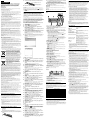
Inserting batteries into the keyboard
1
Slide the power switch of the keyboard to OFF.
z
Hint
Operating temperature
Reconnection
Slide the power switch of the keyboard to ON, then reconnect.
Note
It may take time to reconnect after turning off the keyboard.
For the position of the power switch, see “Location and Functions of Controls”.
2
Bluetooth® Keyboard
VGP-BKB1
Operating Instructions
Mode d’emploi
3
Turn the keyboard over, and open the battery compartment
cover.
Location and Functions of Controls
Top
Insert the supplied two LR6 (size AA) alkaline batteries.
Two LR6 (size AA) batteries (supplied)
4-160-083-21(1)
© 2009 Sony Corporation / Printed in China
Insert the batteries by
their negative (-) ends
first.
4
English
Design and specifications are subject to change without notice.
Troubleshooting
Close the cover.
If you are not able to locate a solution in this section, contact a Sony authorised
dealer. Also refer to the manuals provided with your personal computer.
z Hint
WARNING
To reduce the risk of fire or electric shock, do not
expose the unit to rain or moisture.
To avoid electrical shock, do not open the cabinet. Refer
servicing to qualified personnel only.
Owner’s Record
The model number and the serial number are located inside the battery compartment of the
keyboard. Record the serial number in the space provided below. Refer to this number
whenever you call your Sony dealer regarding this product.
Model No. VGP-BKB1
Serial No. ______________________
When the operational distance (between keyboard and computer) decreases, or the
(low battery) indicator on the
keyboard stops working altogether, check the
keyboard. If the
(low battery) indicator flashes orange, replace the batteries. To
extend battery life, when not using the keyboard, set the power switch to OFF.
Enabling communication between the
keyboard and your personal computer
Use the Bluetooth software installed on your personal computer to enable
communication between the keyboard and your personal computer (For details
on connecting to PS3, see “Using with PS3.”). Operation of the Bluetooth
software may vary depending on your personal computer.
For details, refer to the manuals provided with your personal computer.
Caution
The setup instructions are based on your operating system.
To prevent battery fluid leaks and damage, observe the following precautions:
If your computer is pre-installed with Windows 7 operating
system, go directly to the instructions in Case A, or with
Windows XP operating system, go directly to the instructions in
Case D.
•
•
•
•
•
Insert the batteries with the correct +/– orientation.
Do not charge dry cell batteries.
Do not mix old and new batteries, or batteries of a different type.
If the keyboard has not been used for a long time, remove the batteries.
If a battery fluid leak occurs, carefully wipe the battery compartment, and
insert new batteries.
• To prevent accidental operation, be careful not to press any buttons when
replacing the batteries.
For customers in Europe
4
5
Repair and maintenance of this equipment should be made only by Sony
authorized technicians. Improper repairs and use can create safety hazards.
6 Variety indicators
Click the “Bluetooth Devices” icon, and verify the contents
of the window displayed.
Note
Do not use the keyboard with a personal computer other than designated, as the
keyboard may be damaged.
• PS3 (Update to latest system software is necessary.)
•
(Num Lock)
Turns on when Number Lock mode is activated.
•
(Caps Lock)
Turns on when Caps Lock mode is activated.
•
(Scroll Lock)
Turns on when Scroll Lock mode is activated.
7 Muting button
If your Control Panel was set to Classic View, double-click the “Bluetooth
Devices” icon.
8 Volume control buttons
Turns the volume on and off.
Increase (+) or decrease (-) the volume.
Review the Bluetooth Devices windows shown here.
If you see window 1, go to the instructions in Case B. If you see window 2,
go to the instructions in Case C.
9 Windows key
Window 1
q; Application key
Displays the “Start” menu.
Displays a shortcut menu for certain software applications.
Move the pointer on the computer screen.
(Low battery) indicator
qs
When battery becomes low, flashes orange; in sleep mode, turns off
(regardless of battery power).
(Connect) indicator
qd
Flashes green for a few seconds, when start communication with a
personal computer (or PS3), or when reconnecting such as recovering
from sleep mode.
(Connect alarm) indicator
qf
Window 2
While the personal computer (or PS3) and keyboard are disconnected,
flashes orange slowly. Pressing the CONNECT button makes the
keyboard recognizable by the computer (or PS3) (rapidly flashes
orange, and then turns off after completing connection.); in sleep mode,
turns off.
qg Numeric keypad
Use the numeric keypad to type numbers or to perform basic math
calculations.
z Hint
The F and J keys both have tactile marks.
Bottom
Case A
1
2
3
Click
(Start), then click “Devices and Printers.”
Slide the power switch of the keyboard to ON.
Press the CONNECT button on the bottom of the keyboard.
(Connect alarm) indicator flashes orange.
4
5
Click “Add a device” in the “Devices and Printers” window.
In the device list, select “VGP-BKB1,” and click “Next.”
z
Hint
If the “Select a pairing option” window is displayed, select “Create a pairing
code for me,” and click “Next.”
1 Keyboard feet
Flip open to put the wireless keyboard in a more ‘ergonomic’ position.
2 CONNECT button
Press to enable the keyboard to communicate with the computer (or PS3).
3 Battery compartment
Storage compartment for the LR6 (size AA) batteries.
6
Input the code displayed in the window, and press the Enter
key.
Using with PS3
7
Click “Close” in the “Add a device” window.
Connecting the keyboard to PS3
Case B
Go to “Settings” in PS3 home menu - “Accessory Settings” - “Manage Bluetooth
Devices”, and register the keyboard as a Bluetooth device.
1
2
Corresponding functions of the keyboard and PS3 wireless
controller
Slide the power switch of the keyboard to ON.
Press the CONNECT button on the bottom of the keyboard.
(Connect alarm) indicator flashes orange.
3
4
On the “Bluetooth Devices” window, click the “Add Wireless
Device” icon.
In the device list, select “VGP-BKB1,” and click “Next.”
z
Hint
If the “Select a pairing option” window is displayed, select “Create a pairing
code for me,” and click “Next.”
5
Input the code displayed in the window, and press the Enter
key.
6
7
On the “Pair with a Wireless Device” window, click “Close.”
Close the “Bluetooth Devices” window.
Keyboard
PS3 wireless controller
Enter key
× button
Esc key
a button
F1 key
f button
F2key
s button
F3 key
SELECT button
F4 key
START button
Windows key
PS button
Directional arrow key
Directional button (left/right/top/bottom)
Case C
1
2
Slide the power switch of the keyboard to ON.
On the “Bluetooth Devices” window, select the “Devices”
tab and click “Add.”
The “Add Bluetooth Device Wizard” appears.
3
Press the CONNECT button on the bottom of the keyboard.
(Connect alarm) indicator flashes orange.
Notes
• The Windows key does not correspond to the function of the PS button to
launch PS3, and also pressing and holding the Windows key does not
correspond to the function in the same as pressing and holding the PS button.
• The Enter key, the Esc key, the F1-F4 keys, the Windows key and the
directional arrow keys are activate during operation of the XMB (xross media
bar) only. However, the F1-F4 keys and the Windows key are ineffective
during character input.
4
Select the “My device is set up and ready to be found”
check box and click “Next.”
5
6
7
In the device list, select “VGP-BKB1,” and click “Next.”
Precautions
Select “Choose a passkey for me” and click “Next.”
8
9
Click “Finish.”
Bluetooth communications
• The 2.4 GHz band used by Bluetooth and wireless LAN devices is also
used by various other devices. Bluetooth devices incorporate technology
that minimizes interference from other devices using the same
wavelength. However, communication speed and achievable distances
may be reduced. Interference from other devices can also stop
communications altogether.
• The data transfer rate will vary depending on distance and obstacles
between devices, device configuration, radio interference, operating
system, software application, and so on. In some cases, communication
may be interrupted.
• Communication range will vary according to whether walls or other
obstacles are located between devices, the material used in walls, the
presence of radio frequency interference and other environmental
conditions, and the type of software being used.
• If wireless LAN and Bluetooth functionality are used at the same time on
the same personal computer, communication speed may be reduced due
to electromagnetic interference, and other unwanted effects may occur.
Input the code displayed in the window, and press the Enter
key.
Click “OK.”
Case D
1
2
Before use
This product can be used with the following (as of October 2009):
• Sony VAIO personal computers pre-installed with Windows 7, Windows
Vista (SP1 and after) or Windows XP (SP2 and after) and equipped with
Bluetooth technology.
Slide the switch to turn the keyboard on and off.
Note
• This wireless device is powered by AA batteries.
• For installing the batteries, please refer to the “Inserting Batteries into the
keyboard” section of this manual.
• Do not handle damaged or leaking batteries. Dispose of promptly and properly.
• Batteries may explode or leak if recharged, disposed of in fire, mixed
with other types of battery or improperly installed.
• Batteries used in these devices may present a fire or chemical burn hazard
if mistreated. Do not disassemble, heat above 60°C or incinerate.
• Replace only with the same or equivalent type recommended by the manufacturer.
• Keep away from children.
• Dispose of properly at end-of-life.
• In some areas, the disposal of batteries in household or business waste
may be prohibited. Please use the appropriate public collection system.
This Bluetooth keyboard is specifically designed for wireless connection to Sony
VAIO personal computers and PlayStation 3 (henceforth, PS3) without the need
for any kind of adaptor.
• Wireless communication range of up to 10 m for remote character input.
• Sophisticated, spaced ‘Isolation’ keyboard for stable key touch.
(Sleep) button
Provides a lower level of power consumption.
qa Directional arrow keys
Disposal of AA batteries
VAIO is a trademark of Sony Corporation.
Microsoft, Windows, and Windows Vista are registered trademarks of Microsoft
Corporation in the United States and/or other countries.
”PLAYSTATION,” “PlayStation” and “PS3” are trademarks and/or registered
trademarks of Sony Computer Entertainment Inc.
”XMB” and “xross media bar” are trademarks of Sony Corporation and Sony
Computer Entertainment Inc.
The Bluetooth word mark and logos are owned by the Bluetooth SIG, Inc., and any use
of such marks by Sony Corporation is under license.
Other trademarks and Trade names are those of their respective owners.
In this manual, Microsoft® Windows® XP Home Edition and Microsoft® Windows® XP
Professional are referred to as Windows XP.
In this manual, Microsoft® Windows Vista® Home Basic, Microsoft® Windows Vista®
Home Premium, Microsoft® Windows Vista® Business and Microsoft® Windows Vista®
Ultimate are referred to as Windows Vista.
In this manual, Microsoft® Windows® 7 Ultimate, Microsoft® Windows® 7
Professional, Microsoft® Windows® 7 Home Premium, Microsoft® Windows® 7 Home
Basic and Microsoft® Windows® 7 Starter are referred to as Windows 7.
All other names of systems, products, and services are trademarks of their respective
owners. In this manual, the ™ or ® marks are not specified.
– Number Lock function:
Use this function to enter a number with the numeric keypad. Press
indicator lights up). Press the Num Lk key again
the Num Lk key (
to disable the function (
indicator turns off).
– Scroll Lock function:
The task assigned to the Scr Lk key varies depending on the software
being used. Hold down the Fn key and press the Scr Lk key to enable
the function ( indicator lights up). Hold down the Fn key and
press the Scr Lk key again to disable the function ( indicator turns
off).
5 Power switch
In some situations or environments, the use of Bluetooth wireless technology
might be restricted by the proprietor of the building or responsible
representatives of the organization, for example onboard airplanes, in hospitals or
in any other environment where the risk of interference with other devices or
services is perceived or identified as harmful.
If you are uncertain of the policy that applies to the use in a specific organisation
or environment, you are encouraged to ask for authorization to use Bluetooth
wireless technology prior to switching it on.
Consult your physician or the manufacturer of personal medical devices
(pacemakers, hearing aids, etc.) regarding any restrictions on the use of
Bluetooth wireless technology.
Trademarks and notice
3 Num Lk (Number Lock)/Scr Lk (Scroll Lock) key
If the “Bluetooth Devices” icon is not visible in the
“Hardware and Sound” window:
Do not open wireless devices, as opening them, for whatever reason, could lead
to damages that are not covered by the guarantee.
This symbol on the battery or on the packaging indicates that the
battery provided with this product shall not be treated as
household waste.
On certain batteries this symbol might be used in combination
with a chemical symbol. The chemical symbols for mercury (Hg)
or lead (Pb) are added if the battery contains more than 0.0005% mercury or 0.004% lead.
By ensuring these batteries are disposed of correctly, you will help prevent potentially
negative consequences for the environment and human health which could otherwise
be caused by inappropriate waste handling of the battery. The recycling of the
materials will help to conserve natural resources.
In case of products that for safety, performance or data integrity reasons require a
permanent connection with an incorporated battery, this battery should be replaced by
qualified service staff only.
To ensure that the battery will be treated properly, hand over the product at end-of-life
to the applicable collection point for the recycling of electrical and electronic equipment.
For all other batteries, please view the section on how to remove the battery from the
product safely.
Hand the battery over to the applicable collection point for the recycling of waste
batteries. For more detailed information about recycling of this product or battery,
please contact your local Civic Office, your household waste disposal service or the
shop where you purchased the product.
The task assigned to each function key varies depending on the software
being used.
If the “Bluetooth Devices” icon is in the “Hardware and
Sound” window:
Close the “Control Panel” and go to Case D.
Disposal of waste batteries (applicable in
the European Union and other European
countries with separate collection systems)
2 Function keys
Click the “Hardware and Sound” icon.
To obtain a copy of the Declaration of Conformity (DoC) with the R&TTE
Directive, please access the following URL.
http://www.compliance.sony.de/
This symbol on the product or on its packaging indicates that
this product shall not be treated as household waste. Instead it
shall be handed over to the applicable collection point for the
recycling of electrical and electronic equipment. By ensuring this
product is disposed of correctly, you will help prevent potential
negative consequences for the environment and human health,
which could otherwise be caused by inappropriate waste
handling of this product. The recycling of materials will help to
conserve natural resources. For more detailed information about recycling of this
product, please contact your local Civic Office, your household waste disposal service
or the shop where you purchased the product.
Activates/deactivates Caps Lock mode where letters are all typed in
upper case.
(Start), then “Control Panel.”
Go to step 4.
Disposal of Old Electrical & Electronic
Equipment (Applicable in the European
Union and other European countries with
separate collection systems)
1 Caps Lock key
4
Click
Sony hereby declares that this product is in compliance with the essential
requirements and other relevant provisions of Directive 1999/5/EC.
The manufacturer of this product is Sony Corporation, 1-7-1 Konan Minato-ku
Tokyo, 108-0075 Japan. The Authorized Representative for EMC and product
safety is Sony Deutschland GmbH, Hedelfinger Strasse 61, 70327 Stuttgart,
Germany. For any service or guarantee matters please refer to the addresses
given in separate service or guarantee documents.
Illustrated above is the English keyboard as an example.
If your computer is pre-installed with Windows Vista operating
system, follow these steps:
1
2
3
Slide the power switch of the keyboard to ON.
Double-click
in the notification area in the bottom right
corner of your personal computer’s desktop.
The “Bluetooth Settings” screen appears.
3
Click “New Connection.”
The “Add New Connection Wizard” screen appears.
4
Press the CONNECT button on the bottom of the keyboard.
(Connect alarm) indicator flashes orange.
5
Select “Express Mode” and click “Next.”
Maintenance
The search for Bluetooth devices begins.
When you clean the keyboard, make sure to remove the batteries. Clean the
outside of the keyboard with a soft, dry cloth or a soft cloth lightly moistened
with a mild detergent solution. Do not use any type of abrasive pad, scouring
powder, or solvent such as alcohol or benzine.
6
7
In the device list, select “VGP-BKB1,” and click “Next.”
8
If the “Add New Connection Wizard” disappears, connection
is complete. Go to step 10.
Specifications
9
If the prompt to connect the HID (Human Interface Device)
device appears, click “OK.”
Communication method
Key pitch
Keystroke
Communication distance
Power requirements
Frequency band
Battery life
Input the code displayed in the window, and press the Enter
key.
10 Verify the contents of the window displayed, and click
“Finish.”
Disconnecting
Slide the power switch of the keyboard to OFF.
5 °C to 35 °C (temperature gradient less than 10 °C/
hour)
Operating humidity
20% to 80% (not condensed), provided that
humidity is less than 65% at 35 °C (hygrometer
reading of less than 29 °C)
Storage temperature
–20 °C to +60 °C (temperature gradient less than 10
°C/hour)
Storage humidity
10% to 90% (not condensed), provided that
humidity is less than 20% at 60 °C (hygrometer
reading of less than 35 °C)
Dimensions
Approx. 427 × 28.5 × 129 mm (w × h × d)
Mass
Approx. 610 g (including batteries)
Accessories
LR6 [size AA] Alkaline batteries (2)
Operating Instructions (this document) (1)
Warranty Card (1)
* The communication range varies, due to walls or other obstacles between
devices, the materials used in the walls, environmental conditions such as
radio frequency interference, and the software programme used.
** This estimate is based on five hours of use per day, five days per week. Battery life
will vary based on the usage environment.
Bluetooth Standard Ver. 2.0
19.05 mm
2.7 mm
10 m max. line of sight *
3 V DC (two LR6 [SIZE AA] alkaline batteries)
2.4 GHz
Approx. 4 months (alkaline batteries) **
The CONNECT button was pressed, but communication is not possible.
c Check whether batteries are inserted in the keyboard. If the power does not
come on when the power switch of the keyboard is set to ON, the batteries
may be empty. Replace the batteries. For details, see “Inserting batteries into
the keyboard.”
c If the power switch on the keyboard is set to OFF, communication with the
personal computer (or PS3) is not possible. Check the setting of the switch
on the keyboard.
c Communication between the keyboard and personal computer (or PS3) may
not have been properly established. If the CONNECT button on the
keyboard is not pressed within 30 seconds after searching for the Bluetooth
device by the personal computer, the keyboard cannot be recognised. In
such a case, perform the procedure again to enable communication. For
details, see “Enabling communication between the keyboard and your
personal computer.”
c If the keyboard is too far from the personal computer (or PS3),
communication will not be possible. The maximum communication distance
between the keyboard and the personal computer (or PS3) is about 10 m. If
used on a metal table or if there are obstacles between the keyboard and
personal computer (or PS3), the usable distance may be shorter.
c Make sure your personal computer is set as below.
- The WIRELESS switch is set to ON.
- Bluetooth function is in operation.
For details on how to set the WIRELESS switch or Bluetooth function, refer
to the manuals provided with your personal computer.
When I’m using the keyboard, the display goes dark or the computer enters
a power saving mode.
c Change the power management setting so that the computer does not enter
a power saving mode. For details, refer to the manuals provided with your
computer.
c Press any key on the personal computer’s keyboard to recover from the
power saving mode.
The computer does not recover from the power saving mode.
c Press any key on the personal computer’s keyboard, not on this keyboard.
The keyboard enters power saving mode and LCD indicators turn off.
c Press any key on the keyboard.
The keyboard does not work.
c Connection between the keyboard and personal computer (or PS3) may not
have been properly established.
(Connect alarm) indicator turns on.
Make sure the
If the
(Connect alarm) indicator flashes slowly when key is pressed on
the keyboard, connection between the keyboard and personal computer has
been disconnected.
c Check the distance between the keyboard and personal computer (or PS3).
Place the keyboard and personal computer (or PS3) within the
communication range given in the specifications. If used on a metal table or if
there are metal objects near the keyboard, the usable distance may be shorter.
c Make sure that there are batteries in the keyboard.
Insert the batteries into the keyboard properly, and connect to the personal
computer again. Make sure that the keyboard is close to the personal
computer (within 30 cm.) when you press the CONNECT button.
When the keyboard is restarted or reconnected, the indicator display differs
from the personal computer.
c Press the Num Lk key (or Scr Lk key or Caps Lock key). Then the indicator
will show normally.
3
Français
Insérez les deux piles alcalines LR6 (format AA) fournies.
Deux piles LR6 (format AA)
(fournies)
AVERTISSEMENT
Pour réduire le risque d’incendie ou d’électrocution,
n’exposez pas ce produit à la pluie ou à l’humidité.
Pour éviter l’électrocution, n’ouvrez pas le boîtier.
Confiez toute réparation à un personnel qualifié
uniquement.
Insérez d’abord les pôles
négatifs (-) des piles.
4
Refermez le couvercle.
Le non-respect des consignes de précautions suivantes peut entraîner une fuite du
fluide des piles et des dommages :
• Insérez les piles en respectant la polarité +/–.
• Ne rechargez pas des piles sèches.
• Ne mélangez pas des piles usagées et des piles neuves ou des piles de types
différents.
• Si le clavier n’est pas utilisé pendant une période prolongée, retirez les piles.
• Si une fuite du fluide des piles se produit, essuyez soigneusement le
compartiment à piles, puis insérez de nouvelles piles.
• Afin d’éviter toute manipulation accidentelle, veillez à n’appuyer sur aucune
touche lors du remplacement des piles.
Pour les utilisateurs en Europe
Par la présente, Sony déclare que ce produit est conforme aux exigences de base
et aux autres conditions applicables de la directive 1999/5/CE.
Pour obtenir une photocopie du certificat de conformité à la directive R&TTE,
veuillez consulter l’adresse URL suivante.
http://www.compliance.sony.de/
Le fabricant de ce produit est Sony Corporation, 1-7-1 Konan Minato-ku Tokyo,
108-0075 Japon. Le représentant agréé pour la compatibilité électromagnétique et
la sécurité du produit est Sony Deutschland GmbH, Hedelfinger Strasse 61,
70327 Stuttgart, Allemagne. Pour toute question relative à la garantie ou aux
réparations, adressez-vous aux adresses reprises dans les documents de garantie
et de réparation.
N’ouvrez jamais un périphérique sans fil ; l’ouverture d’un périphérique, quelle
qu’en soit la raison, pourrait provoquer des dommages non couverts par la
garantie.
Si la distance de fonctionnement (entre le clavier et l’ordinateur) diminue ou si le
(piles faibles). Si le
clavier cesse totalement de fonctionner, vérifiez son témoin
(piles faibles) clignote en orange, remplacez les piles. Pour prolonger la
témoin
vie des piles, réglez le commutateur d’alimentation sur OFF (arrêt) lorsque vous
n’utilisez pas le clavier.
Activation de la communication entre le
clavier et votre ordinateur personnel
1
Cliquez sur
(Démarrer), puis sur « Panneau de
configuration ».
2
3
Cliquez sur l’icône « Matériel et audio ».
Si l’icône « Périphériques Bluetooth » apparaît dans la
fenêtre « Matériel et audio » :
Passez à l’étape 4.
Si l’icône « Périphériques Bluetooth » n’apparaît pas dans la
fenêtre « Matériel et audio » :
Fermez le « Panneau de configuration » et passez au Cas D.
4
Cliquez sur l’icône « Périphériques Bluetooth » puis vérifiez
les informations contenues dans la fenêtre affichée.
Remarque
Si le Panneau de configuration est en Affichage classique, double-cliquez sur
l’icône « Périphériques Bluetooth ».
5
Examinez les fenêtres Périphériques Bluetooth illustrées cidessous.
Si la fenêtre 1 s’affiche, suivez les instructions du Cas B. Si la fenêtre 2
s’affiche, suivez les instructions du Cas C.
Fenêtre 1
Remarque
La reconnexion peut prendre un certain temps si le clavier a été éteint.
Disposition et fonctions des commandes
Haut
Spécifications
1 Touche de verrouillage des majuscules
Méthode de communication
Active/désactive le mode de verrouillage des majuscules dans lequel
toutes les lettres sont tapées en majuscule.
2 Touches de fonction
La tâche affectée à chaque touche de fonction varie selon le logiciel
utilisé.
3 Touche Num Lk (Verrouillage du pavé numérique)/Scr
Lk (Verrouillage du défilement)
– Fonction de verrouillage du pavé numérique :
Utilisez cette fonction pour entrer un nombre à l’aide du pavé
s’allume).
numérique. Appuyez sur la touche Num Lk (le témoin
Appuyez de nouveau sur la touche Num Lk pour désactiver la
fonction (le témoin
s’éteint).
– Fonction de verrouillage du défilement :
La tâche affectée à la touche Scr Lk varie selon le logiciel utilisé.
Maintenez la touche Fn enfoncée et appuyez sur la touche Scr Lk
pour activer la fonction (le témoin
s’allume). Maintenez la touche
Fn enfoncée et appuyez de nouveau sur la touche Scr Lk pour
s’éteint).
désactiver la fonction (le témoin
(Veille)
Faites glisser le commutateur pour allumer et éteindre le clavier.
6 Témoins divers
•
(Verrouillage du pavé numérique)
S’allume lorsque le mode de verrouillage du pavé numérique est
activé.
(Verrouillage des majuscules)
•
S’allume lorsque le mode de verrouillage des majuscules est activé.
(Verrouillage du défilement)
•
S’allume lorsque le mode de verrouillage du défilement est activé.
7 Touche silence
Active et désactive le volume.
8 Touches de commande du volume
Augmente (+) ou diminue (-) le volume.
9 Touche Windows
Affiche le menu « Démarrer ».
q; Touche Application
Affiche un menu contextuel dans certains logiciels.
qa Touches de direction
Déplacent le pointeur sur l’écran de l’ordinateur.
qs Témoin
Cliquez sur
(Démarrer), puis cliquez sur « Périphériques
et imprimantes ».
2
Faites glisser le commutateur d’alimentation du clavier sur
ON (marche).
3
Appuyez sur le bouton CONNECT (connexion) situé sous le
clavier.
Le témoin
(Alarme de connexion) clignote en orange.
4
Cliquez sur « Ajouter un périphérique » dans la fenêtre
« Périphériques et imprimantes ».
5
Dans la liste des périphériques, sélectionnez « VGP-BKB1 »,
puis cliquez sur « Suivant ».
z
(Piles faibles)
Quand les piles sont faibles, il clignote en orange ; en mode veille, il
s’éteint (quel que soit l’état des piles).
1
Conseil
qd Témoin
(Connexion)
Clignote en vert pendant quelques secondes, puis démarre la
communication avec un ordinateur personnel (ou un système PS3), ou
en cas de reconnexion, notamment à la sortie du mode veille.
qf Témoin
(Alarme de connexion)
Quand l’ordinateur personnel (ou le système PS3) et le clavier sont
déconnectés, il clignote lentement en orange. Appuyer sur le bouton
CONNECT (connexion) permet à l’ordinateur (ou au système PS3) de
reconnaître le clavier (clignote rapidement en orange, puis s’éteint une
fois la connexion établie.) ; en mode veille, il s’éteint.
qg Pavé numérique
Utilisez le pavé numérique pour taper des nombres ainsi que pour
exécuter des calculs mathématiques simples.
z Conseil
Si la fenêtre « Sélectionnez une option de couplage » s’affiche, sélectionnez
« Créer mon code de couplage », puis cliquez sur « Suivant ».
Les touches F et J possèdent un point tactile.
6
Entrez le code affiché dans la fenêtre, puis appuyez sur la
touche Entrée.
Dessous
7
Cliquez sur « Fermer » dans la fenêtre « Ajouter un
périphérique ».
Cas B
1
Faites glisser le commutateur d’alimentation du clavier sur
ON (marche).
2
Appuyez sur le bouton CONNECT (connexion) situé sous le
clavier.
Le témoin
(Alarme de connexion) clignote en orange.
3
Dans la fenêtre « Périphériques Bluetooth », cliquez sur
l’icône « Ajouter un périphérique sans fil ».
4
Sélectionnez « VGP-BKB1 » dans la liste des périphériques,
puis cliquez sur « Suivant ».
z
Conseil
Si la fenêtre « Sélectionnez une option de couplage » s’affiche, sélectionnez
« Créer mon code de couplage », puis cliquez sur « Suivant ».
5
Entrez le code affiché dans la fenêtre, puis appuyez sur la
touche Entrée.
6
Dans la fenêtre « Coupler avec un périphérique sans fil »,
cliquez sur « Fermer ».
7
Fermez la fenêtre « Périphériques Bluetooth ».
1 Pieds du clavier
Ouvrez-les en les faisant basculer pour donner au clavier sans fil une
position plus « ergonomique ».
2 Bouton CONNECT (connexion)
Appuyez pour permettre au clavier de communiquer avec l’ordinateur
(ou le système PS3).
3 Compartiment à piles
Compartiment de rangement des piles LR6 (format AA).
Utilisation avec le système PS3
Connexion du clavier au système PS3
Sélectionnez « Paramètres » dans le menu d’accueil du système PS3 « Paramètres accessoires » - « Gérer les périphériques Bluetooth » et sélectionnez
le clavier comme périphérique Bluetooth.
Cas C
Correspondance entre les fonctions du clavier et de la manette
sans fil du système PS3
1
Faites glisser le commutateur d’alimentation du clavier sur
ON (marche).
Clavier
2
Dans la fenêtre « Périphériques Bluetooth », sélectionnez
l’onglet « Périphériques », puis cliquez sur « Ajouter ».
L’« Assistant Ajout de périphérique Bluetooth » s’affiche.
3
Appuyez sur le bouton CONNECT (connexion) situé sous le
clavier.
Le témoin
(Alarme de connexion) clignote en orange.
Manette sans fil PS3
Touche Entrée
Touche ×
Touche Esc
Touche a
Touche F1
Touche f
Touche F2
Touche s
Touche F3
Touche SELECT (sélection)
Sélectionnez la case à cocher « Mon périphérique est
configuré et prêt à être détecté », puis cliquez sur
« Suivant ».
Touche F4
Touche START (mise en marche)
Touche Windows
Touche PS
5
Dans la liste des périphériques, sélectionnez « VGP-BKB1 »,
puis cliquez sur « Suivant ».
Touche de direction
6
Touche de navigation
(gauche/droite/haut/bas)
Sélectionnez « Choisir une clé d’accès pour moi », puis
cliquez sur « Suivant ».
7
Entrez le code affiché dans la fenêtre, puis appuyez sur la
touche Entrée.
Cliquez sur « Terminer ».
Remarque
8
9
N’utilisez pas le clavier avec un ordinateur personnel différent de ceux stipulés, car
vous risqueriez de l’endommager.
Cas D
Ce produit peut être utilisé avec les équipements suivants (à compter d’octobre
2009) :
• Ordinateurs personnels Sony VAIO sur lesquels Windows 7, Windows Vista
(SP1 et ultérieur) ou Windows XP (SP2 et ultérieur) est préinstallé et qui sont
dotés de la technologie Bluetooth.
• PS3 (La mise à jour avec la version la plus récente du logiciel système est requise.)
Insertion des piles dans le clavier
Faites glisser le commutateur d’alimentation du clavier sur
OFF (arrêt).
z
Conseil
Pour connaître la position du commutateur d’alimentation, reportez-vous à la
section « Disposition et fonctions des commandes ».
Retournez le clavier et ouvrez le couvercle du compartiment
à piles.
Cliquez sur « OK ».
1
Faites glisser le commutateur d’alimentation du clavier sur
ON (marche).
2
Double-cliquez sur
dans la zone de notification, située
dans le coin inférieur droit du bureau de votre ordinateur.
L’écran « Parametres Bluetooth » s’affiche.
3
Cliquez sur « Nouvelle connexion ».
L’écran de l’« Assistant Ajouter une nouvelle connexion » s’affiche.
4
Appuyez sur le bouton CONNECT (connexion) situé sous le
clavier.
Le témoin
5
(Alarme de connexion) clignote en orange.
Sélectionnez « Mode express », puis cliquez sur « Suivant ».
La recherche des périphériques Bluetooth commence.
6
Dans la liste des périphériques, sélectionnez « VGP-BKB1 »,
puis cliquez sur « Suivant ».
7
Entrez le code affiché dans la fenêtre, puis appuyez sur la
touche Entrée.
Communications Bluetooth
• La fréquence de 2,4 GHz utilisée par la technologie Bluetooth et les
périphériques réseau sans fil est également employée par d’autres
appareils. Les appareils Bluetooth utilisent une technologie qui minimise
les interférences avec d’autres appareils fonctionnant sur la même
longueur d’onde. Cependant, la vitesse de communication et la portée de
transmission peuvent être réduites. Les interférences avec d’autres
appareils peuvent également entraîner l’arrêt total des communications.
• Le taux de transfert des données varie en fonction de la distance ou des
obstacles entre les périphériques, de la configuration de ceux-ci, des
interférences radio, du système d’exploitation, de l’application logicielle,
etc. Dans certains cas, la communication risque d’être interrompue.
• La plage de communication varie selon les obstacles séparant les
périphériques (murs ou autres), les matériaux utilisés dans la
construction des murs, la présence d’interférences au niveau des
fréquences radio et autres conditions environnementales, et du type de
logiciel utilisé.
• Si le réseau local sans fil et la fonction Bluetooth sont utilisés
simultanément sur le même ordinateur personnel, la vitesse de
communication peut être réduite à cause d’interférences
électromagnétiques ; en outre d’autres effets indésirables peuvent se
produire.
Le clavier anglais illustré ci-dessus est pris comme exemple.
5 Commutateur d’alimentation
Cas A
La plage maximale de communication entre le clavier et l’ordinateur est de 10 m.
Selon l’environnement d’utilisation, il est possible que la distance utile soit plus
courte et entrave le fonctionnement normal. Dans ce cas, prenez les mesures
suivantes :
• Utilisez le clavier le plus loin possible des autres périphériques sans fil.
• Utilisez le clavier le plus près possible de l’ordinateur personnel.
Lorsque vous nettoyez le clavier, veillez à retirer les piles. Nettoyez l’extérieur
du clavier avec un chiffon doux et sec ou un chiffon doux légèrement imprégné
d’une solution détergente neutre. N’utilisez pas d’éponge abrasive, de poudre à
récurer ou de solvant tel que de l’alcool ou de la benzine.
Réduit le niveau de consommation électrique.
Fenêtre 2
Précautions
Entretien
4
Ce clavier Bluetooth a été spécialement conçu pour une connexion sans fil aux
ordinateurs personnels Sony VAIO et à la PlayStation 3 (ci-après désignée sous le
nom de système PS3) sans nécessiter le moindre adaptateur.
• La portée des communications sans fil peut atteindre 10 m pour la saisie des
caractères à distance.
• Clavier sophistiqué et isolé aux touches espacées pour une saisie stable.
2
Faites glisser le commutateur d’alimentation du clavier sur ON (marche), puis
reconnectez.
4 Touche
Avant la première utilisation
1
Déconnexion
Faites glisser le commutateur d’alimentation du clavier sur OFF (arrêt).
Si le système d’exploitation Windows Vista est préinstallé sur
votre ordinateur, suivez les étapes ci-dessous :
Marques de commerce et avis
VAIO est une marque de commerce de Sony Corporation.
Microsoft, Windows et Windows Vista sont des marques déposées de Microsoft
Corporation aux États-Unis et/ou dans d’autres pays ou régions.
« PLAYSTATION », « PlayStation » et « PS3 » sont des marques et/ou des marques
déposées de Sony Computer Entertainment Inc.
« XMB » et « xross media bar » sont des marques de Sony Corporation et de Sony
Computer Entertainment Inc.
La marque et les logos Bluetooth sont la propriété de Bluetooth SIG, Inc. et sont utilisés
sous licence par Sony Corporation.
Toutes les autres marques de commerce et appellations commerciales sont des
marques de commerce ou des appellations commerciales de leurs détenteurs
respectifs.
Dans ce manuel, Microsoft® Windows® XP Home Edition et Microsoft® Windows® XP
Professional sont désignés par Windows XP.
Dans ce manuel, Microsoft® Windows Vista® Home Basic, Microsoft® Windows Vista®
Home Premium, Microsoft® Windows Vista® Business et Microsoft® Windows Vista®
Ultimate sont désignés par Windows Vista.
Dans ce manuel, Microsoft® Windows® 7 Ultimate, Microsoft® Windows® 7
Professional, Microsoft® Windows® 7 Home Premium, Microsoft® Windows® 7 Home
Basic ou Microsoft® Windows® 7 Starter sont désignés par Windows 7.
Les autres noms de systèmes, de produits et de services sont des marques de
commerce de leurs propriétaires respectifs. Les symboles ™ ou ® ne sont pas utilisés
dans le présent document.
puis cliquez sur « Terminer ».
Si le système d’exploitation Windows 7 est préinstallé sur votre
ordinateur, passez directement aux instructions du Cas A tandis
que s’il est équipé du système d’exploitation Windows XP,
passez directement aux instructions du Cas D.
Traitement des appareils électriques et
électroniques en fin de vie (Applicable
dans les pays de l’Union Européenne et
aux autres pays européens disposant de
systèmes de collecte sélective)
Ce symbole, apposé sur les piles et accumulateurs ou sur les
emballages, indique que les piles et accumulateurs fournis avec
ce produit ne doivent pas être traités comme de simples déchets
ménagers.
Sur certains types de piles, ce symbole apparait parfois combiné avec un symbole
chimique. Les symboles pour le mercure (Hg) ou le plomb (Pb) sont rajoutés lorsque
ces piles contiennent plus de 0.0005% de mercure ou 0.004% de plomb.
En vous assurant que ces piles et accumulateurs sont mis au rebut de façon
appropriée, vous participez activement à la prévention des conséquences négatives
que leur mauvais traitement pourrait provoquer sur l’environnement et sur la santé
humaine. Le recyclage des matériaux contribue par ailleurs à la préservation des
ressources naturelles.
Pour les produits qui pour des raisons de sécurité, de performance ou d’intégrité de
données nécessitent une connexion permanente à une pile ou à un accumulateur, il
conviendra de vous rapprocher d’un service technique qualifié pour effectuer son
remplacement.
En rapportant votre appareil électrique en fin de vie à un point de collecte approprié
vous vous assurez que la pile ou l’accumulateur incorporé sera traitée correctement.
Pour tous les autres cas de figure et afin d’enlever les piles ou accumulateurs en toute
sécurité de votre appareil, reportez-vous au manuel d’utilisation. Rapporter les piles
ou accumulateurs usagés au point de collecte approprié pour le recyclage.
Pour toute information complémentaire au sujet du recyclage de ce produit ou des
piles et accumulateurs, vous pouvez contacter votre municipalité, votre déchetterie
locale ou le point de vente où vous avez acheté ce produit.
10 Vérifiez les informations contenues dans la fenêtre affichée,
Les instructions de configuration varient selon votre système d’exploitation.
• Ce périphérique sans fil fonctionne avec des piles AA.
• Pour l’installation des piles, reportez-vous à la section du présent mode
d’emploi « Insertion des piles dans le clavier ».
• Ne manipulez jamais des piles qui sont endommagées ou présentent une fuite.
Eliminez-les rapidement, dans le respect de la législation en vigueur.
• Les piles risquent d’exploser ou de couler si vous les rechargez, les jetez au
feu, les mélangez avec d’autres types de piles ou encore si vous ne les installez
pas correctement.
• Les piles utilisées dans ces dispositifs peuvent présenter un risque d’incendie
ou de brûlure chimique en cas de mauvaise manipulation. Vous ne devez
donc pas les démonter, les porter à une température supérieure à 60 °C ou les
brûler.
• Les piles ne peuvent être remplacées que par d’autres de même type ou d’un
type équivalent recommandé par le fabricant.
• Conservez-les hors de la portée des enfants.
• Mettez-les correctement au rebut au terme de leur vie utile.
• Dans certains pays, il est interdit de jeter les piles avec les ordures ménagères
ou dans les poubelles de bureau. Utilisez le système de collecte approprié.
Elimination des piles et accumulateurs
usagés (Applicable dans les pays de
l’Union Européenne et aux autres pays
européens disposant de systèmes de
collecte sélective)
Si le message vous invitant à connecter le périphérique HID
(Interface utilisateur) s’affiche, cliquez sur « OK ».
Pour plus de détails, reportez-vous aux manuels fournis avec votre ordinateur.
Mise au rebut des piles AA
Ce symbole, apposé sur le produit ou sur son emballage, indique
que ce produit ne doit pas être traité avec les déchets ménagers.
Il doit être remis à un point de collecte approprié pour le
recyclage des équipements électriques et électroniques. En
s’assurant que ce produit est bien mis au rebut de manière
appropriée, vous aiderez à prévenir les conséquences négatives
potentielles pour l’environnement et la santé humaine. Le recyclage des matériaux
aidera à préserver les ressources naturelles. Pour toute information supplémentaire au
sujet du recyclage de ce produit, vous pouvez contacter votre municipalité, votre
déchetterie ou le magasin où vous avez acheté le produit.
9
Utilisez le logiciel Bluetooth installé sur votre ordinateur afin d’établir une
communication entre le clavier et l’ordinateur (Pour plus de détails sur le
raccordement au système PS3, reportez-vous à la section « Utilisation avec le
système PS3 ».). Le fonctionnement du logiciel Bluetooth peut varier en fonction
de votre ordinateur.
La réparation et l’entretien de cet appareil ne doivent être confiés qu’à des
techniciens agréés Sony. Toutes réparations et utilisation incorrectes peuvent
présenter un danger pour la sécurité.
L’utilisation de la technologie sans fil Bluetooth peut être limitée par le
propriétaire d’un immeuble ou les responsables d’une société. Son utilisation
peut être néfaste dans un avion, un hôpital ou un environnement qui présente
un risque d’interférence avec d’autres appareils ou services.
Si vous n’êtes pas certain des règles en vigueur dans votre environnement ou
votre société, nous vous invitons à solliciter une autorisation d’utilisation de la
technologie Bluetooth.
Adressez-vous à votre médecin ou au fabricant d’appareils médicaux personnels
(pacemaker, prothèses auditives, etc.) pour connaître les restrictions quant à cette
technologie.
Si l’ « Assistant Ajouter une nouvelle connexion » disparaît,
la connexion est établie. Passez à l’étape 10.
Reconnexion
z Conseil
Avertissement
8
Remarques
• La touche Windows ne correspond pas à la fonction de la touche PS qui
démarre le système PS3. En outre, maintenir la touche Windows enfoncée, n’a
pas la même fonction que d’enfoncer la touche PS.
• La touche Entrée, la touche Echap, les touches F1-F4, la touche Windows et les
touches de direction ne sont actives que pendant l’utilisation de XMB (xross
media bar). Toutefois, les touches F1-F4 et la touche Windows perdent toute
fonction pendant la saisie des caractères.
Norme Bluetooth Ver. 2.0
Pas de clavier
19,05 mm
Frappe
2,7 mm
Distance de communication
10 m max. en ligne directe *
Alimentation
3 V CC (deux piles alcalines LR6 [FORMAT AA])
Gamme de fréquences
2,4 GHz
Autonomie des piles
Environ 4 mois (piles alcalines) **
Température de fonctionnement
5 °C à 35 °C (gradient de température inférieur à
10 °C/heure)
Humidité de fonctionnement
20% à 80% (sans condensation), à condition que
l’humidité soit inférieure à 65% à 35 °C (lecture
hygrométrique inférieure à 29 °C)
Température de stockage –20 °C à +60 °C (gradient de température inférieur
à 10 °C/heure)
Humidité de stockage
10% à 90% (sans condensation), à condition que
l’humidité soit inférieure à 20% à 60 °C (lecture
hygrométrique inférieure à 35 °C)
Dimensions
Environ 427 × 28,5 × 129 mm (l × h × p)
Poids
Environ 610 g (piles comprises)
Accessoires
Piles alcalines LR6 [format AA] (2)
Mode d’emploi (le présent document) (1)
Certificat de garantie (1)
* La plage de communication varie selon les obstacles séparant les
périphériques (murs ou autres), les matériaux utilisés dans la construction des
murs, les conditions environnantes telles que les interférences des hautes
fréquences, et du logiciel utilisé.
** Cette estimation est fondée sur une utilisation quotidienne de cinq heures,
cinq jours par semaine. La longévité des piles varie selon l’environnement
d’utilisation.
La conception et les spécifications sont sujettes à modification sans préavis.
Dépannage
Si vous ne trouvez pas la solution à votre problème dans cette section, contactez
un revendeur agréé Sony. Reportez-vous aussi aux manuels fournis avec votre
ordinateur personnel.
Le bouton CONNECT (connexion) a été enfoncé, mais aucune
communication n’est possible.
c Vérifiez si les piles sont insérées dans le clavier. Si le clavier ne s’allume pas
lorsque son commutateur d’alimentation est réglé sur la position ON
(marche), il est possible que les piles soient à plat. Remplacez les piles. Pour
plus d’informations, reportez-vous à la section « Insertion des piles dans le
clavier ».
c Si le commutateur d’alimentation du clavier est réglé sur OFF (arrêt),
aucune communication n’est possible avec l’ordinateur personnel (ou le
système PS3). Vérifiez le réglage du commutateur sur le clavier.
c La communication entre le clavier et l’ordinateur personnel (ou le système
PS3) n’a peut-être pas été correctement établie. Si vous n’appuyez pas sur le
bouton CONNECT (connexion) du clavier dans les 30 secondes qui suivent
la recherche du périphérique Bluetooth par l’ordinateur personnel, le
clavier ne peut pas être reconnu. Dans ce cas, exécutez de nouveau la
procédure d’établissement de la communication. Pour plus d’informations,
reportez-vous à la section « Activation de la communication entre le clavier
et votre ordinateur personnel ».
c Si le clavier est trop éloigné de l’ordinateur personnel (ou du système PS3),
la communication est impossible. La distance de communication maximale
entre le clavier et l’ordinateur personnel (ou le système PS3) est d’environ
10 m. Si vous le posez sur une table métallique ou s’il existe des obstacles
entre le clavier et l’ordinateur personnel (ou le système PS3), la distance
utile peut s’en trouver réduite.
c Assurez-vous que votre ordinateur personnel est configuré de la manière
indiquée ci-dessous.
- Le commutateur WIRELESS est réglé sur ON.
- La fonction Bluetooth est opérationnelle.
Pour plus d’informations sur le réglage du commutateur WIRELESS ou de
la fonction Bluetooth, reportez-vous aux manuels fournis avec votre
ordinateur personnel.
Lorsque j’utilise le clavier, l’écran devient noir ou l’ordinateur passe en
mode d’économie d’énergie.
c Modifiez les réglages de gestion de l’alimentation de l’ordinateur afin
d’éviter qu’il passe en mode d’économie d’énergie. Pour plus
d’informations, reportez-vous aux manuels fournis avec votre ordinateur.
c Appuyez sur une touche quelconque du clavier de l’ordinateur personnel
pour quitter le mode d’économie d’énergie.
L’ordinateur ne quitte pas le mode d’économie d’énergie.
c Appuyez sur une touche quelconque, non pas de ce clavier, mais de celui de
l’ordinateur personnel.
Le clavier passe en mode d’économie d’énergie et les témoins LCD
s’éteignent.
c Appuyez sur une touche quelconque du clavier.
Le clavier ne fonctionne pas.
c La connexion entre le clavier et l’ordinateur personnel (ou le système PS3)
n’a peut-être pas été correctement établie.
(Alarme de connexion) s’allume.
Assurez-vous que le témoin
Si le témoin
(Alarme de connexion) clignote lentement quand vous
appuyez sur une touche du clavier, ce dernier est déconnecté de
l’ordinateur personnel.
c Vérifiez la distance entre le clavier et l’ordinateur personnel (ou le système
PS3). Placez le clavier à portée de communication de l’ordinateur personnel
(ou le système PS3) en respectant la plage de communication précisée dans
les spécifications. Si vous utilisez le clavier sur une table métallique ou à
proximité d’objets métalliques, la distance utile peut être réduite.
c Vérifiez si vous avez bien inséré des piles dans le clavier.
Insérez correctement les piles dans le clavier et connectez-le de nouveau à
l’ordinateur personnel. Assurez-vous que la clavier se trouve à proximité de
l’ordinateur personnel (à moins de 30 cm) lorsque vous appuyez sur le
bouton CONNECT (connexion).
Une fois le clavier redémarré ou reconnecté, l’affichage du témoin est
différent de celui de l’ordinateur personnel.
c Appuyez sur la touche Num Lk (ou sur la touche Scr Lk ou sur la touche de
verrouillage des majuscules). Le témoin apparaîtra alors normalement.