1
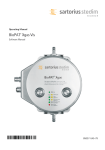
Mode d’emploi BioPAT® Xgas Vis Manuel du logiciel 85037-545-80 Sommaire 1. À propos de ce mode d’emploi . . . . . . . . . . . . . . . . . . . . . . . . . . . . . . . . . . . . . . . . . . . . . . . . 4 1.1 Documents afférents . . . . . . . . . . . . . . . . . . . . . . . . . . . . . . . . . . . . . . . . . . . . . . . . . . . 4 1.2 Symboles utilisés . . . . . . . . . . . . . . . . . . . . . . . . . . . . . . . . . . . . . . . . . . . . . . . . . . . . . . 4 2. Consignes de sécurité . . . . . . . . . . . . . . . . . . . . . . . . . . . . . . . . . . . . . . . . . . . . . . . . . . . . . . . . 5 2.1 Consignes de sécurité générales . . . . . . . . . . . . . . . . . . . . . . . . . . . . . . . . . . . . . . . . . . 5 2.2 Utilisation conforme et mauvais usage prévisible . . . . . . . . . . . . . . . . . . . . . . . . . . . 5 3. Vue d’ensemble . . . . . . . . . . . . . . . . . . . . . . . . . . . . . . . . . . . . . . . . . . . . . . . . . . . . . . . . . . . . . 6 3.1 Configuration requise . . . . . . . . . . . . . . . . . . . . . . . . . . . . . . . . . . . . . . . . . . . . . . . . . . 6 3.2 Contenu de la livraison . . . . . . . . . . . . . . . . . . . . . . . . . . . . . . . . . . . . . . . . . . . . . . . . . 6 4.Installation . . . . . . . . . . . . . . . . . . . . . . . . . . . . . . . . . . . . . . . . . . . . . . . . . . . . . . . . . . . . . . . . . 7 4.1 Étapes de l’installation . . . . . . . . . . . . . . . . . . . . . . . . . . . . . . . . . . . . . . . . . . . . . . . . . 7 4.2 Installation du matériel . . . . . . . . . . . . . . . . . . . . . . . . . . . . . . . . . . . . . . . . . . . . . . . . . 8 5. Installation du logiciel . . . . . . . . . . . . . . . . . . . . . . . . . . . . . . . . . . . . . . . . . . . . . . . . . . . . . . 5.1 Étapes préliminaires . . . . . . . . . . . . . . . . . . . . . . . . . . . . . . . . . . . . . . . . . . . . . . . . . . . 5.2 Logiciel BioPAT® Xgas Vis . . . . . . . . . . . . . . . . . . . . . . . . . . . . . . . . . . . . . . . . . . . . . . . 5.3 Pilote d’appareil Perle . . . . . . . . . . . . . . . . . . . . . . . . . . . . . . . . . . . . . . . . . . . . . . . . . 5.4 Application TruePort . . . . . . . . . . . . . . . . . . . . . . . . . . . . . . . . . . . . . . . . . . . . . . . . . . 10 10 15 20 24 6. Réglages du matériel . . . . . . . . . . . . . . . . . . . . . . . . . . . . . . . . . . . . . . . . . . . . . . . . . . . . . . . 27 6.1 Contrôle des réglages des cavaliers du matériel sur l’appareil Perle . . . . . . . . . . . . 27 6.2 Réinitialisation de l’appareil Perle . . . . . . . . . . . . . . . . . . . . . . . . . . . . . . . . . . . . . . . 28 2Sommaire 7.Configuration . . . . . . . . . . . . . . . . . . . . . . . . . . . . . . . . . . . . . . . . . . . . . . . . . . . . . . . . . . . . . . 7.1 Appareil Perle . . . . . . . . . . . . . . . . . . . . . . . . . . . . . . . . . . . . . . . . . . . . . . . . . . . . . . . . 7.2 Port série . . . . . . . . . . . . . . . . . . . . . . . . . . . . . . . . . . . . . . . . . . . . . . . . . . . . . . . . . . . . 7.2.1 Configuration du port série avec le TruePort Management Tool . . . . . . 7.2.2 Configuration du port série avec le gestionnaire de périphériques (Device Manager) . . . . . . . . . . . . . . . . . 7.3 Licence OPC de BioPAT® Xgas Vis . . . . . . . . . . . . . . . . . . . . . . . . . . . . . . . . . . . . . . . . 7.4 Capteur BioPAT® Xgas . . . . . . . . . . . . . . . . . . . . . . . . . . . . . . . . . . . . . . . . . . . . . . . . . 7.4.1 Configuration d’un capteur . . . . . . . . . . . . . . . . . . . . . . . . . . . . . . . . . . . . 7.4.2 Configuration de plusieurs capteurs avec un convertisseur Ethernet/Modbus . . . . . . . . . . . . . . . . . . . . . . . . . 7.5 Changement de l’adresse Modbus . . . . . . . . . . . . . . . . . . . . . . . . . . . . . . . . . . . . . . . 29 29 36 36 8. Installation du serveur OPC de BioPAT® Xgas . . . . . . . . . . . . . . . . . . . . . . . . . . . . . . . . . . . 8.1 Installer le client OPC de MFCS/win . . . . . . . . . . . . . . . . . . . . . . . . . . . . . . . . . . . . . . 8.2 Configurer Configuration Management de MFCS/win . . . . . . . . . . . . . . . . . . . . . . 8.3 Parcourir le serveur BIOPATXGAS.OPC.1 avec le client test OPC . . . . . . . . . . . . . . . 52 53 53 62 40 42 44 44 49 50 9. Version du firmware . . . . . . . . . . . . . . . . . . . . . . . . . . . . . . . . . . . . . . . . . . . . . . . . . . . . . . . . 65 9.1 Contrôle / mise à jour de la version du firmware de l’appareil Perle . . . . . . . . . . . 65 9.2 Configuration des réglages pour Windows Modbus Service . . . . . . . . . . . . . . . . . . 69 10. Élimination des erreurs . . . . . . . . . . . . . . . . . . . . . . . . . . . . . . . . . . . . . . . . . . . . . . . . . . . . . . 71 Sommaire3 1. À propos de ce mode d’emploi Nous avons rédigé toutes les informations et instructions contenues dans ce mode d’emploi en tenant compte des normes et directives en vigueur. Elles répondent à l’état actuel de la technique et découlent de nos nombreuses années d’expérience et de nos connaissances dans le domaine. Ce mode d’emploi fournit toutes les informations dont vous avez besoin pour installer et configurer le logiciel BioPAT® Xgas Vis. En plus du mode d’emploi, vous devez respecter toutes les réglementations relatives à la prévention des accidents et à la protection de l’environnement prescrites par la loi ou obligatoires dans le pays d’utilisation. Conservez toujours le mode d’emploi sur le lieu d’utilisation de l’appareil. 1.1 Documents afférents Le mode d’emploi décrit la manière d’installer et de configurer le logiciel BioPAT® Xgas Vis. Outre ce mode d’emploi, il faut également respecter les instructions contenues dans le mode d’emploi « BioPAT® Xgas » et dans la documentation des autres composants logiciels et du matériel. 1.2 Symboles utilisés Ce symbole - signale des informations sur une fonction ou un réglage de l’appareil. - recommande la prudence au cours d’une procédure. - signale des informations utiles. La typographie suivante est également utilisée : – Ce signe correspond à une énumération. t e signe précède la description des opérations qui doivent être effectuées dans l’ordre C spécifié. y Ce signe précède la description des résultats d’une opération. «» Les textes entre guillemets font référence à d’autres chapitres ou paragraphes. [Æ] Les textes qui suivent ce signe font référence à d’autres chapitres, paragraphes ou documents. 4 À propos de ce mode d’emploi 2. Consignes de sécurité 2.1 Consignes de sécurité générales Lisez obligatoirement ce mode d’emploi avant d’installer et de configurer le logiciel BioPAT® Xgas Vis. Conservez toujours le mode d’emploi sur le lieu d’utilisation de l’appareil. En plus du mode d’emploi, vous devez respecter toutes les réglementations générales et locales relatives à la prévention des accidents et à la protection de l’environnement dans le pays d’utilisation. 2.2 Utilisation conforme et mauvais usage prévisible L’appareil ne peut fonctionner en toute sécurité que s’il est utilisé conformément aux prescriptions et par un personnel formé en conséquence. Utilisation L’appareil est uniquement destiné à une utilisation dans le secteur industriel et commercial ainsi que dans l’enseignement et la recherche. Le logiciel BioPAT® Xgas Vis est destiné à être utilisé avec le capteur BioPAT® Xgas et le logiciel BioPAT® MFCS/win. Consignes de sécurité5 3. Vue d’ensemble L’appareil BioPAT® Xgas permet de contrôler et de réguler les concentrations d’O2 et de CO2 pour des bioprocédés au choix en temps réel. BioPAT® Xgas est un double capteur d’oxygène et de dioxyde de carbone doté d’une fonction de compensation de l’humidité et de la pression. La plage de mesure de l’oxygène est de 1–50 % et celle du dioxyde de carbone de 0–10 %. Le capteur BioPAT® Xgas peut être directement connecté au système DCU via des signaux analogiques. Seuls un câble et deux connecteurs d’entrée libres sur les systèmes DCU suffisent donc pour effectuer la connexion. Si aucun connecteur d’entrée analogique n’est disponible sur le système DCU, il est également possible de connecter l’appareil BioPAT® Xgas au logiciel MFCS/win SCADA via l’interface du logiciel BioPAT® Xgas Vis. Ce mode d’emploi décrit la connexion directe des capteurs BioPAT® Xgas au logiciel MFCS/win avec tous les composants matériels et logiciels nécessaires. 3.1 Configuration requise −− Le logiciel BioPAT® Xgas Vis requiert MFCS/win version 3.0. −− La version du firmware de l’appareil Perle utilisé doit être au moins 4.5. Configuration de l’ordinateur Configuration générale Lecteur de CD-ROM Port USB Système d’exploitation Microsoft Windows XP (32 bits) Microsoft Windows Server 2003 R2 (32 bits et 64 bits) Microsoft Windows Server 7 R2 (32 bits et 64 bits) Microsoft Windows Server 2008 SP2 (32 bits et 64 bits) Microsoft Windows Server 2008 R2 SP1 64 bits Langue du système d’exploitation Anglais, allemand 3.2 Contenu de la livraison Le logiciel BioPAT® Xgas Vis est livré avec les éléments suivants : −− CD-ROM, avec tous les composants logiciels nécessaires −− Dongle d’activation du logiciel −− Manuel de l’utilisateur BioPAT® Xgas Vis 6 Vue d’ensemble 4. Installation 4.1 Étapes de l’installation Le tableau suivant contient une vue d’ensemble des étapes nécessaires pour installer et configurer le logiciel BioPAT® Xgas Vis. Veuillez respecter étape après étape l’ordre conseillé dans le tableau. Chaque ligne du tableau se rapporte à un chapitre ou sous-chapitre particulier de ce manuel, dans lequel la procédure à suivre est décrite en détail. Etape Procédure d’installation 0 Installation du matériel [Æ 4.2, page 8] 1 Uniquement étape de préparation pour l’installation sous Windows XP et Windows Server 2008 [Æ 5.1, page 10] 2 Installation du logiciel BioPAT® Xgas Vis [Æ 5.2, page 15] 3 Installation et configuration du pilote d’appareil Perle [Æ 5.3, page 20] 4 Installation de l’application TruePort [Æ 5.4, page 24] 5 Contrôle des réglages des cavaliers du matériel sur l’appareil Perle [Æ 6.1, page 27] 6 Réinitialisation de l’appareil Perle [Æ 6.2, page 28] 7 Configuration de l’appareil Perle [Æ 7.1, page 29] 8 Configuration du port série avec le TruePort-Management Tool [Æ 7.2.1, page 36] 9 Configuration du port série avec le gestionnaire de périphériques [Æ 7.2.2, page 40] 10 Activation de la licence OPC BioPAT® Xgas Vis [Æ 7.3, page 42] 11 Configuration d’un seul capteur BioPAT® Xgas [Æ 7.4.1, page 44] 12 Configuration de plusieurs capteurs avec un convertisseur Ethernet / Modbus [Æ 7.4.2, page 49] 13 Changement de l’adresse Modbus [Æ 7.5, page 50] 14 Installation du serveur OPC de BioPAT® Xgas [Æ 8, page 52] 15 Installation du client OPC de MFCS/win [Æ 8.1, page 53] Remarque Uniquement avec Windows XP et Windows Server 2008 Uniquement avec plusieurs capteurs Installation7 Etape Procédure d’installation Remarque 16 Configuration dans le menu Configuration Management de MFCS/win [Æ 8.2, page 53] 17 Parcourir le serveur BIOPATXGA.OPC.1 avec le client test OPC [Æ 8.3, page 62] En option 18 Contrôle de la version du firmware de l’appareil Perle [Æ 9.1, page 65] Mise à jour nécessaire uniquement si firmware < 4.5 19 Configuration des réglages pour Windows Modbus Service [Æ 9.2, page 69] 4.2 Installation du matériel tt Installez BioPAT® Xgas de la manière décrite dans le mode d’emploi « BioPAT® Xgas » qui est livré avec l’appareil BioPAT® Xgas. −− L’installation est décrite dans le chapitre « 4. Installation ». Étant donné que les capteurs ont besoin d’un temps de préchauffage d’environ 60 minutes, nous conseillons d’effectuer les opérations décrites dans le paragraphe « 4.3.5 Démarrage » suffisamment tôt. Connexion de BioPAT® Xgas et de BioPAT® MFCS/win au logiciel BioPAT® Xgas Vis 8Installation Accessoires Les accessoires suivants sont disponibles pour le logiciel BioPAT Xgas Vis : Référence Description Remarque BPX0009 Logiciel BioPAT® Xgas Vis Peut être utilisé avec un système serveur MFCS/win. BPX00(11-15) Capteur BioPAT® Xgas Comprend une alimentation électrique et un câble. La référence dépend de la taille de la cuve et du trajet d’écoulement du gaz. BPX0018 Pack de connexion PC (comprend un convertisseur Ethernet / Modbus et une terminaison de bus) Nécessaire une fois par système DCU ou cuve indépendante équipés de BioPAT® Xgas [voir la figure dans le paragraphe Æ 6.2, page 28]. BB-34147295 Câble de raccordement Modbus série, longueur : 2m Un câble (longueur : 2 m ou 5 m) est nécessaire pour connecter chaque unité séquentielle BioPAT® Xgas. BB-34147298 Câble de raccordement Modbus série, longueur : 5m Installation9 5. Installation du logiciel 5.1 Étapes préliminaires Uniquement pour Windows XP t Démarrez :\DotNetFX35SP1\dotNetFx35setup.exe dans le CD XGAS. NET Framework 3.5.1 doit être installé manuellement à partir du CD de BioPAT Xgas VIS. t Ouvrez l’Explorateur Windows et allez dans le répertoire sur le CD. t Double-cliquez sur le fichier « :\DotNetFX35SP1\dotNetFx35setup.exe ». 10 Installation du logiciel t Les fichiers sont extraits. t Acceptez les termes et conditions et cliquez sur le bouton « install ». t Cliquez sur le bouton « Exit ». t Continuez au chapitre [Æ 5.2, page 15]. Installation du logiciel11 Uniquement pour Windows Server 2008 R2 Pour Windows Server 2008, .NET Framework 3.5.1 doit être activé. −− Windows Server 2008 contient le .Net Framework nécessaire. Suivez les étapes décrites ci-dessous pour activer .Net Framework. t Allez à « Administrative Tools ». t Démarrez le « Server Manager ». t Ouvrez « Roles / Features ». t Cliquez sur « Add Features ». 12 Installation du logiciel t Cliquez sur « .NET Framework 3.5.1 Features » pour afficher les sous-dossiers. t Sélectionnez « .NET Framework 3.5.1 ». t Cliquez sur le bouton « Next ». Installation du logiciel13 « Confirm Installation Selection » apparaît. y t Cliquez sur le bouton « Install ». y L’installation est terminée. Le message « Installation succeeded » apparaît. t Cliquez sur le bouton « Close ». 14 Installation du logiciel 5.2 Logiciel BioPAT® Xgas Vis Ce chapitre décrit l’installation du logiciel BioPAT® Xgas Vis. Tenez compte du fait que MFCS/win doit déjà être installé. Veuillez également noter que l’installation de ce logiciel exige de disposer de droits d’administrateur local. Le CD-ROM contenant le logiciel BioPAT® Xgas Vis porte l’inscription « BioPAT® Xgas Vis Software ». Un programme séparé appelé SETUP.EXE effectue l’installation du logiciel. Les étapes suivantes décrivent l’installation sur votre ordinateur. Installation du logiciel BioPAT® Xgas Vis t Arrêtez le système MFCS/win à partir du MFCS/win Shell. t Insérez le CD-ROM dans le lecteur de CD. t Ouvrez l’Explorateur Windows et ouvrez le CD. t Double-cliquez sur le fichier SETUP.EXE pour démarrer le programme d’installation. t Si « .Net Framework 3.5 » n’est pas installé, la boîte de dialogue suivante apparaît sur l’écran. t Cliquez sur le bouton « Accept ». Installation du logiciel15 t L’écran d’accueil s’affiche. t Cliquez sur le bouton « Next ». t Ne modifiez pas les réglages par défaut représentés sur la figure ci-dessus. t Cliquez sur le bouton « Next ». 16 Installation du logiciel t Cliquez sur le bouton « Next » pour installer le logiciel dans le répertoire indiqué. t Cliquez sur le bouton « Next » pour confirmer l’installation. Installation du logiciel17 y La progression de l’installation est représentée sur l’écran. y Le message « Installation Complete » apparaît. t Cliquez sur le bouton « Close ». 18 Installation du logiciel , y Le message de redémarrage apparaît. t Cliquez sur le bouton « Yes ». Installation du logiciel19 5.3 Pilote d’appareil Perle Ce chapitre décrit l’installation et la configuration du pilote d’appareil Perle. t Démarrez l’application « \perle iolan\setup.html » dans le CD fourni. t Cliquez sur le bouton « DeviceManager » (gestionnaire de périphériques). Si le message « allow blocked content » (permettre le contenu bloqué) apparaît, activez le contenu bloqué. 20 Installation du logiciel t Cliquez sur le lien « IOLAN DeviceManager V4.4 » pour démarrer l’installation du Device Manager. t Cliquez sur le bouton « Next » pour continuer l’installation. Installation du logiciel21 t Conservez les réglages par défaut et cliquez sur le bouton « Next ». t Conservez les réglages par défaut et cliquez sur le bouton « Next ». 22 Installation du logiciel t Conservez les réglages par défaut et cliquez sur le bouton « Install ». Décochez les deux cases de contrôle et cliquez sur le bouton « Finish ». t Installation du logiciel23 5.4 Application TruePort Les pages suivantes décrivent comment installer et configurer l’application TruePort. t Cliquez sur le bouton « TruePort » à gauche de l’écran IOLAB Setup. Sélectionnez le système d’exploitation installé sur votre PC. −− Pour la version 32 bits du système d’exploitation, cliquez sur « (x86) ». −− Pour la version 64 bits du système d’exploitation, cliquez sur « (x64) ». Cliquez sur le bouton « Next » pour continuer. t 24 Installation du logiciel t Conservez les réglages par défaut et cliquez sur le bouton « Next » pour continuer. t Conservez les réglages par défaut et cliquez sur le bouton « Next » pour continuer. Installation du logiciel25 Conservez les réglages par défaut et cliquez sur le bouton « Install » pour continuer. t Décochez les deux cases de contrôle et cliquez sur le bouton « Finish ». t 26 Installation du logiciel 6. Réglages du matériel 6.1Contrôle des réglages des cavaliers du matériel sur l’appareil Perle 3 1 2 tt Dévissez les deux vis sur le côté du boîtier pour ouvrir l’appareil Perle. tt Réglez les cavaliers de la manière suivante : −− Ouvrez le cavalier J1 (1). −− Ouvrez tous les cavaliers J8 (3). −− Fermez le cavalier J9 (2). tt Refermez l’appareil Perle et revissez les deux vis. Réglages du matériel 27 1 tt Mettez le commutateur (1) en position « OFF » (position supérieure). yy L’appareil Perle est réglé sur le mode série. 6.2 Réinitialisation de l’appareil Perle 1 tt Avec un trombone, appuyez sur le bouton « RESET » pour réinitialiser l’appareil Perle. yy Au bout de 5 s, le voyant vert « Power/Ready » devient orange. Après le « Reset », attendez pendant au moins 2 minutes pour que l’appareil Perle puisse terminer la procédure de réinitialisation. 28 Réglages du matériel 7. Configuration 7.1 Appareil Perle Vérifiez à nouveau si le pare-feu Windows est désactivé ou si le gestionnaire de périphériques Perle est activé dans le pare-feu. Ouvrez tous les ports dans le pare-feu Windows, notamment pour « devicemanager.exe » (UDP) et pour « tftp_svr.exe » (TCP) ou désactivez provisoirement le pare-feu. Dans le système d’exploitation du serveur, désactivez le service « DHCPClient » ou arrêtez-le avant de démarrer la configuration, sinon l’appareil recevra auto matiquement une adresse IP. tt Démarrez le « Device Manager » (gestionnaire de périphériques) de l’appareil Perle. Configuration29 tt Cliquez sur le bouton « Assign IP » (attribuer une adresse IP). tt Saisissez votre adresse IP pour l’appareil Perle. tt Cliquez sur le bouton « Assign IP ». yy Le message suivant apparaît. tt Cliquez sur le bouton « OK ». 30Configuration Test de la connexion 1 3 2 tt Cliquez sur le bouton « Ping » (3) pour tester la connexion. tt Fermez la fenêtre Ping (2). tt Cliquez sur le bouton« OK » (1) pour établir la connexion avec l’appareil Perle. 1 tt Saisissez le mot de passe par défaut « superuser » (1). tt Cliquez sur le bouton « OK ». Configuration31 tt Ouvrez le menu « Configuration / Serial / Serial Port ». tt Cliquez sur le bouton « Edit ». tt Cliquez sur le bouton « Change Profile ». tt Sélectionnez l’option « TruePort » et cliquez sur le bouton « OK ». 32Configuration tt Sélectionnez l’option « Listen for connection » (en attente de la connexion) dans l’onglet « General ». tt Cliquez sur le bouton « OK ». tt Ouvrez l’onglet « Hardware ». tt Effectuez les sélections comme représenté sur la figure. tt Cliquez sur le bouton « OK ». Configuration33 tt Cliquez sur le bouton « Download All Changes » (télécharger tous les changements). tt Cliquez sur le bouton « Yes » pour confirmer. tt Cliquez sur le bouton « OK ». 34Configuration 1 2 tt Cliquez sur le bouton « Reboot IOLAN » (redémarrer IOLAN) (2). tt Fermez le Device Manager (gestionnaire de périphériques) (1). Configuration35 7.2 Port série 7.2.1 Configuration du port série avec le TruePort Management Tool tt Démarrez « TruePort ManagementTool » pour configurer le port série. 1 tt Saisissez l’adresse IP de l’appareil Perle dans le champ « IP Address » (1). tt Cliquez sur le bouton « Next ». 36Configuration 1 tt Sélectionnez un port disponible dans la liste déroulante « Starting COM Port » (1). tt Cliquez sur le bouton « Next ». Il est conseillé de commencer par COM5 parce que ce port n’est pas utilisé sur la plupart des systèmes (et est donc disponible). Si d’autres appareils Perle doivent être connectés, continuez avec COM6, COM7. tt Cliquez sur le bouton « Finish ». Configuration37 tt Sélectionnez l’appareil configuré en dernier et cliquez sur le bouton « Properties ». tt Ouvrez l’onglet « Configuration ». tt Cliquez sur le bouton « Settings » (réglages). 38Configuration tt Sélectionnez le port COM. tt Activez « Initiate connection to device server » (établir la connexion avec le serveur de l’appareil). tt Cliquez sur le bouton « Settings » (réglages). tt Réglez « Delay close of TCP connection for » (délai de fermeture de la connexion TCP) sur 300 secondes. tt Cliquez sur le bouton « OK » et fermez les autres fenêtres. Configuration39 7.2.2 Configuration du port série avec le gestionnaire de périphériques (Device Manager) 1 2 3 tt Ouvrez la fenêtre « Control panel » (panneau de configuration). tt Sélectionnez « Administrative Tools » (outils d’administration) (1). tt Sélectionnez « Computer Management » (gestion de l’ordinateur) (2). tt Sélectionnez « Device Manager » (gestionnaire de périphériques) (3). 40Configuration 1 2 3 tt Sélectionnez « Ports (COM & LPT) » (2). tt Cliquez droit sur « Trueport Serial Port (COM5) » (2). tt Sélectionnez « Properties » (3). tt Ouvrez l’onglet « Port Settings » (réglages du port). tt Effectuez les réglages représentés sur la figure ci-dessus. tt Cliquez sur le bouton « OK » et fermez le gestionnaire de périphériques Windows (Device Manager). Configuration41 7.3 Licence OPC de BioPAT® Xgas Vis Ce chapitre décrit comment activer la licence OPC de BioPAT® Xgas Vis. tt Raccordez le dongle de licence bleu (SG-Lock) dans un port USB libre de l’ordinateur MFCS/win. Si vous voulez utiliser toutes les fonctions, le dongle doit rester en permanence dans le port USB. Si vous utilisez l’application sans le dongle, la mesure d’un seul appareil d’analyse dans le logiciel BioPAT® Xgas Vis (sans enregistrement) peut être utilisée dans l’outil logiciel pour l’étalonnage et la modification du MODBUS ID. tt Démarrez le « License Manager » (gestionnaire de licences) pour activer la licence OPC de BioPAT® Xgas VIS. 42Configuration 1 tt Sélectionnez « Sensor Key 3 » (clé capteur 3) (1) dans le menu déroulant. 2 tt Saisissez la clé correspondante dans les quatre champs de saisie (2). tt Cliquez sur le bouton « write ». yy Les fonctions activées et le nombre de capteurs activés sont affichés. tt Fermez le « License Manager ». Configuration43 7.4 Capteur BioPAT® Xgas 7.4.1 Configuration d’un capteur tt Démarrez l’outil « Configuration » pour BioPAT® Xgas afin de configurer un capteur XGAS. tt Cliquez sur le bouton « add » sous « Interfaces » pour ajouter une nouvelle « Interface ». 44Configuration tt Sélectionnez −− l’interface correcte, −− la vitesse de transmission (Baudrate) « 38400 ». −− la parité « none, 2 Stopbits ». tt Cliquez sur le bouton « OK ». tt Cliquez sur le bouton « add » pour ajouter un nouveau capteur. Configuration45 tt Saisissez un nom, l’interface Modbus et l’ID Modbus 1. tt Cliquez sur le bouton « OK ». yy Une fois que le capteur est ajouté, il se trouve dans la liste des capteurs. tt Si l’état « ok » n’est pas affiché dans la liste des capteurs, cliquez sur le bouton « refresh » pour mettre à jour la liste. Pour plus de précisions sur les convention de nommage des capteurs, voir les exemples aux pages suivantes. 46Configuration 7.4.1.1 Conventions de nommage des capteurs XGAS Exemple 1 : Un seul capteur BioPAT® Xgas avec un bioréacteur BIOSTAT 1er capteur Nom Interface Modbus ID Modbus Description XGAS1_1 COM5 1 Single Exemple 2 : Deux capteurs BioPAT® Xgas avec un système de bioréacteurs Twin 1er capteur 2 ème capteur Nom Interface Modbus ID Modbus Description XGAS1_1 COM5 1 Twin A XGAS1_2 COM5 2 Twin B Exemple 3 : Quatre capteurs BioPAT® Xgas avec un système de bioréacteurs sextuples B-DCU II Nom Interface Modbus ID Modbus Description 1er capteur XGAS1_1 COM5 1 B6 A 2ème capteur XGAS1_2 COM5 2 B6 B ème capteur XGAS1_3 COM5 3 B6 C ème capteur XGAS1_4 COM5 4 B6 D ème capteur XGAS1_5 COM5 5 B6 E 6ème capteur XGAS1_6 COM5 6 B6 F 3 4 5 Configuration47 Exemple 4 : Neuf capteurs BioPAT® Xgas avec : −− un système de bioréacteur BIOSTAT B Single −− un système de bioréacteur BIOSTAT B Twin −− un système de bioréacteurs sextuples BIOSTAT B-DCU II Nom Interface Modbus ID Modbus Description 1er capteur XGAS1_1 COM5 1 Single 2ème capteur XGAS2_1 COM6 1 Twin A ème capteur XGAS2_2 COM6 2 Twin B ème capteur XGAS3_1 COM7 1 B6 A ème capteur XGAS3_2 COM7 2 B6 B 6ème capteur XGAS3_3 COM7 3 B6 C 3 4 5 ème capteur XGAS3_4 COM7 4 B6 D ème capteur XGAS3_5 COM7 5 B6 D ème capteur XGAS3_6 COM7 6 B6 D 7 8 9 48Configuration 7.4.2 Configuration de plusieurs capteurs avec un convertisseur Ethernet/ Modbus Si plus d’un capteur BioPAT® Xgas est connecté à un appareil Perle (convertisseur Ethernet/ Modbus), d’autres étapes de configuration sont nécessaires, car l’adresse Modbus par défaut de chaque capteur BioPAT® Xgas est réglés sur « 1 ». tt Veuillez effectuer les étapes de configuration suivantes les unes après les autres : Étape Description de configuration 1 Raccorder le capteur 1. Vérifier s’il a déjà l’adresse Modbus 1. 2 Inscrire les informations suivantes sur le capteur 1 : ID Modbus : 1. 3 Débrancher le capteur 1. 4 Raccorder le capteur 2. Remplacer l’adresse Modbus 1 par 2. Voir le chapitre [Æ 7.5, page 50]. 5 Inscrire les informations suivantes sur le capteur 2 : ID Modbus : 2. 6 Débrancher le capteur 2. 7 Raccorder le capteur 3. Remplacer l’adresse Modbus 1 par 3. [Æ 7.5, page 50]. 8 Inscrire les informations suivantes sur le capteur 3 : ID Modbus : 3. 9 Débrancher le capteur 3. Répéter la même procédure pour tous les autres capteurs qui seront connectés au même appareil Perle. 10 Raccorder le capteur n. Remplacer l’adresse Modbus 1 par n [Æ 7.5, page 50]. 11 Inscrire les informations suivantes sur le capteur n : ID Modbus : n. 12 Débrancher le capteur n. Quand les adresses Modbus de tous les capteurs BioPAT® Xgas sont correctement réglées, effectuez les étapes suivantes : tt Raccordez tous les capteurs BioPAT® Xgas à l’aide des câbles Modbus livrés. tt Connectez la terminaison Modbus au dernier capteur comme représenté sur la figure 6-1 [Æ voir le chapitre 4.2, page 8]. Configuration49 7.5 Changement de l’adresse Modbus tt Démarrez l’outil « BioPAT Xgas Vis / Tools / Sensor Config » pour changer l’adresse Modbus. 1 tt Sélectionnez le port COM (ComPort) auquel le capteur est connecté. tt Cochez le champ « Address Auto ». tt Cliquez sur le bouton « Start ». tt Attendez que le capteur apparaisse (1). tt Cliquez sur le bouton « Stop ». tt Sélectionnez le capteur dans la liste. tt Cliquez sur le bouton « Configure ». 50Configuration Quelques secondes après que vous avez cliqué sur le bouton « Start », le message « Searching » (recherche) doit apparaître dans le coin supérieur gauche de la fenêtre « Sensor Config ». −− Si ce message n’apparaît pas, cliquez à nouveau sur le bouton « Start ». tt Saisissez la nouvelle adresse pour le capteur. tt Cliquez sur le bouton « OK ». yy Le message de confirmation apparaît. yy Cliquez sur le bouton « OK ». Configuration51 8. Installation du serveur OPC de BioPAT® Xgas Démarrez le programme « install OPC server » pour installer le serveur OPC de BioPAT® Xgas. tt Ouvrez « BioPAT® Xgas Vis / tools menu / install OPC server ». tt Cliquez sur le bouton « OK » pour terminer l’installation. 52 Installation du serveur OPC de BioPAT® Xgas 8.1 Installer le client OPC de MFCS/win Si le client OPC DA de MFCS/win est déjà installé, continuez au chapitre suivant. tt Si le client OPC DA de MFCS/win n’est pas installé, installez-le en suivant les instructions qui se trouvent dans le manuel livré « MFCS/win OPC DA Client Handbook (MFCSOPCC) ». 8.2 Configurer Configuration Management de MFCS/win Il faut d’abord configurer une unité de commande de type « OPC » dans le logiciel MFCS/win SCADA. Ensuite, il faut configurer les variables pour l’O2 et le CO2 des différents bioréacteurs. tt Démarrez MFCS/win Shell. tt Démarrez « Configuration Management ». Installation du serveur OPC de BioPAT® Xgas53 tt Sélectionnez « Configure / Control Units ». 1 2 3 4 tt Créez une nouvelle unité de commande de type « OPC » et saisissez un nom (par ex. Xgas1) : −− Cliquez sur le bouton « New » (4). −− Sélectionnez le nom de l’unité de commande (1). −− Sélectionnez le type « OPC » (2). −− Cliquez sur le bouton « Parameter » (3). 54 Installation du serveur OPC de BioPAT® Xgas 1 2 tt Sélectionnez le serveur « BioPatXgas.OPC.1 » dans la liste déroulante (1) et confirmez (2). tt Créez une nouvelle variable cyclique « CO2 ». tt Créez une nouvelle variable cyclique « O2 ». Installation du serveur OPC de BioPAT® Xgas55 tt Sélectionnez l’unité de commande « XGAS1 ». tt Pour CO2 , configurez la plage 0-10 %. tt Pour O2 , configurez la plage 1-50 %. tt Cliquez sur le bouton « Driver » (pilote). yy La fenêtre « OPC Item Configuration » apparaît (voir les figures page suivante). 56 Installation du serveur OPC de BioPAT® Xgas tt Si le capteur porte le nom « XGAS1_1 », saisissez le Tag OPC (balise) « XGAS1_1.Values.CO2 ». tt Confirmez avec le bouton « OK ». tt Si le capteur porte le nom « XGAS1_1 », saisissez le Tag OPC (balise) « XGAS1_1.Values.O2 ». tt Confirmez avec le bouton « OK ». Installation du serveur OPC de BioPAT® Xgas57 Nom du capteur 1 Vous pouvez trouver le nom du capteur (1) dans la configuration du capteur comme décrit dans le chapitre [Æ 7.4, page 44]. Au lieu de remplir directement les Tags OPC, il est possible de rechercher avec un client test OPC et de copier-coller les Tags OPC. −− Voir le chapitre [Æ 8.3, page 62]. 58 Installation du serveur OPC de BioPAT® Xgas Ajout de nouvelles variables à la liste d’enregistrement Une fois que la configuration de l’interface est terminée, il faut ajouter les nouvelles variables à la liste d’enregistrement. tt Ajoutez les nouvelles variables O2 et CO2 à la liste d’enregistrement comme représenté sur la figure ci-dessus. tt Exécutez « Update Configuration » dans « MFCS/win Shell » pour terminer « MFCS/win configuration ». Installation du serveur OPC de BioPAT® Xgas59 Ill. 8-1 : Contrôle de la communication entre MFCS/win et BioPAT® Xgas dans le programme MFCS/win Operator Service 60 Installation du serveur OPC de BioPAT® Xgas Ill. 8-2 : Contrôle de la communication entre MFCS/win et BioPAT® Xgas avec le graphique de MFCS/win Installation du serveur OPC de BioPAT® Xgas61 8.3 Parcourir le serveur BIOPATXGAS.OPC.1 avec le client test OPC tt Copiez l’outil « OPC_Client.exe » sur l’ordinateur serveur MFCS/win dans le répertoire « :\MFCS_win\Tasks\OPC\ ». −− Cet outil se trouve sur le CD du client OPC DA de BioPAT MFCS/win dans le répertoire « <CD-ROM>:\SupportTools ». tt Démarrez le fichier « OPC_Client.EXE » sur l’ordinateur serveur de MFCS/win ». yy Il est maintenant possible d’établir la connexion avec le serveur OPC en effectuant les étapes suivantes. tt Établissez la connexion avec le serveur OPC avec « OPC / Connect ». 62 Installation du serveur OPC de BioPAT® Xgas tt Sélectionnez le serveur « BioPatXgas.OPC.1 » dans la liste. Quand le client test est connecté au serveur BioPATXgas.OPC.1, ajoutez des éléments. tt Cliquez sur « OPC / Add Item ». Installation du serveur OPC de BioPAT® Xgas63 tt Cherchez O2 et CO2. tt Cliquez sur « Add Item ». Si la variable CO2 a été sélectionnée dans la liste, le Tag OPC est affiché dans le champ « Item Name ». Vous pouvez ajouter ce Tag OPC à la configuration de MFCS/win en faisant un couper-coller, comme représenté dans le paragraphe [Æ page 58]. Valeurs O2 et CO2 dans le client test OPC : 64 Installation du serveur OPC de BioPAT® Xgas 9. Version du firmware 9.1 Contrôle / mise à jour de la version du firmware de l’appareil Perle Pour garantir un fonctionnement sans problème, la version du firmware 4.5 est nécessaire dans l’appareil Perle. Ce chapitre décrit comment contrôler quelle version du firmware de l’appareil Perle est installée. tt Démarrez le « TruePort ManagementTool » pour effectuer le contrôle. tt Sélectionnez l’adaptateur TruePort concerné de l’appareil Perle. tt Cliquez sur le bouton « Properties ». Version du firmware65 tt Ouvrez l’onglet « Configuration ». tt Cliquez sur le bouton « Web Config ». 66 Version du firmware 1 2 tt Saisissez « admin » (1) comme nom d’utilisateur et « superuser » comme mot de passe (2). tt Cliquez sur le bouton « Login ». yy Les informations sur l’appareil Perle utilisé ainsi que la version du firmware installé sont affichées sur le côté droit. Version du firmware67 Mise à jour du firmware tt Si la version du firmware installée est inférieure à 4.5, vous devez mettre à jour la version du firmware de l’appareil Perle. −− Vous pouvez à tout moment télécharger la dernière version du firmware sur le site Internet www.perle.com/downloads. L’installation du firmware sur l’appareil Perle est décrite dans le chapitre « Downloading IOLAN Firmware » (téléchargement du firmware d’IOLAN) à la page 348 du manuel « IOLAN_SCS-SDS-STS_UG_v4.4.pdf » qui est disponible sur le CD de BioPAT® Xgas VIS. 68 Version du firmware 9.2 Configuration des réglages pour Windows Modbus Service tt Ouvrez « Windows Control Panel / All Control Panel Items / Administrative Tools ». tt Double-cliquez sur « Services ». Version du firmware69 tt Faites défiler la liste vers le bas jusqu’à ce que « ModbusService » apparaisse. tt Double-cliquez sur « ModbusService » et sélectionnez l’onglet « Recovery ». tt Sélectionnez le réglage « Restart the Service » dans la liste déroulante pour les trois éléments « First failure », « Second failure » et « Subsequent failure ». 70 Version du firmware 10.Élimination des erreurs Si vous n’êtes pas en mesure de remédier vous-même à une erreur, veuillez contacter : Sartorius Stedim Systems GmbH Robert-Bosch-Str. 5–7 34302 Guxhagen, Allemagne Tel. +49.5665.407.0 http://www.sartorius-stedim.com E-mail : [email protected] Élimination des erreurs71 Sartorius Stedim Systems GmbH Robert-Bosch-Strasse 5–7 34302 Guxhagen, Allemagne Tél. : +49.5665.407.0 Fax : +49.5665.407.2200 Site Internet : www.sartorius-stedim.com Copyright by Sartorius, Göttingen, Allemagne. Toute réimpression ou traduction, intégrale ou partielle, réalisée sans l’accord écrit de la société Sartorius, est interdite. Les informations et chiffres contenus dans ce mode d’emploi correspondent à la version indiquée si-dessous. Sartorius se réserve le droit de modifier la technique, les équipements et la forme des appareils par rapport aux informations et illustrations de ce manuel. Date : juin 2014 Sartorius Stedim Systems GmbH, Guxhagen, Allemagne. Printed in the EU on paper bleached without chlorine. | NT Publication No.: SBI6018-f140701