1
3. Optimisation de l'image
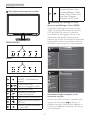
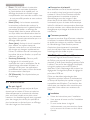
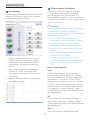
Options de la barre de titre
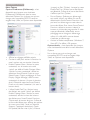
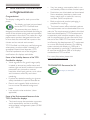
Partition du bureau est accessible à partir de la
barre de titre de la fenêtre active. Cela fournit
un moyen rapide et facile de gérer le bureau
ainsi que d’envoyer une fenêtre quelconque
vers une partition sans avoir à glisser-déposer.
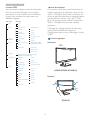
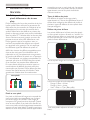
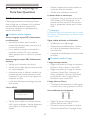
Déplacez le curseur dans la barre titre de la
fenêtre active pour accéder au menu déroulant.
Remarque
#X
X
X
partition. L’icône en surbrillance représente la
partition active actuelle.
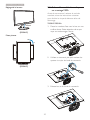
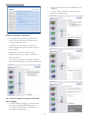
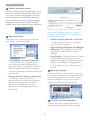
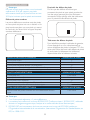
Menu de clic-droit
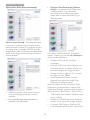
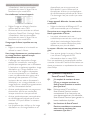
Cliquez-droit sur l’icône Partition du bureau
"
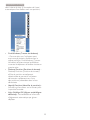
Identify Partition (Identifier la partition)
– Affiche la grille contour sur le bureau
pour la partition actuelle.
Align On/Align Off (Aligner activé/Aligner
désactivé) – Active/désactive la fonction
d’alignement automatique par glisserdéplacer.
Exit (Quitter) – Desktop Partition (Ferme
Partition) du bureau et Display Tune
(Régler l’affichage). Pour réinitialiser, lancer
Display Tune (Régler l’affichage) depuis
le menu Démarrer ou le raccourci sur le
bureau.
Find Windows (Trouver les fenêtres)
– Dans certains cas, l’utilisateur peut
avoir envoyé plusieurs fenêtres vers la
même partition. Find Windows (Trouver
Windows) affichera toutes les fenêtres
ouvertes et déplacera la fenêtre choisie en
premier plan.
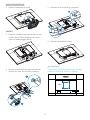
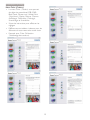
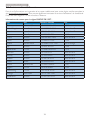
Menu de clic-gauche
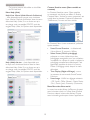
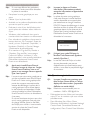
Cliquez-gauche sur l’icône Partition du bureau
pour envoyer rapidement la fenêtre active vers
une partition quelconque sans avoir à glisserdéplacer. Relâchez la souris pour envoyer la
fenêtre vers la partition en surbrillance.
Desktop Partition (Partition du bureau)
– Desktop Partition (Partition du
bureau) affiche la partition actuellement
sélectionnée et permet à l’utilisateur
de basculer rapidement vers l’une
des partitions présentées dans la liste
déroulante.
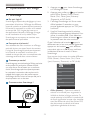
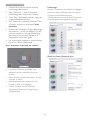
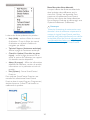
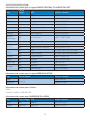
Clic-droit sur la barre des tâches
La barre des tâches contient également la
plupart des fonctionnalités prises en charge
22