1
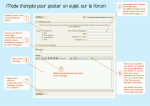
MODE D’EMPLOI RAPIDE POUR LA MISE A JOUR DE PRINCIPE Sommaire 1 -Mise à jour de « Toutes nos actualités » en page d’accueil ............................................................................ 1 2 -Mise à jour des nouveautés ou des coups de cœur/ dans la rubrique & la colonne de droite de la page d’accueil ............................................................... 2 2.1 -Créer un panier ...................................................................................... 2 2.2 -Mettre à jour la rubrique........................................................................ 3 2.2.1 -Affichage dans la rubrique .............................................................. 3 2.3 -Mette à jour la colonne de droite de la page d’accueil ....................................................................................... 3 3 -Ecrire un article .............................................................................................. 4 4 -Créer une galerie d’images............................................................................. 4 Effectuer la mise à jour toujours au niveau de chaque rubrique : cela permet l’affichage, au niveau de la rubrique, soit au milieu (le corps), soit à droite Ensuite, pour l’affichage dans la colonne de droite depuis la page d’accueil, effectuer les opérations depuis « Publier du contenu » sous « Bienvenue au CDI ! » Seule exception : la rubrique Toutes nos Actualités de la page d’accueil, colonne de droite qui se met à jour directement depuis la page d’accueil ! 1 - Mise à jour de « Toutes nos actualités » en page d’accueil Depuis la page d’accueil, cliquer sur « Publier du contenu » Remplir le formulaire ci-contre Cocher « Afficher en page d’accueil » pour que l’actualité s’affiche dans la colonne de droite de la page d’accueil Cocher « Epingler en haut de la liste » si on veut ordonner les différentes actualités (limitées à 3 sur la page d’accueil) Enregistrer L’image à télécharger doit être à peu près au bon format (400x500 environ et en jpg ; préparer les images dans un répertoire BCDI / _Esidoc / Images par exemple On n’a droit qu’à une seule image ; sinon, il faut faire une galerie d’images... Voir Galerie. 1 - avril 13-ME_Esidoc.doc > Dans le corps de la page > Actualités MODE D’EMPLOI RAPIDE POUR LA MISE A JOUR DE Mise à jour des nouveautés ou des coups de cœur/ dans la rubrique & la colonne 2 - de droite de la page d’accueil 2.1 - Créer un panier Faire une recherche experte dans Esidoc : cote + date de création d’exemplaire par exemple - Attention, dans Esidoc, la troncature est * (et non plus le tiret) je peux classer les résultats de la recherche, mais ce classement ne sera pas conservé si on sélectionne les fiches pour un panier donc, on ignore On peut sauvegarder cette recherche ou bien passer directement à la constitution d’un panier en cochant l’icône du panier chaque notice. Le panier rempli s’affiche en onglet en haut de l’écran : sous Je clique sur l’onglet : l’écran qui permet de sauvegarder le panier s’ouvre : je clique sur l’icône qui fait apparaître le formulaire ci-contre à gauche : attention à saisir un titre et un descriptif bien lisible, car c’est ce qui s’affichera en en-tête de la liste des nouveautés (ou des coups de cœur) sur le site public ! 2 - avril 13-ME_Esidoc.doc MODE D’EMPLOI RAPIDE POUR LA MISE A JOUR DE 2.2 - Mettre à jour la rubrique 2.2.1 - Affichage dans la rubrique Dans le corps de la page et la colonne de droite de la rubrique Découvrir1 > Les coups de cœur au CDI > Dans la colonne de droite > On choisit le panier créé à cet effet A ce niveau (rubrique), la mise à jour s’affiche dans le corps de la page et dans la colonne de droite (mais pas dans la colonne de droite de la page d’accueil : pour cela voir §2.3) Affichage back office On peut, au niveau de la rubrique conserver plusieurs « Coups de cœur » ou « Nouveautés » : ceux de l’année scolaire, par exemple ! Affichage public 2.3 - Mette à jour la colonne de droite de la page d’accueil Après avoir effectué l’opération ci-dessus et depuis la page d’accueil, cliquer sur Publier du contenu sous Bienvenue au CDI ! > Dans la colonne de droite sélectionner le panier du dernier coup de cœur mis à jour (ou de la derniere liste de nouveautés) Attention : ***Dans la colonne de droite de la page d’accueil, ne peut figurer qu’une seule sélection ; Par contre, dans la rubrique on peut avoir plusieurs sélections *** Pour retrouver les paniers sauvegardés (pour les modifier par exemple), cliquer sur l’onglet « Administration » 1 Même démarche pour les rubriques Découvrir >Les actualités du CDI / Les coups de coeur du CDI /Les nouveautés au CDI / Les sélections thématiques 3 - avril 13-ME_Esidoc.doc MODE D’EMPLOI RAPIDE POUR LA MISE A JOUR DE 3 - Ecrire un article Par exemple pour « Les actualités du CDI ». préparer une photo pour illustrer l’article ; elle sera automatiquement redimensionnée autour de 180px × 225px préparer le cas échéant ½ douzaine de photos pour faire une galerie de photos : elles devront être rassemblées dans un répertoire du réseau au format d’environ 400 px x 600 px maximum Voir Créer une Galerie Rubrique Découvrir > Les Actualités du CDI > Ajouter une actualité Choisir un titre explicite Rédiger le corps de l’article cocher lorsque l’article est prêt cocher Afficher en page d’accueil cocher Epingler en haut… pour que l’article s’affiche au dessus des 2 autres (on n’a droit qu’à 3 débuts d’article en page d’accueil, colonne de droite, mais les autres restent visibles à la rubrique Actualités Enregistrer 4 - Créer une galerie d’images préparer les photos pour la galerie: elles devront être rassemblées dans un répertoire du réseau au format d’environ 400 px x 600 px maximum S’authentifier Aller dans la rubrique où on souhaite intégrer la Galerie ; par exemple Découvrir > Les Expositions au CDI > Galerie d’images… Ajouter une image Lui donner le cas échéant un titre qui s’affichera sur l’image lors de la consultation. Attention, on ne peut pas modifier le titre une fois l’image insérée ; on ne peut que supprimer l’image et l’insérer à nouveau Cliquer sur Ajouter Refaire la même démarche pour chaque image On peut ensuite modifier l’ordre si besoin On ne peut pas ajouter une présentation générale de la Galerie à ce niveau-là. Si on veut que quelque-chose s’affiche au dessus de la Galerie, il faut cliquer sur « Configurer » et ajouter du texte dans la présentation générale de la rubrique ou bien écrire un article (voir ci-dessus) dans lequel on insérera un lien du type : Voir les images, qui pointera vers l’adresse URL de la galerie (copiéecollée). Exemple : http://0170027m.esidoc.fr/node/77123 4 - avril 13-ME_Esidoc.doc