1
Français
AVERTISSEMENT
Pour prévenir tout risque d’incendie ou
d’électrocution, gardez cet appareil à l’abri de la
pluie ou de l’humidité.
Ce produit est conforme aux normes européennes EN55022 Classe B et
EN55024 pour une utilisation dans les environnements suivants :
résidentiel, commercial et industries légères.
Ce produit est conforme aux directives européennes suivantes :
89/336/CEE, 92/31/CEE (Directives CEM) et 93/68/CEE (Directive
Marquage CE).
Confiez la réparation et l’entretien uniquement à des techniciens agréés
Sony. Toute utilisation ou réparation incorrecte est dangereuse.
Evitez de regarder directement la lumière rouge émise au niveau de la
partie inférieure de la souris. Ceci pourrait entraîner des lésions
oculaires.
Remarques
Caractéristiques
Cet appareil est un téléphone-souris « Mouse Talk » Internet.
Il est conçu pour être utilisé comme une souris, mais également comme
un téléphone USB compatible avec le logiciel Skype.
• Il s’ouvre comme un téléphone portable pour passer un appel via
Skype
• Utilisez-le en fonction mains libres pour passer des appels
• Sa taille compacte s’avère pratique pour les voyages d’affaires
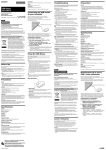
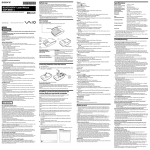
Noms des pièces
Bouton molette
wVOL (Commande de
contrôle du volume ou
du mode silencieux)
• La souris optique distingue les mouvements en faisant réfléchir la lumière
rouge de sa base sur les surfaces et en détectant les ombres avec un capteur
optique.
La souris optique risque de mal fonctionner sur les surfaces suivantes :
– surfaces transparentes (telles que du verre),
– surfaces réfléchissant la lumière (telles que du bois très verni et des miroirs),
– surfaces à motifs répétitifs, tels que les grilles (comme celles utilisées pour
l’impression de photos dans les magazines et les journaux),
– surfaces rayées ou présentant un motif distinct, à contraste très élevé.
Si le déplacement du pointeur de la souris à l’écran n’est pas fluide, assurezvous que vous n’utilisez pas la souris sur l’une des surfaces mentionnées
précédemment.
• Le fluoropolymère utilisé pour la semelle de la souris (PTFE ou
polytétrafluoroéthylène) est conçu pour offrir une faible résistance au
frottement ; toutefois, il est possible que la souris glisse plus ou moins bien
selon le matériau de votre bureau ou de votre tapis de souris.
Téléphoner via Skype
Remarque
Témoin
(réception)
Bouton gauche
Il est impossible d’utiliser l’appareil en tant que souris lorsque vous passez des
appels via Skype.
Appel
1 Sur l’écran Skype, sélectionnez la personne que vous
souhaitez appeler, puis sélectionnez l’icône
permettant de lancer l’appel.
Ce symbole, apposé sur le produit ou sur son
emballage, indique que ce produit ne doit pas être
traité avec les déchets ménagers. Il doit être remis à
un point de collecte approprié pour le recyclage des
équipements électriques et électroniques. En
s’assurant que ce produit est bien mis au rebut de
manière appropriée, vous aiderez à prévenir les
conséquences négatives potentielles pour
l’environnement et la santé humaine. Le recyclage
des matériaux aidera à préserver les ressources
naturelles. Pour toute information supplémentaire au
sujet du recyclage de ce produit, vous pouvez contacter votre
municipalité, votre déchetterie ou le magasin où vous avez acheté le
produit.
Pour plus d’informations sur le logiciel Skype, reportez-vous à
l’Aide sur l’écran Skype.
2
Ouvrez l’appareil, puis parlez.
Parlez dans le microphone. Vous pouvez entendre la voix de votre
interlocuteur dans le récepteur.
Micro
Résolution du capteur
800 pulsations par pouce
Interface
USB (Compatible USB 2.0)
Type de fiche
USB A
Modèles pris en charge
Windows XP Professional (Service Pack 2 ou une version ultérieure),
Windows XP Home Edition (Service Pack 2 ou une version ultérieure),
Windows 2000 Professional (Service Pack 4 ou une version ultérieure)
Longueur du câbles
Approx. 110 cm (43 po.)
Température de fonctionnement
5°C à 35°C (41°F à 95°F) (Gradient de température inférieur à 10°C
(18°F)/heure)
Humidité de fonctionnement
20% à 80% (sans condensation), à condition que l’humidité soit
inférieure à 65% à 35°C (95°F) (lecture hygrométrique inférieure à 29°C
(84°F))
Température de stockage
–20°C à 60°C (–4°F à 140°F) (Gradient de température inférieur à 10°C
(18°F)/heure)
Récepteur
Humidité de stockage
wVOL
Micro
• VAIO et
sont des marques déposées de Sony Corporation.
• Skype est une marque déposée de Technologies.S.A.
• Microsoft et Windows sont des marques déposées de Microsoft Corporation
aux Etats-Unis et dans les autres pays.
• IBM et PC/AT sont des marques déposées de International Business Machines
Corporation aux Etats-Unis.
• Tous les autres noms de systèmes, produits et services sont des marques de
leurs propriétaires respectifs. Les marques™ ou ® ne sont pas spécifiées dans
le présent manuel.
• Microsoft® Windows® XP Edition familiale et Microsoft® Windows® XP
Professionnel sont désignés par Windows XP dans le présent manuel.
Capteur optique
Système d’exploitation
Bouton droit
Traitement des appareils électriques et
électroniques en fin de vie (applicable dans les
pays de l’Union Européenne et aux autres pays
européens disposant de systèmes de collecte
sélective)
Principe de suivi de la position
Les ordinateurs VAIO de Sony ou les ordinateurs compatibles IBM
PC/AT
Commutateur
d’ouverture
Haut-parleur
Spécifications
10% à 90% (sans condensation), à condition que l’humidité soit
inférieure à 20% à 60°C (140°F) (lecture hygrométrique inférieure à
35°C (95°F))
Dimensions
Si vous souhaitez utiliser un serre-câble pour
maintenir un câble en place
Récepteur
Approx. 45,5 × 23,9 × 89,2 mm (1,8 × 0,9 × 3,5 po.) (l × h × p)
Poids
Placez le câble dans le serre-câble comme illustré ci-dessous.
Approx. 67 g (2,4 on.)
Accessoires
3
4
Utilisez wVOL pour régler le volume.
Pour mettre fin à l’appel, refermez l’appareil.
Remarque
Vous ne pouvez pas utiliser l’appareil pour sélectionner la personne que vous
souhaitez appeler ou l’icône permettant de lancer un appel. Suivez la procédure
qui s’affiche sur l’écran Skype pour passer un appel.
Program C2006 Sony Corporation
Documentation C2006 Sony Corporation
Avant l’utilisation
Réception d’un appel
Environnement système
Lorsque vous recevez un appel, le témoin
clignote et l’appareil se
met à sonner. Le signal d’appel s’affiche sur l’écran de l’ordinateur.
Cette souris est une souris USB conçue pour être utilisée exclusivement
avec des ordinateurs VAIO® de Sony* et des ordinateurs compatibles
IBM PC/AT dotés de ports USB sur lesquels Windows XP ou
Windows 2000 est préinstallé.
1
Ouvrez directement l’appareil ou ouvrez-le après
avoir sélectionné l’icône permettant de recevoir un
appel sur l’écran Skype.
Parlez dans le microphone. Vous pouvez entendre la voix de votre
interlocuteur dans le récepteur.
* Ceci inclut les ordinateurs Windows XP Ready mis à niveau avec le
Windows XP Upgrade Program distribué par Sony Corporation.
Remarques
• Le fonctionnement de la souris n’est pas garanti pour tous les ordinateurs
répondant aux conditions mentionnées ci-dessus.
• Si vous utilisez Windows XP, vérifiez que le Service Pack 2 ou une version
ultérieure est installé(e) sur votre ordinateur.
• Si vous utilisez Windows 2000, vérifiez que le Service Pack 4 ou une version
ultérieure est installé(e) sur votre ordinateur.
• Le fonctionnement de la souris n’est pas garanti pour les ordinateurs montés
par l’utilisateur, les ordinateurs assemblés, les ordinateurs dont le système
d’exploitation a été mis à niveau et les systèmes à double amorçage.
wVOL
Micro
Récepteur
Pour télécharger le logiciel Skype
Visitez le site Web suivant :
http://www.skype.com/intl/
Installation du logiciel fourni sur votre
ordinateur
Remarques
• Selon l’ordinateur ou le logiciel installé, il est possible que toutes les fonctions
ne soient pas disponibles.
• Assurez-vous que votre lecteur de CD-ROM est prêt à être utilisé. Pour plus
de détails sur le raccordement et l’utilisation de votre lecteur de CD-ROM,
reportez-vous au mode d’emploi fourni avec votre lecteur.
• Les lecteurs de disques optiques, comme les lecteurs CD, sont désignés par le
terme lecteur de CD-ROM dans ce manuel.
1
2
3
Utilisez wVOL pour régler le volume.
Pour mettre fin à l’appel, refermez l’appareil.
Remarque
Lorsque vous recevez un appel, il se peut que l’appareil n’émette pas de
sonnerie, tout dépend des paramètres de votre ordinateur.
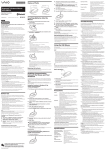
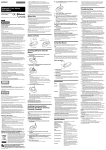
Utilisation du téléphone en fonction mains libres
Poussez le commutateur d’ouverture. L’appareil s’ouvre comme
illustré ci-dessous. Parlez dans le microphone. Vous pouvez entendre
la voix de votre interlocuteur dans le haut-parleur.
Mettez l’ordinateur sous tension. Une fois le
démarrage de Windows terminé, insérez le CD-ROM
fourni dans le lecteur de CD-ROM.
wVOL
L’installation doit démarrer automatiquement. Dans le cas
contraire, cliquez sur « setup.exe » sur le CD-ROM.
2
Exécutez l’installation conformément aux
instructions affichées sur l’écran.
Lorsque l’installation est terminée, une icône
barre des tâches.
Haut-parleur
Micro
s’affiche dans la
Commutateur
d’ouverture
z Si l’icône ne s’affiche pas
Redémarrez votre ordinateur et vérifiez que l’icône est affichée.
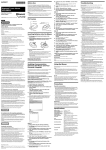
Raccordement de l’appareil à votre
ordinateur
Insérez la fiche de l’appareil dans le port
Vers le port
(USB) de l’ordinateur.
(USB) de l’ordinateur
Lorsque le logiciel Skype fonctionne et que votre ordinateur reconnaît
l’appareil, l’icône
devient une icône
dans la barre des tâches..
Remarque
Le fonctionnement de cet appareil ne peut être garanti s’il est raccordé via un
concentrateur USB alimenté par bus.
Lorsque vous appuyez sur la commande wVOL pendant un appel,
clignote. Vous
l’appareil passe en mode silencieux et le témoin
pouvez entendre la voix de votre interlocuteur dans le haut-parleur,
mais celui-ci ne vous entend pas.
Pour annuler la fonction silencieux, appuyez de nouveau sur la touche
wVOL.
Remarque
Si vous tournez wVOL ou que vous appuyez dessus, lorsque vous utilisez le
téléphone en fonction mains libres, veillez à vous assurer que l’appareil ne se
referme pas accidentellement et mette ainsi fin à l’appel.
Précautions
Sécurité
Si des objets ou des liquides tombent sur la souris, débranchez la souris
et faites-la vérifier par un technicien qualifié avant de la remettre en
service.
Emplacement
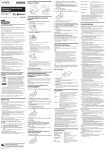
Utilisation en tant que souris
Lorsque vous déplacez la souris, le curseur affiché à l’écran se déplace
dans la même direction.
Bouton molette
Ne placez pas la souris dans les emplacements suivants :
• Sur une surface instable
• Dans des zones très humides ou mal ventilées
• Particulièrement poussiéreux
• Exposés à la lumière directe du soleil ou très chauds
• Extrêmement froids
Fonctionnement
Si vous déplacez la souris d’un endroit froid à un endroit chaud, ou
lorsqu’elle est placée dans une pièce très humide, il est possible que de
la condensation se forme à l’intérieur de la souris. Si cela se produit, la
souris risque de ne pas fonctionner correctement.
Dans ce cas, attendez environ 30 minutes pour permettre à la
condensation de s’évaporer. Si la souris ne fonctionne pas correctement
après une heure d’attente, consultez le revendeur Sony le plus proche.
Bouton droit
Bouton gauche
Bouton molette
L’utilisation du bouton molette pour faire défiler vers le haut ou
vers le bas évite de cliquer sur la barre de défilement de la fenêtre.
Lorsque vous faites tourner le bouton molette, vous pouvez
utiliser la fonction de défilement automatique.
Bouton gauche
Appuyez sur ce bouton pour exécuter des fonctions spécifiques à
une souris, comme l’ouverture des fichiers et la sélection de
programmes. Le bouton gauche est plus souvent utilisé lorsque
vous utilisez la souris.
Bouton droit
Appuyez sur ce bouton pour ouvrir le menu contextuel et exécuter
des fonctions spécifiques comme la copie de fichiers de texte/
d’image et la visualisation des informations concernant les fichiers.
Nettoyage de l’extérieur de la souris
Nettoyez la souris avec un chiffon doux et sec, ou un chiffon
légèrement imprégné d’une solution détergente douce. N’utilisez pas
d’éponge abrasive, de poudre à récurer ou de solvant tel que de l’alcool
ou de la benzine.
CD-ROM
Serre-câble
Mode d’emploi (ce document)
Certificat de garantie
La conception et les spécifications sont sujettes à modifications sans préavis.
Guide de dépannage
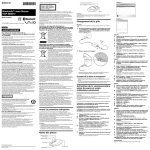
Si l’un des problèmes suivants survient pendant l’utilisation de la
souris, reportez-vous à ce guide de dépannage pour y remédier. Si le
problème persiste, veuillez demander l’aide de votre revendeur Sony le
plus proche.
Rien ne se produit lorsque j’appuie sur un des boutons de la souris.
❒ La souris n’est pas correctement raccordée au port USB.
c Fermez tous les programmes puis rebranchez la souris sur votre
ordinateur.
❒ Le système d’exploitation n’est pas compatible.
c Utilisez un système d’exploitation compatible.
❒ Le port USB n’est pas disponible.
c Vérifiez les « Propriétés Système » de votre ordinateur.
Les fonctions de défilement ne fonctionnent pas.
❒ Le système d’exploitation n’est pas compatible.
c Utilisez un système d’exploitation compatible.
❒ Les fonctions de défilement ne fonctionnent pas avec le programme
que j’utilise.
c Les fonctions de défilement ne fonctionnent qu’avec les programmes
qui utilisent des barres de défilement.
c Certains programmes ne prennent pas en charge les fonctions de
défilement.
❒ La souris a été branchée alors que l’ordinateur était en mode
d’économie d’énergie et l’ordinateur est à présent à nouveau en mode
normal.
c Débranchez la souris du port USB, attendez quelques secondes, puis
rebranchez-la.
Le curseur ne bouge pas lorsque je déplace la souris.
c Certains processus Windows ou logiciels peuvent désactiver
temporairement la souris. Dans ce cas, vous devez attendre que ces
processus se terminent avant de pouvoir utiliser la souris.
c Vous trouverez peut-être des solutions utiles dans le manuel
d’utilisation de votre ordinateur. Reportez-vous aux manuels fournis
avec votre ordinateur.
Lorsque j’appuie sur le bouton molette, la fonction de défilement
rapide ou automatique ne fonctionne pas.
❒ Le logiciel ne prend pas en charge les fonctions de défilement rapide et
défilement automatique.
c Ces fonctions ne sont disponibles qu’avec les programmes qui les
prennent en charge.
La fonction de zoom ne fonctionne pas lorsque je fais tourner la
molette.
❒ Le programme ne prend pas en charge la fonction de zoom.
c Cette fonction n’est disponible qu’avec les programmes qui la
prennent en charge.
❒ Un zoom arrière maximum du document a été effectué et la barre de
défilement apparaît.
c Utilisez une autre méthode que la molette pour retourner à la
fonction de zoom en faisant un zoom arrière jusqu’à ce que la barre
de défilement disparaisse.
Pendant que j’utilise la souris, l’écran devient noir ou l’ordinateur passe
en mode de veille.
❒ L’ordinateur passe en mode de veille lorsque la souris est utilisée.
c Lorsque vous utilisez la souris, changez le réglage de gestion
d’alimentation afin que l’ordinateur ne passe pas en mode de veille.
Pour plus de détails, reportez-vous aux manuels fournis avec votre
ordinateur.
c Touchez le pavé tactile ou appuyez sur n’importe quelle touche pour
quitter le mode d’économie d’énergie.
L’ordinateur ne quitte pas le mode Veille.
c Touchez le pavé tactile ou appuyez sur n’importe quelle touche pour
quitter ce mode.
Le déplacement du curseur à l’écran n’est pas fluide.
❒ La souris optique risque de mal fonctionner sur les surfaces suivantes :
• surfaces transparentes (telles que du verre),
• surfaces réfléchissant la lumière (telles que du bois très verni et des
miroirs),
• surfaces à motifs répétitifs, tels que les grilles (comme celles utilisées
pour l’impression de photos dans les magazines et les journaux),
• surfaces rayées ou présentant un motif distinct, à contraste très élevé.
Si le déplacement du pointeur de la souris à l’écran n’est pas fluide,
assurez-vous que vous n’utilisez pas la souris sur l’une des surfaces
mentionnées précédemment.
La souris ne permet pas de quitter le mode d’économie d’énergie ou la
reprise est très longue.
c Appuyez sur n’importe quelle touche ou sur la touche
d’alimentation.
Lorsque je démarre l’ordinateur, un message d’erreur indique que la
souris n’est pas connectée.
c Sélectionnez l’option demandant que ce message ne s’affiche plus,
puis cliquez sur « OK ».
Le déplacement de la souris n’est pas fluide après avoir quitté le mode
d’économie d’énergie.
c Débranchez la souris du port USB, attendez quelques secondes, puis
rebranchez-la.
Je ne peux pas utiliser Skype.
c Vérifiez que vous êtes connecté à Internet.
Je n’entends aucun son en provenance du haut-parleur.
c Sélectionnez « Tool » – « Settings » – « Audio Devices » sur l’écran
Skype. Sélectionnez « USB Audio Device » à partir du menu
déroulant dans « Audio In » et « Audio Out » sous « Audio Device »,
puis enregistrez les réglages. Pour plus d’informations, reportezvous à l’Aide sur l’écran Skype.