1
Dans une feuille de calcul, vous avez besoin de connaître rapidement
le total de certaines cellules et vous n’avez ni la possibilité, ni l’envie,
ni le temps d’entrer des formules ou d’utiliser les fonctions de soustotal de listes de données ? Excel et Calc ont une fonctionnalité très
pratique. Il vous suffit de sélectionner la plage des cellules concernées
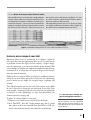
puis d’observer la barre d’état, qui se trouve juste au-dessus de la
barre des tâches, en bas à droite de votre écran (figure 4–1) : le total
des cellules sélectionnées s’affiche (Excel 2007 fournit en prime la
moyenne et le nombre de cellules non vides).
Cette manipulation fonctionne aussi avec des sélection de cellules
non contiguës ; il suffit alors de sélectionner les cellules souhaitées les
unes après les autres en maintenant la touche Ctrl enfoncée.
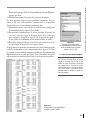
Figure 4–1 Informations fournies par Excel 2007 sur les cellules sélectionnées (F25 à F31).
Insérer un niveau unique de sous-total
Reprenons l’exercice cité en introduction de ce chapitre : calculer les
sous-totaux des ventes par représentant. Dans ce but, il y aurait bien sûr
la possibilité d’insérer des lignes aux bons endroits, à chaque changement de représentant, et d’y entrer une formule de type Somme(). Mais
cette technique est fastidieuse et comporte de nombreux risques d’erreur,
notamment si on se trompe dans les insertions de ligne et dans les références des formules Somme().
Oublions donc ces mauvais réflexes et utilisons les excellentes fonctionnalités de sous-total offertes par les listes de données. La méthodologie
pour les insérer est très simple, elle sera plus longue à expliquer qu’à
exécuter !
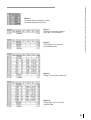
Tout d’abord, avant de créer un sous-total, il faut surtout ne pas oublier
de trier la liste selon le champ qui sera utilisé pour le sous-total. Dans
notre exemple, commençons donc par trier notre liste par représentant
en utilisant un ordre alphabétique ou notre liste personnalisée (les
femmes en premier, voir page 44).
À présent, il convient d’insérer le sous-total :
1 Cliquez sur une cellule (et une seule) de la liste de données.
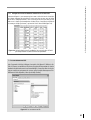
2 Sous Excel 2007 : allez dans l’onglet Données puis, dans le groupe
Plan, cliquez sur le bouton Sous-total. Sous Excel 2003 ou Calc : utilisez la commande Sous-total (ou Sous-totaux) du menu Données.
© Groupe Eyrolles, 2008
RAPPEL Avez-vous pensé à effectuer une
copie de sauvegarde de votre liste ?
Imaginons le pire. Vous faites une bêtise en générant vos sous-totaux ; vous avez complètement
détruit votre liste de données d’origine et vous
avez oublié d’en faire une copie. Vous devriez alors
tout recommencer...
61
4 – Exploiter les listes de données : les sous-totaux et les tableaux croisés dynamiques
PRODUCTIVITÉ Obtenir des totaux par simple sélection de cellules