1
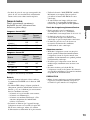
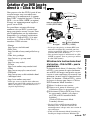
Création d’un DVD (accès direct à « Click to DVD ») Vous pouvez créer des DVD à partir d’une cassette lorsque vous raccordez votre caméscope à un ordinateur de la gamme Sony VAIO* équipé du logiciel « Click to DVD », via un câble i.LINK (en option). L’image est automatiquement copiée et gravée sur un DVD. Les procédures suivantes décrivent comment créer un DVD à partir d’une image enregistrée sur une cassette. Pour plus d’informations sur les ordinateurs compatibles, le système d’exploitation, le logiciel « Click to DVD » et la mise à niveau vers « Click to DVD Ver.2.3 », consultez l’URL suivante : * Notez que vous avez besoin d’un ordinateur équipé d’une unité DVD capable de graver des DVD et du logiciel « Click to DVD Ver.2.3 » (logiciel original Sony). : Sens du signal Câble i.LINK (en option) vers prise interface HDV/DV (i.LINK) • Les images enregistrées au format HDV sont converties au format SD (standard) pour être copiées sur un DVD. (Elles ne sont pas copiées au format HD (haute définition.) • Cette opération requiert l’utilisation d’un câble i.LINK (en option). Vous ne pouvez pas utiliser de câble USB (fourni). Utilisation de la fonction Accès direct à la fonction « Click to DVD » pour la première fois La fonction Accès direct à la fonction « Click to DVD » vous permet de copier facilement sur un DVD des images enregistrées sur une cassette si votre caméscope est raccordé à un ordinateur. Avant d’activer la fonction Accès direct à la fonction « Click to DVD », suivez les étapes ci-dessous pour lancer « Click to DVD Automatic Mode Launcher ». Utilisation d’un ordinateur – Europe http://www.vaio-link.com/ – Etats-Unis http://ciscdb.sel.sony.com/perl/select-pn.pl – Zone Asie pacifique http://www.css.ap.sony.com/ – Corée http://scs.sony.co.kr/ – Taiwan http://vaio-online.sony.com/tw/vaio/ – Chine http://www.sonystyle.com.cn/vaio/ – Thaïlande http://www.sony.co.th/vaio/index.html – Amérique latine http://vaio-online.sony.com/ vers un connecteur i.LINK (IEEE1394) Mettez l’ordinateur sous tension. Cliquez sur le menu de démarrage, puis sélectionnez [Tous les programmes]. Sélectionnez [Click to DVD] dans la liste des programmes affichés, puis cliquez sur [Click to DVD Automatic Mode Launcher]. [Click to DVD Automatic Mode Launcher] démarre. • Une fois [Click to DVD Automatic Mode Launcher] lancé, il démarrera dorénavant automatiquement à chaque mise sous tension de votre ordinateur. • [Click to DVD Automatic Mode Launcher] est installé pour chaque utilisateur Windows XP. suite 77