1
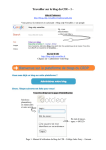
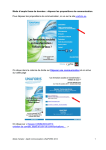
MODE D’EMPLOI YOUVOX : MODE D’EMPLOI Bienvenue à vous, Voici un mode d’emploi de l’utilisation du site Youvox, step by step. Sommaire : Avant de commencer....................................................... 2 1/ Loggez Vous ............................................................... 3 2/ Votre Profil.................................................................. 4 3/ Rédaction d’un article................................................. 6 A/ Ajouter les photos................................................... 9 B/ Ajouter le logo....................................................... 11 C/ Ajouter les mots clés .......................................... 12 D/ Envoyer l’article à validation ................................ 14 Contact ......................................................................... 16 Avant de commencer. Ce qu’il faut faire une fois enregistré...! Une fois loggé à la console Youvox, il y a une manipulation simple à faire : Modifiez votre interface simplifiée (par défaut) en interface complète, en cliquant sur le logo avec un soleil et une lune et en cliquant sur l’ « interface complète ». Vous avez maintenant un maximum d’options à votre disposition. Maintenant commençons! 1/ Loggez Vous Après vous être inscrit à cet endroit, vous allez recevoir un mot de passe (modifiable par la suite dans la rubrique « Auteurs »). Vous pouvez donc désormais accéder à votre compte en passant par cet espace (ô joie). 2/ Votre Profil Vous pouvez modifier vos informations personnelles en cliquant sur cette case, puis sur votre noms dans la liste. Vous pouvez ainsi détailler votre profil et donner davantage d’informations sur vous, et changer votre mot de passe. Enfin vous pouvez ajouter votre photo, une fois vos infos enregistrées. 3/ Rédaction d’un article De retour sur la page « A Suivre », choisissez la rubrique dans laquelle vous allez écrire votre article. Pour écrire un article ou une brève (1 paragraphe seulement), allez sur la case correspondante. Si vous lancez un débats ou un dossier (regroupement d’articles complets sur un thèmes précis), reportez-vous aux onglets ci-dessus. La suite est assez simple : Titre, chapeau (introduction de l’article), et corps du texte en dessous. ATTENTION! Avant de publier votre article, il reste quatre étape importantes. A/ Ajouter les photos B/ Ajouter le logo C/ Ajouter les mots clés D/ Envoyer l’article à validation Les articles sans images, logo ou mots clés pourront être refusés! A/ Ajouter les photos Pour la première étape, l’ajout des photos, vous devez cliquez sur “Modifier cet article”. Chargez votre image. ATTENTION aux images trop grandes !! Maximum 530 pixels de largeur. Une fois l’image chargée, ajoutez un nom et une description si vous le désirez. Juste en dessous de l’image vous voyez de petits liens : « im« n°de l’image »!right » , « im«n°de l’image »!center », « im«n°de l’image»!left». Ces liens vont vous permettre de positionner votre image dans l’article, en faisant un copiercoller du lien à l’endroit voulu de l’article. Choisissez le « im!right » pour que l’image se place à droite du texte, « im!center » au centre et « im!left» à gauche du texte. Par exemple ici, on a placé l’image à gauche du texte dès le début de l’article B/ Ajouter le logo Et voilà le résultat une fois enregistré. Passons à la seconde étape, le logo de l’article, cliquez ici. Chargez votre image et voilà ! Avec l’image « Logo pour survol vous avez la possibilité d’enregistrer une image qui s’affichera lorsque l’internaute passe la souris dessus. ATTENTION, Les images doivent faire 150x100 pixels C/ Ajouter les mots clés Reste à ajouter les mots clés qui permettront aux internautes naviguant avec les tags de retrouver facilement votre article. Cliquez ici (visible uniquement en interface complète – cf. rubrique « Avant de commencer »). Chaque rubrique contient des mots lui correspondant, baladez vous au travers de chacune d’entre elles pour sélectionner les mots évoquant le contenu de votre article. Il n’y a pas de limite en nombre de mots, faites vous plaisir. Si des mots importants manquent, faites le nous savoir. D/ Envoyer l’articles à validation Enfin pour finir, il ne vous reste qu’à envoyer l’article (une fois relus, les photos à la bonne taille…) en cliquant sur cette case en bas de page. Pendant notre lecture, votre article ne sera pas retouché (sauf faute de frappe exceptionnelle). Il sera validé, « à corriger » ou refusé. Dans les deux derniers cas, une justification de notre part sera systématique. ET VOILÀ VOTRE ARTICLE EST EN LIGNE