1
LOGICIEL ECOMPTES
Administrations Communales et C.P.A.S.
Mode d’emploi
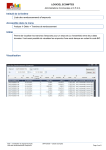
Cette fenêtre permet de tester les différentes méthodes de connexion vers ou depuis la DGO5 afin de
permettre le transfert de vos différents documents.
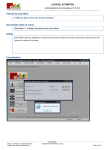
Pour accéder à cette fenêtre, vous devez aller dans le menu « outils » et choisir « Configuration / Test
communication DGO5 »
Description de la fenêtre
Les 3 cases à cocher permettent de choisir le test à effectuer.
Pour commencer le test, cliquez sur le bouton « Test Connexion »
Test FTP :
La connexion FTP permet d’envoyer vos fichiers (SIC, BP, PC, 6P, TBP, …) et de faire la mise à jour du
logiciel eComptes depuis/vers la DGO5.
Si tous les tests sont en vert, vous ne devez pas configurer la connexion FTP. Dans le cas contraire, Aller à
la section configuration FTP.
Un téléchargement de fichier en échec peut signifier aussi un blocage de votre anti-virus car celui-ci peut
bloquer certain fichier. Notamment les fichiers *.exe et *.dll. Merci de mettre des exceptions pour le logiciel
eComptes.
Test HTTP :
La connexion HTTP permet le téléchargement de fichiers automatique depuis le site eComptes.
Lors de l’échec de la mise à jour par FTP, le logiciel essayera automatiquement de télécharger les fichiers
de mise à jour via le protocole HTTP.
La connexion HTTP permet aussi l’accès direct à l’aide en ligne.
Si le test échoue, merci d’aller à la section configuration HTTP.
Test web service SOAP :
Les services web sont utilisés dans eComptes lors des différentes mises à jour nécessaires provenant de
la DGO5.
Si le test échoue, merci prendre contact avec votre gestionnaire réseau. Le protocole SOAP est
probablement bloqué par un firewall et doit être débloqué pour notre logiciel.
Aide – à l’utilisation du logiciel eComptes
Configuration / Test communication DGO5
SPW DGO5 – Cellule eComptes
Page 2 sur 5