1
Mode emploi
http://ccmontsberthiand.aobtp.net
Notice Explicative
Edition du 03/01/2006
SMI-Internet, 9 chemin du vieux chêne, 38240 Meylan
Tél.: 04.76.18.58.94 - Site : www.smi-internet.com - E-mail : [email protected]
http://ccmontsberthiand.aobtp.net – Mode d'emploi
édition du 03/01/2006 – page 10
Mode d’emploi Utilisateurs
Le site ccmontsberthiand.aobtp.net est destiné à la dématérialisation des procédures d’achat public.
Son fonctionnement est conforme aux exigences de la législation en vigueur.
Ce site permet de consulter, télécharger et répondre à des appels d’offres de manière simple et conviviale.
Vous trouverez ci-après l’explication des différentes fonctions du site. Si besoin était, n’hésitez pas à nous
joindre par e-mail à [email protected] ou en utilisant le lien Contact situé en bas de chaque page.
1. Page d’accueil
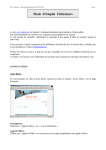
La page d’accueil est composée des
éléments suivants :
Ø Accès direct : Si vous possédez un
mot de passe pour accéder à un DCE
ou à un dossier restreint, saisissez-le
dans ce champ.
Ø Appels d’offres / Avis d’attribution : Cliquez sur un de ces deux
liens pour accéder à la liste des avis
Ø Aide : Ce menu vous permet de
télécharger ce manuel, d’accéder à
divers formulaires et de télécharger
certains logiciels.
Ø Lien : Ce menu vous présente divers
liens en rapport avec les marchés
publics
2. Appels d’offres
Cette page présente la liste des appels d’offres en cours, ainsi que les appels d’offres dont la date limite de
réponse est dépassée mais inférieure à 30 jours.
http://ccmontsberthiand.aobtp.net – Mode d'emploi
édition du 03/01/2006 – page 11
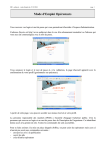
Il est possible de trier les appels d’offres
par date, département ou type de procédure en cliquant sur les différents
triangles (
)
Les avis d’appels d’offres peuvent être
visualisés en cliquant sur Avis
Pour accéder au dossier de consultation, cliquez sur Dossier.
Un
écran
d’identification
vous
permettra d’obtenir un mot de passe
donnant accès au dossier.
Complétez
sélectionnez
intéressent.
les
les
champs
et
lots qui vous
Après validation, vous recevrez votre
code d’accès par e-mail.
Suivant le paramétrage de sécurité de
votre système informatique, il est possible que vous ne receviez pas votre
mot de passe. Dans ce cas, contactez
la société SMI-Internet au
04.76.18.58.94 ou par e-mail à
[email protected]
Ce mot de passe doit être saisi dans
la zone : « Si vous êtes déjà inscrit :
/ Mot de passe : » de cette page ou
dans la zone Accès direct de la page
d’accueil.
Une fois le mot de passe saisi et
validé vous accédez au DCE.
Le DCE est composé de 4 dossiers :
Ø Pièces administratives, comprenant en principe le CCAP, le règlement de consultation…
Ø Pièces techniques, destiné à contenir les CCTP et autres documents d’ordre technique
Ø Documents graphiques , pour les plans, dessins, photos…
Ø Documents à réutiliser, représentant les DPGF, l’acte d’engagement et tout document à compléter pour
constituer une offre.
http://ccmontsberthiand.aobtp.net – Mode d'emploi
édition du 03/01/2006 – page 12
Chaque dossier peut contenir zéro, un
ou plusieurs sous-dossiers.
Le signe + (plus) sur un dossier indique
que celui-ci contient des documents.
Il faut cliquer sur le titre d’un dossier ou
d'un sous-dossier pour accéder à son
contenu.
Il faut cliquer sur l'icône des fichiers
pour les ouvrir.
3. Reproduction
Si vous souhaitez obtenir un dossier papier, cliquez dans la page d’appel d’offres sur le lien Repro.
Un formulaire s’affiche. Il suffit de le remplir et de le valider. La commande sera envoyée directement au tireur
de plans en charge du dossier.
4. Réponse électronique
Pour pouvoir répondre à un appel d’offres par voie électronique, il faut :
Ø Télécharger et installer l’application KEYVELOP_AOBTP (gratuite).
Vous pouvez télécharger cet utilitaire à partir du menu Aide ou après avoir cliqué sur le lien Réponse dans la
page Appels d’offres.
Après avoir téléchargé cette application, vous devez l’installer et enfin configurer votre identité.
Vous devez renseigner tous les champs obligatoires de l’onglet Utilisateur.
Dans l’onglet Sécurité, vous devez obligatoirement cocher la case : Je souhaite que me soit proposé de
signer les pièces jointes à mes enveloppes avec un certificat d’identité numérique. Ensuite vous devez
cliquer sur le bouton Choisir un certificat et choisir le certificat que vous souhaitez utiliser pour signer.
Vous devez donc vous procurer un certificat d’identité numérique chez un fournisseur agréé par le Minefi.
(vous pouvez accéder à cette liste après avoir cliqué sur le lien Réponse).
Ø Pour constituer votre offre, cliquez sur le bouton Répondre.
http://ccmontsberthiand.aobtp.net – Mode d'emploi
édition du 03/01/2006 – page 13
La constitution des offres s’effectue par le
principe
des
doubles
enveloppes :
Candidature et Offre.
Suivant la procédure de consultation, une ou
deux enveloppes doivent être complétées.
Indiquez tout d’abord dans le champ e-mail
de votre compte Keyvelop_ AOBTP
l’adresse e-mail que sous avez saisie
lorsque vous avez créé votre identité dans
l’application Keyvelop_ AOBTP. Ces deux
adresses
doivent
être
strictement
identiques.
Mettez les documents, un par un, dans les
enveloppes.
Indiquez le titre dans le champ Description
et utilisez le bouton
Parcourir pour indiquer le chemin ou est
situé le document. Cliquez ensuite sur le
bouton Ajouter : le titre du document et le
nom du fichier apparaissent.
Répétez la procédure pour autant de document que vous souhaitez mettre dans les enveloppes.
Vous pouvez utiliser la fonction Déplacer pour mettre un document dans l’autre enveloppe. Vous pouvez
utiliser la fonction Supprimer pour supprimer un document d’une enveloppe. Pour pouvoir utiliser une de ces
deux fonctions, vous devez auparavant sélectionner le document sur lequel vous souhaitez effectuer une
action en cliquant dessus.
Ces enveloppes peuvent contenir tous les types de documents mais le poids total des documents contenus
dans les deux enveloppes ne doit pas dépasser 10Mo.
Une fois cette opération terminée, cliquez sur le bouton Soumissionner.
Sur l’écran suivant vous devrez valider
une dernière fois votre soumission en
cliquant sur le bouton Valider.
Vous verrez alors se dérouler le
processus de cryptage et de transfert
de votre offre.
http://ccmontsberthiand.aobtp.net – Mode d'emploi
édition du 03/01/2006 – page 14
La soumission se déroule en 4 étapes :
Ø Création des enveloppes : après
avoir cliqué sur le bouton valider, puis
sur le bouton ouvrir, l'application
Keyvelop_AOBTP
va
s'exécuter
automatiquement sur votre ordinateur
afin de créer les enveloppes puis de les
sceller.
Ø Transfert des enveloppes sur le
serveur : une fois les enveloppes
scellées, elles sont automatiquement
envoyées sur notre serveur.
Ø Test de l'intégrité de la réponse :
lorsque le transfert des enveloppes est
terminé, le serveur teste l'intégrité de la
réponse, c'est à dire qu'il vérifie, sans
les ouvrir, que les enveloppes ont bien
été transmises "en entier".
Ø Création de l'accusé de réception :
pour finir, la réception de la réponse est
enregistrée et un accusé de réception
est créé et envoyé au soumissionnaire.
Les étapes passent successivement au vert, au fur et a mesure de leur bon déroulement.
Un accusé de réception vous confirmera le bon déroulement de l’opération. Dans le cas contraire, répétez
l’envoi ou contactez la société SMI-Internet au 04.76.18.58.94 ou par e-mail à [email protected].
Votre offre/Candidature a été transmise à l’acheteur public qui ne peut pas desceller l’enveloppe avant la date
limite de réception des réponses.
Tous les événements qui surviennent ensuite (ouverture des enveloppes, acceptation…) vous seront signalés
par e-mail à l’adresse que vous avez utilisée pour paramétrer votre compte Keyvelop_AOBTP.
Conformément à la législation en vigueur, l’acheteur public peut refuser d’accepter les offres contenant des
virus. Il est donc fortement conseillé d’analyser vos documents avant de les mettre dans les enveloppes.
Veillez à ce que votre logiciel antivirus soit à jour et protège efficacement votre ordinateur.