Download Mode d`Emploi Utilisateurs
Transcript
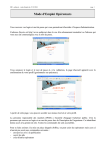
SMI - aobtp.net – mode d'emploi utilisateur du 30/12/2004 page 1 Mode d'Emploi Utilisateurs Le site www.aobtp.net est destiné à la dématérialisation des procédures d’achat public. Son fonctionnement est conforme aux exigences de la législation en vigueur. Ce site permet de consulter, télécharger et répondre à des appels d’offre de manière simple et conviviale. Vous trouverez ci-après l'explication des différentes fonctions du site. Si besoin était, n’hésitez pas à nous joindre par e-mail à [email protected]. En bas de l’écran se trouve le plan du site qui récapitule où trouver les différents éléments qui le composent. « Contact » est un lien avec le détenteur du site pour toute question ou message concernant ce site. CONSULTATION Accès Direct Si vous possédez un code d’accès direct, saisissez-le dans le champ « Accès Direct » de la page d’accueil. Consultation : Choisissez « Appel d’offres » ou « Avis d’Attribution ». Appel d’Offres : Cliquez sur « Appel d’Offres » et vous arrivez sur la page récapitulative des appel d’offres. SMI - aobtp.net – mode d'emploi utilisateur du 30/12/2004 page 2 En cliquant sur le triangle, vous pouvez trier les appels d’offres par date, département ou type de procédure. Les avis figurant en rouge sont des avis rectificatifs. Les avis d’appels d’offres peuvent être visualisés en cliquant sur « Avis ». Pour accéder au dossier de consultation, cliquez sur « Dossier ». Un écran d’identification vous permettra obtenir un mot de passe donnant accès au dossier. SMI - aobtp.net – mode d'emploi utilisateur du 30/12/2004 page 3 Complétez les champs et sélectionnez les lots qui vous intéressent. Après validation, vous recevrez votre code d’accès par e-mail. Ce code peut être saisi dans « Accès direct » à la page d’accueil ou à droite de l’identification si vous êtes déjà inscrit. Les dossiers sont divisés en 4 dossiers principaux : - Pièces administratives, comprenant en principe le CCAP, le Règlement de Consultation, etc. - Pièces techniques destinées à contenir les CCTP et autres documents d’ordre technique. - Documents graphiques pour les plans, dessins, photos, etc. - Documents à réutiliser représentant les DPGF, l’Acte d’Engagement et tout document à compléter pour constituer une offre. Un « plus » (+) sur le dossier indique que celui-ci contient des documents. En cliquant sur le titre, vous faites apparaître le contenu et en cliquant sur le pictogramme « Document », vous pouvez l’ouvrir ou le télécharger. Si vous souhaitiez obtenir un dossier papier, cliquez dans la page d'appel d'offres sur le lien « Repro » et un bon de commande apparaît. SMI - aobtp.net – mode d'emploi utilisateur du 30/12/2004 page 4 Sélectionnez le ou les lots, entrez vos coordonnées et cliquez sur « Envoyer ». Le bon parviendra directement au tireur de plans en charge du dossier. REPONSE ELECTRONIQUE Pour pouvoir répondre à un appel d’offres par voie électronique, il faut : - Vous devez télécharger et installer l’application Keyvelop (gratuit). Pour cela cliquez sur « Keyvelop » et suivez les instructions des écrans qui vont suivre. Configurez votre identité en remplissant les champs obligatoires. SMI - aobtp.net – mode d'emploi utilisateur du 30/12/2004 page 5 Complétez obligatoirement le champ « Certificat à utiliser pour la signature ». - Vous devez vous procurer une signature électronique chez un fournisseur agréé Minefi. Cliquez sur le lien et choisissez votre fournisseur dans la liste proposée. Faites votre demande en suivant les instructions du fournisseur. Votre certificat doit être du niveau 2 ou 3. Il faut compter environ une semaine pour l’accomplissement des formalités. SMI - aobtp.net – mode d'emploi utilisateur du 30/12/2004 page 6 Constitution des offres La constitution des offres s’effectue par le principe des doubles enveloppes : Candidatures et Offre. Une des deux au moins doit être complétée : Indiquez l’e-mail de votre compte Keyvelop et validez. Mettez les documents, un par un, dans l’enveloppe. Avec la fonction « Parcourir », indiquez le titre dans le champ « Description » puis cliquez sur « Ajouter ». Le titre du document apparaît. Répétez la procédure pour autant de documents que vous souhaiterez mettre dans l’enveloppe. En cas d’erreur : Avec la commande « Déplacer », vous pouvez mettre un document dans l’autre enveloppe Ces enveloppes peuvent contenir tous les types de documents. Une fois cette opération terminée, cliquez sur « Soumissionner » et suivez les indications des écrans suivants. La signature électronique des documents s'applique automatiquement à tous les documents contenus dans l'enveloppe. SMI - aobtp.net – mode d'emploi utilisateur du 30/12/2004 page 7 Vous verrez se dérouler le processus de cryptage et de transfert de votre offre. Un accusé de réception vous confirmera le bon déroulement de l’opération. Dans le cas contraire, répétez l’envoi. SMI - aobtp.net – mode d'emploi utilisateur du 30/12/2004 page 8 Votre offre/candidature a bien été transmise à l’acheteur public, lequel ne peut desceller l’enveloppe avant la date limite. Tous les événements qui surviennent ensuite (ouverture des enveloppes, acceptation, refus, etc.) seront inscrits sur les enveloppes. Virus Conformément à la législation en vigueur, l’acheteur public peut refuser d’accepter les offres contenant des virus. Il est donc fortement conseillé d’analyser vos documents avant de les mettre dans les enveloppes. Veillez à ce que votre logiciel anti-virus soit à jour et à ce qu’il protège efficacement votre ordinateur. Pour toutes questions: uniquement par e-mail à [email protected]