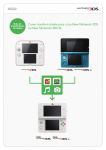
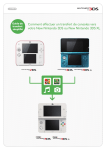
1
MODE D’EMPLOI 81 Ce sceau officiel est votre garantie que ce produit est agréé ou manufacturé par Nintendo. Recherchez-le toujours quand vous achetez des consoles de jeu vidéo, des jeux, des accessoires et d’autres produits apparentés. Ce produit est un appareil électronique de précision qui peut être endommagé par un impact physique direct ou s’il entre en contact avec de la poussière ou des corps étrangers. Un étui de protection (vendu séparément) pourrait aider à protéger votre console Nintendo 3DS XL contre de tels dommages. Veuillez lire ce mode d’emploi attentivement avant de configurer ou d’utiliser la console Nintendo 3DS XL. Si vous avez des questions après avoir lu toutes ces instructions, visitez notre site Internet au support.nintendo.com ou contactez le service à la clientèle au 1 800 255-3700. Vous pouvez également consulter le mode d’emploi intégré de certains logiciels depuis le menu HOME (voir la page 108). À PROPOS DE LA COMPATIBILITÉ : La console Nintendo 3DS XL n’est compatible qu’avec les logiciels Nintendo 3DS, Nintendo DSi et Nintendo DS. Les cartes de jeu Nintendo 3DS ne sont compatibles qu’avec les consoles Nintendo 3DS, 3DS XL et 2DS (ci-après désignées « les consoles de la famille Nintendo 3DS »). Certains accessoires ne sont peut-être pas compatibles avec la console Nintendo 3DS XL. Voici un aperçu de quelques-unes des fonctions fascinantes de la console Nintendo 3DS XL! Écran 3D Curseur 3D Peut afficher des images 3D (voir la page 100). Vous permet d’ajuster la profondeur des images 3D (voir la page 101). Pad circulaire Écran tactile Vous offre un contrôle précis à 360˚ dans les logiciels compatibles (voir la page 93). Un écran tactile contrôlé à l’aide du stylet (voir la page 93). Inclus : Bouton HOME Vous permet d’accéder au menu HOME (voir la page 104). Jouez à tous les logiciels des consoles de la famille Nintendo DS (voir la page 112). Console Nintendo 3DS XL Bloc d’alimentation Nintendo 3DS Carte SDHC (insérée dans la fente pour carte SD de la console) Stylet Nintendo 3DS XL (inséré dans le porte-stylet de la console) Logiciel Nintendo 3DS Logiciels Nintendo DS et Nintendo DSi La console Nintendo 3DS XL comprend une foule de logiciels intégrés plus amusants les uns que les autres (voir la page 106). AR Card (Cartes de réalité augmentée) Guides de démarrage rapide, mode d’emploi et autres documents imprimés Du contenu vidéo en 3D est inclus sur la carte SD. Touchez l’icône correspondante dans le menu HOME pour y accéder (voir la page 104). Pour effacer ce contenu de la carte SD, accédez à l’application de gestion des données depuis les paramètres de la console (voir la page 126). Informations sur le recyclage des produits : Veuillez visiter recycle.nintendo.com. 82 NOTE : Il est possible de télécharger à nouveau du contenu Nintendo Video depuis Nintendo eShop, à moins que la distribution de ce contenu soit terminée. 83 SpotPass StreetPass Grâce à la fonction SpotPass, la console Nintendo 3DS XL peut automatiquement chercher et communiquer avec un point d’accès sans fil à proximité, lequel peut se connecter à Internet et transmettre et recevoir diverses données. La console peut également faire cela pendant une partie ou lorsqu’elle est en mode veille (lorsque la console est allumée, mais que son couvercle est rabattu). Photos 3D Notifications Grâce à la fonction StreetPass, la console peut automatiquement chercher d’autres consoles de la famille Nintendo 3DS à proximité, puis communiquer et échanger spontanément des informations avec celles-ci. Mises à jour de la console Logiciels gratuits Autres informations Le témoin de notification s’allume pour indiquer le statut de la console (voir la page 92). NOTE : Le témoin de notification ne s’allumera peut-être pas pour certaines données. Pour vous connecter à un point d’accès à haut débit sans fil, vous devrez configurer les paramètres Internet de votre console (voir la page 128). • Il est possible que SpotPass ne fonctionne pas selon votre environnement de jeu ou le logiciel que vous utilisez. SpotPass ne fonctionne pas lorsque vous êtes en mode communication sans fil locale (voir la page 105) ou lorsque vous jouez à des logiciels Nintendo DS ou Nintendo DSi. • Si vous désactivez la communication sans fil avec le bouton de communication sans fil, vous ne pourrez pas utiliser les fonctions de communication de la console. • Vous devez lier un identifiant Nintendo Network pour pouvoir télécharger des démos et autres contenus depuis Nintendo eShop (voir la page 127). Maintenir la batterie chargée à l’aide de la station de recharge de la console Nintendo 3DS XL(vendue séparément). Lorsque vous n’utilisez pas votre console, vous pouvez la mettre en mode veille et la placer dans la station de recharge pour qu’elle reste chargée. Cet accessoire peut être commandé sur le site Internet de Nintendo à store.nintendo.com (États-Unis et Canada uniquement) ou en appelant le service à la clientèle au 1-800-255-3700. Si vous avez mis votre console en mode veille (allumée, avec le couvercle rabattu) ou en certains autres modes, et que vous passez quelqu’un qui a activé StreetPass pour le même logiciel, des données seront échangées. (Si vous souhaitez empêcher l’échange de données, vous pouvez désactiver la communication sans fil.) Si StreetPass réussit... Le témoin de notification s’allume en vert lorsque des données StreetPass sont échangées. Une notification apparaîtra dans votre liste de notifications (pour plus d’informations sur les notifications et la réception des messages, consultez la page 121). Les paramètres de StreetPass des logiciels Nintendo 3DS sont sauvegardés dans la console. Les données transmises via StreetPass varient en fonction du logiciel utilisé et les paramètres de StreetPass sont propres à chaque logiciel. • Jusqu’à 12 logiciels Nintendo 3DS peuvent utiliser StreetPass en même temps. • Certains logiciels Nintendo DS et Nintendo DSi offrent un mode semblable : le mode contact (le nom de ce mode peut varier d’un logiciel à l’autre). Ce mode fonctionne seulement lorsqu’il est activé à l’intérieur du logiciel utilisé et que la console est en mode veille. Lorsque le mode contact est activé, la fonction StreetPass ne fonctionne pas avec le logiciel Nintendo 3DS. • Lorsque vous éteignez la console ou désactivez la communication sans fil, la console ne peut plus établir de communication. • Il est possible que StreetPass ne fonctionne pas selon votre environnement de jeu ou le logiciel que vous utilisez. StreetPass ne fonctionne pas si votre console est connectée à Internet ou si elle est en mode communication sans fil locale (consultez la page 105). Logiciels téléchargeables Vous pouvez accéder à Nintendo eShop pour télécharger des logiciels Nintendo 3DS (en téléchargement) et Nintendo DSiWare, ainsi que des jeux classiques d’anciennes consoles du service Virtual Console. NOTE : Une connexion à Internet à haute vitesse sans fil est nécessaire pour se connecter à Internet. Pour plus d’informations, veuillez consulter la page 128. 84 • Logiciel Nintendo 3DS en téléchargement– Certains logiciels Nintendo 3DS sont disponibles exclusivement à partir de Nintendo eShop. Vous pouvez également télécharger certains jeux depuis Nintendo eShop plutôt que d’acheter la carte de jeu en magasin. • Service Virtual Console– Vous pouvez télécharger d’anciens jeux qui sont sortis sur les consoles de jeu antérieures à la console Nintendo DS, tels que les jeux originaux des consoles Game Boy et Game Boy Color. • Nintendo DSiWare– Vous pouvez télécharger des jeux Nintendo DSiWare, conçus à l’origine pour la console Nintendo DSi. NOTE : Lorsque vous liez un même identifiant Nintendo Network à votre console Wii U et à votre console Nintendo 3DS XL, l’historique de vos opérations et votre solde Nintendo eShop seront partagés sur les deux consoles. 85 Table des matières Utiliser les logiciels 104 Informations sur la santé et sécurité et consignes d’utilisation 88 Informations sur la santé et sécurité Consignes d’utilisation 88 90 Menu HOME 104 104 Paramètres de la console 126 Faire défiler, changer le type d’affichage et déplacer les icônes 105 Paramètres de l’identifiant Nintendo Network 127 État du mode communication 105 Icônes des logiciels 106 Démarrer un logiciel 107 Composants de la console Nintendo 3DS XL Suspendre ou quitter un logiciel 107 Charger la batterie 95 Allumer/éteindre la console et configuration de base 96 Mode veille et éteindre la console 96 Configurer les paramètres de la console pour la première fois 96 Utiliser le clavier 98 Statut du témoin d’alimentation 99 Autonomie de la batterie 99 Voir et régler les images 3D 100 Pour voir des images 3D de la meilleure qualité possible 100 Ajuster la profondeur des images 3D 101 Utiliser les cartes SD 102 126 Décompte des pas / Pièces de jeu Informations de base 92 92 Configuration de la console Lier un identifiant Nintendo Network127 Paramètres Internet 128 Informations pour les consommateurs 146 Remplacer la batterie 146 Solutions de dépannage 148 Information sur la classification des jeux vidéo et des jeux d’ordinateurs 156 Renseignements sur l’entretien et la garantie 157 Modes d’emploi électroniques des logiciels 108 Ce qu’il vous faut pour vous connecter à Internet128 Archiver les données de sauvegarde 108 Configurer vos paramètres Internet 129 Luminosité des écrans et mode économie d’énergie109 Configurer en utilisant Chercher un point d’accès Règlements concernant l’utilisation de l’équipement 158 130 159 Créer des dossiers personnalisés110 Configurer en utilisant Wi-Fi Protected Setup 131 Caractéristiques techniques Prendre des photos avec l’appareil photo Nintendo 3DS Configurer en utilisant AOSS 132 Connexions Nintendo DS 133 Utiliser les cartes de jeu 111 112 Utiliser les logiciels téléchargés 114 Notes de jeu Liste d’amis 115 116 Autres informations Contrôle parental Limiter l’utilisation de contenu ou les fonctionnalités Configurer le contrôle parental Gestion des données Enregistrer des amis 117 Modifier votre carte ami / Consulter les cartes ami 118 Autres paramètres Gestion des sauvegardes archivées 133 134 134 135 136 137 138 À propos de la capacité d’une carte SD 103 Communiquer avec des amis 119 Transfert de données 139 Copier des fichiers 103 Paramètres de la liste d’amis 120 Mise à jour 145 Formater la console 145 Notifications121 Pour recevoir des notifications 121 Pour consulter les notifications 122 Navigateur Internet 123 Miiverse124 Mode téléchargement 86 125 87 Informations sur la santé et la sécurité Informations importantes sur la sécurité – Veuillez lire les avertissements suivants avant de configurer ou d’utiliser votre console Nintendo 3DS XL. Si ce produit est destiné à de jeunes enfants, ce mode d’emploi devrait leur être lu et expliqué par un adulte. Le non-respect de ces consignes peut entraîner des blessures. Veuillez également passer en revue le mode d’emploi du jeu auquel vous jouez pour prendre connaissance des informations sur la santé et la sécurité qui s’y rapportent. Vous trouverez dans ce mode d’emploi le symbole suivi des mots « AVERTISSEMENT » ou « ATTENTION ». Vous pourrez aussi trouver le mot « IMPORTANT ». Ces termes ont chacun une signification qui leur est propre, comme indiqué ci-dessous. Assurez-vous de lire et de comprendre ces termes ainsi que l’information qui apparaît à leur suite avant d’utiliser votre console Nintendo 3DS XL. Vous avertit qu’une utilisation incorrecte de votre Nintendo 3DS XL pourrait entraîner des blessures graves. ATTENTION IMPORTANT : Vous met en garde contre une utilisation incorrecte de votre Nintendo 3DS XL qui pourrait entraîner des blessures ou endommager la console, les pièces, les accessoires ou les jeux Nintendo 3DS XL. Vous informe à propos d’une utilisation incorrecte de votre Nintendo 3DS XL qui pourrait endommager la console, les pièces, les accessoires ou les jeux. Informations sur la santé et la sécurité AVERTISSEMENT - Fonction 3D destinée uniquement aux enfants de 7 ans et plus Le visionnement d’images en 3D par des enfants de 6 ans et moins peut causer des problèmes de vision. La fonction de contrôle parental est disponible pour restreindre l’affichage et le visionnement de telles images. Consultez la section Contrôle parental dans ce mode d’emploi pour plus de détails. AVERTISSEMENT - Danger de crise • Même si elles n’ont jamais connu de tels problèmes auparavant, certaines personnes (environ 1 sur 4 000) peuvent être victimes d’une crise ou d’un évanouissement déclenché par des lumières ou motifs clignotants, et ceci peut se produire pendant qu’elles regardent la télévision ou s’amusent avec des jeux vidéo. • Toute personne qui a été victime d’une telle crise, d’une perte de conscience ou de symptômes reliés à l’épilepsie doit consulter un médecin avant de jouer à des jeux vidéo. • Les parents doivent surveiller leurs enfants pendant que ces derniers jouent avec des jeux vidéo. Arrêtez de jouer et consultez un médecin, si vous ou votre enfant présentez les symptômes suivants : Convulsions Tics oculaires ou musculaires Perte de conscience Problèmes de vision Mouvements involontaires Désorientation Pour diminuer les possibilités d’une crise pendant le jeu : 88 1. 2. 3. 4. 5. Tenez-vous aussi loin que possible de l’écran. Jouez sur l’écran de télévision le plus petit disponible. Ne jouez pas si vous êtes fatigué ou avez besoin de sommeil. Jouez dans une pièce bien éclairée. Interrompez chaque heure de jeu par une pause de 10 à 15 minutes. AVERTISSEMENT - Fatigue oculaire et nausée Jouer à des jeux vidéo pendant une longue période de temps peut causer une fatigue oculaire, qui peut survenir plus rapidement si vous utilisez la fonction 3D. Pour certains joueurs, jouer à des jeux vidéo peut également causer la nausée. Suivez ces instructions pour éviter la fatigue oculaire, les étourdissements ou la nausée : • Évitez de jouer pendant une longue période de temps. Il est conseillé aux parents de surveiller la durée des séances de jeu de leurs enfants. • Faites une pause de 10 à 15 minutes toutes les heures, ou à chaque 30 minutes si vous utilisez la fonction 3D, même si vous croyez ne pas en avoir besoin. Chaque personne est différente, alors faites une pause plus ou moins longue en cas d’inconfort. • Si vos yeux sont fatigués ou douloureux, ou si vous êtes étourdi ou nauséeux, cessez de jouer et reposez-vous pendant plusieurs heures avant de recommencer à jouer. • Si l’un de ces symptômes persiste, cessez de jouer et consultez un médecin. AVERTISSEMENT - Blessures dues aux mouvements répétitifs Jouer à des jeux vidéo peut irriter les muscles, les poignets ou la peau. Veuillez suivre les instructions suivantes afin d’éviter des problèmes tels que la tendinite, le syndrome du canal carpien, ou l’irritation de la peau : • Évitez les périodes de jeu trop longues. Les parents devront s’assurer que leurs enfants jouent pendant des périodes adéquates. • Même si vous ne croyez pas en avoir besoin, faites une pause de 10 à 15 minutes après chaque heure de jeu. • Lorsque vous utilisez le stylet, il n’est pas nécessaire de le serrer ou d’appuyer trop fort sur l’écran. Cela risque d’entraîner de la fatigue et de l’inconfort. • Si vous éprouvez de la fatigue ou de la douleur aux mains, aux poignets ou aux bras, ou si vous ressentez des symptômes tels que des fourmillements, engourdissements, brûlures ou courbatures, cessez de jouer et reposez-vous pendant plusieurs heures avant de jouer de nouveau. • Si vous ressentez l’un des symptômes mentionnés ci-dessus ou tout autre malaise pendant que vous jouez ou après avoir joué, cessez de jouer et consultez un médecin. Informations sur la santé et la sécurité Informations sur la santé et la sécurité et consignes d’utilisation AVERTISSEMENT - Écoulement du liquide de la batterie Le Nintendo 3DS XL contient une batterie rechargeable au lithium-ion. L’écoulement des substances contenues dans la batterie ou la combustion de ces substances peuvent causer des blessures et endommager votre Nintendo 3DS XL. En cas d’écoulement du liquide de la batterie, évitez tout contact avec la peau. En cas de contact avec la peau, lavez immédiatement et abondamment la surface contaminée avec de l’eau savonneuse. En cas de contact du liquide de la batterie avec les yeux, rincez immédiatement et abondamment avec de l’eau et consultez un médecin. Pour éviter l’écoulement du liquide de la batterie : • N’exposez pas la batterie à des liquides, des vibrations ou des chocs excessifs. • Ne désassemblez pas la batterie et ne tentez pas de la réparer ou de la déformer. • Ne jetez jamais la batterie dans le feu. • Ne touchez pas aux bornes de la batterie et ne causez pas de court-circuit entre ces points de connexion avec un objet de métal. • Ne retirez et n’endommagez pas l’étiquette de la batterie. AVERTISSEMENT – Interférence avec les fréquences radio Le Nintendo 3DS XL peut émettre des ondes radio pouvant perturber le fonctionnement d’appareils électroniques à proximité, y compris les stimulateurs cardiaques. • N’utilisez pas le Nintendo 3DS XL à moins de 23 cm d’un stimulateur cardiaque lorsque la fonction sans fil est activée. • Si vous possédez un stimulateur cardiaque ou tout autre appareil médical implanté, n’utilisez pas la fonction sans fil du Nintendo 3DS XL avant d’avoir consulté votre médecin ou le fabricant de l’appareil médical. • Respectez tous les règlements concernant l’utilisation des appareils sans fil dans des endroits tels que les hôpitaux, les aéroports et à bord des avions. Leur fonctionnement dans ces endroits peut interférer avec l’équipement ou provoquer un dysfonctionne ment, ce qui pourrait causer des blessures ou des dommages matériels. IMPORTANT : La console Nintendo 3DS XL vous permet de désactiver la fonction de communication sans fil. Pour ce faire, poussez le bouton de communication sans fil vers le haut. Consultez la page 92 pour plus d’informations. Assurez-vous que le témoin de communication sans fil n’est pas allumé. NOTE : Ce produit ne contient pas de latex. Ce produit respecte les lois en vigueur interdisant l’utilisation de matériaux toxiques tels que le plomb, le mercure, le cadmium, le chrome hexavalent, le polybromobiphényle ou l’éther diphénylique polybromé dans les produits destinés aux consommateurs. 89 1. N’essayez pas de démonter ou de réparer la console ou ses composants et accessoires. Faire ceci cause l’annulation de votre garantie. 2. Insérez ou retirez une carte de jeu seulement lorsque la console est éteinte ou lorsque le menu HOME est affiché. Insérez complètement la carte de jeu jusqu’à ce que vous entendiez un déclic, sans forcer ni sur la carte de jeu, ni sur la console Nintendo 3DS XL. 3. Ne rangez pas la console dans un lieu humide, sur le sol, ou dans n’importe quel endroit où elle pourrait entrer en contact avec de l’humidité, de la saleté, de la poussière, de la charpie, ou n’importe quel autre corps étranger. 4. N’échappez pas, ne frappez pas et n’utilisez pas abusivement la console ainsi que ses composants et accessoires. Ceci pourrait endommager les écrans à cristaux liquides ou d’autres composants de précision de la console. N’utilisez pas de composants, d’accessoires, de cartes de jeu ou de cartes SD abimés avec votre console. 5. Assurez-vous que tous branchements et toutes connexions avec la console sont effectués avec précaution et insérés au bon endroit. Tenez les fiches bien droites lorsque vous les insérez dans les prises. 6. Avant de débrancher toute prise ou tout connecteur de la console ou d’une prise murale, éteignez d’abord votre console. Ensuite, débranchez une prise avec précaution, en tirant sur la prise elle-même plutôt que sur le fil ou cordon. Ne pliez pas ou ne marchez pas sur les fils ou cordons électriques et ne les tirez pas brusquement. 7. N’exposez pas la console, les cartes de jeu, ni aucun des composants ou accessoires à des températures extrêmes. L’affichage à cristaux liquides (LCD) pourrait être ralenti ou ne plus fonctionner lorsqu’exposé à de basses températures. Les cristaux liquides se détérioreront lorsqu’exposés à de hautes températures. Assurez-vous de ne pas exposer la console directement aux rayons du soleil pendant de longues périodes. 8. Les écrans à cristaux liquides peuvent être endommagés par des objets pointus ou de fortes pressions. Assurez-vous de protéger les écrans contre les égratignures et les taches. 9. Raccordez ou connectez SEULEMENT des accessoires conçus et brevetés pour être utilisés avec la console aux prises externes. 10. Ne renversez aucun liquide sur la console, ses composants et accessoires, ou sur les cartes de jeu. Si la console entre en contact avec un liquide, essuyez-la avec un tissu doux et légèrement humide (n’utilisez que de l’eau). Retirez le couvercle de la batterie et la batterie elle-même. Si le liquide est entré en contact avec la batterie, ne la réutilisez pas. Contactez le service à la clientèle de Nintendo au 1 800 255-3700 pour obtenir des instructions concernant le remplacement de la batterie ou pour réparer votre console au besoin. 11. Évitez d’appuyer rapidement et à répétition sur le bouton d’alimentation, car cela peut raccourcir la durée de vie de la batterie et provoquer la perte de données sauvegardées sur les cartes de jeu. 12. Afin d’éviter que de la saleté ou de la poussière ne s’introduise dans la console, laissez toujours une carte de jeu insérée dans la fente pour carte de jeu (en laissant la console éteinte), lorsque vous ne l’utilisez pas. 13. Lorsque vous utilisez un bloc d’alimentation, assurez-vous d’utiliser le modèle approprié à votre console. Débranchez toujours le bloc d’alimentation de la prise murale lorsque vous ne l’utilisez pas. 14. N’utilisez pas le bloc d’alimentation si le cordon ou la prise est endommagé. 15. Le bloc d’alimentation est conçu pour être inséré dans une prise verticale ou de plancher. PRÉCAUTIONS D’USAGE ET ENTRETIEN DE LA CARTE DE JEU CONSIGNES IMPORTANTES AU SUJET DE LA BATTERIE 1. Ne retirez pas la batterie de la console à moins que vous n’ayez besoin de la remplacer. 2. N’utilisez aucune batterie autre que la batterie rechargeable Nintendo 3DS XL, modèle nº SPR-003. Une batterie de rechange peut être commandée sur le site Internet de Nintendo à store.nintendo.com (États-Unis et Canada uniquement) ou en appelant le service à la clientèle au 1 800 255-3700. Veuillez consulter la page 146, pour plus d’information concernant le remplacement de la batterie. 3. Pour recharger la batterie, utilisez SEULEMENT le bloc d’alimentation inclus, modèle nº WAP-002(USA). 4. Lorsque vous désirez vous débarrasser d’une batterie rechargeable, veuillez vous conformer aux lois et règlements en vigueur dans votre région. Pour plus d’informations concernant le recyclage ou la collecte de la batterie, contactez le centre d’élimination des déchets de votre région. Veuillez consulter la page 147 pour plus d’informations sur le recyclage ou la collecte de la batterie. 5. Si un liquide entre en contact avec la batterie, cessez de l’utiliser. Contactez le service à la clientèle de Nintendo au 1 800 255-3700 pour obtenir des instructions concernant le remplacement de la batterie ou pour réparer votre console au besoin. Consignes d’utilisation Consignes d’utilisation PRÉCAUTIONS D’USAGE ET ENTRETIEN DU MATÉRIEL CONSIGNES IMPORTANTES POUR L’UTILISATION DU STYLET ET DE L’ÉCRAN TACTILE 1. N’utilisez le stylet QUE sur l’écran tactile (écran inférieur). 2. Exercez uniquement la pression nécessaire à l’utilisation du jeu ou logiciel. Une pression excessive peut endommager l’écran tactile. 3. N’utilisez pas le stylet si celui-ci est cassé. 4. Utilisez uniquement un stylet approuvé par Nintendo pour interagir avec l’écran tactile. 5. Rétractez et rangez le stylet dans le porte-stylet lorsque vous ne l’utilisez pas. 6. Si vous utilisez un film de protection sur votre console, n’utilisez qu’un film de protection approuvé par Nintendo. NETTOYAGE DE l’ÉCRAN TACTILE ET DE L’ÉCRAN 3D IMPORTANT : Si l’écran tactile devient sale ou contaminé par des corps étrangers, cessez d’utiliser votre console. Celle-ci pourrait ne pas fonctionner correctement et risquerait d’être endommagée davantage. Suivez les consignes de nettoyage ci-bas. Si le problème n’est pas résolu après le nettoyage, visitez support.nintendo.com pour plus d’informations sur la réparation de la console. Si les écrans de votre console sont sales, portent des traces de doigts ou contiennent des corps étrangers, vous pouvez les nettoyer à l’aide d’un tissu doux et propre, par exemple un chiffon de nettoyage pour lunettes ou objectif. 1. Humidifiez légèrement le tissu UNIQUEMENT avec de l’eau et passez-le sur les écrans pour retirer la saleté ou les corps étrangers. 2. En utilisant un tissu sec, essuyez les écrans pour les sécher et ainsi terminer le processus de nettoyage. Répétez l’opération au besoin. 1. Évitez de toucher aux points de connexion. Ne soufflez pas dessus ou ne laissez pas ces points de connexion devenir sales ou humides, ce qui pourrait endommager la carte de jeu et/ou la console. 2. La carte de jeu est un dispositif électronique de grande précision. Ne la rangez pas dans des endroits soumis à des températures extrêmes. N’échappez pas, ne frappez pas, et n’utilisez pas abusivement la carte de jeu. N’essayez pas de la démonter. 3. Ne nettoyez pas la carte de jeu avec de la benzine, du diluant, de l’alcool ou n’importe quel autre solvant, quel qu’il soit. 4. Vérifiez toujours les points de connexion de la carte de jeu pour en retirer tout corps étranger avant de l’insérer dans la console. 90 91 Vous donne des indications sur l’état de la console. (bleu) Vous avez reçu des données SpotPass; clignote pendant cinq secondes (voir la page 121). (vert) Vous avez reçu des données StreetPass; clignote pendant cinq secondes (voir la page 121). (orange) Un ami vient de se connecter; clignote pendant cinq secondes (voir la page 116). (rouge) Le niveau de charge de la batterie est faible; clignote continuellement lorsque la console risque de s’éteindre (voir la page 95). Cet écran réagit au contact. Cet écran doit uniquement être utilisé avec un stylet approuvé par Nintendo. ATTENTION Pour éviter de vous pincer lorsque vous ouvrez ou fermez la console Nintendo 3DS XL, ne touchez pas la charnière de la console. Utiliser le stylet et l’écran tactile Curseur 3D Permet d’ajuster la profondeur de l’image 3D, de zéro au maximum. Voir la page 100. Appareil photo intérieur Utilisé par les jeux et logiciels compatibles avec cette fonction. NOTE : Évitez de salir les objectifs des appareils photo. Si les objectifs sont sales, essuyez-les délicatement avec un chiffon doux en faisant bien attention de ne pas les endommager. L’écran inférieur (écran tactile) réagit au contact. Lorsque vous jouez à un jeu utilisant cette fonctionnalité, interagissez avec l’écran à l’aide du stylet inclus. Touchez l’écran délicatement ou faites glisser le stylet sur l’écran tactile comme indiqué sur l’image ci-contre. Haut-parleur (D) Boutons de commandes Boutons utilisés pour effectuer les commandes dans des jeux. Haut-parleur (G) Composants de la console Nintendo 3DS XL Composants de la console Nintendo 3DS XL Témoin de notification Écran tactile (écran inférieur) Écran capable d’afficher des images en 3D pour les jeux compatibles avec cette fonction. Voir la page 100. Informations de base Informations de base Composants de la console Nintendo 3DS XL Écran 3D (écran supérieur) Pad circulaire Microphone Utilisé par les jeux et logiciels compatibles avec cette fonction. Bouton d’alimentation (bouton POWER) Voir la page 96. Témoin d’alimentation ( ) S’allume lorsque la console est allumée. Voir la page 99. Témoin de charge S’allume lorsque la batterie est en cours de chargement. Veuillez consulter la page 95 pour plus de détails. 92 Utilisé pour effectuer les commandes dans des jeux compatibles. Veuillez consulter le mode d’emploi du jeu auquel vous jouez pour connaître les commandes détaillées. HOME (bouton HOME) Témoin de communication sans fil ( ) S’allume lorsque la communication sans fil est activée, s’éteint lorsque la communication sans fil est désactivée et clignote lorsque des données sont en cours de transfert ou que le système est en mode veille (faible intensité). Bouton de communication sans fil (WIRELESS) Poussez ce bouton pour activer ou désactiver la communication sans fil. NOTE : Pour les logiciels Nintendo DS et Nintendo DSi, vous devez activer la communication sans fil avant de démarrer le jeu. Cependant, une fois activée, vous pouvez désactiver la communication sans fil en déplaçant le bouton. Bouton SELECT Volume Permet d’accéder au menu HOME lors d’une partie. Bouton START Prise audio Bouton de volume Faites-le glisser pour régler le volume. NOTE : Le réglage du volume n’affecte pas le bruit de l’obturateur émis par la console lorsque vous prenez une photo. Croix directionnelle Utilisée pour effectuer les commandes dans les jeux compatibles. Pour le branchement des écouteurs stéréophoniques (vendus séparément). Si des écouteurs sont branchés, aucun son ne sera émis par les haut-parleurs. (Cette console n’est pas compatible avec le microcasque Nintendo DS.) ATTENTION Lorsque vous utilisez des écouteurs, assurez-vous de régler le volume à un niveau sécuritaire. Si vous réglez le volume à un niveau trop élevé, vous risquez d’endommager votre ouïe ou les écouteurs. 93 Informations de base ATTENTION Attache pour dragonne Permet d’attacher une dragonne approuvée par Nintendo (vendue séparément). IMPORTANT : Le bloc d’alimentation Nintendo 3DS, modèle nº WAP-002(USA) n’est destiné à être utilisé qu’avec les consoles de jeu des familles Nintendo DSi et Nintendo 3DS (voir la page 160). Il n’est compatible avec aucune autre console de Nintendo. N’utilisez pas le bloc d’alimentation avec un transformateur de tension, un gradateur ou commutateur de code ou tout autre équipement. Le bloc d’alimentation est conçu pour être utilisé seulement avec une prise murale standard de 120 volts. Dépliez la broche de la prise Charger la batterie Bouton L Situé vers le haut Le témoin de charge s’allumera Porte-stylet Appareil photo extérieur Utilisé dans les jeux et logiciels compatibles avec cette fonction. La présence de deux objectifs permet de créer des photos 3D. NOTE : Évitez de salir les objectifs de l’appareil photo. Si les objectifs sont sales, essuyez-les délicatement avec un chiffon doux en faisant bien attention de ne pas les endommager. Témoin de l’appareil photo extérieur Bouton R Rangez toujours le stylet dans le porte-stylet après utilisation. NOTE : Pour éviter d’endommager la console Nintendo 3DS XL, n’insérez aucun objet autre qu’un stylet Nintendo 3DS XL dans le porte-stylet. Prise du bloc d’alimentation Permet de brancher le bloc d’alimentation Nintendo 3DS (inclus) pour recharger la batterie de votre console ou utiliser cette dernière au moyen d’un réseau électrique domestique. Voir la page 95. S’allume lors de l’utilisation de l’appareil photo extérieur. Fente pour carte de jeu Insérez les cartes de jeu Nintendo 3DS dans cette fente. Elle est aussi compatible avec les cartes de jeu Nintendo DSi et Nintendo DS. 94 Pour éviter tout risque de décharge électrique, n’utilisez pas le bloc d’alimentation Nintendo 3DS ou la station de recharge Nintendo 3DS XL pendant un orage. Informations de base Envoie et reçoit des informations lors de l’utilisation de la communication infrarouge. Composants de la console Nintendo 3DS XL Permet d’insérer une carte SD ou SDHC. Voir la page 102. Retirez le couvercle pour remplacer la batterie. NOTE : Ne retirez le couvercle que si vous avez besoin de remplacer la batterie ou de vérifier si elle est bien installée. Émetteur-récepteur infrarouge Charger la batterie Fente pour carte SD Couvercle de la batterie Prise de la station de recharge Permet de brancher la console à la station de recharge Nintendo 3DS XL (vendue séparément, voir la page 84). 1 Branchez la prise courant continu (CC) du bloc d’alimentation dans la prise du bloc d’alimentation située à l’arrière de la station de recharge Nintendo 3DS XL. Assurez-vous de la brancher bien droite dans la prise. IMPORTANT : Pour éviter d’endommager les prises, assurez-vous que la prise CC est dans le bon sens avant de l’insérer dans la prise du bloc d’alimentation. 2 Dépliez la broche de la prise courant alternatif (CA) du bloc d’alimentation et insérez-la dans une prise de courant 120 volts CA standard . Le témoin de charge s’allumera, indiquant que la batterie est en cours de recharge. Lorsque la batterie est complètement rechargée, le témoin de charge s’éteint. IMPORTANT : Le bloc d’alimentation doit être orienté correctement lorsqu’il est branché à la verticale ou à l’horizontale. Le cordon devrait toujours être orienté vers le bas. NOTE : Si vous jouez à un jeu pendant que la batterie se recharge, le témoin de charge pourrait ne pas s’éteindre une fois la recharge terminée. • Le temps de recharge est d’environ trois heures et demie, dépendant de la charge restante avant de commencer la recharge et de l’utilisation qui est faite de la console pendant la recharge. • La température ambiante idéale pour la recharge de la batterie est entre 5 et 35 °Celsius (40-95 ° Fahrenheit). Toute température en dehors de celles-ci pourrait faire diminuer la durée de vie et nuire aux capacités de recharge. • La batterie peut être rechargée environ cinq cents fois, après quoi l’autonomie de la batterie peut être réduite à 70% de ce qu’elle était à l’origine. • La batterie s’use au fur et à mesure des cycles de chargement. Si vous trouvez que l’autonomie a diminué de façon notable, remplacez la batterie. (voir page 146) 95 Lorsque vous allumez le Nintendo 3DS XL pour la première fois, vous devrez sélectionner votre langue, puis configurer les paramètres de la console. Appuyez sur le bouton POWER 4 Réglez votre date de fête. 5 Sélectionnez le pays et l’état ou province où vous vivez. 6 Lisez le contrat d’utilisation des services Nintendo 3DS, puis touchez J’accepte. Pour continuer sans accepter, touchez Plus tard. Si vous choisissez cette option, vous ne pourrez pas vous connecter à Internet tant que vous n’aurez pas accepté le contrat d’utilisation des services Nintendo 3DS. 7 Configurez les paramètres Internet. 8 Le contrôle parental. Touchez et pour entrer votre date de fête, puis touchez OK pour confirmer et accéder à l’option suivante. Le témoin d’alimentation s’allumera Activer le mode veille Rabattre le couvercle de la console lorsqu’elle est allumée met votre partie en pause et activera le mode veille. En mode veille, la consommation d’énergie de la console est réduite, mais certaines fonctions telles que StreetPass et SpotPass seront toujours actives (voir les page 84 et page 85 pour plus de détails à propos de ces fonctions). En fonction du logiciel que vous utilisez, le mode veille pourrait ne pas être activé lorsque vous rabattez le couvercle de la console (par exemple, si vous êtes en train d’écouter de la musique grâce au studio son Nintendo 3DS). Éteindre la console Pour éteindre la console, vous pouvez soit appuyer sur le bouton POWER pour afficher le menu d’alimentation et toucher Éteindre, soit appuyer sur le bouton POWER et maintenir le bouton enfoncé jusqu’à ce que le témoin d’alimentation s’éteigne. Tout d’abord, sélectionnez la langue de la console. Ensuite, vous devrez configurer les paramètres de la console. En utilisant le stylet sur l’écran inférieur, suivez les instructions qui apparaissent à l’écran. Si un enfant va utiliser la console Nintendo 3DS XL, un(e) adulte devra l’aider à configurer ces paramètres. 1 2 Confirmez que vous tenez la console de manière à voir les images 3D de façon optimale en suivant les instructions à l’écran. Pour plus de détails sur la manière de voir les images 3D, veuillez consulter la page 100. Réglez la date et l’heure. Touchez et pour effectuer vos réglages et touchez OK pour confirmer et accéder à l’option suivante. Allumer/éteindre la console et configuration de base Mode veille et éteindre la console Configurer les paramètres de la console pour la première fois 96 Utilisez le clavier à l’écran pour entrer votre pseudo. Vous pouvez entrer jusqu’à 10 caractères. Gardez en mémoire que d’autres utilisateurs de consoles de la famille Nintendo 3DS verront votre pseudo lors de vos interactions avec eux. N’utilisez pas votre vrai nom et ne divulguez aucune information personnelle dans votre pseudo. Appuyez sur le bouton POWER pour allumer la console. Le témoin d’alimentation s’allume lorsque la console est allumée. Pour plus d’informations à propos du témoin d’alimentation et de l’autonomie de la batterie, veuillez consulter la page 99. Allumer/éteindre la console et configuration de base 3 Informations de base Informations de base Allumer/éteindre la console et configuration de base En vous connectant à Internet, vous pouvez utiliser SpotPass et d’autres fonctions qui vous permettront d’apprécier encore plus de façons de jouer et d’interagir. Veuillez consulter la page 128 pour plus d’informations concernant la connexion à Internet. Pour configurer ces paramètres plus tard, touchez Plus tard. La fonction de contrôle parental vous permet de restreindre l’utilisation ou le téléchargement de certains jeux ainsi que de restreindre l’accès à certaines fonctions (comme l’affichage 3D, la navigation sur Internet et les interactions en ligne). Voir la page 134. Veuillez configurer la fonction de contrôle parental avant de permettre aux enfants d’utiliser la console. Vous avez désormais terminé la configuration de base de la console. Appuyez sur HOME pour afficher le menu HOME et découvrir les nombreuses fonctions de la console Nintendo 3DS XL. 97 Statut du témoin d’alimentation Lorsque vous avez besoin d’entrer des caractères, un clavier s’affiche. Il y a deux types de claviers : un clavier alphanumérique standard et un clavier à dix touches. Le témoin d’alimentation s’allume lorsque la console est allumée. La couleur et le statut du témoin d’alimentation varient en fonction du niveau de la batterie. Clavier alphanumérique Complètement chargée Champ de prédiction du mot Faible Touchez le caractère que vous désirez sélectionner. Activer/désactiver la fonction de prédiction du mot Lumière bleue continue Effacer le dernier caractère Lumière rouge continue Lumière rouge clignotante Retour à la ligne Le témoin de notification clignote également en rouge Changer de type de caractères Caractères spéciaux et symboles Style téléphone NOTE : Si la batterie se vide complètement alors que vous êtes en train de jouer, vous devrez rejouer depuis le dernier point de sauvegarde. Si le témoin d’alimentation devient rouge, sauvegardez votre partie et chargez la console. Si vous activez le mode veille de la console et lorsque le témoin d’alimentation est bleu, le témoin s’éclaircit et s’assombrit progressivement. Autonomie de la batterie Les durées d’autonomie de la batterie sont approximatives. Elles peuvent varier selon le logiciel utilisé, la quantité de données reçues durant la communication sans fil et la température ambiante. L’utilisation de l’appareil photo peut également réduire les durées illustrées ci-dessous. Choisir entre majuscules et minuscules Utiliser les majuscules uniquement Choisir entre majuscules et minuscules Chaque fois que vous touchez un bouton avec le stylet, le caractère change. Passer au caractère suivant Durée de jeu approximative : Logiciels Nintendo 3DS • 3.5–6.5 heures Plus Autonomie de la batterie Moins Clavier à dix touches Sombre Effacer le dernier caractère 98 Très faible Luminosité des écrans Vive Allumer/éteindre la console et configuration de base Allumer/éteindre la console et configuration de base Mettre le prochain caractère entré en majuscule ou en minuscule Lettres de l’alphabet Informations de base Informations de base Utiliser le clavier Logiciels Nintendo DS • 6–10 heures Les paramètres de luminosité des écrans peuvent affecter l’autonomie de la batterie. Par défaut, le niveau est à 5. Pour plus d’informations sur la manière d’ajuster la luminosité des écrans, veuillez consulter la page 109. NOTE : Le mode économie d’énergie augmentera l’autonomie de la batterie en ajustant automatiquement la luminosité des écrans et l’intensité des couleurs selon les images affichées. Pour plus d’informations sur le mode économie d’énergie, veuillez consulter la page 109. • En activant le mode veille de la console lorsque vous ne l’utilisez pas, vous pouvez réduire l’énergie consommée tout en continuant de recevoir ou d’envoyer des informations StreetPass et SpotPass via la fonction de communication sans fil. Si la console est complètement chargée lorsqu’elle est mise en mode veille, l’autonomie de la batterie en mode veille est d’environ trois jours. • Le témoin d’alimentation s’éclaircit et s’assombrit progressivement lorsque la console est en mode veille. NOTE : En fonction du logiciel que vous utilisez, le mode veille pourrait ne pas être activé lorsque vous rabattez le couvercle de la console (par exemple, si vous êtes en train d’écouter de la musique grâce au studio son Nintendo 3DS). Dans ce cas, le témoin d’alimentation restera allumé de façon continue. 99 L’écran supérieur (écran 3D) vous permet de visualiser des images 3D stéréoscopiques. Vous pouvez ajuster la profondeur apparente de ces images grâce au curseur 3D. Pour produire des images 3D avec une impression de profondeur, la console Nintendo 3DS XL utilise la parallaxe binoculaire (le fait que vos deux yeux sont séparés d’une courte distance, ce qui leur fait voir deux images différentes). Image pour l’œil gauche Image pour l’œil droit Curseur 3D Image 3D Plus profonde Si vous regardez l’écran 3D correctement, celui-ci affiche une image pour votre œil gauche de telle façon que seul votre œil gauche puisse la voir, et une image pour votre œil droit de telle façon que seul votre œil droit puisse la voir. La parallaxe binoculaire vous permet alors de voir la profondeur de l’effet 3D dans l’image. Profondeur de l’image 3D Moins profonde Déplacez le curseur 3D complètement vers le bas pour passer à l’affichage en 2D (plat). Regarder l’écran 3D en diagonale ou incliné, ou le regarder en tenant la console à la verticale ne produira pas d’effet 3D. Regarder l’écran 3D de cette façon pourrait vous faire voir des images doubles superposées ou vous donner l’impression que l’écran est noir. Pour voir des images 3D de la meilleure qualité possible 1 Placez-vous directement en face de l’écran. Vous pouvez utiliser le curseur 3D pour ajuster la profondeur apparente des images 3D visualisées. Si vous avez de la difficulté à voir l’image lorsque le curseur 3D est réglé vers le haut au maximum (avec la profondeur réglée au maximum), essayez de déplacer le curseur 3D vers le bas jusqu’au réglage minimum, puis de le déplacer progressivement vers le haut jusqu’à ce que vous atteigniez un réglage qui vous convient pour voir les images 3D. Une fois que vos yeux se seront habitués à regarder les images 3D, vous pourrez peut-être réussir à voir des images de la meilleure qualité possible en déplaçant le curseur 3D vers le haut. Voir et ajuster les images 3D Voir et ajuster les images 3D Ajuster la profondeur des images 3D Informations de base Informations de base Voir et régler les images 3D 2 Tenez l’écran à une distance de 30 cm à 40 cm (12-16 pouces) de vos yeux. Ajustez la distance pour trouver celle qui vous convient le mieux pour bien voir les images 3D. 30 à 40 cm 12 à 16 po • Déplacer le curseur 3D n’aura aucun effet sur les logiciels qui ne fonctionnent pas en 3D, ni sur les scènes en 2D incluses dans les logiciels compatibles 3D. • L’effet 3D de certains contenus, tels que des vidéos 3D, des images 3D, ou des jeux vidéo 3D, ne peut pas être ajusté à l’aide du curseur 3D. Si ce contenu est difficile à voir ou est incommodant, essayez d’ajuster la distance entre vos yeux et l’écran, ou désactivez la fonction 3D en déplaçant le curseur 3D au plus bas. • Certains logiciels alternent entre des images 2D et des images 3D. Avec de telles sortes de logiciels, déplacer le curseur 3D ne changera pas l’effet 3D. • Il pourrait être difficile de voir l’effet 3D dans des lieux éclairés d’une forte lumière directe, telle que la lumière du soleil. Note concernant la visualisation des images 3D IMPORTANT : La capacité à voir des images 3D peut varier d’une personne à l’autre, en fonction du contenu des images et de la condition physique et de l’environnement dans lesquels vous les regardez. Un petit pourcentage de personnes pourrait ne pas voir d’images 3D du tout. Si vous voyez des images doubles ou avez de la difficulté à voir l’effet 3D, désactivez la fonction 3D en déplaçant le curseur 3D au maximum vers le bas, et évitez de l’utiliser. La fonction 3D peut aussi être désactivée dans les paramètres du contrôle parental de la console (pour plus de détails, veuillez consulter la page 134). Assurez-vous de lire les informations sur la santé et la sécurité concernant la visualisation des images 3D, situées au début de ce mode d’emploi (voir la page 88). NOTE : Vous pouvez limiter l’affichage d’images 3D grâce à la fonction de contrôle parental (voir la page 134). 100 101 Utiliser les cartes SD À propos de la capacité d’une carte SD Si l’espace libre de la carte SD commence à manquer, essayez d’abord d’effacer les photos, fichiers audio ou logiciels dont vous ne voulez pas en utilisant l’option Gestion des données dans les paramètres de la console (voir la page 136). Si vous avez toujours besoin de plus d’espace, vous pouvez acheter une carte SD d’une capacité plus élevée et déplacer tous vos fichiers sur la nouvelle carte SD. La console est vendue avec une carte SD insérée dans la fente pour carte SD. En utilisant les cartes SD, vous pourrez sauvegarder les photos que vous avez prises avec l’appareil photo Nintendo 3DS ou écouter de la musique sauvegardée sur la carte SD. (Les données pouvant être sauvegardées sur une carte SD varient selon le logiciel.) Les logiciels que vous téléchargez, à l’exception des DSiWare (voir la page 85), sont également sauvegardés sur la carte SD. NOTE : Les logiciels téléchargés qui ont été sauvegardés sur plusieurs cartes SD ne peuvent pas être sauvegardés à nouveau sur une carte SD unique. Pour transférer des fichiers, utilisez un ordinateur doté d’une fente de carte SD ou un lecteur de carte SD (vendus séparément). Ordinateur Utiliser les cartes miniSD ou microSD (vendues séparément) Dossier Nintendo 3DS IMPORTANT : En insérant ou retirant une carte miniSD ou une carte microSD alors que l’adaptateur pour carte SD est toujours inséré dans la console, vous pourriez endommager la console, affecter son bon fonctionnement, ou provoquer la perte de données. Insérez et retirez toujours l’adaptateur pour carte SD entièrement (et non seulement la carte miniSD ou microSD). 1 Assurez-vous que la console est éteinte. IMPORTANT : Pour éviter d’endommager la console ou la carte SD, ne retirez ni insérez la carte SD lorsque la console est allumée, à moins que le logiciel que vous utilisez ne vous demande de le faire. Ceci pourrait entraîner la destruction de données. Carte SD de haute capacité IMPORTANT : Les logiciels téléchargeables et leurs données de sauvegarde sont sauvegardés dans le dossier Nintendo 3DS. (Les données des photos ne sont pas incluses.) Veuillez ne pas modifier, déplacer ni effacer des fichiers ou changer les noms de fichiers dans le dossier Nintendo 3DS. 2 Utiliser les cartes SD Utiliser les cartes SD Celles-ci nécessitent un adaptateur pour carte SD (vendu séparément). Retirer une carte SD Informations de base Informations de base La console Nintendo 3DS XL supporte les cartes SD d’une capacité maximale de 2 Go et les cartes SDHC (haute capacité) d’une capacité de 4 Go et plus. Copier des fichiers Assurez-vous de copier chacun des dossiers appropriés dans le dossier Nintendo 3DS. Ouvrez le rabat de la fente pour carte SD et appuyez sur la tranche de la carte SD jusqu’à ce que vous entendiez un déclic et que la carte SD sorte partiellement de la fente pour carte SD. Saisissez la carte SD et retirez-la de la fente pour carte SD. Insérer une carte SD 1 Ouvrez le rabat de la fente pour carte SD. 2 Insérez la carte SD. Si vous copiez un logiciel sur une nouvelle carte SD, y jouez, et sauvegardez votre progression, la version du logiciel située sur l’ancienne carte SD pourrait devenir inutilisable. Vous ne pouvez pas utiliser plusieurs copies d’un même logiciel. Lorsque vous copiez un logiciel sur une nouvelle carte SD, utilisez la nouvelle carte SD et non les données originales. Avertissement concernant la copie de fichiers Il est impossible de regrouper les logiciels téléchargeables dont les dossiers ont été sauvegardés sur plusieurs cartes SD. Si vous copiez des données sur une nouvelle carte SD et les écrasez en les copiant à nouveau, ces données deviendront inutilisables. IMPORTANT : Ne tirez pas sur le rabat de la fente pour carte SD ou ne le tournez pas avec force, car cela pourrait l’étirer ou le déformer et empêcher qu’il ne ferme correctement. Insérez la carte SD dans la fente pour carte SD jusqu’à ce qu’elle se mette bien en place avec un déclic, et en vous assurant que le côté comportant l’étiquette est face vers le bas. Fermez le rabat de la fente. Étiquette vers le bas Si vous copiez les fichiers dans le dossier Nintendo 3DS individuellement, la console Nintendo 3DS XL ne les reconnaîtra pas. Vous devez copier chaque dossier dans le dossier Nintendo 3DS sans en modifier le contenu. Bouton de verrouillage de la carte SD Lorsque le bouton de verrouillage de la carte SD est glissé vers le bas, vous ne pouvez sauvegarder ni effacer des données sur la carte SD. Lorsqu’il est glissé vers le haut, vous pouvez sauvegarder et effacer des données sur la carte SD. 102 Protection 103 Menu HOME Faire défiler, changer le type d’affichage et déplacer les icônes Lorsque vous allumez la console, le menu HOME s’affiche. C’est à partir de ce menu que vous pouvez démarrer les logiciels Nintendo 3DS. Faire défiler les icônes Pour démarrer un logiciel, touchez l’icône correspondante dans le menu HOME. Dans le menu HOME, vous pouvez également consulter certaines informations importantes comme l’heure actuelle, la date, et le nombre de pas effectués durant la journée actuelle. De plus, si un logiciel a reçu de nouvelles données via SpotPass, sera affiché à côté de l’icône de ce logiciel. Icône d’état de la batterie Icône StreetPass (voir la page suivante) Icône de qualité de réception du signal Internet. Icône de qualité de réception du signal Communication sans fil locale (voir la page suivante) Pleine Décompte des pas et pièces de jeu Utiliser les logiciels Chargement terminé Notes de jeu (voir la page 115) Liste d’amis (voir la page 116) ou ... et faites-le glisser. pour augmenter ou diminuer le nombre d’icônes de logiciels affichées à l’écran. Notifications (voir la page 121) Navigateur Internet (voir la page 123) Miiverse (voir la page 124) • Lorsque le menu HOME est affiché, appuyez simultanément sur et pour démarrer l’appareil photo et prendre des photos. • L’affichage sur l’écran supérieur varie selon le logiciel utilisé et réagit aux sons captés par le micro. Décompte des pas / Pièces de jeu Chaque fois que vous effectuez 100 pas en portant le Nintendo 3DS XL avec vous, vous gagnez une pièce de jeu. Vous pouvez amasser jusqu’à 10 pièces de jeu par jour, et jusqu’à 300 pièces de jeu au maximum. Vous pouvez utiliser les pièces de jeu dans les logiciels compatibles avec cette fonction. • Le nombre de pas effectué est compté lorsque la console est allumée. • Vous pouvez enregistrer jusqu’à sept jours de nombre de pas lorsque les logiciels Nintendo DS ou Nintendo DSi sont en cours d’utilisation ou en suspens. Pour sauvegarder le nombre de pas effectués et recommencer le décompte, quittez le logiciel une fois durant cette période. Déplacer l’icône d’un logiciel Pour déplacer une icône, touchez-la et maintenez le stylet dessus pendant un court moment. Vous pourrez ensuite la faire glisser vers l’emplacement désiré. Faites glisser l’icône vers son nouvel emplacement sur le menu HOME et retirez le stylet de l’écran pour déposer l’icône. NOTE : Si vous déplacez une icône sur une autre icône, puis retirez le stylet de l’écran tactile, la position des deux icônes sera inversée. État du mode communication Menu HOME Changer le type d’affichage Menu HOME Touchez Maintenez le stylet sur l’écran... Utiliser les logiciels Chargement en cours (clignote) Luminosité des écrans / Mode économie d’énergie 104 Changer le type d’affichage Presque vide (clignote) Mode communication Si de nouvelles données ou notifications ont été reçues pour un logiciel, ou apparaît à côté de l’icône de ce logiciel. Vous pouvez également faire défiler l’écran en touchant ou . Faible Date / Heure Icônes des logiciels Touchez l’écran tactile et faites glisser le stylet pour faire défiler ce qui est affiché. La console est connectée à Internet (voir la page 128). La console recherche un partenaire StreetPass. Lorsque vous configurez StreetPass pour votre console ou pour un logiciel compatible avec cette fonction, la console peut chercher automatiquement d’autres consoles de la famille Nintendo 3DS à proximité et communiquer avec celles-ci pour échanger des informations (voir la page 121). Lorsque ce mode est activé, une icône StreetPass ( ) s’affiche. La console est en cours de communication sans fil locale avec d’autres consoles de la famille Nintendo 3DS. L’enregistrement de personnes situées à proximité comme amis dans la liste d’amis (voir la page 116) ou le mode téléchargement (voir la page 125) nécessitent que la communication sans fil locale soit établie. Lors de la communication sans fil locale, l’icône de qualité de réception du signal ( ) est affichée. Plus le signal est fort, plus la communication est facile. Utilisez le bouton de communication sans fil pour activer la communication sans fil (voir la page 92). Lorsque la communication sans fil est activée mais qu’aucune communication n’est en cours, et sont affichés. Lorsque la communication sans fil est désactivée, et sont affichés. NOTE : Même si plusieurs états du mode communication sont activés en même temps, un seul état sera affiché. 105 Icônes des logiciels Démarrer un logiciel Lorsque des logiciels gratuits sont reçus par la console via SpotPass ou que des logiciels sont téléchargés à partir de Nintendo eShop, les icônes pour ces logiciels sont ajoutées au menu HOME. (Vous pouvez sauvegarder jusqu’à 300 logiciels sur une carte SD.) Vous trouverez ci-dessous une liste des icônes de logiciels que vous pourriez voir dans le menu HOME. Pour démarrer un logiciel, touchez l’icône correspondante dans le menu HOME, puis touchez Démarrer. Carte de jeu Nintendo 3DS Carte de jeu Nintendo 3DS Carte de jeu Nintendo DS/Nintendo DSi Lorsque vous insérez une carte de jeu dans la fente pour carte de jeu, l’icône du logiciel correspondant s’affiche dans le menu HOME. Menu HOME AR Games Jouez à des jeux en réalité augmentée à l’aide de l’appareil photo Nintendo 3DS et des AR Card (cartes de réalité augmentée) incluses avec votre console. Appareil photo Nintendo 3DS Prenez des photos 3D et enregistrez des vidéos 3D à l’aide de l’appareil photo et du logiciel intégrés. Face Raiders Un jeu dans lequel votre visage et ceux de vos amis deviennent des personnages de jeu vidéo. Studio son Nintendo 3DS Écoutez de la musique et enregistrez des sons. Journal d’activité Vérifiez le temps passé à jouer aux logiciels que vous utilisez ou consultez le nombre de pas effectués lorsque vous emportez le console avec vous. Éditeur Mii Créez des Mii qui vous ressemblent, ou à l’image de vos amis ou des membres de votre famille. Visualiseur Nintendo Zone Accedez à du contenu exclusif et gratuit aux sites Nintendo Zone. Place Mii StreetPass L’endroit où se rassemblent les Mii grâce à StreetPass et autres moyens de communication. Mode téléchargement Jouez à des parties multijoueur avec d’autres utilisateurs de la console en n’utilisant qu’une seule copie d’un jeu compatible avec le mode téléchargement (voir la page 125). Nintendo eShop Regardez des renseignements et des vidéos à propos de logiciels, ou téléchargez divers logiciels sur votre console (voir la page 84). Paramètres de la console Configurez les paramètres Internet de votre console, le contrôle parental, et d’autres paramètres (voir la page 126). Autres icônes Ces icônes s’affichent lorsque de nouveaux logiciels téléchargeables sont ajoutés au menu HOME. NOTE : L’icône clignotera si le téléchargement n’est pas terminé. Pour terminer le téléchargement, vous pouvez mettre la console en mode veille dans un lieu ou une connexion à Internet est disponible. Si le téléchargement échoue de nouveau, vous pouvez essayer de télécharger le logiciel dans Nintendo eShop. 106 Suspendre ou quitter un logiciel Si vous appuyez sur le bouton HOME lors de l’utilisation d’un logiciel, le menu HOME s’affichera et le logiciel sera suspendu. Si vous touchez Quitter lorsque vous êtes dans le menu HOME, vous quitterez le logiciel. Lorsque vous êtes dans le menu HOME, vous pouvez reprendre le logiciel en suspens en touchant Reprendre. Lorsqu’un logiciel est suspendu... Lorsqu’un logiciel est suspendu, vous pouvez régler la luminosité des écrans et accéder à vos notes de jeu ( ), aux notifications ( ), à la liste d’amis ( ), au navigateur Internet ( ), à Miiverse ( ), à l’appareil photo et aux modes d’emploi électroniques Menu HOME Informations sur la santé et la sécurité Accédez à des informations importantes sur la santé et la sécurité concernant l’utilisation de la console. Utiliser les logiciels Utiliser les logiciels Icônes des logiciels intégrés Certains logiciels comprennent un mode d’emploi intégré. (voir page 108) Vous pouvez également démarrer un autre logiciel, mais le logiciel suspendu sera alors fermé. • Vous ne pouvez pas accéder au menu HOME lorsque vous jouez en ligne. En fonction du logiciel qui est suspendu ou du statut de ce logiciel (par exemple, si ce dernier utilise l’appareil photo ou la communication sans fil), l’accès aux notes de jeu, à la liste d’amis, aux notifications ou au navigateur Internet pourrait être impossible. • Vous ne pouvez pas accéder au menu HOME lorsque vous jouez à des logiciels Nintendo DS ou Nintendo DSi. Sauvegardez votre partie avant de quitter un logiciel. Si vous quittez un logiciel, les données non sauvegardées seront perdues. N’oubliez pas de sauvegarder votre partie avant de quitter un logiciel. Lorsqu’un logiciel est suspendu, ne retirez pas le logiciel ou n’éteignez pas la console. Lorsqu’un logiciel est suspendu, ne retirez pas la carte de jeu ou la carte SD, ou n’éteignez pas la console. Les données pourraient être corrompues ou perdues, ou cela pourrait causer d’autres malfonctionnements. 107 Modes d’emploi électroniques des logiciels Luminosité des écrans et mode économie d’énergie Dans le menu HOME, si un logiciel contient un mode d’emploi électronique intégré, un bouton Aide s’affiche dans la partie inférieure du menu HOME lorsque vous touchez l’icône de ce logiciel. Touchez le bouton pour consulter le mode d’emploi du logiciel en question. Dans le menu HOME, touchez pour accéder aux paramètres de luminosité des écrans et du mode économie d’énergie. Luminosité des écrans Touchez un nombre pour sélectionner la luminosité désirée. Sombre Consulter un mode d’emploi Consulter la table des matières Faites défiler la table des matières en Mode économie d’énergie faisant glisser le stylet vers le haut ou vers le bas sur l’écran tactile. Touchez la page que vous souhaitez lire. 2 Si vous touchez Oui pour activer l’option du mode économie d’énergie, la luminosité des écrans et l’intensité des couleurs s’ajusteront automatiquement selon les images affichées, et la consommation d’énergie sera moins importante. Si vous touchez Non, l’autonomie de la batterie sera plus courte et les écrans conserveront le niveau de luminosité que vous avez choisi. (Par défaut, le mode économie d’énergie est désactivé.) Consulter les pages du mode d’emploi Faites défiler une page en faisant glisser le stylet vers le haut ou vers le bas sur l’écran tactile. Changez de page en faisant glisser le stylet vers la gauche ou vers la droite sur l’écran tactile. Effet de la luminosité des écrans sur l’autonomie de la batterie Fermer le mode d’emploi Augmenter ou diminuer la taille du texte Archiver les données de sauvegarde Certains logiciels téléchargeables vous donnent la possibilité d’en archiver les données de sauvegarde. Une fois que vous avez créé une archive, vous pouvez restaurer les données de sauvegarde du logiciel à partir de Gestion des données, accessible depuis les paramètres de la console. (voir page 136) 1 Touchez l’icône du logiciel pour lequel vous voulez créer une archive de données de sauvegarde, puis touchez . NOTE : L’icône 108 2 ne s’affiche pas si le logiciel n’offre pas cette fonction. Si vous augmentez la luminosité des écrans, l’autonomie de la batterie sera réduite. Si vous diminuez la luminosité des écrans, l’autonomie peut être allongée. IMPORTANT : Lorsque la luminosité des écrans est élevée, la consommation d’énergie peut augmenter de façon considérable et le témoin d’alimentation pourrait devenir rouge. Si le niveau de la batterie est déjà faible, augmenter la luminosité des écrans pendant une partie pourrait amener la console à s’éteindre. Configurer la luminosité des écrans et le mode économie d’énergie pour les logiciels Nintendo DS et Nintendo DSi : Menu HOME Menu HOME 1 Utiliser les logiciels Utiliser les logiciels Vive Lorsque vous jouez à un logiciel Nintendo DS et Nintendo DSi, le menu HOME n’est pas accessible. Cependant, vous pouvez appuyer sur le bouton HOME pour interrompre le logiciel et configurer les paramètres de luminosité des écrans et le mode économie d’énergie en utilisant les commandes suivantes. Maintenez START enfoncé et appuyez sur la croix directionnelle comme indiqué ci-dessous. En haut : Augmenter la luminosité des écrans d’un niveau. En bas : Diminuer la luminosité des écrans d’un niveau. À gauche : Désactiver le mode économie d’énergie. À droite : Activer le mode économie d’énergie. Touchez Données d’archive sauvegardées. Suivez les instructions affichées à l’écran pour créer l’archive. 109 Créer des dossiers personnalisés Vous pouvez créer vos propres dossiers personnalisés et sauvegarder jusqu’à 60 logiciels par dossier. Un maximum de 60 dossiers personnalisés peut être ajouté au menu HOME. 1 Changer le type d’affichage des dossiers Touchez ou pour augmenter ou diminuer le nombre d’icônes de logiciels affichées à l’écran. Touchez un endroit vide ( )dans le menu HOME, puis touchez Créer un dossier. Une nouvelle icône dossier ( ) apparaîtra. Exceptions des dossiers personnalisés NOTE : vous ne pouvez pas sauvegarder un dossier dans un autre dossier. 2 Déplacer l’icône d’un logiciel dans le nouveau dossier. Utiliser les logiciels NOTE : Vous pouvez ouvrir un dossier et replacer l’icône dans le menu HOME ou dans un autre dossier en répétant les mêmes étapes. Touchez pour fermer le dossier. Lorsque le menu HOME est affiché, appuyez simultanément sur des photos. Photos restantes et pour démarrer l’appareil photo et prendre Indicateur 3D – S’affiche lorsque l’appareil photo extérieur est activé. Vous pouvez ouvrir le dossier en le touchant deux Icône du support de sauvegarde fois avec le stylet, ou en le touchant une seule fois puis en touchant Ouvrir au bas de l’écran. (mémoire de la console) ou (carte SD) NOTE : Vous pouvez changer de support de sauvegarde dans les paramètres de l’appareil photo Nintendo 3DS. Paramètres de dossier Prendre une photo : Touchez un dossier, puis touchez Paramètres pour modifier son nom ou l’effacer. , Menu HOME Menu HOME 3 Prendre des photos avec l’appareil photo Nintendo 3DS Utiliser les logiciels Pour déplacer une icône, touchez-la et maintenez le stylet dessus pendant un court moment. Faites glisser cette icône sur celle du nouveau dossier pour ouvrir ce dernier. Placez l’icône à l’endroit désiré et retirez le stylet de l’écran. Les icônes des logiciels suivants ne peuvent pas être sauvegardées dans des dossiers : • icônes de logiciels sur carte de jeu • icône Nintendo eShop • icône Paramètres de la console , ou Passer de l’appareil photo extérieur à l’appareil photo intérieur Avec l’appareil photo extérieur, vous pouvez prendre des photos 3D. Fusion 110 Renommer Touchez Renommer pour donner un nouveau nom au dossier. La première lettre du nom du dossier apparaîtra sur l’icône du dossier dans le menu HOME. Effacer Touchez Effacer pour effacer définitivement le dossier du menu HOME. Vous devez d’abord retirer toutes les icônes de logiciels dans le dossier avant de pouvoir effacer ce dernier. Vous permet de fusionner deux visages qui sont photographiés en même temps par l’appareil photo intérieur et l’appareil photo extérieur. (Pour plus d’informations, veuillez consulter le mode d’emploi électronique de l’appareil photo Nintendo 3DS.) Démarrer l’application photo de l’appareil photo Nintendo 3DS Lire l’image d’un code QR Si vous dirigez l’appareil photo sur l’image d’un code QR pour Nintendo eShop ou une adresse de site web, la console décodera l’image et affichera la page dans Nintendo eShop ou ouvrira le site web dans le navigateur Internet. 111 Utiliser les cartes de jeu Quitter ou suspendre un jeu Appuyez sur le bouton HOME pour suspendre la partie en cours. Pour quitter le jeu, sauvegardez la partie, puis appuyez sur le bouton HOME et touchez Quitter dans le menu HOME. La console Nintendo 3DS XL est compatible avec les cartes de jeu Nintendo 3DS, Nintendo DSi™ et Nintendo DS™. Carte de jeu Nintendo 3DS Carte de jeu Nintendo DS Carte de jeu Nintendo DSi IMPORTANT : Si vous quittez un jeu sans le sauvegarder, toutes les données non sauvegardées seront perdues. • Touchez Reprendre pour reprendre la partie interrompue. • Pour quitter un logiciel Nintendo DS ou Nintendo DSi, sauvegardez d’abord votre partie, puis appuyez sur le bouton HOME et touchez OK. • Les cartes de jeu Nintendo 3DS sont compatibles uniquement avec les consoles de la famille Nintendo 3DS. • Seuls les logiciels conçus spécialement pour être compatibles avec la fonction 3D apparaîtront en 3D. Les logiciels Nintendo DS et Nintendo DSi ne sont pas compatibles avec l’affichage d’images en 3D. • Le menu HOME est inaccessible lorsque vous utilisez des logiciels Nintendo DS ou Nintendo DSi. De plus, vous ne pouvez pas utiliser les fonctions SpotPass ou StreetPass. NOTE : Pour plus d’information sur la classification de jeux vidéo, consultez la page 156. 1 Insérez une carte de jeu dans la fente pour carte de jeu. Si vous avez de la difficulté à insérer la carte de jeu, retirez-la et assurez-vous qu’elle est placée dans la bonne direction. L’étiquette devrait faire face au dos de la console. 2 1 2 Insérez la carte de jeu, puis retirez-la une fois sortie de la fente pour carte de jeu. L’étiquette devrait faire face au dos de la console. IMPORTANT : Pour éviter d’endommager votre console ou carte de jeu, assurez-vous qu’elle est orientée dans la bonne direction avant de l’insérer dans la fente pour carte de jeu, comme indiqué dans l’image ci-contre. Insérez ou retirez une carte de jeu seulement lorsque la console est éteinte ou lorsque le menu HOME est affiché. (Si un logiciel est suspendu, quittez-le avant de retirer la carte de jeu.) Allumez la console et lorsque le menu HOME apparaît, touchez l’icône de la carte de jeu insérée, puis touchez Démarrer. Mises à jour de la console sur cartes de jeu Certaines cartes de jeu peuvent contenir des données de mise à jour de la console. Le cas échéant, vous devez effectuer une mise à jour de la console avant d’utiliser le logiciel. Un guide de mise à jour s’affiche lorsque vous démarrez le logiciel. Utiliser les cartes de jeu Utiliser les cartes de jeu Démarrer un jeu Retirer une carte de jeu Utiliser les logiciels Utiliser les logiciels NOTE : Lorsque vous appuyez sur le bouton POWER, la console quitte le jeu et affiche le menu d’alimentation (voir la page 96). Suivez les instructions affichées à l’écran pour mettre à jour votre console. Voir la page 145 pour obtenir plus de détails sur les mises à jour de la console. NOTE : Les logiciels Nintendo DS et Nintendo DSi possèdent une résolution d’écran inférieure à celle des logiciels Nintendo 3DS et sont agrandis pour l’affichage à l’écran du Nintendo 3DS XL. Pour ces logiciels, maintenez START ou SELECT enfoncé lorsque vous touchez l’icône de la carte de jeu pour que le jeu soit affiché dans sa résolution originale. (Maintenez START ou SELECT enfoncé jusqu’à ce que le jeu commence.) Pour plus d’informations sur la façon d’utiliser un jeu, consultez le mode d’emploi du jeu auquel vous jouez. 112 113 Notes de jeu Utiliser les logiciels téléchargés Les logiciels que vous téléchargez, à l’exception des DSiWare (voir la page 85), sont sauvegardés sur la carte SD. Les icônes des logiciels sauvegardés sont affichées dans le menu HOME. NOTE : En téléchargeant des logiciels depuis Nintendo eShop, vous ne les achetez pas. Vous obtenez plutôt l’autorisation (ou licence) de les utiliser. Pour plus d’informations, veuillez consulter le contrat d’utilisation des services Nintendo 3DS, dans la section Autres informations des paramètres Internet, dans les paramètres de la console (voir la page 133). • Vous pouvez sauvegarder jusqu’à seize notes sur la console. Vous pouvez également sauvegarder les notes que vous avez créées comme photos et les visionner dans l’application l’appareil photo Nintendo 3DS. • Même lorsque vous êtes en train de jouer à un logiciel Nintendo 3DS, vous pouvez interrompre la partie afin de créer une note de jeu. Appuyez sur le bouton HOME pour afficher le menu HOME, puis touchez l’icône des notes de jeu pour démarrer le logiciel des notes de jeu. 1 À l’écran des notes de jeu, touchez l’une des notes et commencez à écrire ou à dessiner. Changer l’affichage de l’écran supérieur Télécharger et sauvegarder des logiciels Si la partie est interrompue, l’image apparaissant à l’écran supérieur peut être changée. • Étant donné que certains logiciels peuvent être distribués via SpotPass, il est recommandé qu’une carte SD soit toujours insérée dans la fente pour carte SD. • Vous pouvez sauvegarder jusqu’à 40 DSiWare dans la mémoire de la console et jusqu’à 300 logiciels téléchargeables sur une carte SD. (Ce nombre peut varier selon la taille des données des logiciels et de la taille de la carte SD que vous utilisez.) • Les logiciels téléchargeables peuvent uniquement être utilisés sur la console sur laquelle ils ont été téléchargés et ne sont pas transférables. Vous ne pourrez pas utiliser les logiciels sur une autre console en insérant la carte SD dans une autre console. • Vous devez lier un identifiant Nintendo Network pour télécharger des démos et autres contenus depuis Nintendo eShop (voir la page 127). • Le nombre d’utilisations et le temps de jeu de certaines versions de démonstration peuvent être limités. Un message est affiché lorsqu’une de ces limites est dépassée. Suivez les instructions à l’écran pour effacer le logiciel et retourner à Nintendo eShop. Les deux écrans sont affichés L’écran supérieur est affiché L’écran inférieur est affiché Démarrer un logiciel téléchargé 1 Touchez l’icône correspondante dans le menu HOME. NOTE : Les logiciels Nintendo DS et Nintendo DSi possèdent une résolution d’écran inférieure à celle des logiciels Nintendo 3DS et sont agrandis pour l’affichage à l’écran du Nintendo 3DS XL. Pour ces logiciels, maintenez START ou SELECT enfoncé lorsque vous touchez leur icône pour que les logiciels s’affichent dans leur résolution originale. (Maintenez START ou SELECT enfoncé jusqu’à ce que le jeu commence.) 2 Crayon Efface Vous pouvez dessiner avec trois couleurs différentes de crayon ou utiliser l’efface. Utilisez le logiciel tout comme vous le feriez pour le logiciel d’une carte de jeu. • Pour consulter un mode d’emploi électronique, accédez au menu HOME et touchez Aide. • Les informations sur la classification ESRB pour le logiciel sont disponibles dans le mode d’emploi électronique. • La façon de quitter un logiciel téléchargé est la même que pour quitter un logiciel sur carte de jeu. 114 Notes de jeu Utiliser les logiciels téléchargés • Vous pouvez télécharger des logiciels Nintendo 3DS depuis Nintendo eShop. NOTE : Une connexion à Internet à haute vitesse sans fil est nécessaire pour accéder aux services en ligne. Pour plus d’informations concernant la connexion à Internet, consultez la page 128. • Des logiciels gratuits pourraient être distribués via SpotPass. Touchez dans la partie supérieure du menu HOME pour afficher une liste de vos notes de jeu. Utiliser les logiciels Utiliser les logiciels Où trouver des logiciels téléchargeables? Cette application vous permet d’écrire ou de dessiner des notes de jeu, même lorsque vous jouez à un logiciel Nintendo 3DS. Vous pouvez interrompre une partie en cours et créer une note de jeu tout en voyant l’écran de jeu. 2 Lorsque vous avez terminé la note de jeu, touchez Sauvegarder la note sur une carte SD Vous permet de voir la note dans l’application de l’appareil photo Nintendo 3DS. Effacer la note active . La note de jeu ouverte sera sauvegardée et vous passerez à l’écran des notes de jeu. 115 Liste d’amis Jouez et communiquez via Internet avec les personnes que vous avez enregistrées comme amis, quelle que soit la distance qui vous sépare. Touchez dans la partie supérieure du menu HOME pour accéder à votre liste d’amis. • La liste d’amis enregistrée avec un identifiant et la liste d’amis enregistrée sur votre console sont sauvegardées séparément. Pour ajouter des amis ou modifier la liste d’amis enregistrée avec un identifiant, accédez à une console Wii U qui a été liée. Cette liste d’amis ne peut être utilisée qu’ avec les logiciels qui permettent de se connecter avec un identifiant Nintendo Network. • Même lorsque vous êtes en train de jouer à un logiciel Nintendo 3DS, vous pouvez suspendre la partie et consulter votre liste d’amis. Appuyez simplement sur le bouton HOME pour afficher le menu HOME et ainsi accéder à votre liste d’amis. NOTE : La fonction de la liste d’amis est seulement disponible lorsque vous utilisez des logiciels Nintendo 3DS. Enregistrer un ami via la communication sans fil locale Touchez Via mode sans fil local pour vous connecter directement à un utilisateur d’une console de la famille Nintendo 3DS se trouvant à proximité afin de vous enregistrer mutuellement comme amis. NOTE : Vous pouvez enregistrer jusqu’à cent amis dans votre liste d’amis. Parmi les cartes ami apparaissant à l’écran, touchez la carte de la personne que vous souhaitez enregistrer comme ami. NOTE : Lorsque vous touchez chacun la carte ami de l’autre, l’échange de vos cartes ami commence. Une fois l’échange terminé, vous serez enregistrés comme amis. Utiliser les logiciels Utiliser les logiciels Lorsque vous accédez à votre liste d’amis pour la première fois, suivez les instructions à l’écran pour créer votre propre carte ami. À partir de la liste d’amis, vous pouvez voir si les amis enregistrés sont connectés (à Internet). Enregistrer des amis Enregistrer un ami via Internet Touchez Via Internet pour vous connecter à un autre utilisateur d’une console de la famille Nintendo 3DS et vous enregistrer mutuellement comme amis, quelle que soit la distance qui vous sépare. Marche à suivre pour utiliser la liste d’amis Créez votre propre Mii™ Pour créer votre propre carte ami, il vous faut créer votre propre Mii dans l’éditeur Mii. Voir la page 106. Configurez vos paramètres Internet Pour savoir quand vos amis sont connectés, vous devez vous connecter à Internet. Voir la page 128. Écran de la liste d’amis Enregistrer des amis Afficher les cartes ami Entrez le code ami de la personne que vous souhaitez enregistrer comme ami. Entrez le nom de la personne que vous souhaitez enregistrer. Si vous n’êtes pas enregistré comme ami par l’autre personne, l’enregistrement sera temporaire. (Lorsque l’ami enregistré de façon temporaire vous enregistrera comme ami, l’enregistrement deviendra permanent et le nom et le Mii officiels de votre ami seront affichés.) Liste d’amis Liste d’amis NOTE : Vous pouvez vérifier votre code ami en consultant votre propre carte ami. Si vous êtes déjà enregistré par l’autre personne comme ami, les données de carte ami de l’autre personne seront reçues automatiquement et la personne sera enregistrée comme ami. • Modifier votre propre carte ami • Consulter les cartes ami de vos amis Paramètres de la liste d’amis • Paramètres de notifications de la liste d’amis • Effacer une carte ami 116 117 Modifier votre carte ami / Consulter les cartes ami Communiquer avec des amis Sélectionnez votre carte ami à partir de votre liste d’amis pour pouvoir la modifier ou consultez les cartes ami de vos amis. Votre carte ami sera marquée d’une icône . Lorsque vos amis sont en ligne (connectés à Internet), l’apparence de leur carte ami change. De plus, le nom du logiciel auquel ils jouent s’affiche. NOTE : Pour que cela soit possible, vos amis doivent configurer leurs paramètres pour afficher leur statut de connexion. Modifier votre carte ami Consulter les cartes amis Choisissez la carte ami que vous souhaitez consulter. Les détails de la carte en question seront affichés à l’écran supérieur. Selon le logiciel que vos amis utilisent, il est possible de vous joindre à la partie. En ligne Hors ligne Utiliser les logiciels Utiliser les logiciels Choisissez votre carte pour modifier les informations sur vos logiciels préférés ou pour ajouter toute autre information à votre carte ami. Liste d’amis Si vous voulez vous joindre à un ami en cours de partie Choisissez vos logiciels préférés parmi ceux auxquels vous avez joué. • Touchez Entrez une courte salutation (jusqu’à 16 caractères). Vos amis pourront voir cette salutation. Liste d’amis Le nom du logiciel préféré de cet ami sera affiché, ou bien le nom du logiciel auquel cet ami joue actuellement. • Pour vous joindre à la partie d’un ami, vous devez avoir une carte de jeu du même logiciel ou une carte SD contenant ce logiciel insérée dans votre console. • Les joueurs ne peuvent pas jouer en ligne si le logiciel qu’ils utilisent n’offre pas la possibilité de connexion à Internet. L’apparence de la carte de jeu de vos amis change si vous pouvez vous joindre à leur partie. Touchez Se joindre à la partie pour vous joindre au jeu. Vous pouvez vous joindre à la partie uniquement si votre logiciel vous permet cette option. Pour plus de détails, veuillez vous référer au mode d’emploi du logiciel auquel vous jouez. sur l’écran tactile pour commencer l’enregistrement d’un ami. • Si le Mii de l’un de vos amis est remplacé par un autre Mii portant le nom « Mii », il se peut que le créateur du Mii en question ait été ajouté à la liste des utilisateurs bloqués. Pour plus d’informations, consultez le mode d’emploi électronique intégré de l’éditeur Mii. Pour y accéder, sélectionnez l’icône de l’éditeur Mii dans le menu HOME, puis touchez le bouton Aide. NOTE : Rappelez-vous que d’autres utilisateurs verront votre salutation lorsque vous interagissez avec eux, alors faites bien attention de ne pas utiliser votre vrai nom ni de divulguer d’informations personnelles dans votre salutation. 118 119 Notifications Témoin de notification Ce logiciel vous permet de recevoir diverses notifications de Nintendo, StreetPass et de divers autres types de logiciels. Lorsqu’un ami est disponible en ligne, le témoin de notification de votre console clignote orange pendant cinq secondes. Le témoin de notification clignote. Lorsqu’il est possible de vous joindre à une partie qu’un ami est en train de jouer, s’affichera au-dessus de l’icône de la liste d’amis ( ) dans le menu HOME. Ordre dans lequel les cartes ami sont affichées lorsque vous êtes en ligne Ordre dans lequel les cartes ami sont affichées lorsque vous êtes en ligne Lorsque vous êtes en ligne, les cartes ami sont affichées dans cet ordre : Amis qui utilisent un jeu Amis en ligne Paramètres de la liste d’amis Même lorsque vous êtes en train d’utiliser un logiciel Nintendo 3DS, vous pouvez mettre le jeu en pause et voir les notifications. Appuyez sur le bouton HOME pour afficher le menu HOME et touchez l’icône des notifications pour démarrer l’application de notifications. Types de notifications Notifications de SpotPassElles contiennent des données ou des informations provenant de Nintendo ou de ses tiers, ou de logiciels que vous utilisez. Ces notifications pourront varier en fonction du jeu auquel vous êtes en train de jouer. NOTE : La console ne peut pas recevoir de notifications provenant de logiciels Nintendo DS ou Nintendo DSi. Notifications de StreetPass Configurez vos paramètres de notification de la liste d’amis ou effacez des cartes ami. Elles contiennent des informations reçues via la fonction StreetPass. Utiliser les logiciels Utiliser les logiciels Vos propres cartes ami Jeux d’amis auxquels vous pouvez vous joindre Amis hors ligne Amis temporaires Touchez dans la partie supérieure du menu HOME pour démarrer l’application de notifications et afficher une liste de vos notifications. Cette option permet d’effacer une carte ami de votre liste d’amis. Un ami ne sera pas notifié lorsque sa carte ami est effacée. Suivez les étapes suivantes pour configurer votre console pour la réception des notifications : Notifications Liste d’amis Pour recevoir des notifications Choisissez si vous souhaitez afficher ou non votre statut ainsi que le logiciel auquel vous jouez lorsque vous êtes connecté(e). • Allumez la console. (La console recevra également des notifications en mode veille.) • Activez la communication sans fil en poussant le bouton de communication sans fil vers le haut du console. Le témoin de communication sans fil s’allumera. • Configurez les paramètres Internet. (Dans un lieu Nintendo Zone, la console peut recevoir des notifications même si les paramètres Internet n’ont pas été configurés. De plus, la console peut recevoir des notifications StreetPass sans être connectée à Internet.) Message NOTE : Les notifications envoyées par des logiciels pourraient être envoyées sans avoir besoin d’une connexion Internet. Lorsque vous recevez une notification... Lorsque vous recevez une notification, le témoin de notification de votre console clignotera pendant cinq secondes. Pour les notifications StreetPass, il clignote d’une lumière verte et pour les autres notifications, il clignote d’une lumière bleue. Le témoin de notification clignote De plus, ou s’affichera sur l’icône de notification et sur toute icône correspondante au logiciel dans le menu HOME. NOTE : Si votre console reçoit une notification en mode veille, le témoin de notification clignotera pendant cinq secondes, puis restera allumé. Le témoin de notification s’éteindra lorsque vous rouvrira le couvercle de la console Nintendo 3DS XL. 120 121 Navigateur Internet Pour consulter les notifications Visitez des pages Web sur Internet en toute facilité à l’aide du stylet. Dans la liste des notifications, touchez la notification que vous désirez consulter. Touchez et glissez la barre de défilement vers le haut ou vers le bas pour consulter votre liste de notifications. • Les notifications non lues seront indiquées par autres notifications. pour les notifications StreetPass et par pour les Utiliser les logiciels NOTE : Une connexion à Internet à haute vitesse sans fil est nécessaire pour se connecter à Internet. Pour plus d’informations, veuillez consulter la page 128. • Vous pouvez interrompre l’utilisation d’un logiciel Nintendo 3DS pour vous servir du navigateur Internet. Pour ce faire, vous n’avez qu’à appuyer sur HOME pour afficher le menu HOME et démarrer le navigateur Internet. • Il se peut parfois que le navigateur Internet ne soit pas disponible, selon le logiciel que vous utilisez. Lorsque vous démarrez le navigateur Internet, le menu principal s’affiche à l’écran inférieur, tel qu’illustré plus bas. Touchez un élément pour le sélectionner, par exemple, la zone de recherche ou les favoris, puis accédez à une page Web. Menu principal Utiliser les logiciels • Jusqu’à douze notifications StreetPass et jusqu’à cent autres notifications peuvent être sauvegardées sur la console. Si vous en recevez plus que cela, ou si la limite de stockage des notifications est dépassée (par exemple si vous avez beaucoup de notifications avec des images jointes), les notifications seront supprimées en commençant par la plus ancienne. NOTE : Les notifications envoyées par des logiciels pourraient être envoyées directement sans avoir besoin d’une connexion Internet. Touchez , situé sur la barre dans la partie supérieure du menu HOME, pour démarrer le navigateur Internet. La première fois que vous utilisez le navigateur Internet, vous devrez suivre les instructions de configuration affichées à l’écran. Touchez Refuser les notifications relatives à ce logiciel à l’intérieur de la notification et suivez les instructions à l’écran. NOTE : À partir de la liste de notifications, vous ne pourrez pas arrêter de recevoir les notifications pour lesquelles une connexion Internet n’est pas nécessaire, comme celles provenant de logiciels. Celles-ci sont envoyées durant une partie et il vous faudra les désactiver à partir du logiciel lui-même. La façon de cesser de recevoir ces notifications peut varier d’un logiciel à l’autre. Touchez Aide pour obtenir plus de détails sur l’utilisation du navigateur Internet. NOTE : le navigateur ne peut pas lire ou afficher du contenu nécessitant un module complémentaire (plug-in), comme des vidéos ou fichiers audio. Navigateur Internet Notifications Pour cesser de recevoir des notifications IMPORTANT : la fonction de contrôle parental vous permet d’empêcher l’accès à Internet sur la console Nintendo 3DS XL. Consultez la page 134 pour plus de détails sur cette fonction. Pour cesser de recevoir des notifications StreetPass Touchez Refuser les notifications relatives à ce logiciel et désactivez StreetPass à partir de la Gestion de StreetPass dans les paramètres de la console (voir la page 136). Si vous désactivez StreetPass, vous ne recevrez plus ces notifications. Pour recommencer à recevoir des notifications, réactivez StreetPass à partir du logiciel. Pour plus de détails, veuillez consulter le mode d’emploi du logiciel auquel vous jouez. Vous ne pouvez pas cesser de recevoir des notifications de Nintendo. (Les notifications SpotPass provenant de Nintendo peuvent contenir des informations importantes pour l’utilisateur final.) 122 123 Miiverse Miiverse est une communauté en ligne qui permet aux joueurs du monde entier de communiquer en utilisant leurs Mii. Discutez des jeux qui vous intéressent, partagez vos expériences avec des joueurs du monde entier dans Miiverse. NOTE: Une connexion Internet à haute vitesse sans fil est nécessaire pour accéder à Miiverse. Pour plus d’informations sur les paramètres Internet, consultez la page 128. Sélectionnez Mode téléchargement Grâce au mode téléchargement, vous pouvez télécharger et jouer à des jeux en mode multijoueur avec d’autres utilisateurs de Nintendo 3DS ou Nintendo 3DS XL, et ce, même si vous ne possédez pas la carte du jeu. NOTE : Le mode téléchargement est compatible avec les consoles de la famille Nintendo 3DS. depuis le menu HOME pour démarrer Miiverse. • Les jeux Nintendo 3DS vous permettent de suspendre votre partie pour visiter une communauté Miiverse ou publier des messages dans Miiverse. Appuyez sur le bouton HOME pour suspendre votre partie et démarrer Miiverse depuis le menu HOME. NOTE : Certains jeux ne donnent pas accès à Miiverse pendant qu’ils sont en cours d’utilisation. Rejoignez les communautés Miiverse dédiées à un logiciel particulier pour discuter et échanger votre point de vue avec les autres joueurs. Instructions pour la console qui émet (hôte ou émetteur) Instructions pour la console qui reçoit (visiteur ou récepteur) Utiliser les logiciels Utiliser les logiciels • Vous devez lier un identifiant Nintendo Network pour publier des messages et des commentaires dans Miiverse (voir la page 127). 1 À partir du menu HOME, démarrez le logiciel compatible avec le mode téléchargement. 1 Démarrez le mode téléchargement à partir du menu HOME. Mode téléchargement Miiverse Voyez ce que tout le monde en dit, publiez des messages et appuyez les autres joueurs en leur donnant un Ouais! Veuillez consulter le mode d’emploi électronique pour obtenir des détails sur l’utilisation de Miiverse. Pour y accéder, sélectionnez votre Mii depuis la barre du menu qui apparaît dans le bas de l’écran inférieur de Miiverse, puis sélectionnez Paramètres/Autres, et enfin Mode d’emploi. NOTE : Si vous n’avez pas déjà lié un identifiant Nintendo Network à votre console, sélectionnez Mode d’emploi au bas de l’écran Miiverse. 2 Touchez 2 Consultez les informations dans le mode d’emploi du jeu auquel vous jouez. Les étapes à suivre peuvent varier en fonction du type de logiciel utilisé. Consignes d’utilisation de Miiverse Dans Miiverse, vos messages et votre profil peuvent être visibles à bien des gens. Veillez à ne pas publier des informations personnelles (comme votre nom de famille, votre date de naissance, votre âge, le nom de votre école, votre adresse courriel ou votre adresse) qui pourraient vous identifier. Éviter d’utiliser du langage inapproprié ou offensant. Pour plus de détails, veuillez consulter le code de conduite de Miiverse (https://miiverse.nintendo.net/guide/). IMPORTANT: L’utilisation de Miiverse peut être restreinte par les paramètres de contrôle parental. Pour plus de détails, veuillez consulter la page 134. 124 NOTE : Les logiciels Nintendo DS et Nintendo DSi sont agrandis pour l’affichage à l’écran de la console Nintendo 3DS XL. Pour afficher le jeu dans sa résolution originale, maintenez START ou SELECT enfoncé tout en touchant Démarrer sur la console hôte et sur la console visiteur. (Maintenez START ou SELECT enfoncé jusqu’à ce que le jeu commence.) pour recevoir le logiciel Nintendo 3DS ou touchez pour recevoir le logiciel Nintendo DS ou Nintendo DSi. 3 Une liste des logiciels disponibles au téléchargement apparaîtra à l’écran inférieur. Touchez le logiciel que vous désirez recevoir. Consultez les informations dans le mode d’emploi du jeu auquel vous jouez. Les étapes à suivre peuvent varier en fonction du type de logiciel utilisé. 125 Paramètres de l’identifiant Nintendo Network Paramètres de la console Dans les paramètres de la console, vous pouvez configurer différents paramètres pour la console Nintendo 3DS XL, tels que les paramètres Internet et le contrôle parental. Vous pouvez accéder aux paramètres de la console à partir du menu HOME. Lier un identifiant Nintendo Network ou modifier les paramètres existants. Lier un identifiant Nintendo Network à votre console vous permet de publier des messages dans Miiverse et d’accéder à divers services. Si vous le liez également à votre console Wii U, vous pourrez partager votre compte Nintendo eShop entre vos deux consoles. • • • • Pour des informations plus détaillées, touchez Aide dans le menu HOME. Pour lier un identifiant Nintendo Network, annuler ce lien ou modifier les paramètres de l’identifiant (voir la page 127). Paramètres de connexion Pour configurer les paramètres d’une connexion Internet (voir la page 129). SpotPass Paramètres Internet Connexions Nintendo DS Pour configurer les paramètres Téléchargement automatique de logiciels ou Envoi de données système. Autres informations Pour accéder au contrat d’utilisation des services Nintendo 3DS ou à l’adresse MAC de votre console (voir page 133). Pour configurer les paramètres de votre connexion Internet pour des logiciels Nintendo DS (voir page 133). Contrôle parental Pour restreindre la capacité d’un utilisateur à télécharger des logiciels et restreindre l’accès à certaines fonctions comme l’affichage 3D, la navigation sur Internet, les interactions en ligne (voir la page 134). Gestion des données Pour gérer les données de logiciels téléchargés et ainsi que les données StreetPass et les par mètres de blocage d’utilisateurs (voir la page 136). Autres paramètres Pour configurer vos informations d’utilisateur, calibrer les composants de votre console et exécuter d’autres opérations (voir la page 138). • Une fois votre identifiant lié à votre console, cet identifiant est nécessaire pour accéder à Nintendo eShop. L’historique et le solde de votre compte Nintendo eShop sur cette console seront ajoutés à ceux de votre identifiant Nintendo Network au prochain démarrage de Nintendo eShop. • Vous ne pouvez pas lier votre identifiant Nintendo Network à plusieurs consoles de la famille Nintendo 3DS. Cependant, il est possible de transférer votre identifiant vers une autre console via le transfert de données (voir la page 139). – Vous ne pouvez pas fusionner plusieurs identifiants Nintendo Network. Ainsi vous ne pouvez pas accéder avec un seul identifiant à des logiciels achetés avec des identifiants différents. – Vous ne pouvez pas transférer des données vers une console à laquelle un identifiant Nintendo Network est déjà lié. Si vous désirez exécuter un tel transfert, vous devez d’abord formater la mémoire de cette console (voir la page 145). • La liste d’amis enregistrée avec un identifiant et la liste d’amis enregistrée sur votre console sont sauvegardées séparément. Pour ajouter ou modifier la liste d’amis enregistrée avec un identifiant, accédez à une console Wii U qui a été liée. Cette liste d’amis ne peut être utilisée qu’avec les logiciels qui permettent de se connecter avec un identifiant Nintendo Network. Lier un identifiant Nintendo Network Pour lier un identifiant Nintendo Network, sélectionnez Paramètres de l’identifiant Nintendo Network depuis les paramètres de la console (voir la page 126). Sélectionnez soit Créer un identifiant ou Lier un identifiant existant. • Si vous créez un identifiant sur cette console, l’historique des opérations et le solde du compte Nintendo eShop ne peuvent pas être ajoutés à ceux d’un identifiant déjà créé sur une console Wii U. Si vous voulez lier un identifiant que vous utilisez déjà sur une Wii U à cette console, sélectionnez Lier un identifiant existant. • Une fois que vous avez lié un identifiant, vous devrez l’utiliser pour accéder aux services qui en font usage. Si vous oubliez votre mot de passe, sélectionnez J’ai oublié à l’écran de connexion et suivez les indications qui apparaissent à l’écran. 126 Suivez les indications qui apparaissent à l’écran pour terminer le procédé. Paramètres de l’identifiant Nintendo Network Paramètres de la console Informations importantes au sujet de l’identifiant Nintendo Network Configuration de la console Configuration de la console Paramètres de l’identifiant Nintendo Network Vous devez lier un identifiant pour télécharger des démos et autres contenus depuis Nintendo eShop. Un identifiant Nintendo Network et un compte Club Nintendo sont deux choses distinctes. Une connexion Internet (voir la page 128) et une adresse courriel sont nécessaires pour lier un identifiant à la console. Un parent ou un tuteur doit donner son consentement avant qu’un enfant de moins de 13 ans puisse créer et lier un identifiant Nintendo Network. L’adresse courriel du parent ou du tuteur est nécessaire à ce procédé. 127 Paramètres Internet Configurer vos paramètres Internet Après avoir configuré l’équipement nécessaire à la connexion à Internet, touchez Paramètres Internet dans le menu des paramètres de la console. Dans les paramètres Internet, vous pouvez configurer votre console Nintendo 3DS XL pour la connecter à Internet. Une fois la console connectée à Internet et que vous aurez accepté les termes du contrat d’utilisation des services Nintendo 3DS, vous pourrez utiliser diverses fonctions telles que Nintendo eShop, SpotPass, le navigateur Internet et le jeu sans fil via Internet. Touchez Paramètres de connexion. 1 2 Touchez Nouvelle connexion. NOTE : Si vous avez déjà configuré une connexion et avez été incapable Ce qu’il vous faut pour vous connecter à Internet Pour connecter votre console Nintendo 3DS XL à Internet, vous aurez besoin d’une connexion à Internet qui permet la communication sans fil. Si vous ne disposez pas d’un réseau sans fil établi, vous pourriez également avoir besoin d’un ordinateur pour configurer un point d’accès sans fil tel qu’un routeur sans fil (vendu séparément). de vous connecter à Internet, veuillez les effacer avant de configurer une nouvelle connexion. Internet Réseau Internet pour la maison (peut inclure un ordinateur) Configuration de la console Paramètres Internet Si vous ne disposez pas d’une connexion à Internet... Dans les lieux où Nintendo Zone est disponible, vous pouvez vous connecter à Internet sans avoir besoin d’équipement additionnel ou d’effectuer des configurations spéciales. Pour plus d’informations concernant les lieux où Nintendo Zone est disponible, veuillez visiter www.nintendo.com/3ds/hotspot-locator. 128 4 Touchez la méthode de configuration qui correspond à votre réseau : • Méthode de configuration la plus rapide : Si vous connaissez le nom de votre point d’accès, touchez Chercher un point d’accès (voir la page 130). • Si vous savez que votre point d’accès supporte la méthode de Wi-Fi Protected Setup, touchez . (Voir la page 131.) • Si vous savez que votre point d’accès est compatible avec le standard breveté AOSS (se trouvant dans la plupart des routeurs de la marque Buffalo), touchez . (Voir la page 132.) • Configurer avec un connecteur Wi-Fi USB Nintendo NOTE : Ce produit n’est plus en vente. Si vous possédez ce produit et désirez obtenir des informations sur la façon de l’utiliser pour votre connexion sans fil, veuillez visiter support.nintendo.com. • Configurer en utilisant la Configuration manuelle. Pour plus de détails, consultez la section des paramètres de la console dans la version électronique du mode d’emploi en touchant Aide lorsque Paramètres de la console est sélectionné dans le menu HOME. Paramètres Internet • Le Nintendo 3DS XL est compatible avec les normes 802.11g et 802.11b. Vous devez donc utiliser un routeur sans fil qui est compatible avec ces normes sans fil. • Pour plus d’informations sur l’acquisition d’un routeur ou comment accéder et configurer les paramètres de sécurité de votre routeur, veuillez visiter support.nintendo.com/nintendo3DSrouter. • Si votre routeur inclut la fonction Wi-Fi Protected Setup ou AOSS, la configuration est facile. Veuillez consulter les documents fournis avec votre routeur pour vérifier si ces fonctions sont incluses. À la question « Avez-vous besoin d’aide pour configurer la connexion Internet de votre console? », répondez Non. NOTE : Pour plus d’informations concernant l’aide à la configuration de la connexion, veuillez consulter la section située au bas de cette page. Communication sans fil Point d’accès sans fil, par exemple un routeur sans fil (vendu séparément) 3 Configuration de la console Ligne Internet à haute vitesse Modem câble, modem DSL ou autre appareil Pour être guidé(e) lors de la configuration, répondez Oui. À l’étape 3 décrite ci-dessus, répondez Oui pour obtenir de l’aide. Suivez les instructions à l’écran pour sélectionner la meilleure méthode de connexion possible. NOTE : Si vous avez besoin d’une aide additionnelle lors de la configuration, touchez l’icône d’aide située en bas sur l’écran tactile. 129 Configurer en utilisant Chercher un point d’accès Configurer en utilisant Wi-Fi Protected Setup Si vous connaissez le nom de votre réseau sans fil (aussi appelé point d’accès), et n’utilisez ni Wi-Fi Protected Setup, ni AOSS pour configurer votre console, suivez les étapes suivantes : Si vous utilisez un routeur sans fil qui inclut la fonction Wi-Fi Protected Setup, la configuration est facile. Pour plus d’informations sur la façon d’utiliser la fonction Wi-Fi Protected Setup, veuillez consulter le mode d’emploi de votre routeur. Si vous utilisez la fonction d’aide à la configuration de la connexion Internet et avez sélectionné Je ne sais pas / Aucun, veuillez passer à l’étape 2. Si vous utilisez la fonction d’aide à la configuration de la connexion Internet, veuillez passer à l’étape 2. 1 Touchez Chercher un point d’accès. Touchez le nom de votre réseau sans fil pour le sélectionner. 2 3 Entrez le mot de passe, le code ou la clé si nécessaire. Un écran s’affichera si les paramètres de sécurité de votre point d’accès sont confi- 4 5 Touchez la méthode de connexion qui correspond à votre routeur. 3 Sur un routeur compatible avec Wi-Fi Protected Setup, vous pourrez choisir l’une des deux options suivantes : NOTE : La configuration d’une connexion peut prendre jusqu’à deux minutes. Touchez OK pour sauvegarder les paramètres. Bouton Wi-Fi Protected Setup Bouton Wi-Fi Protected Setup Maintenez le bouton du point d’accès enfoncé jusqu’à ce que le témoin correspondant clignote. Touchez OK pour effectuer un test de connexion. Si le test de connexion est réussi, la configuration de votre connexion est terminée. OU NOTE : Si le test de connexion échoue et qu’un code d’erreur s’affiche, suivez les instructions du message d’erreur, ou visitez support.nintendo.com et utilisez l’outil de recherche du code d’erreur pour obtenir plus d’informations sur la façon de résoudre le problème. Code NIP Utilisez le numéro affiché à l’écran du Nintendo 3DS XL pour configurer votre routeur, puis touchez Suite. À propos des paramètres de sécurité Ce diagramme montre les différentes méthodes de cryptage et le niveau de sécurité qu’ils offrent. Méthode de cryptage Niveau de sécurité 130 2 Paramètres Internet Paramètres Internet Pour plus d’informations concernant l’accès aux paramètres de sécurité de votre routeur, veuillez consulter le mode d’emploi de votre routeur. Touchez pour commencer la configuration Wi-Fi Protected Setup. Configuration de la console Configuration de la console gurés. Vous devrez entrer le mot de passe de sécurité de votre point d’accès pour que votre console puisse s’y connecter. Ce mot de passe peut aussi être appelé une clé de sécurité ou un mot de passe de réseau dans la configuration de votre réseau sans fil. 1 WEP Moins de sécurité WPA™PSK(TKIP) WPA2™PSK(TKIP) WPAPSK(AES) WPA2PSK(AES) Plus de sécurité 4 Lorsqu’un message indiquant que l’installation est terminée s’affiche sur votre console, touchez OK pour effectuer un test de connexion. Si le test de connexion est réussi, la configuration de votre connexion est terminée. NOTE : Le test de connexion pourrait échouer si vous essayez de vous connecter juste après la configuration. Attendez une à deux minutes avant de lancer le test de connexion. 131 Configurer en utilisant AOSS Connexions Nintendo DS Si vous utilisez un routeur sans fil qui inclut la fonction AOSS, la configuration est facile. Cette fonction est incluse sur de nombreux routeurs de la marque Buffalo™. Pour plus d’informations concernant l’utilisation de la fonction AOSS, veuillez consulter le mode d’emploi de votre routeur. Si vous utilisez un logiciel Nintendo DS compatible avec le jeu en ligne, touchez cette option. NOTE : L’utilisation d’AOSS pourrait modifier les paramètres de votre point d’accès. Il se peut que les ordinateurs et autres appareils qui y ont été connectés sans utiliser AOSS deviennent alors incapables de se connecter à Internet et que vous deviez les configurer de nouveau. (Si vous configurez vos paramètres en utilisant l’option Chercher un point d’accès, les paramètres de votre point d’accès ne changeront pas.) Si vous utilisez la fonction d’aide à la configuration de la connexion Internet, veuillez passer à l’étape 2. Touchez 1 2 pour commencer l’installation AOSS. Bouton AOSS Lorsqu’un message indiquant que l’installation est terminée s’affiche sur votre console, touchez OK pour effectuer un test Configuration de la console Configuration de la console Touchez cette option pour accepter ou revoir le contrat d’utilisation des services Nintendo 3DS ou pour confirmer l’adresse MAC de la console Nintendo 3DS XL. (L’adresse MAC est un numéro unique assigné à chaque appareil se connectant à Internet.) Si la connexion échoue de manière répétée, veuillez attendre cinq minutes, puis réessayer. 3 Autres informations Appuyez sur le bouton AOSS sur votre routeur compatible avec AOSS. Maintenez le bouton AOSS enfoncé jusqu’à ce que le témoin lumineux correspondant clignote deux fois. NOTE : Les logiciels Nintendo DS supportent uniquement le type de sécurité WEP. Pour vous connecter à Internet et jouer à des logiciels Nintendo DS, veuillez configurer les paramètres des connexions Nintendo DS et vous assurer que votre point d’accès est configuré pour l’utilisation du type de sécurité WEP. de connexion. Si le test de connexion est réussi, la configuration de votre connexion est terminée. 132 Paramètres Internet Paramètres Internet NOTE : Le test de connexion pourrait échouer si vous essayez de vous connecter juste après la configuration. Attendez une à deux minutes avant de lancer le test de connexion. 133 Contrôle parental IMPORTANT : Si un enfant est l’utilisateur principal de la console, un parent ou tuteur devrait configurer les paramètres. La fonction de contrôle parental permet de limiter ou de restreindre le téléchargement et l’utilisation de certains contenus sur la console Nintendo 3DS XL. Cette fonction peut également limiter l’utilisation de certaines fonctions de la console Nintendo 3DS XL, comme l’affichage d’images en 3D, la navigation sur Internet et les interactions en ligne. NOTE : Si le contrôle parental est activé, vous ne pourrez pas accéder à certains paramètres de la console, comme les paramètres de l’identifiant Nintendo Network, les paramètres d’Internet, de région, de l’appareil photo extérieur, du transfert de données et du formatage de la console. Vous devrez entrer le code secret pour accéder à ces fonctions. Limiter l’utilisation de contenu ou les fonctionnalités Contrôle parental Navigateur Internet Cette fonction permet de restreindre l’utilisation du navigateur Internet. Services d’achats Nintendo 3DS Vous pouvez restreindre l’utilisation de cartes de crédit, de cartes prépayées et l’acquisition de contenus et de services via Nintendo eShop. Affichage 3D Cette fonction permet d’empêcher l’affichage d’images en 3D. Restreindre l’affichage en 3D fera apparaître toutes les images en 2D. Cette restriction de l’affichage d’images en 3D est recommandée pour les utilisateurs âgés de 6 ans et moins. Miiverse Cette fonction permet de restreindre la publication, ou la publication et la lecture de messages dans Miiverse. Échange de fichiers audio / vidéo, images, messages Cette fonction permet d’empêcher l’envoi et la réception de fichiers audio / vidéo, d’images, de photos, de messages ainsi que divers autres contenus qui pourraient contenir des informations à caractère personnel. NOTE : Cette restriction ne s’applique pas à Miiverse (voir l’explication de Miiverse ci-dessus) ni aux logiciels Nintendo DS. Interactions en ligne Cette fonction permet d’empêcher l’échange de données entre utilisateurs qui ne sont pas enregistrés comme amis, ainsi que la possibilité de participer à des parties en ligne via Internet. NOTE : Cette restriction ne s’applique pas à Miiverse (voir l’explication de Miiverse ci-dessus) ni aux logiciels Nintendo DS. StreetPass Cette fonction permet d’empêcher les communications avec d’autres utilisateurs via StreetPass. NOTE : Cette restriction ne s’applique pas aux logiciels Nintendo DS ni aux logiciels Nintendo DSi. Ajout d’amis Cette fonction permet d’empêcher l’ajout d’amis. Mode téléchargement DS Cette fonction permet d’empêcher l’utilisation du téléchargement DS. Visionnage de vidéos distribuées Cette fonction permet de limiter le visionnage aux vidéos distribuées et aux bandes-annonces qui conviennent à tous les âges. Ce paramètre ne s’applique qu’aux vidéos et aux bandes-annonces présentées sur Nintendo Video. L’utilisation de certains logiciels qui permettent le visionnage de vidéos distribuées pourrait aussi être restreinte. Protection de la vie privée des enfants en ligne Afin de protéger la vie privée des enfants en ligne, cette console restreint l’accès à certains services en ligne. Pour en autoriser l’utilisation par des enfants de moins de 13 ans, vous devez en ligne suivre les instructions à l’écran afin de procéder à la confirmation du parent ou tuteur. NOTE : Si vous restreignez l’accès à ces services dans les paramètres de la console, vous pourrez toujours les activer un à un pour un logiciel en particulier. 1 Dans les paramètres de la console, touchez Contrôle parental pour commencer le processus de configuration, puis suivez les instructions à l’écran. Les informations et instructions concernant la fonction de contrôle parental s’afficheront. Veuillez les lire attentivement et suivre les instructions. 2 Entrez un code secret composé de quatre chiffres. 3 Choisissez une question personnelle et entrez une réponse. Entrez le code secret à nouveau pour confirmer votre choix. NOTE : Vous devrez entrer ce code secret chaque fois que vous voudrez enlever une restriction ou modifier les paramètres du contrôle parental. Votre réponse doit contenir au moins quatre caractères. Utilisez le clavier (page 98) pour entrer la réponse et suivez les instructions à l’écran. Si vous oubliez votre code secret, vous pourrez répondre à la question personnelle pour le récupérer. Vous pouvez également choisir l’option Créer votre propre question personnelle. (Votre question et la réponse doivent compter au moins quatre caractères chacune. 4 Enregistrez votre adresse courriel. Lorsque vous enregistrez votre adresse courriel, un code général pourra vous être envoyé pour réinitialiser votre code secret ou la réponse à votre question personnelle. NOTE : Prenez en considération les personnes qui ont accès à cette adresse courriel si ces informations ne doivent pas être connues par des enfants. 5 Touchez Paramètres de contrôle parental, sélectionnez le paramètre que vous voulez configurer, puis suivez les instructions à l’écran. Lorsque vous avez terminé, touchez Quitter. Modifier les paramètres... À partir des paramètres de contrôle parental, touchez Modifier les paramètres, puis suivez les instructions affichées à l’écran. Contrôle parental 134 Classification par âge Cette fonction permet de restreindre l’utilisation de logiciels Nintendo 3DS, y compris les logiciels Nintendo 3DS téléchargés via le mode téléchargement et l’utilisation de logiciels Nintendo DSi en fonction des classifications attribuées par l’ESRB (Entertainment Software Ratings Board). Pour plus d’informations concernant la classification des logiciels, veuillez consulter la page 156. Vous ne pouvez pas restreindre l’utilisation de logiciels Nintendo DS ou de logiciels téléchargés via le téléchargement DS. NOTE : La console Nintendo 3DS XL ne peut contenir qu’une seule configuration du contrôle parental. Pour cette raison, si vous désirez restreindre du contenu pour plusieurs utilisateurs, nous vous recommandons de configurer la console en choisissant les restrictions correspondant à l’utilisateur le plus jeune, et de ne partager le code secret qu’avec les utilisateurs que vous désirez autoriser à voir le contenu restreint. Pour plus d’informations, veuillez visiter www.nintendo.com. Configuration de la console Configuration de la console Configurer le contrôle parental Si vous oubliez votre code secret ou la réponse à la question personnelle, consultez la page 154. 135 Gestion des données Vous pouvez vérifier, effacer ou copier les logiciels téléchargés, gérer l’activation des logiciels StreetPass ou gérer les paramètres de blocage d’utilisateurs. Pour ce faire, touchez Gestion des données dans les paramètres de la console, puis touchez l’élément que vous désirez gérer. Gestion des sauvegardes archivées Créez ou effacez des archives de données de sauvegarde de logiciels téléchargeables ou restaurez ces données à partir d’une archive. Informations sur les sauvegardes archivées Gestion des données StreetPass Réinitialiser les paramètres de blocage d’utilisateur Gestion des données additionnelles Pour vérifier ou effacer les données additionnelles pour les logiciels Nintendo 3DS, y compris les données reçues via SpotPass. Gestion du contenu additionnel Le contenu additionnel est gardé ici après avoir été téléchargé par un logiciel avec lequel il est compatible. Regardez la liste du contenu additionnel pour choisir celui que vous voulez effacer. Gestion des sauvegardes archivées Créez ou effacez des archives de données de sauvegarde de logiciels téléchargeables Nintendo 3DS et du Virtual Console, ou restaurez ces données à partir d’une archive. (voir page 137) Pour vérifier les logiciels Nintendo DSiWare sauvegardés dans la mémoire de la console ou sur une carte SD. Vous pouvez également effacer les logiciels Nintendo DSiWare ou les copier entre la mémoire de la console et une carte SD. (Vous pouvez sauvegarder un maximum de 40 DSiWare dans la mémoire de la console.) Cet élément permet de vérifier la liste des logiciels StreetPass. Vous pouvez également désactiver StreetPass pour chaque logiciel. Cet élément permet de réinitialiser les paramètres de blocage d’utilisateur. (Toutes les données que vous aviez bloquées ne seront plus bloquées.) NOTE : Si un logiciel téléchargeable n’est pas compatible avec la fonction d’archivage des données de sauvegarde, il est possible d’archiver ses données de sauvegarde uniquement lorsque vous effacez le logiciel depuis la gestion des données, accessible dans les paramètres de la console (sauf les logiciels Game Boy™ Advance sur le Virtual Console téléchargés depuis Nintendo eShop). Si vous téléchargez ce logiciel à nouveau, ses données de sauvegarde sont restaurées automatiquement (et une seule fois) lorsque vous touchez l’icône cadeau. Gestion des sauvegardes archivées Depuis Sauvegardes archivées, vous pouvez sélectionnez l’une des options suivantes : Archiver, Restaurer, ou Effacer Archiver Restaurer ou effacer 1 Touchez Sauvegardes archivées. • Vous pouvez sauvegarder plus de 300 éléments de données additionnelles ou de contenu additionnel sur une carte SD, mais seulement 300 peuvent être affichés sur l’écran de gestion des données. • Si vous effacez un logiciel ou un autre contenu téléchargé depuis Nintendo eShop, vous pouvez le télécharger à nouveau gratuitement, à condition qu’il soit toujours offert. IMPORTANT : Il est impossible de démarrer un logiciel Nintendo DSiWare à partir d’une carte SD. Pour utiliser un logiciel Nintendo DSiWare, veuillez d’abord le copier dans la mémoire de la console. Si le même logiciel existe déjà à l’endroit où vous le déplacez, il sera écrasé. Assurez-vous de ne pas écraser des données importantes. 136 2 Touchez Créer. NOTE : Vous pouvez sélectionner une archive existante et l’écraser. 1 Touchez les données à restaurer ou à effacer. 2 Touchez OK pour terminer l’opération. Gestion des données Gestion des données G estion des données DSiWare Cette option vous permet de vérifier ou de supprimer les logiciels téléchargés Nintendo 3DS et Virtual Console. Les données de sauvegarde peuvent être archivées lorsque vous effacez un logiciel. (Vous pouvez sauvegarder jusqu’à 300 logiciels téléchargés sur une carte SD.) Vous ne pouvez pas créer plus de 30 archives de données de sauvegarde sur une même carte SD. Vous pouvez créer plusieurs archives des mêmes données de sauvegarde. Le cas échéant, lorsque vous restaurez des données de sauvegarde, les données de sauvegarde existantes sont écrasées. Pour restaurer l’archive de données de sauvegarde d’un logiciel, ce logiciel et l’archive correspondante doivent être sauvegardés sur la même carte SD. • Vous ne pouvez pas créer de sauvegardes archivées pour : –les logiciels sur carte; –les logiciels intégrés; –les logiciels téléchargeables non compatibles avec cette fonction. Configuration de la console Configuration de la console Gestion des données Nintendo 3DS Gestion des données • • • • 137 Autres paramètres Dans les paramètres de la console, touchez Autres paramètres pour changer vos informations d’utilisateur, calibrer divers composants du Nintendo 3DS XL ou effectuer d’autres réglages de la console. Touchez ou pour consulter toutes les options disponibles dans Autres paramètres. NOTE : Les informations que vous entrez dans votre profil (détails ci-dessous) ne sont pas associées avec les informations reliées à votre identifiant Nintendo Network. Toute modification apportée à votre profil ne sera pas reflétée dans les informations reliées à votre identifiant Nintendo Network. Entrez votre nom d’utilisateur (pour protéger votre vie privée, n’utilisez pas votre vrai nom), votre date de fête et votre région. Établissez votre profil Nintendo DS en inscrivant votre message Profil et en choisissant votre couleur. Ces éléments sont utilisés par certains logiciels Nintendo DS/DSi. (les caractères et symboles non compris dans la police des logiciels Nintendo DS/DSi apparaîtront comme des « ? ».) Date et heure Pour régler la date et l’heure. Écran tactile Pour calibrer l’écran tactile (s’il ne semble pas fonctionner normalement). Test de l’écran 3D Pour vérifier les consignes d’utilisation de l’écran 3D. Son Pour modifier les paramètres de son. Configuration de la console Pour calibrer l’appareil photo extérieur. Pad circulaire Pour calibrer le pad circulaire (s’il ne semble pas fonctionner normalement). Pour transférer des données depuis une console Nintendo DSi ou Nintendo DSi XL vers une console Transfert de données Nintendo 3DS XL, ou entre deux consoles de la famille Nintendo 3DS (voir la page 139). Pour sélectionner la langue dans laquelle le texte est affiché par la console. Pour effacer tous les logiciels additionnels, les données de sauvegarde, les images, et les paramètres de la console (voir la page 145). Luminosité des écrans et mode économie d’énergie Touchez dans Autres paramètres pour accéder aux paramètres de luminosité et d’économie d’énergie. NOTE : Vous pouvez également toucher mêmes paramètres. 138 • Pour effectuer le transfert de données, vous devez vous connecter à Internet et avoir accès à la communication sans fil locale entre les deux systèmes. Assurez-vous que chacune des consoles soit située dans un lieu qui offre un accès optimal à la communication sans fil. • La communication sans fil doit être activée sur les deux systèmes avant de commencer le transfert. • Pendant toute la durée du transfert, ne mettez pas votre console en mode veille et ne l’éteignez pas. Transfert de données à partir d’une console Nintendo DSi ou Nintendo DSi XL vers une console Nintendo 3DS XL Transfert des Nintendo DSi Ware, des photos, de la musique et d’autres données sur une console Nintendo 3DS XL. NOTE : Vous ne pouvez pas transférer des données à partir d’une console Nintendo 3DS XL sur une console Nintendo DSi ou Nintendo DSi XL. Veuillez noter qu’une fois que le transfert est terminé, les données ne peuvent pas être transférées de nouveau sur la console d’origine. Console Nintendo DSi ou Nintendo DSi XL Transfert de données Console Nintendo 3DS XL Vous pouvez transférer les données suivantes : Paramètres de connexion Wi-Fi Nintendo Vous pouvez transférer vos paramètres Internet et votre identifiant de la connexion Wi-Fi Nintendo. Photos et fichiers audio Vous pouvez transférer des photos, des fichiers audio et d’autres données sauvegardés dans les logiciels intégrés de votre console Nintendo DSi ou Nintendo DSi XL (appareil photo Nintendo DSi et studio son Nintendo DSi). DSiWare Vous pouvez transférer la plupart des DSiWare (connexion à Internet haute vitesse nécessaire). Pour effectuer le transfert, vous devez télécharger, sur la console Nintendo DSi ou Nintendo DSi XL, l’application Transfert Nintendo 3DS, via la boutique Nintendo DSi. • Un accès à Internet sans fil à haute vitesse est nécessaire. • Pour plus de détails concernant la boutique Nintendo DSi, veuillez consulter le mode d’emploi de votre console Nintendo DSi ou Nintendo DSi XL. Autres paramètres Autres paramètres Pour se connecter à Internet et vérifier si une mise à jour de la console ou des logiciels intégrés est Mise à jour disponible (voir la page 145). Formater la console IMPORTANT : Assurez-vous que les consoles ne s’éteindront pas durant le transfert de données. Pour cela, nous vous recommandons de brancher le bloc d’alimentation ou vérifier que les batteries sont suffisamment chargées avant de commencer votre transfert. Si vos batteries sont faibles, vous ne pourrez pas faire un transfert de données. Pour vérifier que le microphone fonctionne correctement. La couleur de l’image du microphone change s’il fonctionne correctement. APN extérieur Langue Transférez des données depuis votre console Nintendo DSi ou Nintendo DSi XL vers votre console Nintendo 3DS XL, ou transférez des données entre deux consoles de la famille Nintendo 3DS. Configuration de la console Test du micro Transfert de données dans le menu HOME pour accéder aux 139 Avis – Transfert des paramètres de la connexion Wi-Fi Nintendo • Les paramètres de la connexion Wi-Fi Nintendo dans Connexions Nintendo DS de la console Nintendo 3DS XL sont remplacés par ceux de la console source. • L’identifiant de la connexion Wi-Fi Nintendo est effacé de votre console Nintendo DSi ou Nintendo DSi XL. Pour obtenir des détails sur l’identifiant de la connexion Wi-Fi Nintendo, veuillez consulter le mode d’emploi de votre console Nintendo DSi ou Nintendo DSi XL. • Les paramètres Internet plus généraux (définis dans la configuration avancée) ne peuvent pas être transférés. Avis – Transfert des Nintendo DSiWare Seuls les programmes des logiciels Nintendo DSiWare sont transférés vers votre console Nintendo 3DS XL. Les données de sauvegarde ne sont pas transférées. Lorsque vous transférez des DSiWare depuis votre console Nintendo DSi ou Nintendo DSi XL, le logiciel et les données de sauvegarde sont effacés de la console source. Ne transférez pas un Nintendo DSiWare si vous ne voulez pas perdre les données de sauvegarde qui y sont associées. Le DSiWare et les données de sauvegarde sont effacées Seul le DSiWare est transféré Avis – Transfert de données IMPORTANT : Toutes les données de photos et d’enregistrements présentes dans la mémoire de la console Nintendo 3DS XL sont effacées. Si vous désirez conserver ces données, copiez-les sur une carte SD avant de procéder au transfert. Les photos et enregistrements présents dans la mémoire de la console Nintendo 3DS XL sont effacées. Si un DSiWare est effacé ou copié sur une carte SD... Photos/enregistrements Autres paramètres Si vous voulez conserver des photos ou des enregistrements présents dans la mémoire de votre console Nintendo 3DS XL... Les photos et enregistrements sauvegardés sur une carte SD ne sont pas effacés au cours du transfert de données. NOTE : Si vous désirez transférer des photos sauvegardées sur une carte SD, vous devez d’abord les copier de la carte SD à la mémoire de la console. Seule votre preuve d’achat du DSiWare est transférée DSiWare sauvegardé sur une carte SD* DSiWare effacé* Téléchargement gratuit depuis Nintendo eShop *Une fois transféré, le DSiWare ne peut plus être utilisé sur la console source (Nintendo DSi ou Nintendo DSi XL). Pour utiliser le DSiWare sur la console source, vous devez échanger des Nintendo DSi Points pour en obtenir à nouveau les droits d’utilisation. • Vous ne pouvez pas transférer de DSiWare gratuits ou des DSiWare dont les droits d’utilisation ne sont pas vendus dans Nintendo eShop. Pour plus de détails sur les DSiWare non transférables, veuillez visiter le site support.nintendo.com. • Vous ne pouvez pas transférer de Nintendo DSi Points ou des logiciels qui étaient inclus avec votre console Nintendo DSi ou Nintendo DSi XL. • Vous ne pouvez pas transférer de logiciels qui existent déjà sur la console Nintendo 3DS XL. Autres paramètres 140 Console Nintendo 3DS XL Si vous avez obtenu les droits d’utilisation pour un DSiWare, puis que ce DSiWare est effacé ou copié sur une carte SD, vous pouvez toujours le transférer même s’il n’est plus présent sur la console. Dans ce cas, le transfert de données ne sauvegarde pas le logiciel sur la console Nintendo 3DS XL, mais vous retenez le droit de le télécharger à nouveau depuis Nintendo eShop sur cette console. Configuration de la console Configuration de la console Console Nintendo DSi ou Nintendo DSi XL Avant de procéder au transfert de données, copiez les photos et enregistrements présents dans la mémoire de la console sur une carte SD. NOTE : Les DSiWare sont sauvegardés dans la mémoire de la console cible. Le transfert ne sera pas effectué s’il n’y a pas suffisamment d’espace dans la mémoire de la console cible. Si nécessaire, transférez des DSiWare sur la carte SD depuis l’écran de gestion des données dans les paramètres de la console (voir la page 136 , puis effacez-les de la mémoire de la console. 141 Transfert de données entre deux consoles de la famille Nintendo 3DS Lorsque vous utilisez le transfert de données entre deux consoles de la famille Nintendo 3DS, un certain nombre de données sera transféré telles que les données de sauvegarde de vos logiciels intégrés, votre solde Nintendo eShop et l’historique de vos téléchargements. NOTE : Toutes les données seront transférées en même temps. Vous ne pouvez pas choisir de transférer uniquement certains logiciels ou certaines données. Transfert de données Données dans la mémoire de la console effacées Données dans la mémoire de la console écrasées Console de la famille Nintendo 3DS Lors d’un transfert de données, vous pouvez transférer les données suivantes : Les paramètres du Nintendo DS Vos paramètres Internet et votre code de connexion Nintendo Wi-Fi utilisés par les logiciels Nintendo DS sont transférés. Données de sauvegarde des logiciels préinstallés Les photos prises avec l’appareil photo Nintendo 3DS et les enregistrements sonores créés sur la console Nintendo 3DS et sauvegardés dans la mémoire de la console sont transférés, ainsi que les données Mii de l’éditeur Mii et d’autres données de sauvegarde des logiciels préinstallés. DSiWare DSiWare qui sont sauvegardés dans la mémoire de la console et leurs données de sauvegarde. Droits d’utilisation de données sauvegardées sur une carte SD Les droits d’utilisation de données sauvegardées sur une carte SD (y compris le contenu additionnel, les logiciels téléchargeables et leurs données sauvegardées associées, ainsi que d’autres données) sont transférées. Les données sauvegardées sur carte SD par la console source peuvent être utilisées directement avec la console cible. Solde Nintendo eShop Le solde et l’historique des opérations sur votre compte Nintendo eShop sont transférés. Les soldes et les historiques des comptes Nintendo eShop de chaque console seront fusionnés. NOTE : Certaines données dans l’historique du compte ne peuvent pas être transférées, mais peuvent être consultées avant de procéder au transfert de données. Identifiant Nintendo Network Votre identifiant Nintendo Network et ses données sont transférés. NOTE : Une fois le transfert terminé, tout identifiant qui était lié à la console source peut être lié à nouveau uniquement à la console cible. Console source Console cible Après avoir procédé à un transfert de données, les données de la carte SD peuvent être utilisées uniquement sur la console cible Toutes les données, autres que les DSiWare, dans la mémoire de la console cible (y compris les données de sauvegarde du contenu additionnel ainsi que d’autres données) sont écrasées et remplacées par les données de la console source. Les données de photos et d’enregistrement de la console cible seront écrasées. Si vous désirez conserver vos photos, sauvegardez-les sur une carte SD avant de procéder au transfert. Précautions concernant les logiciels téléchargeables Après avoir fait un transfert, vous ne pourrez plus utiliser de logiciels téléchargeables, ni leurs données de sauvegardes, sauvegardés sur la carte SD de la console cible. (Vous pouvez télécharger à nouveau ce logiciel depuis Nintendo eShop.) Toutefois, il vous est possible d’utiliser un DSiWare et ses données de sauvegarde si vous le copiez, ainsi que ses données de sauvegarde, sur la mémoire de la console cible avant de procéder au transfert. Si le même logiciel téléchargeable a été acheté sur chaque console, l’activité du compte pour ce logiciel sera effacée sur la console cible, et les données de sauvegarde ne seront plus disponibles. Le logiciel de la console source et ses données de sauvegarde seront utilisés sur la console cible. Précautions concernant votre solde du compte Nintendo eShop Si un identifiant Nintendo Network est lié à la console cible... Configuration de la console Configuration de la console IMPORTANT : Une fois le transfert terminé, toutes les données sont effacées de la console source. Les données de la carte SD provenant de la console source pourront seulement être utilisées sur la console cible. Vous devez utiliser cette même carte SD pour utiliser vos données de sauvegarde avec leurs logiciels correspondants sur la console cible. Configuration de la console Console de la famille Nintendo 3DS Précautions à prendre lorsque vous utilisez le transfert de données IMPORTANT : Si le montant cumulé des comptes de la console source et la console cible dépasse le montant maximum alloué, vous ne pourrez pas procéder au transfert de données. (Ce montant varie selon les régions.) 142 • Vous ne pouvez pas fusionner plusieurs identifiants Nintendo Network et donc accéder avec un seul identifiant à des logiciels achetés avec des identifiants différents. • L’identifiant Nintendo Network de la console source sera effacé et ne pourra être lié à nouveau qu’avec le console cible. Autres paramètres Autres paramètres La mémoire de la console cible doit être formatée avant de procéder au transfert de données (voir la page 145). Ainsi, l’identifiant sera supprimé de la console et les données pourront être transférées. 143 Effectuer un transfert Transfert depuis une console Nintendo DSi / Nintendo DSi XL sur une console Nintendo 3DS XL Sur la console Nintendo 3DS XL : 1 Touchez Transfert depuis un Nintendo DSi. Lisez les informations au sujet du transfert de données, puis touchez Suite. 2 Touchez Recevoir depuis un Nintendo DSi. Suivez les instructions à l’écran pour terminer le transfert de données. Sur la console Nintendo DSi ou Nintendo DSi XL : 3 Démarrez l’utilitaire de transfert de données depuis le menu Nintendo DSi. Formater la console IMPORTANT : Veuillez d’abord effacer votre compte Nintendo eShop (à moins d’avoir lié un identifiant Nintendo Network à votre console), puis formatez la mémoire de la console, avant de vendre, de recycler ou de donner votre console à une tierce personne. La fonction Formater la console efface toutes les données sauvegardées dans la mémoire de la console et restaure la configuration par défaut de la console. La console conservera les mises à jour effectuées avec la fonction de la mise à jour de la console. IMPORTANT : Les données suivantes ne pourront pas être récupérées si elles sont effacées : Transfert entre consoles de la famille Nintendo 3DS Sur les deux consoles Nintendo 3DS : 1 Touchez Transfert depuis un Nintendo 3DS. Lisez les informations au sujet du transfert de données, puis touchez Suite. Sur la console source : 2 Touchez Envoyer depuis cette console. Suivez les instructions à l’écran pour terminer le transfert. Sur la console cible : 144 2 Touchez Recevoir depuis un Nintendo 3DS. Suivez les instructions à l’écran pour terminer le transfert. • Toutes les données de sauvegarde dans la mémoire de la console, y compris votre liste d’amis, vos notifications et le nombre de pas enregistrés; • Les données des paramètres de la console; • Les données de sauvegarde des logiciels intégrés; • Toutes les photos dans la mémoire de la console; • Les logiciels ajoutés à la console1 et les données de sauvegarde correspondantes; • Le lien entre l’identifiant Nintendo Network et la console3 Les données sauvegardées sur votre carte SD2 : • • • • Les logiciels téléchargeables1 et les données de sauvegarde correspondantes; Les contenus téléchargeables1; Les données additionnelles; Les sauvegardes archivées. NOTE : Les données de photos, d’enregistrements ou autres données présentes sur votre carte SD ne sont pas effacées même si vous formatez la mémoire de la console. Si vous prévoyez de céder votre console Nintendo 3DS XL à quelqu’un, effacez les données sur la carte SD à l’aide d’un ordinateur ou autre appareil. Autres paramètres Autres paramètres Suivez les instructions à l’écran pour terminer le transfert de données. IMPORTANT : Les spécifications de la console Nintendo 3DS XL et les services Nintendo 3DS sont en constante évolution, et nous pourrions donc mettre à jour ou modifier la console Nintendo 3DS XL ou les services Nintendo 3DS entièrement ou partiellement, sans préavis. De telles mises à jour pourraient être nécessaires pour jouer à de nouveaux jeux Nintendo 3DS, profiter de nouvelles fonctions ou pour continuer à avoir accès aux services Nintendo 3DS. Une fois la console Nintendo 3DS XL mise à jour, toute modification technique non autorisée, existante ou future, du matériel ou des logiciels de votre console Nintendo 3DS XL, ou l’utilisation d’accessoires non autorisés en connexion avec votre console, rendront la console inutilisable de façon permanente. Les contenus provenant de modifications non autorisées du matériel ou des logiciels de votre console Nintendo 3DS XL seront effacés. Si vous n’acceptez pas les mises à jour, les jeux et nouvelles fonctions pourraient être inutilisables. La console Nintendo 3DS XL met à jour automatiquement une liste afin de limiter l’utilisation de mots inappropriés et une liste des points d’accès qui peuvent être utilisées pour profiter des services en ligne offerts par Nintendo. Aucun préavis pour ces mises à jour ni pour les mises à jour mineures automatiques ne sera affiché à l’écran. Pour effectuer toute autre mise à jour de la console, un avis sera affiché à l’écran. Vous devrez alors sélectionner « Accepter » pour les recevoir. NOTE : Un accès à Internet sans fil à haute vitesse est nécessaire pour se connecter à Internet et effectuer une mise à jour, sauf si vous effectuez une mise à jour à partir d’une carte de jeu. Pour plus d’informations sur la façon de configurer une connexion à Internet, consultez la page 128. Configuration de la console Configuration de la console Mise à jour 1 Si votre compte Nintendo eShop n’a pas été effacé, vous pouvez télécharger à nouveau ces logiciels gratuitement depuis Nintendo eShop, à moins que leur distribution n’ait été interrompue. Si un logiciel était installé sur une console liée à un identifiant Nintendo Network, ce même identifiant doit être lié à nouveau sur la console cible. 2 Si vous retirez de la console une carte SD qui contient des logiciels ou des données de sauvegarde avant de formater la mémoire de la console, les données contenues sur cette carte SD deviendront inutilisables. 3 Le lien entre votre identifiant Nintendo Network et la console est annulé (sans que votre identifiant soit effacé) lorsque vous formatez la mémoire de la console. Vous pouvez le lier à nouveau en sélectionnant Lier un identifiant existant depuis les paramètres de l’identifiant Nintendo Network, accessibles depuis les paramètres de la console (voir la page 126). 145 Remplacer la batterie La batterie s’use au fur et à mesure des cycles de chargement et son autonomie lorsque la charge est pleine diminuera avec le temps. Si vous trouvez que l’autonomie a diminué de façon notable, remplacez la batterie. 4 • N’utilisez aucune batterie autre que la batterie rechargeable Nintendo 3DS XL, modèle nº SPR-003. Une batterie de rechange peut être commandée sur le site Internet de Nintendo à store.nintendo.com (États-Unis et Canada uniquement) ou en appelant le service à la clientèle au 1 800 255-3700. • Si la console est utilisée par un enfant, un parent ou tuteur légal devrait remplacer la batterie à sa place. Après avoir retiré la batterie, attendez au moins 10 secondes avant d’insérer la nouvelle batterie. Cela permettra au témoin d’alimentation de se réinitialiser correctement. Assurez-vous qu’elle est orientée dans la bonne direction, comme indiqué dans l’image ci-contre. Replacez le couvercle de la batterie et resserrez les vis en faisant attention de ne pas trop les serrer. IMPORTANT : Assurez-vous de toujours replacer le couvercle et serrer les vis avant de rallumer la console. • Éteignez la console et assurez-vous que le bloc d’alimentation n’est pas branché à la console Nintendo 3DS XL. 1 Retirez les deux vis cruciformes de type Phillips (+) du couvercle de la batterie avec un tournevis et retirez le couvercle de la batterie. IMPORTANT : Utilisez toujours un tournevis de taille et de forme adaptées pour éviter d’endommager les vis ou le pas de vis. 2 Retirez délicatement le couvercle des petites fentes situées de chaque côté des boutons L et R. Lorsque le couvercle commence à se détacher de la console, continuez de le soulever vers l’avant de la console. IMPORTANT : Pour éviter d’endommager votre console, retirez le couvercle avec soin. Remplacer la batterie Lorsque vous désirez vous défaire d’une batterie rechargeable, veuillez vous conformer aux lois et règlements en vigueur dans votre région • Ne désassemblez pas et ne tentez pas de réparer ou déformer la batterie. • Ne jetez pas les batteries usagées dans des flammes. 3 Retirez la batterie comme indiqué dans l’image ci-contre. Pour trouver un point de collecte des batteries ou piles rechargeables, contactez le centre d’élimination des déchets de votre région ou visitez: http://www.recyc-quebec.gouv.qc.ca Veuillez coller une bande adhésive sur la borne positive et la borne négative de la batterie avant de la recycler. Pour plus d’informations ou pour obtenir de l’aide de Nintendo, visitez : recycle.nintendo.com Informations pour les consommateurs Informations pour les consommateurs MERCI DE RECYCLER VOS BATTERIES USAGÉES Remplacer la batterie 146 NOTE : Après avoir replacé la batterie, à partir des Paramètres de la console assurez-vous de réinitialiser l’heure et la date. 147 Solutions de dépannage Avant de demander de l’aide, veuillez consulter les informations et solutions suivantes. Pour obtenir de l’assistance et des solutions de dépannage et de réparation additionnelles, vous pouvez également visiter support.nintendo.com, ou composer le 1 800 255-3700. NOTE : Veuillez également relire tous les modes d’emploi des logiciels ou accessoires que vous êtes en train d’utiliser. La batterie de la console ne se recharge pas ou le témoin de charge ne s’allume pas ou ne reste pas allumé. • Assurez-vous que vous utilisez le bloc d’alimentation correct, modèle nº WAP-002(USA). • Vérifiez l’orientation de la batterie pour vous assurer qu’elle est installée correctement (voir la page 146). • Débranchez la console du bloc d’alimentation ainsi que de la prise murale. Attendez environ 30 secondes, puis rebranchez les composants. (Veuillez consulter les informations sur la recharge de la batterie à la page 95.) • Assurez-vous que vous rechargez la batterie dans un lieu où la température ambiante se situe entre 5 et 35 °C (entre 41 et 95 °F). Dans le cas contraire, il pourrait être impossible de recharger la batterie. • Si le témoin de charge clignote ou ne reste pas allumé, vous pouvez également visiter support.nintendo.com, ou composer le 1 800 255-3700. La batterie met du temps à se recharger ou l’autonomie de la batterie est faible. • Assurez-vous que la console n’est pas exposée à des températures situées en dehors d’un éventail compris entre 5 et 35 ˚C (entre 41 et 95 ˚F), y compris lors de la recharge. Assurez-vous de ne pas exposer la console directement aux rayons du soleil dans un lieu clos. La console ne s’allume pas ou il n’y a pas d’image ou du son. • Vérifiez que la batterie est chargée (voir la page 95). • Vérifiez que le témoin d’alimentation s’allume lorsque vous appuyez sur le bouton POWER, comme illustré ci-dessous. • Si vous utilisez une carte de jeu, assurez-vous qu’elle est bien insérée dans la fente pour carte de jeu jusqu’à ce que vous entendiez un déclic. • La batterie rechargeable n’est peut-être pas installée correctement. Veuillez vérifier l’installation de la batterie (voir la page 146). • Assurez-vous que votre console n’est pas en mode veille. Pour plus de détails concernant le mode veille, reportez-vous au mode d’emploi du logiciel que vous utilisez. Une carte de jeu ne démarre pas. • Assurez-vous que l’utilisation du jeu n’est pas restreinte par la fonction du contrôle parental. Le cas échéant, vous pouvez soit entrer le code secret pour suspendre temporairement les restrictions du contrôle parental, soit reconfigurer les paramètres du contrôle parental. Pour plus d’informations, veuillez accéder à la fonction du contrôle parental dans les paramètres de la console (voir la page 126). 148 Un message d’erreur s’est affiché lors de l’utilisation d’un logiciel Nintendo DS ou Nintendo DSi : « Une erreur est survenue. Maintenez le bouton POWER enfoncé pour éteindre la console, puis suivez les instructions contenues dans son mode d’emploi. » • Éteignez la console, puis rallumez-la. Essayez de répéter les mêmes actions afin de reproduire le message d’erreur. Si le même message d’erreur réapparaît, veuillez visiter support.nintendo.com pour plus d’assistance et des options supplémentaires de dépannage et de réparation, ou composez le 1 800 255-3700. Je n’arrive pas à voir l’effet 3D dans les photos prises avec l’appareil photo extérieur. • Assurez-vous que la photo a été prise avec l’appareil photo extérieur et non l’appareil photo intérieur. • Assurez-vous que les objectifs de l’appareil photo extérieur ne sont pas sales ou poussiéreux. Si nécessaire, essuyez-les avec un chiffon doux et sec. • Lorsque vous prenez des photos, assurez-vous que les objectifs de l’appareil photo ne sont pas exposés à une lumière vive, telle que la lumière solaire directe. IMPORTANT : Si votre console a subi un choc physique ou a été exposée à une température élevée, les objectifs extérieurs pourraient être désalignés, ce qui affecterait la qualité de l’effet 3D. Le cas échéant, veuillez vous référer à la page 138 pour en savoir plus sur le calibrage des objectifs extérieurs. Lorsque je prends des photos avec la console Nintendo 3DS XL, les couleurs ne semblent pas être rendues correctement. • Vérifiez les paramètres de l’appareil photo (voir la page 106). • Cela peut être causé par des conditions d’utilisation, par exemple, si l’objet que vous désirez photographier est dans un endroit sombre, d’une seule couleur et occupe presque tout l’espace. Après avoir configuré les paramètres de l’appareil photo, essayez de prendre quelques photos pour voir si cela a résolu le problème. La luminosité ou les couleurs de l’image à l’écran changent, ou les couleurs vives apparaissent pâles. • Si le mode économie d’énergie est activé, ces paramètres pourraient se configurer automatiquement pour allonger l’autonomie de la batterie. Pour un affichage normal, désactivez le mode économie d’énergie (voir la page 108). Certains pixels de l’écran supérieur ou de l’écran inférieur restent éteints ou allumés en permanence. • En raison des caractéristiques techniques des écrans à cristaux liquides, un petit nombre de pixels pourraient rester éteints ou allumés en permanence. Ceci est normal et n’est pas considéré comme un défaut à moins que le nombre de pixels ne fonctionnant pas correctement augmente avec le temps. Informations pour les consommateurs Informations pour les consommateurs La température de la console semble trop élevée. • Assurez-vous que la carte de jeu est entièrement insérée dans la fente pour carte de jeu, jusqu’à ce que vous entendiez un déclic. • Vérifiez si de la saleté, de la poussière ou d’autres corps étrangers sont présents sur les connecteurs de la carte de jeu ou dans la fente pour carte de jeu. • Assurez-vous que la carte de jeu est compatible avec votre région (consultez l’emballage de la carte de jeu). Solutions de dépannage Solutions de dépannage • Assurez-vous que la console n’est pas exposée à des températures situées en dehors de l’éventail compris entre 5 et 35 ˚C (entre 41 et 95 ˚F), y compris lors de la recharge. Une température trop basse peut augmenter le temps de recharge de la batterie ou réduire l’autonomie de la batterie lorsqu’elle est chargée. • La performance de la batterie diminuera avec le temps et au fur et à mesure des cycles de chargement. Si vous avez la console depuis longtemps, ou si la batterie rechargeable apparaît légèrement gonflée, essayez de remplacer la batterie par une nouvelle. L’icône du logiciel n’apparaît pas dans le menu HOME, ou le message « Aucune carte détectée dans la fente pour carte de jeu. » apparaît dans le menu HOME alors qu’une carte de jeu est insérée dans la fente pour carte de jeu. La luminosité ou la couleur entre l’écran supérieur et l’écran inférieur semble différente. • Les caractéristiques techniques de l’écran supérieur et de l’écran inférieur sont différentes et peuvent engendrer des images à l’aspect différent. Ceci est normal est n’est pas considéré comme un défaut. 149 La console répond à des commandes même lorsque je ne les utilise pas, ou les commandes ne semblent pas répondre correctement. Mes mouvements ne sont pas bien reproduits à l’écran, ou l’image semble bouger même si je ne déplace pas la console (dans le cas de logiciels dont les commandes fonctionnent en déplaçant la console). • Si vous utilisez trop de force pour bouger le pad circulaire, ou si vous l’utilisez pour une période prolongée, il y a de faibles chances qu’il enregistre mal les mouvements et qu’il ait besoin d’être calibré. Le cas échéant, utilisez la fonction de calibrage dans les paramètres de la console pour le recalibrer (voir la page 138). Il se peut que le capteur de mouvement intégré à la console ait besoin d’être recalibré. Cela peut arriver si la console est exposée à une variation de température importante ou si elle subit un violent choc. NOTE : Vous pouvez accéder directement à la procédure de calibrage du pad circulaire en effectuant la démarche suivante. Éteignez d’abord la console, puis maintenez les boutons L, R et Y enfoncés en la rallumant, comme illustré ci-dessous. Pour recalibrer le capteur de mouvement, suivez les étapes suivantes : En maintenant les boutons enfoncés, appuyez sur... L’écran tactile ne semble pas fonctionner, ou ne réagit pas correctement lorsqu’il est touché avec le stylet. • L’écran tactile a peut-être besoin d’être calibré à nouveau. Utilisez la fonction de calibrage de l’écran tactile, dans les paramètres de la console, pour recalibrer l’écran tactile (voir la page 138). NOTE : Vous pouvez accéder directement à la procédure de calibrage de l’écran tactile en effectuant la démarche suivante. Éteignez d’abord la console, puis maintenez le bouton L, les boutons L, R et X enfoncés en la rallumant, comme illustré ci-dessous. Solutions de dépannage NOTE : Si vous utilisez l’option Calibrer, la console calibrera le capteur de mouvement en fonction de la position horizontale de la console plutôt que de restaurer les paramètres initiaux Aucun son n’est émis par les haut-parleurs • Assurez-vous qu’aucun écouteur ou casque d’écoute n’est branché à la console, car aucun son n’est émis par les haut-parleurs lorsque des écouteurs sont branchés dans la prise audio. • Essayez de régler le volume, comme indiqué ci-dessous, pour vous assurer que le volume n’est pas réglé au minimum. Aucun son ne sort des écouteurs ou du casque d’écoute. • Essayez de régler le volume, comme indiqué ci-dessus, pour vous assurer que le volume n’est pas réglé au minimum. • Assurez-vous que le connecteur audio des écouteurs est complètement inséré dans la prise audio de la console, comme illustré ci-dessous. Le microphone ne semble pas fonctionner ou ne reconnaît aucun son (y compris les micros-casques). • Si vous avez appliqué un protecteur d’écran (vendu séparément) à l’écran tactile de façon incorrecte, essayez de le retirer et d’utiliser l’écran tactile de nouveau. Si l’écran fonctionne correctement, vous pouvez essayer de rappliquer délicatement le protecteur d’écran et en suivant les instructions incluses avec de ce dernier, ou éviter d’en utiliser un. (Veuillez n’utiliser que des protecteurs d’écran approuvés par Nintendo.) 150 • Assurez-vous que le logiciel utilisé est compatible avec les fonctions du microphone. • Confirmez que le microphone fonctionne correctement en effectuant un test du micro dans les paramètres de la console (voir la page 138). • La console pourrait avoir de la difficulté à reconnaître certaines voix. Demandez à une autre personne de répéter le même mot ou la même phrase pour vérifier si c’est la cause du problème. • Si vous utilisez un casque d’écoute muni d’un micro, retirez-le et essayez plutôt d’utiliser le microphone de la console. Le microphone réagit de manière étrange ou un effet larsen est émis par les haut-parleurs (y compris les micros-casques). Aligné de façon incorrecte Saleté ou bulles d’air présentes • Le microphone peut parfois réagir aux bruits environnants ou aux sons émis par les haut-parleurs. Essayez de faire cesser le bruit ou de vous éloigner de la source du bruit. Vous pouvez également essayer de réduire le volume des haut-parleurs, comme indiqué ci-dessous, ou utiliser des écouteurs. NOTE : Si les haut-parleurs émettent un son étrange ou très aigu, cela pourrait être un effet larsen causé par le microphone. Réduire le volume devrait résoudre le problème. • Si vous utilisez un casque d’écoute muni d’un micro, retirez-le et essayez plutôt d’utiliser le microphone de la console. Informations pour les consommateurs Informations pour les consommateurs Lorsque l’écran de calibrage du capteur de mouvement s’affiche, déposez la console sur une surface plane comme une table et touchez soit Calibrer ou Réinitialiser les paramètres. Solutions de dépannage En maintenant les boutons enfoncés, appuyez sur... Alors que le menu HOME est affiché à l’écran, maintenez en enfoncés pour trois secondes. 151 Les images 3D ne s’affichent pas ou sont difficiles à voir. Je n’arrive pas à établir une connexion Internet. • Assurez-vous que vous n’êtes pas en train d’utiliser un logiciel Nintendo DS ou Nintendo DSi, lesquels ne supportent pas l’affichage d’images en 3D. • Assurez-vous que l’affichage en 3D n’est pas restreint par la fonction du contrôle parental. Le cas échéant, vous pouvez entrer le code secret pour suspendre temporairement les restrictions du contrôle parental, ou reconfigurer les paramètres du contrôle parental. Pour plus d’informations, veuillez consulter la fonction du contrôle parental, dans les paramètres de la console (voir la page 134). • Gardez en mémoire que les images 3D ne peuvent être affichées qu’à l’écran supérieur. • Assurez-vous que le curseur 3D n’est pas glissé entièrement vers le bas (position dans laquelle la fonction 3D est désactivée). • Assurez-vous que vous tenez la console de la meilleure façon possible pour voir les images 3D (voir la page 100). • Si votre œil gauche et votre œil droit ont des capacités visuelles différentes, les images 3D peuvent parfois être difficiles à voir. Si vous utilisez des lunettes ou des lentilles de contact, elles pourraient vous aider à voir les images 3D. • Évitez les conditions de jeu dans lesquelles la lumière directe du soleil ou toute autre source de lumière vive se réfléchirait sur l’écran. Si votre connexion Internet a échoué, un code et/ou un message d’erreur s’affichera. Suivez les instructions fournies dans le message d’erreur, ou visitez support.nintendo.com et recherchez le code d’erreur pour trouver une solution de dépannage. NOTE : La capacité à voir des images 3D peut varier d’une personne à l’autre. Dans quelques cas rares, certaines personnes pourraient ne voir aucune image 3D, ou bien des images doubles. Le cas échéant, l’écran 3D devrait être réglé pour n’afficher que des images en 2D, en poussant le curseur 3D complètement vers le bas. ATTENTION : La fonction 3D est uniquement destinée aux enfants de 7 ans et plus. L’appareil photo ne reconnaît pas mon visage. Pour certains logiciels, les appareils photo sont utilisés pour reconnaître les traits d’un visage. Pour améliorer la capacité de reconnaissance faciale, veuillez suivre les consignes suivantes : Si vous êtes en train de jouer à un logiciel Nintendo DSi Il se peut que les paramètres Internet du Nintendo 3DS XL ne soient pas configurés correctement. Veuillez effectuer un test de connexion comme décrit ici et suivre les instructions affichées dans un message d’erreur. La communication sans fil ne semble pas fonctionner ou fonctionne de manière saccadée. • Vérifiez l’icône de qualité de réception du signal. Si cette dernière montre ou , rapprochez-vous de votre partenaire de communication sans fil ou de votre point d’accès sans fil. • Certains appareils comme des téléphones cellulaires, des ordinateurs, des fours à micro-ondes ou même certains obstacles matériels peuvent causer des interférences avec la communication sans fil. Veuillez vérifier si tel est le cas, puis retirez la cause des interférences ou déplacez-vous. • Les autocollants ou les étuis protecteurs peuvent causer des interférences avec la communication sans fil. Si vous les avez mis sur votre console, retirez-les et vérifiez à nouveau la communication sans fil. Déplacez vos cheveux si ceux-ci cachent vos sourcils, pour que l’appareil photo puisse les reconnaître. Faites face à l’écran Retirez vos lunettes si vous en portez. • L’environnement alentour, la couleur de vos cheveux, la présence d’une barbe ou d’une moustache ou leur couleur et des décorations de cheveux peuvent empêcher la reconnaissance faciale. • Dans des cas rares, des différences dans les traits du visage peuvent rendre la reconnaissance faciale impossible. 152 NOTE : Si vous perdez une AR Card, ou si elle devient indétectable, vous pouvez télécharger des images de AR Cards en visitant support.nintendo.com/ARcards et les imprimer en couleur afin de remplacer celles endommagées. La console passe en mode veille sans avertissement. Veuillez vérifier, retirer ou vous éloigner de ces causes externes possibles : • Un champ magnétique puissant, comme celui émis par un haut-parleur audio, pourrait forcer la console à entrer en mode veille. • La console Nintendo 3DS XL pourrait passer en mode veille si elle est empilée sur d’autres consoles de la famille Nintendo DS. Informations pour les consommateurs Informations pour les consommateurs Prenez des photos dans un endroit bien éclairé Si une AR Card n’est pas détectée, veuillez suivre les consignes suivantes : • Assurez-vous de viser la AR Card avec l’appareil photo extérieur à la bonne distance au bon angle. Si vous êtes trop proche, l’appareil photo ne peut pas détecter la AR Card. • Sur l’image apparaissant à l’écran, assurez-vous que la AR Card est bien centrée et qu’elle soit entièrement visible. • Assurez-vous que votre aire de jeu est bien éclairée. Toutefois, vérifiez qu’aucune source de lumière vive n’est réfléchie par la surface de la AR Card. • Assurez-vous que les objectifs de l’appareil photo sont propres et qu’aucune poussière ne les obstrue. • Assurez-vous que la AR Card est placée sur une surface plane. Si une AR Card a été pliée ou courbée, il est possible que l’appareil photo ne la détecte pas. Solutions de dépannage Solutions de dépannage La console ne détecte pas les AR Card (cartes de réalité augmentée) 153 Je n’arrive pas à désactiver le contrôle parental. Les fonctions de la carte SD ne semblent pas fonctionner. • Vérifier que vous avez entré le bon code secret pour accéder aux paramètres de contrôle parental. • Vérifiez que vous avez donné la réponse exacte à la question personnelle. • Assurez-vous que la carte SD est insérée correctement (voir la page 102). • Essayez de confirmer le bon fonctionnement de la carte SD sur un ordinateur doté d’un lecteur de carte SD. Si vous avez oublié votre code secret ou la réponse à la question personnelle... 1 Depuis les paramètres de la console, sélectionnez Contrôle parental, puis touchez Code oublié. (Vous pouvez également toucher J’ai oublié sur l’écran d’entrée du code secret.) Entrez la réponse à votre question personnelle, puis touchez OK pour retourner aux paramètres du contrôle parental. Je n’arrive pas à visionner des photos sauvegardées sur une carte SD. • La console Nintendo 3DS XL peut uniquement afficher les photos prises par l’appareil photo Nintendo 3DS. Les photos prises avec d’autres appareils photo numériques ou des téléphones cellulaires ne peuvent pas être affichées. Des fichiers audio sauvegardés sur une carte SD ne sont pas lus par le studio son Nintendo 3DS. • Assurez-vous que les fichiers sont dans un format compatible avec le studio son Nintendo 3DS. Les fichiers doivent être de l’un des formats suivants : Fichiers AAC avec les extensions .m4a, .mp4 ou .3gp ou fichiers MP3 avec l’extension .mp3 Débit binaire entre 16 kb/s et 320 kb/s et fréquence d’échantillonnage entre 32 kHz et 48 kHz. 2 Si vous avez oublié la réponse à votre question personnelle, touchez J’ai oublié sur l’écran d’entrée de la réponse à la question personnelle. 3 Si vous avez enregistré une adresse courriel, touchez OK pour recevoir un code général à cette adresse. Informations pour les consommateurs 4 Si vous n’avez pas enregistré d’adresse courriel, un code d’assistance sera affiché. Visitez support.nintendo.com/pin et entrez ce code d’assistance pour obtenir un code général qui vous permettra d’accéder au contrôle parental de nouveau. 5 Touchez OK. 6 Entrez le code général, puis touchez OK. Vous passerez à l’écran du contrôle parental. • Assurez-vous que la carte SD est insérée correctement dans la fente pour carte SD (voir la page 102). • Assurez-vous que les fichiers audio sont dans un format compatible avec le studio son Nintendo 3DS (veuillez vous référer à l’étape de dépannage ci-dessus pour une liste des formats compatibles). • Veillez à ce que les fichiers ne soient pas sauvegardés dans le dossier « Private » à l’intérieur du dossier « Nintendo 3DS » sur la carte SD (ce dossier est visible lorsqu’on visualise le contenu de la carte SD sur un ordinateur personnel). Le contenu de ce dossier n’est pas visible depuis le studio son Nintendo 3DS. • La carte SD ne doit pas contenir plus de 3 000 fichiers audio. • La carte SD ne doit pas contenir plus de 1 000 dossiers. • Un dossier individuel ne peut pas contenir plus de 100 fichiers audio. NOTE : Si vous avez plus d’un fichier portant le même nom, les fichiers audio de chacun des deux fichiers seront regroupés et affichés dans un seul dossier. • Un dossier individuel ne doit pas compter plus de huit niveaux de sous-dossiers (les huit niveaux incluent le dossier principal). Le mode téléchargement ne fonctionne pas. • Assurez-vous que le mode téléchargement n’est pas restreint par la fonction du contrôle parental. Cette fonction peut être restreinte par les paramètres du classement ESRB ou par ceux du mode téléchargement. Si tel est le cas, vous pouvez entrer le code secret pour suspendre temporairement les restrictions du contrôle parental, ou reconfigurer les paramètres du contrôle parental. Pour plus d’informations, veuillez vous référer à la fonction du contrôle parental, dans les paramètres de la console (voir la page 126). La console ne compte pas le nombre de pas effectués. • Les pas ne sont pas comptés si le couvercle de votre console est ouvert. Les pas sont comptés uniquement si la console est allumée et que le couvercle est fermé. • Si vous transportez votre console dans un sac que vous ne tenez pas proche de votre corps, ou que vous la laissez pendre par un cordon ou un étui, elle ne comptera pas correctement vos pas. Le nombre de pas sera compté plus précisément si vous transportez votre console dans un sac proche de votre hanche, comme une sacoche de ceinture. • Lorsque vous jouez à un logiciel Nintendo DS ou Nintendo DSi pendant de longues périodes sans quitter le logiciel, la console pourra seulement sauvegarder des informations pendant sept jours. Sauvegardez votre progression régulièrement et quittez le logiciel pour que vos pas soient comptés avec précision lorsque vous utilisez ce type de logiciels. Pour plus d’informations sur la fonction podomètre de la console, veuillez consulter la page 104. Informations pour les consommateurs 154 Des fichiers audio sauvegardés sur une carte SD ne s’affichent pas dans le studio son Nintendo 3DS. Solutions de dépannage Solutions de dépannage • Vous devez avoir accès à une connexion Internet sans fil haute vitesse. • Vous devez vous assurer que votre boîte courriel accepte les messages de @nintendo.net. NOTE : La console Nintendo 3DS XL ne peut pas lire les fichiers audio protégés. 155 Information sur la classification des jeux vidéo et des jeux d’ordinateurs L’ESRB (Entertainment Software Rating Board) est conçue pour fournir des renseignements sur les jeux vidéo et les logiciels pour ordinateurs, afin que vous puissiez prendre des décisions d’achat informées. Les classifications par l’ESRB comprennent deux parties : les pictogrammes de classification suggèrent l’âge approprié pour le jeu et les descriptions de la classification indiquent quels éléments du jeu pourraient avoir influencé une telle classification et/ou pourraient provoquer un intérêt ou un souci. Afin de profiter pleinement de ce service de classification par l’ESRB, il est important de consulter le pictogramme de classification (trouvé sur le dessus de l’emballage du jeu) et la description de la classification (trouvé à l’endos de l’emballage du jeu). Le système de classification par l’ESRB est conçu afin de fournir des renseignements sur un logiciel pour ordinateur ou un jeu vidéo. Les classifications ne sont pas créées pour influencer votre choix d’achat ou de location ou pour être la seule raison de choisir un produit. Les individus devraient utiliser les classifications par l’ESRB ainsi que les goûts personnels et les standards lors de la décision d’achat du meilleur produit. 156 GARANTIE SUR LES APPAREILS Nintendo of America Inc. (« Nintendo ») garantit à l’acheteur original que l’appareil ne connaîtra aucun défaut de matériel ou de main-d’oeuvre pour une période de douze (12) mois suivant la date d’achat. Si un tel défaut couvert par la présente garantie se produit durant cette période, Nintendo réparera ou remplacera sans frais le produit défectueux.* L’acheteur original sera couvert par cette garantie seulement si la date d’achat est enregistrée à un point de vente ou si le client peut démontrer, à la satisfaction de Nintendo, que le produit a été acheté au cours des 12 derniers mois. GARANTIE SUR LES JEUX ET ACCESSOIRES Nintendo garantit à l’acheteur original que le produit (jeu ou accessoire) ne connaîtra aucun défaut de matériel ou de main-d’oeuvre pour une période de trois (3) mois suivant sa date d’achat. Si un tel défaut couvert par la présente garantie se produit durant cette période de trois (3) mois, Nintendo réparera ou remplacera sans frais le produit défectueux.* ENTRETIEN APRÈS ÉCHÉANCE DE LA GARANTIE Veuillez visiter notre site Internet à support.nintendo.com ou appeler le service à la clientèle au 1 800 255-3700 pour des informations sur le dépannage et la réparation, ou pour les options de remplacement ainsi que leurs prix.* * Dans certains cas, il peut s’avérer nécessaire d’expédier le produit chez Nintendo. LES FRAIS DE TRANSPORT DOIVENT ÊTRE PAYÉS ET LE PRODUIT DOIT ÊTRE ASSURÉ CONTRE LES DOMMAGES ET LES PERTES. Veuillez nous contacter avant d’expédier tout produit chez Nintendo. RP (Rating Pending / Cote en attente) – Le titre a été soumis à l’ESRB et est en attente d’une cote finale. (« RP » n’apparaît que pendant la campagne publicitaire précédant la sortie d’un jeu.) EC (Early Childhood / Jeunes enfants) – Peut convenir aux enfants de trois ans et plus. Ne comporte aucun élément que les parents pourraient juger inapproprié. E (Everyone / Enfants et adultes) – Peut convenir aux enfants de six ans et plus. Les titres dans cette catégorie peuvent comporter quelques éléments de violence animée, fictive ou légère ou un langage parfois grossier. LIMITES DE LA GARANTIE LA PRÉSENTE GARANTIE SERA NULLE SI LE PRODUIT : (a) EST UTILISÉ AVEC D’AUTRES PRODUITS QUI NE SONT NI VENDUS, NI SOUS LICENCE DE NINTENDO (Y COMPRIS, MAIS SANS S’Y LIMITER, LES APPAREILS D’AMÉLIORATION ET DE COPIE DE JEUX, LES ADAPTATEURS, LES LOGICIELS ET LES BLOCS D’ALIMENTATION NON AUTORISÉS); (b) EST UTILISÉ À DES FINS COMMERCIALES (Y COMPRIS LA LOCATION); (c) A ÉTÉ MODIFIÉ OU ALTÉRÉ; (d) A ÉTÉ ENDOMMAGÉ PAR CAUSE DE NÉGLIGENCE, D’ACCIDENT, D’UTILISATION ABUSIVE OU TOUTE AUTRE CAUSE QUI NE SERAIT PAS RELIÉE À DU MATÉRIEL DÉFECTUEUX OU À LA MAIN-D’OEUVRE; OU (e) SON NUMÉRO DE SÉRIE A ÉTÉ MODIFIÉ, EFFACÉ OU RENDU ILLISIBLE TOUTES LES GARANTIES IMPLICITES, Y COMPRIS LES GARANTIES DE QUALITÉ MARCHANDE ET D’ADÉQUATION À UN USAGE PARTICULIER, SONT LIMITÉES AUX PÉRIODES DE GARANTIE DÉCRITES CI-DESSUS (12 MOIS OU 3 MOIS, SELON LE CAS). NINTENDO NE SERA EN AUCUN CAS TENU RESPONSABLE DES DOMMAGES ACCIDENTELS OU INDIRECTS RÉSULTANT D’UNE INFRACTION À TOUTE STIPULATION EXPLICITE OU IMPLICITE DES GARANTIES. CERTAINS ÉTATS OU PROVINCES NE PERMETTENT PAS LA LIMITATION DE LA DURÉE D’UNE GARANTIE IMPLICITE, NI L’EXCLUSION DES DOMMAGES ACCIDENTELS OU INDIRECTS. DANS UN TEL CAS, LES LIMITES ET EXCLUSIONS MENTIONNÉES CI-DESSUS NE S’APPLIQUENT PAS. E10+ (Everyone 10 and older / Adultes et enfants 10 ans+) – Peut convenir aux enfants de 10 ans et plus. Les titres dans cette catégorie peuvent comporter un plus haut degré de violence animée, fictive ou légère, de langage grossier ou quelques scènes suggestives. T (Teen / Adolescents) – peut convenir aux enfants de 13 ans et plus. Les titres dans cette catégorie peuvent comporter des éléments de violence, des thèmes suggestifs, un humour grossier, quelques représentations de sang, des jeux de hasard simulés et/ou un langage parfois ordurier. M (Mature / Jeunes adultes) – Peut convenir aux personnes de 17 ans et plus. Les titres dans cette catégorie peuvent comporter un haut degré de violence, des représentations de sang et de carnage, des scènes sexuelles ou un langage ordurier. La présente garantie vous donne des droits légaux spécifiques. Vous pourriez également posséder d’autres droits qui varient d’un État ou d’une province à l’autre. L’adresse de Nintendo est : Nintendo of America Inc., P.O. Box 957, Redmond, WA 98073-0957 U.S.A. Informations pour les consommateurs Informations pour les consommateurs Pour plus de renseignements sur l’ESRB et les classifications des jeux vidéo, visitez le site Web de l’ESRB à www.esrb.org. Certains problèmes pourraient être facilement résolus à l’aide de quelques instructions simples. Avant de retourner chez votre détaillant, visitez notre site Internet à support.nintendo.com, ou appelez le service à la clientèle au 1 800 255-3700. Nos heures d’ouverture sont de 6 h à 19 h, heure du Pacifique, du lundi au dimanche (heures sujettes à changement). Si le problème ne peut pas être résolu en consultant le soutien technique en ligne ou au téléphone, Nintendo vous offrira un service de réparation express. Veuillez nous contacter avant d’expédier tout produit chez Nintendo. Renseignements sur l’entretien et la garantie Information sur la classification des jeux vidéo et des jeux d’ordinateurs Visitez le site Web au www.esrb.org pour une liste complète de ces descriptions de contenu. Renseignements sur l’entretien et la garantie La présente garantie n’est valide qu’aux États-Unis et au Canada. Revision R1 157 Règlements concernant l’utilisation de l’équipement Renseignements sur la FCC et Industrie Canada Afin de respecter les directives sur l’exposition aux fréquences radio de la FCC et concernant les expositions non contrôlées, le présent mécanisme et son antenne ne peuvent pas être situés au même endroit, ni fonctionner en coopération avec tout autre antenne ou transmetteur. Le présent mécanisme respecte l’article 15 des règlements de la FCC et des normes CNR d’Industrie Canada. Son utilisation est sujette aux deux conditions suivantes : (1) Ce mécanisme ne doit pas causer d’interférence nuisible, et (2) ce mécanisme doit accepter toute interférence extérieure, y compris celle pouvant entraîner un mauvais fonctionnement. Le présent équipement a été testé et satisfait aux limites des mécanismes numériques de catégorie B, suivant l’article 15 des règlements de la FCC. Ces limites sont conçues pour offrir une protection raisonnable contre des interférences nuisibles dans des installations résidentielles. Le présent équipement génère, utilise et peut irradier l’énergie des fréquences radio et, s’il n’est pas installé, ni utilisé, conformément aux instructions, il peut causer une interférence nuisible aux communications radio. Cependant, il n’est pas garanti qu’une telle interférence ne puisse se produire dans une installation particulière. Si le présent équipement cause une interférence nuisible à la réception d’un signal radio ou télévisé, ce qui peut être déterminé en éteignant et en rallumant l’équipement, il est recommandé à l’utilisateur de corriger la situation en prenant une ou plusieurs des mesures suivantes : SPR-001 (USA) Écrans à cristaux liquides (taille et nombre de pixels) : Écran supérieur : Écran large à cristaux liquides, rendant possible la visualisation d’images 3D sans avoir besoin de lunettes spéciales. Capable d’afficher environ 16,77 millions de couleurs. Écran de 4,88 pouces (106,2 mm de largeur x 63,72 mm de hauteur) avec une résolution de 800x240 pixels (400 pixels sont assignés à chaque œil pour permettre la visualisation d’images 3D). Écran inférieur : Écran tactile à cristaux liquides. Capable d’afficher environ 16,77 millions de couleurs. Écran de 4,18 pouces (84,96 mm de largeur x 63,72 mm de hauteur) avec une résolution de 320x240. Bloc d’alimentation [modèle WAP-002(USA)] et batterie rechargeable (modèle SPR-003). Fréquence de communication sans fil : Bande de fréquence GHz 2.4 Normes sans fil : IEEE 802.11b/g • En augmentant l’espace entre l’équipement et le récepteur Distance recommandée pour la communication sans fil : Jusqu’à 30 m (98 pieds). Selon les conditions environnantes, la distance pourrait être moindre. • En branchant l’équipement dans une prise d’un circuit autre que celui où est branché le récepteur Fonctions de l’appareil photo : Lentille : foyer unique. Capteur : CMOS. Nombre de pixels actifs : environ 300 000 pixels. • En consultant un détaillant ou un technicien radio/télévision d’expérience, ou en appelant le Service à la clientèle de Nintendo au 1 (800) 255-3700 pour demander de l’aide. Fonctions de l’horloge : Variation quotidienne maximale : ± 4 secondes. Haut-parleurs : Stéréo (supportant l’ambiophonie virtuelle) Entrées/Sorties : Fente pour carte de jeu, fente pour carte SD, prise du bloc d’alimentation, station de recharge et prise audio pour écouteurs stéréo. Capteurs : Capteur de mouvement, capteur gyroscopique. L’utilisateur pourrait trouver utile de consulter une brochure préparée par la Federal Communications Commission américaine : How to Identify and Resolve Radio-TV Interference Problems. Elle est offerte par le U.S. Government Printing Office, Washington, D.C. 20402, no de stock 004-000-00345-4. Vous pourrez trouver l’identifiant FCC ainsi que des informations complémentaires sur la règlementation à l’intérieur du couvercle de la batterie. Communication par infrarouge : Portée de 20 cm (8 po). Selon les conditions environnantes, la distance pourrait être moindre. Consommation d’énergie maximale : Environ 4.1 W (lors de la recharge). Environnement d’utilisation : Température ambiante entre 5 et 35 ˚C (entre 41 et 95 ˚F). Entre 20 et 80 % d’humidité. Dimensions : Hauteur : 93 mm / Largeur : 156 mm / Épaisseur : 22 mm (lorsque la console est fermée). Poids : Environ 336 g (incluant la batterie rechargeable (SPR-003), le stylet (SPR-004) et une carte SD). Temps de recharge : Environ 3 heures et 30 minutes. Autonomie de la batterie : Veuillez consulter la page 99. Informations pour les consommateurs Informations pour les consommateurs Nom du modèle : Alimentation : • En réorientant ou en relocalisant l’antenne de réception 158 Console Nintendo 3DS XL Caractéristiques techniques Règlements concernant l’utilisation de l’équipement Tout changement ou modification non approuvé expressément par le manufacturier pourrait annuler le droit de l’usager à utiliser le présent mécanisme. Caractéristiques techniques 159 Batterie rechargeable Nintendo 3DS XL Nom du modèle : SPR-003 Type de batterie : Lithium-Ion Capacité de puissance : 6,5 Wh Informations pour les consommateurs Caractéristiques techniques Bloc d’alimentation Nintendo 3DS 160 Nom du modèle : WAP-002 (USA) Entrée : Courant alternatif 120V 60Hz 7W Sortie : Courant continu, 4,6 V, 900 mA Dimensions: Hauteur : 67,5 mm / Largeur : 47,7 mm / Épaisseur : 23 mm Poids : Environ 80 g Longueur du cordon : Environ 1,9 m Appareils compatibles : Nintendo 3DS XL, Nintendo 3DS, Nintendo 2DS, Nintendo DSi XL, Nintendo DSi