1
3.4 Sauvegarde des paramètres :
Pour sauvegarder vos paramètres audio/vidéo, il vous suffit de cliquer sur le bouton
d’enregistrement des paramètres (2). Ainsi, lorsque vous lancerez de nouveau le logiciel, il
vous suffira de cliquer sur les interrupteurs présents à côté des boutons de paramètres vidéo et
audio, afin de ré-activer les paramètres sauvegardés.
4. Mode lecture/répétition :
4.1 Studio d’enregistrement :
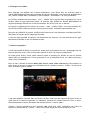
La partie Studio d’enregistrement (8) sert à vous enregistrer. Vous y retrouvez les icônes
universelles utilisées.
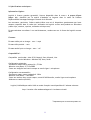
Play : Sert à écouter la partie du morceau que vous venez d’enregistrer, seul
ou accompagné d’autres instruments, ou à lancer la lecture simultanée des
lecteurs audio/vidéos (7) pour vous entraîner à jouer en play-back par
exemple.
Le son du clic (si piste clic ouverte et configurée) sera lancé grâce à cette
commande.
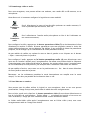
Rec : Lorsque vous appuyez sur le bouton d’enregistrement, celui-ci va
clignoter 5 secondes avant de commencer à enregistrer l’audio et la vidéo.
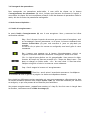
Clic : Le logiciel peut générer un clic paramétrable. Vous pourrez le régler
fonction du tempo du morceau travaillé (Ex : Tempo de Hang Loose = 104
bpm) ou charger un fichier audio « clic » de votre choix. Il vous faut alors
indiquer au logiciel où celui-ci se situe sur votre ordinateur.
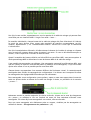
Stop : Sert à stopper la lecture ou l’enregistrement.
Time-line : sert à suivre l’avancée du morceau et à se déplacer
à l’intérieur de celui-ci grâce à la poignée. La durée est indiquée en dessous.
Pour choisir les différentes sections musicales qui vont vous accompagner, sélectionnez-les dans
les menus déroulants présents sous chaque lecteur vidéo (7). Elles sont nommées par morceau
et catégorie, ce qui vous permet de les identifier plus facilement.
Vos propres enregistrements y apparaîtrons ensuite (cf. chap.5). Une fois ceux-ci chargés dans
les lecteurs, intéressez-vous à la table de mixage (9).
5