1
Chapitre 7 – Manipulations de base
Points de localisation et Autopunch
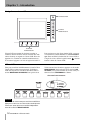
Les points de localisation vous permettent de naviguer facilement au sein d’un projet. Ils représentent
une nécessité et un gain de temps réel.
Suivez les étapes ci-dessous pour les mettre en place
et y accéder, ainsi que pour utiliser la fonction autopunch.
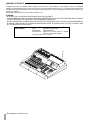
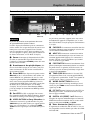
À propos de la touche CAPTURE Le fonctionnement de la touche CAPTURE de la SX-1
nécessite éventuellement quelques explications :
quand cette touche est enfoncée, la position de la tête
de lecture (sa valeur temporelle courante, que la lec-
ture défile ou non) est «capturée» et conservée. Elle
peut alors être mémorisée en divers emplacements
qui se mettent à clignoter pour vous donner le choix
de la destination : points de localisation, points
d’autopunch, points d’édition ou points de bouclage.
Il est important de se souvenir que cette mémorisation se fait quand vous appuyez sur la touche CAPTURE et non quand vous la sauvegardez dans un des
registres disponibles. Ce mode de fonctionnement est
extensible à tous les types de points mémorisable sur
cet appareil.
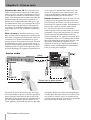
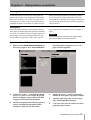
Mise en place d’un point de locator
1
Amenez la lecture au point que vous voulez
mémoriser.
2
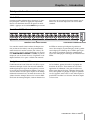
Appuyez sur le bouton CAPTURE dans la
section LOCATE de la face avant.
3
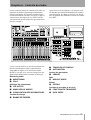
Appuyez sur la touche LOCATE dans la section LOCATE.
Un certain nombre de témoins se mettent à
clignoter en divers points de la console, per-
4
Appuyez sur une des touches du pavé numérique et appuyez sur ENTER.
5
Votre point de localisation est mémorisé.
mettant d’y stocker la valeur temporelle que
vous venez de capturer.
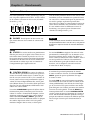
Accès à une position mémorisée
1
Appuyez sur la touche LOCATE dans la section LOCATE de la face avant.
2
Appuyez sur la touche du pavé numérique
correspondant à la position mémorisée que
vous voulez rappeler et appuyez sur ENTER.
3
La tête de lecture accède instantanément à
cette position temporelle.
ASTUCE
Vous noterez que la touche LOCATE appelle toujours
par défaut le dernier point sélectionné. Vous pouvez
utiliser cette particularité pour effectuer un retour
rapide en un même point, quels que soient les avances
rapides, rembobinages ou lectures que vous ayez fait.
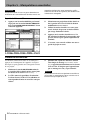
Utilisation de Autopunch
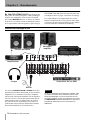
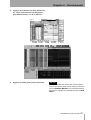
L’autopunch permet à la SX-1 d’effectuer des punchin/out automatisés dans une zone bien définie.
5
Appuyez à nouvea sur CAPTURE.
6
Affectez cette valeur capturée au point de
punch-out en appuyant sur la touche OUT de
la section AUTOPUNCH de la face avant.
7
Activez l’autopunch en appuyant sur la touche ENABLED de la section AUTOPUNCH.
Vous notez que la touche RECORD clignote
pour confirmer cette activation.
8
Mettez la Take sur laquelle vous voulez effectuer l’enregistrement en attente d’enregistrement (piste armée).
Pour utiliser l’autopunch, procédez comme suit :
1
Amenez la lecture de la SX-1 au point auquel
vous voulez passez en enregistrement.
2
Appuyez sur CAPTURE.
3
Affectez cette valeur capturée au point de
punch-in en appuyant sur la touche IN de la
section AUTOPUNCH de la face avant.
4
Avancez la lecture au point auquel vous voulez sortir de l’enregistrement.
TASCAM SX-1 Prise en main 33