1
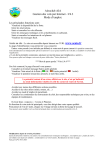
Aéroclub AIA
Gestion des vols par Internet -phase IIMode d’emploi.
Les principales fonctions sont :
Visualiser la disponibilité de la flotte.
Réserver un avion & annuler une réservation.
Saisir et consulter les vols effectués.
Arrêter et remettre en service un avion (pour les mécaniciens).
Visualiser des messages flash.
Accès au site : Le site est accessible depuis Internet sur l’URL www.acaia.fr
La page d’identification vous permet de vous connecter.
Entrez votre pseudo (vos initiales par défaut) et votre mot de passe (secret à la première connexion)
Cette identification est indispensable afin de n'autoriser l’accès qu'aux membres de l’ACAIA, et à définir vos droits dans
l’application.
lors de la première connexion, saisissez un mot de passe qui remplacera « secret ».
Vous pourrez plus tard changer votre mot de passe (allez dans "Autres fonctions").
Sur la page d'identification, vous pouvez aussi aller vers le site d'information de l'aéroclub.
Une fois connecté, la page d'accueil vous permet de :
Consulter un éventuel message flash à portée générale
Visualiser l’état actuel de la flotte (
OK
Limite potentiel
Accéder aux menus des différentes actions possibles.
Accéder à des sites utiles (météo, notam, etc…)
Accéder au mode d’emploi (le parachute).
Arrêté)
1 Réservations
1.1. Réserver un avion :
Vous visualisez les réservations pour la semaine en cours
Vert :
avion disponible
Bleu :
vous avez réservé ce créneau.
Jaune :
un pilote a réservé ce créneau. (passez la souris sur la réservation pour voir l’auteur)
Rouge :
l’avion est indisponible (passez la souris sur la réservation pour voir l’auteur et le motif)
Des boutons permettent d’accéder aux autres semaines.
Pour réserver un avion, cliquez sur son nom le jour souhaité :
Lisez un éventuel message flash concernant cette avion,
Renseignez les dates et heures de début et fin, et un instructeur si vous devez voler en double.
Validez votre réservation.
Nota : Si vous avez réservé un avion avant qu'il ne soit arrêté, votre réservation reste active au cas où l'avion
redevient disponible. De même il est possible de prendre une réservation sur un avion arrêté. Cependant, ces
réservations ne sont pas "visibles" (l'avion reste rouge durant toute sa période d'indisponibilité).
1.2 Consulter ou annuler une réservation
Vous visualisez vos réservations en cours. Vous pouvez les supprimer.
1.3 Consulter vos rendez-vous DC (réservé aux "instructeurs")
Un tableau vous affiche vos vols en DC prévus.
Nota : En tant qu'instructeur, vous avez aussi la possibilité de réserver un vol en DC pour un de vos élève.
2 Registre des vols
Cette fonction remplace la tenue du registre des vols papier. Elle doit légalement être renseignée afin
de connaître l'utilisation des aéronefs du club, et permettra l'établissement de vos factures.
En cas d'indisponibilité de l'ordinateur du club : renseignez obligatoirement le registre papier qui ne
doit être qu'un moyen de secours.
La disponibilité d'un avion et son potentiel, affichés sur le site, sont indicatifs.
La seule information valable est celle du carnet de route de l'avion.
Vérifiez que c'est bien vous qui êtes connecté, avant de saisir un vol.
2.1 Au départ
Renseignez tous les paramètres du vol projeté avant de partir.
Si vous partez pour une Nav, indiquez la destination de la 1ere branche ; vous pouvez enregistrer les
autres branches (au départ) tout de suite, ou les renseigner au retour au club.
Indiquez toujours l'heure de retour de l'avion au club (si vous n'avez pas fait de réservation préalable,
le système réserve l'avion pour vous jusqu'à l'heure de retour prévue).
Le système interdit un vol sur un avion arrêté.
Vous êtes avertis si l'avion est réservé durant la période du vol. Vous pouvez cependant confirmer
votre vol en revalidant votre saisie.
2.2 Au retour
Renseignez tous les paramètres du vol effectué, puis cliquez sur [Enregistrer].
Si un vol enregistré "Au départ" est annulé, cliquez sur le bouton [Suppr].
Si le vol à comporté plusieurs branches (avec atterrissages sur plusieurs terrains) il est recommandé de
saisir un vol (départ + retour) par branche (identique au carnet de route avion).
Le temps de vol doit être arrondi aux 5mn supérieure.
Il doit être le même que sur le carnet de route avion et votre carnet de vol.
Il est utilisé pour calculer le potentiel restant des avions.
Si le potentiel avion est dépassé :
- L'avion apparaît automatiquement avec :
"Potentiel épuisé" dans le tableau d'état de la flotte.
- MAIS vous devez avertir le responsable technique, seul habilité à arrêter officiellement l'avion.
- Tant que l'avion n'est pas officiellement arrêté, il est vu comme disponible dans le registre de
réservation et pour les vols au départ.
Les vols enregistrés seront intégralement facturés au nom du pilote.
Si vous voulez partager les frais, enregistrez plusieurs vols, ou "arrangez-vous" entre vous.
2.3 Vols du jour
Pour consulter les vols en cours, et ceux réalisés récemment.
2.4 Consulter vos vols
Comme son nom l'indique…
3 Autres fonctions
3.1 Changer le mot de passe à votre convenance.
Nota : si vous avez perdu votre pseudo ou mot de passe
Clément Ader ;-)
Connectez-vous CA mot de passe avion
Demandez au plus tôt la rectification des données, et la réinitialisation du mot de passe à :
Gérard Pouey tel AIA : 4429
Perso : 06.82.18.64.59
mail AIA : [email protected] Perso : [email protected]
Actions réservées à certains membres
3.2 Arrêter un avion (réservé aux "mécaniciens" & "instructeurs")
Saisissez l’avion à arrêter, la date et le motif de l’arrêt.
Pour les membres « ordinaires », si vous détectez une anomalie sur un avion
Placez sur son hélice le panneau INDISPONIBLE
Avertissez le responsable technique qui arrêtera l’avion s’il le juge opportun.
3.3 Remettre un avion en service (réservé aux "mécaniciens")
Saisissez l’avion, son potentiel restant, et la date de remise en service.
Le potentiel de l'avion avant son arrêt est indiqué pour mémoire.
3.4 Mettre à jour messages Flash : (réservé aux "administrateurs" et "mécaniciens")
Il existe un message flash à portée générale (page d'accueil), et un par avion.
Vous visualisez les messages en cours. Vous pouvez les modifier ou les supprimer.
Vous pouvez créer un nouveau message : dans ce cas saisissez le destinataire (accueil ou avion), le
texte du message, sa date de validité.
3.5. Administrer le site : (réservé aux "administrateurs")
Gestion de la liste des membres et de leurs privilèges. Gestion de la liste des avions (Ajout / MàJ
/Suppression).
Affichage et export d'états sur les vols en vue de la facturation.