1
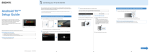
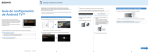
1 Guide de configuration d’Android TV™ Connexion du téléviseur à Internet Vous devez d’abord connecter le téléviseur à Internet par l’intermédiaire d’une connexion sans fil (Wi-Fi) ou filaire. Une connexion Internet sera nécessaire : pour plus d’informations, consultez votre fournisseur de services Internet. Ignorez cette étape si votre téléviseur est déjà connecté à Internet. Pour vérifier l’état de la connexion Internet et les paramètres réseau, notamment l’adresse MAC, sélectionnez [Aide] au bas du menu Accueil, puis sélectionnez [Affichage de l’état du réseau]. Connexion sans fil à Internet (via le Wi-Fi) 1 En connectant votre téléviseur à Internet, vous pouvez télécharger des applications et des jeux ainsi que profiter de services vidéo en ligne, comme vous le faites déjà avec vos smartphones et tablettes. Ce guide vous explique comment configurer votre téléviseur en vue d’utiliser ces fonctions. Vous n’avez pas besoin d’utiliser ce guide si vous souhaitez seulement regarder les programmes de télévision ordinaires. Appuyez sur la touche HOME de la télécommande pour afficher le menu Accueil. 3 Choisissez les étapes de configuration adaptées à votre routeur sans fil : Votre routeur sans fil prend-il en charge WPS (Wi-Fi Protected Setup) ? Oui Non ou incertain Utilisez la touche WPS pour établir la connexion Connexion Internet à l’aide d’un câble réseau 1 Connectez un câble réseau au port réseau, à l’arrière du téléviseur. Sélectionnez manuellement le SSID Sélectionnez le SSID de votre routeur à l’écran. Le SSID correspond au nom d’identification de votre routeur sans fil. Vous trouverez éventuellement le SSID et le mot de passe (clé de sécurité) sur une étiquette fixée au routeur. Pour plus d’informations, reportez-vous au mode d’emploi du routeur. Sélectionnez [Connexion via WPS] à l’écran. Appuyez sur la touche WPS du routeur. Votre téléviseur se connecte automatiquement à Internet dans les 30 secondes environ. Si le téléviseur ne se connecte pas automatiquement à Internet Il est possible que le téléviseur ne se connecte pas automatiquement à Internet, en fonction des paramètres du routeur. Sélectionnez [Paramètres du réseau] au bas du menu Accueil pour configurer manuellement le réseau. (L’ensemble des illustrations et des images d’écran proviennent de la version anglaise.) *Une télécommande tactile est fournie avec certains modèles. (Conservez ce guide avec le mode d’emploi afin de pouvoir le consulter ultérieurement.) 2 Téléchargement d’applications et de jeux 1. Connexion du téléviseur à Internet............................................................................................................ 2 2. Connexion à votre compte Google™ à partir du téléviseur...................................................................... 5 3. Téléchargement d’applications et de jeux à partir de Google Play™ Store............................................. 7 Dans le menu Accueil, déplacez la surbrillance jusqu’au bas de l’écran, puis sélectionnez [Paramètres du réseau] — [Wi-Fi]. Entrez le mot de passe du routeur. Utilisation du service Internet Sony 4. Utilisation du service Internet Sony........................................................................................................... 8 Suite © 2015 Sony Corporation C-110-100-11(1) 2 3 4 2 3 Connexion à votre compte Google™ à partir du téléviseur Ignorez cette étape si vous vous êtes déjà connecté à votre compte Google à partir de votre téléviseur au cours de la configuration initiale. Un compte Google vous permet d’accéder à divers services Google. Si vous avez déjà créé un compte Google à partir d’un ordinateur ou d’un smartphone, vous pouvez vous connecter à l’aide de celui-ci. Connexion à votre compte Google à partir du téléviseur 1 Sélectionnez [Google Play Store] sous [Apps] dans le menu Accueil. L’écran de connexion au compte Google apparaît également lorsque vous vous connectez à Internet au cours de la configuration initiale ou lorsque vous lancez certaines applications. Vous pouvez télécharger des applications et des jeux sur votre téléviseur à partir de Google Play Store, exactement comme vous le faites sur un smartphone ou une tablette. Vous pouvez télécharger des applications et des jeux compatibles avec vos téléviseurs. Ceux-ci peuvent être différents des applications et des jeux destinés aux smartphones/tablettes. 1 Création d’un compte Google Sélectionnez [Google Play Store] sous [Apps] dans le menu Accueil. À propos des applications payantes Vous trouverez des applications gratuites et des applications payantes dans Google Play Store. Pour acheter une application payante, vous avez besoin de fournir le code d’une carte cadeau Google Play ou les informations de votre carte de crédit. Vous pouvez acheter une carte cadeau Google Play auprès de différents revendeurs. Pour vous déconnecter Sélectionnez [Personnel] sous [Paramètres] dans le menu Accueil, puis supprimez votre compte à partir du téléviseur. Il n’est pas possible de créer un compte Google à l’aide du téléviseur. Pour en créer un, utilisez un ordinateur ou un smartphone. 1 Téléchargement d’applications et de jeux à partir de Google Play™ Store Visitez le site Web suivant à partir d’un ordinateur ou d’un smartphone : http://accounts.google.com/signup 4 En vous connectant à Internet, puis au service Internet Sony, vous pouvez profiter de différents services, notamment le service de vidéo en ligne et le service de musique en ligne. Pour utiliser ces services, vous avez besoin d’un compte SEN. Il est prévu que ces services soient disponibles après une mise à jour du logiciel qui interviendra dans le courant du printemps 2015. 2 Quand l’écran de connexion apparaît, connectez-vous en suivant les instructions affichées. 2 2 Suivez les instructions affichées pour créer un compte Google. Il n’est pas possible de créer un compte SEN à l’aide du téléviseur. Pour créer votre compte, utilisez un ordinateur ou un smartphone. 1 2 1 2 Visitez le site Web suivant à partir d’un ordinateur ou d’un smartphone : https://account. sonyentertainmentnetwork.com Après vous être connecté et avoir appuyé sur la touche HOME de la télécommande du téléviseur, des recommandations apparaissent dans le menu Accueil. Sélectionnez l’icône du service Internet Sony dans le menu Accueil. Quand l’écran de connexion apparaît, connectez-vous en suivant les instructions affichées. Suivez les instructions affichées pour créer un compte SEN. Sélectionnez une application ou un jeu à télécharger, puis installez l’application. Le téléchargement de l’application démarre. Quand le téléchargement est terminé, l’application est automatiquement installée. Son icône apparaît dans le menu Accueil et c’est à partir de celui-ci que vous pouvez la lancer. Vous pouvez aussi créer un compte Google pendant la configuration initiale du téléviseur. Connectez votre téléviseur à Internet pendant sa configuration initiale. Dans l’écran [Se connecter à Google] de la configuration initiale du téléviseur, sélectionnez [Utiliser votre téléphone ou ordinateur portable]. À partir d’un ordinateur ou d’un smartphone, visitez le site Web ci-dessous et suivez les instructions affichées pour créer un comte Google. g.co/AndroidTV Connexion au téléviseur à l’aide de votre compte SEN Création d’un compte SEN Pour supprimer une application Sélectionnez [Google Play Store] sous [Apps] dans le menu Accueil. Sélectionnez une application à supprimer, puis désinstallez-la. Utilisation du service Internet Sony L’écran de connexion du compte SEN apparaît également au moment de la connexion à Internet pendant la configuration initiale. Vous pouvez également vous connecter à partir de cet écran. • Google, Google Play, Android TV et les autres marques sont des marques de Google Inc. • La disponibilité de certains services ou fonctions peut varier selon le pays/ région. • Les informations de ce guide peuvent être modifiées sans avis préalable. • La marque d’identification Wi-Fi Protected Setup est une marque de certification de Wi-Fi Alliance. 5 6 7 8