1
MODE D’EMPLOI
La Soft Remote de NodOn® peut être ajoutée dans n’importe quel réseau
compatible Z-Wave® ou Z-Wave Plus®. Elle peut alors fonctionner avec n’importe
quel produit de n’importe quel fabricant.
Tous les produits non-alimentés par pile au sein du réseau agiront comme un répéteur en dépit de la marque pour
augmenter la fiabilité du réseau.
Elle possède 2 modes de fonctionnement :
1. MODE «DIRECT»
La Soft Remote peut commander directement des appareils, comme par exemple
la Smart Plug NodOn® ou encore un variateur de lumière compatible Z-Wave®,
quel que soit le fabricant.
Note: Aucune centrale domotique n’est nécessaire pour l’utilisation de ce mode.
2. MODE «CENTRALE DOMOTIQUE»
La Soft Remote est en Mode «Centrale domotique» lorsqu’elle est incluse dans
®
un réseau Z-Wave géré par une centrale domotique. La Soft Remote devient
l’assistant de votre centrale, capable de lancer jusqu’à 16 actions différentes
(Profil SCENE) ou encore être associée directement à vos appareils compatibles
Z-Wave® (Profil MONO ou DUO).
RÉINITIALISATION D’USINE
La réinitialisation efface complètement la mémoire de la Soft Remote et remet
l’ensemble des paramètres à leur configuration d’usine.
Appuyez simultanément, pendant 1 seconde, sur les boutons O et M, pour
réinitialiser la Soft Remote.
Le voyant clignote rouge et vert pour valider la réinitialisation
INSTALLATION
La Soft Remote est dotée d’un aimant, permettant de la fixer sur son support ou
sur n’importe quelle surface métallique (porte du réfrigérateur, radiateur, etc.).
Attention : En Mode «Direct», veillez à bien retirer du réseau de la Soft Remote l’ensemble des appareils ajoutés ou
associés avant la réinitialisation d’usine.
En Mode «Centrale domotique», utilisez la réinitialisation d’usine uniquement lorsque le Contrôleur Principal est
manquant ou défectueux. Réinitialiser la Soft Remote ne signifie pas qu’elle ait été retirée de la mémoire de Contrôleur
Principal. Retirez la Soft Remote du réseau Z-Wave® (via le Contrôleur Principal) avant de faire une réinitialisation d’usine.
MODE «DIRECT»
UTILISATION
SOFT REMOTE
CHANGEMENT DE LA PILE
La Soft Remote mural NodOn® fonctionne grâce à une pile bouton CR2032 (fournie).
Afin de changer la pile, enlever le couvercle de la batterie à l’arrière de la Soft
Remote, en le faisant tourner grâce à vos doigts ou une pièce de monnaie.
Par défaut, la Soft Remote est en Mode «Direct». Elle est alors capable de piloter
directement des appareils compatibles Z-Wave®, sans faire appel à une centrale
domotique.
Lorsque la Soft Remote est en Mode «Direct», il est possible :
•De commander un ou plusieurs appareil(s) (jusqu’à 8) avec un seul
bouton: Profil MONO.
•De commander un ou plusieurs appareil(s) (jusqu’à 8) avec deux
boutons: Profil DUO.
Attention : Il ne faut jamais débrancher un appareil Z-Wave® de manière définitive sans le retirer au préalable du
réseau de votre Soft Remote (Cf. Rubrique «Exclusion»). Cela aurait un impact non négligeable sur la durée de vie
de votre pile.
ASSOCIATION
Lors de la 1ère utilisation, veillez à bien retirer la languette de protection après
ouverture du couvercle de la batterie.
Soft Remote de NodOn®
Référence: CRC-3-6-0x
Alimentation : Pile CR2032 remplaçable
Fréquence Radio : 868MHz
Portée extérieur : jusqu’à 80 mètres
Portée intérieur : jusqu’à 40 mètres
Température de fonctionnement : 0°C à 40°C
IP20
Protocole radio : Z-Wave Plus® (500 series)
Dimension : 55mm (L) *55mm (l) *20mm (h)
Poids : 47g
Garantie 2 ans
Attention : Afin de sauvegarder au mieux la durée de vie de votre pile, évitez les phases d’apprentissage trop
longues, et veillez à toujours être le plus proche possible de l’appareil à associer
INTERFACE DE LA SOFT REMOTE
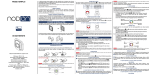
La Soft Remote possède 4 boutons et une LED située en centre du produit.
NIVEAU DE LA PILE
Un appui rapide et simultané sur les boutons I et P permet de connaître l’état
de la pile. La LED indiquera le niveau de la batterie, selon le code couleur suivant :
État de la LED
Verte
Orange
Rouge
Niveau de la batterie
Niveau supérieur à 50%
Niveau entre 50 et 20%
Niveau inférieur à 20%
Attention : Avant d’associer un appareil non neuf, veillez à faire d’abord une exclusion. Pour cela, veuillez-vous
référer à la Rubrique «Exclusion» ci-dessous.
L’association se fait en 3 étapes :
1 Appuyez 3 fois, rapidement, sur le bouton I pour activer le Mode «Association».
Le voyant scintille en bleu
2 Choisissez le bouton qui contrôlera votre appareil, dans un delai de 10 secondes:
• Un appui court sur l’un des quatre boutons de la Soft Remote (I, O,
P ou M) activera le profil MONO. Le bouton choisi commandera alors
votre appareil.
• Un appui long sur le bouton I activera le profil DUO, de pair avec le
bouton O. Les boutons I (ON) et O (OFF) commanderont alors votre
appareil.
• Un appui long sur le bouton P activera le profil DUO de pair avec le
bouton M. Les boutons P (ON) et M
‘ (OFF) commanderont alors votre
appareil.
Le voyant clignote en bleu pour valider votre choix
3 Mettez votre appareil à associer en Mode «Apprentissage», dans un délai de 10
secondes. Pour cela, vous devez vous référer au mode d’emploi de votre appareil.
Le voyant de la Soft Remote valide l’association en clignotant en vert
Attention : En cas de procédure trop longue ou de problème durant l’association, le voyant clignotera en rouge.
Veuillez alors recommencer la procédure.
Une fois l’association validée, votre Soft Remote contrôlera votre appareil.
Plusieurs actions sont ensuite possibles.
1. PROFIL MONO
Ce profil permet de commander son (ou ses) appareil(s) avec un unique bouton
de la Soft Remote :
Un appui court sur le bouton I, O, P ou M (associé précédemment) activera
votre appareil associé (ON), un second appui court le désactivera (OFF).
Si votre appareil est de type variateur, volet roulant ou moteur :
• Un appui long sur le bouton I, O, P ou M fera monter l’intensité
lumineuse (ou le volet, ou tout autre type de variateur) jusqu’à
relâchement.
• Un second appui long sur le bouton fera descendre l’intensité lumineuse
(ou le volet, ou tout autre type de variateur) jusqu’à relâchement.
2. PROFIL DUO
Ce profil permet de commander son (ou ses) appareil(s) avec deux boutons
réciproques :
• Un appui court sur I (ou P selon votre choix de pairs) pour activer
(ON) votre appareil associé.
• Un appui court sur O (ou M selon votre choix de pairs) pour désactiver
(OFF) votre appareil associé.
Si votre appareil associé est de type variateur, volet roulant ou moteur :
• Un appui long sur I (ou P selon votre choix de pairs) fera monter
l’intensité lumineuse (ou le volet, ou tout autre type de variateur) jusqu’à
relâchement.
• Un appui long sur O (ou M selon votre choix de pairs) fera descendre
l’intensité lumineuse (ou le volet, ou tout autre type de variateur) jusqu’à
relâchement.
Attention : Il est impossible de cumuler la configuration d’un profil MONO et d’un profil DUO pour un même bouton.
Répétez la procédure autant de fois que vous voulez associer un appareil.
DÉSASSOCIATION
La désassociation supprime l’association entre un appareil et les boutons qui le
contrôlent. Cependant, vous conservez votre appareil dans votre réseau Z-Wave®.
1 Appuyez 3 fois, rapidement, sur le bouton P.
Le voyant clignote en bleu
2 Mettez votre appareil à désassocier en Mode «Apprentissage», dans un delai
de 10 secondes. Pour cela, vous devez vous référer au mode d’emploi de votre
appareil.
Le voyant clignote en vert pour valider la procédure
INCLUSION
L’inclusion permet d’ajouter un appareil dans votre réseau Z-Wave®, sans
l’associer à aucun bouton de votre Soft Remote. Celui-ci ne pourra donc pas
contrôler votre appareil.
1 Appuyez 3 fois, rapidement, sur le bouton O.
Le voyant clignote en bleu
2 Mettez votre appareil à inclure en Mode «Apprentissage», dans un delai de 10
secondes. Pour cela, vous devez vous référer au mode d’emploi de votre appareil.
Le voyant clignote en vert pour valider la procédure
EXCLUSION
L’exclusion permet de retirer complètement votre appareil du réseau Z-Wave®.
1 Appuyez 3 fois, rapidement, sur le bouton M.
Le voyant clignote en bleu
2 Mettez votre appareil à exclure en Mode «Apprentissage» dans un delai de 10
secondes. Pour cela, vous devez vous référer au mode d’emploi de votre appareil.
Le voyant clignote en vert pour valider la procédure
MODE «CENTRALE DOMOTIQUE»
Lorsque la Soft Remote est en Mode «Centrale domotique», elle communique
uniquement avec la centrale domotique, afin de déclencher des scènes à chaque
activation de bouton.
Néanmoins, si votre centrale domotique ne supporte pas les créations de scènes,
il est toujours possible d’associer directement les boutons de la Soft Remote aux
appareils à contrôler, au travers des paramètres de configuration et des groupes
d’association.
Il est cependant vivement recommandé d’utiliser les scènes, pour une maîtrise
totale de votre installation et une durée de vie de la pile plus longue.
Afin de passer en Mode «Centrale domotique», il suffit d’inclure la Soft Remote
dans le réseau de votre centrale. La procédure est la suivante :
1 Mettez votre centrale domotique en Mode «Inclusion». Pour cela, vous devez
vous référer à la notice d’utilisation de votre centrale.
2 Appuyez simultanément sur les boutons I et P de votre Soft Remote, pendant
1 seconde.
Le voyant scintille en rose pour valider la sélection
3 Appuyez sur le bouton I, dans un délai de 10 secondes.
Le voyant clignote en rose pour valider votre choix
Le voyant clignote en vert pour valider la procédure
Attention : Si votre Soft Remote contrôlait précédemment des appareils en Mode « Direct », ces appareils vont se
retrouver orphelins. Veillez à bien les retirer du réseau de la Soft Remote (ou bien les réinitialiser) avant le passage
en Mode « Centrale domotique »
Si votre centrale domotique supporte la fonction de «Controller Shift», il vous est
possible de récupérer le réseau existant en Mode «Direct», lors de votre passage
en Mode «Centrale domotique». Votre centrale inclura alors la Soft Remote dans
son réseau, ainsi que l’ensemble des appareils précédemment associés ou inclus
par la Soft Remote en Mode «Direct». Les associations seront cependant perdues
et devront être recréées via l’interface de la centrale domotique.
Le réseau existant de la centrale domotique sera, lui aussi, perdu.
Pour ce faire, la procédure est la suivante :
1 Mettez votre centrale domotique en Mode «Apprentissage». Pour cela, vous
devez vous référer à la notice d’utilisation de votre centrale.
2 Appuyez simultanément sur les boutons I et P de votre Soft Remote, pendant
1 seconde.
Le voyant scintille en rose pour valider la sélection
3 Appuyez sur le bouton P, dans un délai de 10 secondes.
Le voyant clignote en rose pour valider votre choix
Le voyant clignote en vert pour valider la procédure
RETIRER LA SOFT REMOTE DU RESEAU
Afin de retirer la Soft Remote du réseau de la centrale domotique :
1 Mettez votre centrale domotique en Mode «Exclusion». Pour cela, vous devez
vous référer à la notice d’utilisation de votre centrale.
2 Appuyez simultanément sur les boutons I et P de votre Soft Remote, pendant
1 seconde.
Le voyant scintille en rose pour valider la sélection
3 Appuyez sur le bouton I, dans un délai de 10 secondes.
Le voyant clignote en rose pour valider votre choix
Le voyant clignote en vert pour valider la procédure
Expert Note : Il est possible d’envoyer aussi un simple NIF en suivant la procédure suivante :
1 Appuyez simultanément sur les boutons I et P de votre Soft Remote, pendant 1 seconde.
Le voyant scintille en rose pour valider la sélection
2 Appuyez sur le bouton O, dans un délai de 10 secondes.
Le voyant clignote en rose pour valider votre choix
Le voyant clignote en vert pour valider la procédure
FONCTIONNEMENT DU MODE CENTRALE DOMOTIQUE
Attention : Veuillez-vous assurer que la Soft Remote et ses fonctionnalités sont bien supportées par votre centrale
domotique (liste des centrales domotiques compatibles sur www.nodon.fr).
INCLUSION AU NOM DE LA CENTRALE
1 Appuyez 3 fois, rapidement, sur le bouton I.
Le voyant clignote en bleu
2 Mettez l’appareil à inclure en Mode «Apprentissage», dans un délai de 10
secondes. Pour cela, vous devez vous référer au mode d’emploi de votre appareil.
Le voyant clignote en vert pour valider la procédure
EXCLUSION AU NOM DE LA CENTRALE
1 Appuyez 3 fois, rapidement, sur le bouton M.
Le voyant clignote en bleu
2 Mettez l’appareil à exclure en Mode «Apprentissage», dans un délai de 10
secondes. Pour cela, vous devez vous référer au mode d’emploi de votre appareil.
Le voyant clignote en vert pour valider la procédure
GROUPES D’ASSOCIATION
Une fois configurés via la centrale domotique, les groupes d’association
permettent une communication directe entre la Soft Remote et les appareils
Z-Wave® qu’il commande, sans aucune intervention de la centrale.
La Soft Remote propose 7 groupes d’association :
Groupe
1
2
3
4
5
6
7
Nom du Groupe
Lifeline
Bouton 1 - MONO – Appareils contrôlés
Bouton 2 - MONO - Appareils contrôlés
Bouton 3 - MONO - Appareils contrôlés
Bouton 4 - MONO - Appareils contrôlés
Boutons 1&3 - DUO - Appareils contrôlés
Boutons 2&4 - DUO - Appareils contrôlés
Groupe 1 – Lifeline
Nombre maximum d’appareils dans le groupe: 1
Ce groupe est destiné à la centrale domotique.
Groupes 2/3/4/5
Nombre maximum d’appareils dans chaque groupe: 8
Les appareils associés dans ces groupes sont contrôlés par le bouton
correspondant, selon le profil MONO (de manière identique au Mode « Direct »).
Groupes 6/7
Nombre maximum d’appareils dans chaque groupe: 8
Les appareils associés dans ces groupes sont contrôlés par les boutons
correspondants, selon le profil DUO (de manière identique au Mode « Direct »).
PARAMÈTRES DE CONFIGURATION
En Mode «Centrale domotique», le profil des boutons (MONO / DUO / SCENE) est
configuré au travers de différents paramètres de configuration.
PROFIL BOUTONS 1&3
Numéro du Paramètre
Valeur par défaut
Taille
1
0
1 [byte]
Permet de configurer le profil des boutons 1 et 3
Valeur
Description
0
SCENE
1
MONO
2
DUO
PROFIL BOUTONS 2&4
Numéro du Paramètre
Valeur par défaut
Taille
2
0
1 [byte]
Permet de configurer le profil des boutons 2 et 4
Valeur
Description
0
SCENE
1
MONO
2
DUO
TYPE DE SCÈNE
Numéro du Paramètre
Valeur par défaut
Taille
3
0
1 [byte]
Permet de choisir la manière d’envoyer le(s) scène(s) à la centrale
Valeur
Description
0
CENTRAL SCENE
1
SCENE ACTIVATION
Il est recommandé d’utiliser «CENTRAL SCENE», pour plus de facilité. Cependant,
certaines centrales domotiques ne supportent pas encore «CENTRAL SCENE »,
dans ce cas vous pouvez utiliser « SCENE ACTIVATION ».
L’interface utilisateur de la centrale vous permettra de configurer vos scènes.
CONFIGURATION BOUTON 1
Numéro du Paramètre
Valeur par défaut
Taille
4
0
1 [byte]
Permet de configurer le comportement du bouton 1, lorsqu’il est en profil MONO
Valeur
Description
0
Contrôle Groupe 2
1
All Switch ON
2
All Switch OFF
CONFIGURATION BOUTON 2
Numéro du Paramètre
Valeur par défaut
Taille
5
0
1 [byte]
Permet de configurer le comportement du bouton 2, lorsqu’il est en profil MONO
Valeur
Description
0
Contrôle Groupe 3
1
All Switch ON
2
All Switch OFF
CONFIGURATION BOUTON 3
Numéro du Paramètre
Valeur par défaut
Taille
6
0
1 [byte]
Permet de configurer le comportement du bouton 3, lorsqu’il est en profil MONO
Valeur
Description
0
Contrôle Groupe 4
1
All Switch ON
2
All Switch OFF
CONFIGURATION BOUTON 4
Numéro du Paramètre
Valeur par défaut
Taille
7
0
1 [byte]
Permet de configurer le comportement du bouton 4, lorsqu’il est en profil MONO
Valeur
Description
0
Contrôle Groupe 5
1
All Switch ON
2
All Switch OFF
Lorsque le profil sélectionné est «SCENE» (par défaut) la Soft Remote
communique uniquement avec la centrale domotique. Le menu de votre centrale
domotique vous permettra de paramétrer des scènes pour chaque action réalisée
grâce à la Soft Remote. Veuillez-vous référer au manuel d’utilisation de votre
centrale.
Les différentes actions possibles sur la Soft Remote sont :
• Simple appui (sur I, O, P ou M)
• Double appui (sur I, O, P ou M)
• Appui long (sur I, O, P ou M)
• Bouton relâché (sur I, O, P ou M)
Ce qui fait un total de 16 actions possibles.
Il est vivement conseillé d’utiliser ce profil.
Néanmoins, si votre centrale domotique ne supporte pas ces fonctionnalités, il
vous est toujours possible d’utiliser les groupes d’association et de configurer vos
boutons selon :
• Le profil MONO, permettant de contrôler le groupe associé au bouton
ou d’activer les fonctions «All Switch ON» ou «All Switch OFF» de
Z-Wave®.
• Le profil DUO, permettant de contrôler le groupe associé aux boutons.
GESTION DE LA LED
Numéro du Paramètre
Valeur par défaut
Taille
8
0
1 [byte]
Permet de gérer le comportement de la LED
Valeur
Description
0
Pas de LED
1
Clignote bleu après un appui
2
Scintille pour confirmer une commande
3
Active les deux options (1&2)
Attention : Afin que la Soft Remote prenne en compte la mise à jour des groupes d’association et / ou des paramètres
de configuration tout juste modifiés via votre centrale domotique, il est nécessaire de la « réveiller ». Pour ce faire,
appuyer sur n’importe quel bouton de la Soft Remote. Les nouvelles association et / ou nouveaux paramètres de
configuration seront alors pris en compte.
COMMAND CLASS
La Soft Remote NodOn® supporte les Command Class suivantes :
COMMAND CLASS
VERSION
All switch*
V1
Application status*
V1
Association
V2
Association Group Information
V1
Basic*
V1
Battery
V1
Central Scene**
V2
Configuration
V1
Device Reset Locally
V1
Manufacturer Specific
V2
Multilevel Switch*
V3
Power Level
V1
Scene Activation*
V1
Version
V2
Wake-Up**
V2
V2
Z-Wave® Plus info**
* Contrôlée uniquement (pas supportée)
** Contrôlée ET supportée
DÉCLARATION DE CONFORMITÉ
EN 60950-1:2006 +A11:2009 + A1:2010 + A12:2011 + A2:2013
EN 300 220-2 V2.4.1:
EN301 489-1 V1.9.2 & EN301 489-3 V1.6.1
EN 62479:2010
PICTOGRAMME
Ce produit est conforme aux exigences des directives européennes.
Ce logo signifie qu’il ne faut pas jeter l’appareil avec les ordures
ménagères. Les éléments contenus dans ce produit doivent être
recyclés sélectivement pour ne pas risquer de nuire à la santé
ou à l’environnement. Faites reprendre ces appareils par votre
revendeur ou utilisez les moyens de collecte sélective mis à votre
disposition par votre commune.
Ce produit est compatible avec le protocole Z-Wave® et Z-Wave
Plus®.
CONTACT
NodOn® by ID-RF:
ID-RF SAS
121 rue des Hêtres
45590 St CYR EN VAL (FRANCE)
SERVICE APRÈS-VENTE
www.nodon.fr section “support”
[email protected]
For user guides in other languages, please visit
www.nodon.fr/notices