1
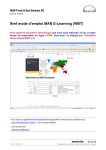
Service Training Bref mode d'emploi MAN E-Learning (WBT) Pour traiter la formation électronique (E-Learning) que vous avez réservée, lancez le système d'inscription en ligne MAN (ICPM / Seminaris) sous le lien … www.man-academy.eu Cliquez ensuite à la page d'accueil sur « Formation électronique MAN » (). Important : Dans le cas où vous vous connectez pour la première fois au système d'inscription en ligne MAN (ICPM / Seminaris), veuillez modifier tout d'abord votre mot de passe. Vous trouverez les instructions correspondantes aux pages 5 à 7 de cette brochure. © 2015 - MTB-CH / RZ KURZANLEITUNG_E-LEARNING_SERVICE_TRAINING_V06_FR.DOCX - Page: 1/7 Service Training Vous parvenez ensuite à l'écran d'inscription pour la « formation électronique MAN". Saisissez ici votre « code utilisateur » et votre « mot de passe » conformément à votre confirmation d'inscription et cliquez sur « Connexion » (). Sur la page d'accueil de la « Formation électronique MAN » sont maintenant indiquées toutes les formations électroniques réservées pour le participant. Pour la formation électronique souhaitée, cliquez sur « appeler » () afin de lancer l'application. © 2015 - MTB-CH / RZ KURZANLEITUNG_E-LEARNING_SERVICE_TRAINING_V06_FR.DOCX - Page: 2/7 Service Training Pendant que vous travaillez sur la formation électronique, veuillez tenir compte des remarques qui apparaissent sur l’écran. Important : Ne cliquez pas sur « Suivant » () avant que le bouton clignote, car la page ne sera pas terminée (traitée) avant. Une fois que vous avez travaillé avec succès sur la formation électronique, le « statut mentionné » dans l’historique sur le système d'inscription en ligne (ICPM / Seminaris) est modifié de « inscrit » à « a participé ». Information importante : Actuellement avec certaines formations électroniques, il peut arriver que le texte « Vous avez terminé le programme d’apprentissage …. » s’affiche, bien que certains paragraphes n’aient pas été traités correctement. Par conséquent, le programme considère la formation électronique comme n’ayant pas été traité et l’« état » de la formation électronique n’est donc pas défini sur le système d'inscription en ligne (ICPM / Seminaris) comme « a participé ». © 2015 - MTB-CH / RZ KURZANLEITUNG_E-LEARNING_SERVICE_TRAINING_V06_FR.DOCX - Page: 3/7 Service Training Avant de fermer votre formation électronique veuillez donc bien contrôler sous « Menu » () que tous les paragraphes sont dotés d’une coche verte « », indiquant qu’ils ont été traités. Important : Ce n’est qu’une fois que tous les éléments ont été cochés que l’« état » passe à « suivi » et la formation électronique est considéré comme « a participé ». Dans ce paragraphe il manque les coches vertes, autrement dit ce paragraphe n’a pas été traité correctement. En règle générale, cela se produit lorsque l’utilisateur a cliqué sur « Suivant » avant que le bouton ait clignoté. © 2015 - MTB-CH / RZ KURZANLEITUNG_E-LEARNING_SERVICE_TRAINING_V06_FR.DOCX - Page: 4/7 Service Training Modifier le mot de passe Accédez au système d'inscription en ligne et cliquez sur « Connexion » (). Saisissez dans la fenêtre suivante votre « code utilisateur » ainsi que votre « mot de passe » et confirmez votre saisie en cliquant sur « Connexion » (). © 2015 - MTB-CH / RZ KURZANLEITUNG_E-LEARNING_SERVICE_TRAINING_V06_FR.DOCX - Page: 5/7 Service Training Cliquez ensuite sur « Changer le mot de passe » (). Saisissez dans la fenêtre qui s'ouvre à nouveau votre « code utilisateur » ainsi que votre « mot de passe » et cliquez sur « Connexion » (). © 2015 - MTB-CH / RZ KURZANLEITUNG_E-LEARNING_SERVICE_TRAINING_V06_FR.DOCX - Page: 6/7 Service Training Saisissez ensuite votre nouveau mot de passe et confirmez la saisie en cliquant sur « Modifier » (). Votre mot de passe est maintenant modifié et peut être utilisé. Il n'y a aucune date d'expiration pour le mot de passe. Veuillez quitter l'application en cliquant sur « Déconnexion » (). Remarque : À l'état connecté (même connexion que pour la modification du mot de passe), vous trouverez sous l'onglet « Historique » votre historique personnel de tous vos cours. Vous voyez ici les cours et formations électroniques auxquels vous êtes inscrit et quels cours vous avez déjà suivi et quelles formations électroniques vous avez déjà traité avec succès. © 2015 - MTB-CH / RZ KURZANLEITUNG_E-LEARNING_SERVICE_TRAINING_V06_FR.DOCX - Page: 7/7