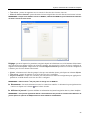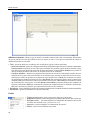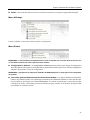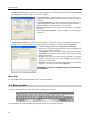
1
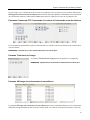
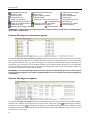
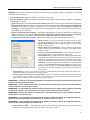
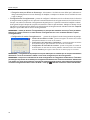
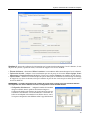
Système d’administration à distance RASplus Système 1 : permet de configurer le format de la date/heure pour RASplus, l’option d’affichage et la fonction d’enregistrement de panique. Format date/heure : permet de définir le format de la date/heure. Option d’affichage : permet de configurer l’affichage à l’écran, l’option contextuelle glisser-déposer, l’accélération de l’affichage et l’OSD. – Option de l’écran : sélectionnez Écran de surveillance pour utiliser l’écran pour le contrôle direct uniquement, Écran de recherche pour utiliser l’écran pour la recherche uniquement, ou Écran de surveillance et de recherche pour utiliser l’écran pour le contrôle direct et la recherche. Sélectionnez Masquer la fenêtre de message si vous souhaitez cacher la fenêtre de message qui affiche les informations d'état sur les connexions de RASplus et du site distant. – Option contextuelle glisser-déposer : sélectionnez quel bouton de la souris sera utilisé lors de l’affichage des menus contextuel avec les options Utiliser la fenêtre contextuelle gauche, Utiliser la fenêtre contextuelle droite ou les deux à la fois (dans le mode Écran de surveillance et de recherche uniquement). – Configuration du mode de dessin : permet de configurer les options d'affichage pour l'écran. Dessin normal : selon les performances de l'unité centrale de votre PC, permet d'afficher les images à vitesse lente (Mode de dessin DIB). Dessin rapide (Default) : permet d'afficher l'image à vitesse normale (Mode de dessin direct). Dessin rapide (YUV420/RGB32) : selon les performances de la carte vidéo de votre PC, permet d'afficher les images à vitesse rapide (Mode de dessin direct). Overlay (YUV420/RGB32/RGB565) : permet d'afficher l'image à vitesse rapide (Mode de superposition de dessin direct). Désentrelacement : permet de configurer le filtre de désentrelacement. L'utilisation d'un filtre de désentrelacement pour les vidéos entrelacées améliore la qualité d'affichage de l'image en éliminant les lignes de balayage horizontales et le bruit dans les zones avec mouvement. Ratio d'affichage : permet de configurer le ratio d'affichage de l'image affichée à l'écran. L'option Ajuster à l'écran permet d'afficher les images en les ajustant à la taille de l'écran, et l'option Ratio d'origine permet d'afficher les images en les ajustant à la taille de l'écran tout en maintenant leur ratio d'origine. Anticrénelage : Lorsque vous sélectionnez l'option, la qualité d'affichage de l'image à l'écran est améliorée en éliminant les effets de crénelage dans l'image agrandie. Utiliser le mode de dessin pour connexion lente : lorsque vous utilisez cette option dans des environnements de réseau lents comme l’ADSL et que vous vous connectez à un site distant dans le mode Contrôle direct, le temps mis pour afficher la première image à l’écran sera réduit. REMARQUE : si l’image ne peut pas être affichée correctement en raison des spécifications de votre PC, baissez le niveau du mode de dessin. REMARQUE : dans le mode Dessin rapide, la vitesse de dessin peut diminuer lorsque l'écran RASplus n'est pas affiché sur le moniteur principal. REMARQUE : il est possible que le mode Overlay ne soit pas pris en charge, selon le type de carte vidéo installée sur votre PC. Les cartes vidéo avec un jeu de puces ATI sont recommandées. REMARQUE : lorsque vous utilisez un double écran, sélectionnez Overlay si vous souhaitez n'afficher l'image que sur l'écran principal. REMARQUE : si vous utilisez un ordinateur bas de gamme, la vitesse de dessin de l'image peut diminuer lorsqu'un filtre de désentrelacement est activé, et ce, selon le type de celui-ci. REMARQUE : si vous utilisez un ordinateur bas de gamme, la vitesse de dessin de l'image peut diminuer lorsque l'option Anticrénelage est sélectionnée. – Configuration de l’OSD… : sélectionnez les options (Titre, Infos de temps, Infos de date, Entrée de texte et Superposer les données d’entrée de texte) pour l’affichage à l’écran. 17