1
Editions ENI
Excel 2010
Collection
Référence Bureautique
Extrait
Tableau croisé dynamique
Créer un tableau croisé dynamique
T a b le a u cr o i sé d yn a m iq u e
Ex ce l 20 10
Un tableau croisé dynamique permet de résumer, d’analyser, d’explorer et de
présenter des données de synthèse.
i Si la plage de cellules concernée par le tableau croisé dynamique contient des entêtes de colonnes ou est déjà organisé en tableau de données, cliquez dans l’une des
cellules ; sinon, sélectionnez la plage de cellules à traiter dans le tableau croisé
dynamique.
i Activez l’onglet Insertion et cliquez sur le bouton TblCroiséDynamique du groupe
Tableaux puis éventuellement sur l’option TblCroiséDynamique.
i Vérifiez que la zone Sélectionner un tableau ou une plage contient bien les données
à analyser ; sinon, utilisez le bouton
pour les sélectionner.
i Choisissez l’emplacement du tableau croisé dynamique : sur une Nouvelle feuille de
calcul ou sur une Feuille de calcul existante ; si vous avez choisi cette dernière
option, utilisez le bouton
rapport.
pour activer la première cellule destinatrice du
i Cliquez sur le bouton OK.
© Editions ENI - Toute reproduction interdite
339
E x ce l 2 01 0
T a bl e a u x d e d o nn ée s et t a bl e a ux cr o i sé s d y na m iq u es
Un rapport de tableau croisé dynamique vide est inséré à l’emplacement indiqué (ici,
en cellule A3 d'une nouvelle feuille nommée Feuil1) et le volet Liste de champs de
tableau croisé dynamique apparaît à droite afin que vous puissiez commencer à
ajouter des champs, à créer une disposition et à personnaliser le rapport. Ce volet
comporte deux sections : la partie supérieure, appelée section Champ, qui affiche la
liste des champs et la partie inférieure, appelée section Disposition, qui permet de
réorganiser et repositionner les champs dans l’une des quatre zones du tableau croisé
dynamique.
340
Tableau croisé dynamique
Si l'option Disposition classique du tableau croisé dynamique (glisser ce champ
dans la grille) est cochée (bouton Options du tableau croisé dynamique - option
Options - onglet Affichage), la zone représentant le tableau se présente ainsi :
Cette disposition permet d'insérer les champs dans le tableau en les faisant glisser
dans la zone adéquate.
Les onglets Outils de tableau croisé dynamique - Options et Création apparaissent.
Si vous avez cliqué en dehors du rapport de tableau croisé dynamique, le volet Liste
de champs de tableau croisé dynamique disparaît. Pour afficher à nouveau la liste
des champs, cliquez à l’intérieur de du rapport.
i À vous ensuite d’ajouter les champs pour créer le tableau croisé dynamique (cf. titre
suivant).
i Pour nommer un tableau croisé dynamique, cliquez sur le bouton Options du tableau
croisé dynamique de l'onglet Outils de tableau croisé dynamique - Options puis
modifiez le Nom du tableau croisé dynamique dans le champ correspondant et
validez.
© Editions ENI - Toute reproduction interdite
341
E x ce l 2 01 0
T a bl e a u x d e d o nn ée s et t a bl e a ux cr o i sé s d y na m iq u es
m Par défaut, les sections Champ et Disposition du volet Liste de champs de tableau
croisé dynamique sont superposées ; vous pouvez modifier cette disposition en
choisissant une des options associées à l’outil
.
Les modifications apportées à la liste de champs de tableau croisé dynamique sont
intégrées immédiatement dans la disposition du rapport. Pour Différer la mise à
jour de la disposition, vous pouvez cocher l'option correspondante (située en bas du
volet Liste de champs de tableau croisé dynamique) afin d'accélérer le processus
d'ajout, de déplacement ou de suppression de champs, mais sachez que vous ne
pourrez pas utiliser le rapport avant d'avoir décoché cette option.
Gérer les champs d’un tableau croisé dynamique
Ajouter/supprimer un champ
i Cliquez avec le bouton droit sur le nom du champ dans la section Champ du volet Liste
de champs de tableau croisé dynamique puis sélectionnez l’option correspondant à
la zone où vous souhaitez placer le champ :
Ajouter aux étiquettes Pour que les valeurs de ce champ deviennent les en-têtes
de lignes
de ligne du tableau.
Ajouter aux étiquettes Pour que les valeurs de ce champ deviennent les en-têtes
de colonnes
de colonnes du tableau.
342
Tableau croisé dynamique
Ajouter aux valeurs
Pour que les valeurs de ce champ soient utilisées pour remplir les différentes cellules du tableau croisé dynamique.
Par défaut, Excel utilise la fonction SOMME pour résumer
les données numériques, et la fonction NB pour les données
de type texte. Notez qu’il est possible de modifier cette
fonction de synthèse comme il est également possible
d’effectuer un calcul personnalisé sur ces données
(cf. Modifier la fonction de synthèse ou le calcul personnalisé d'un champ).
Ce tableau croisé dynamique permet d’afficher la somme des salaires par fonction et
par ville. Les champs placés dans le tableau croisé dynamique apparaissent dans les
zones correspondantes de la section Disposition.
i Vous pouvez aussi faire glisser le champ dans la zone correspondante de la section
Disposition visible par défaut sous la liste des champs ou, si la disposition classique
du tableau croisé est active (bouton Options du tableau croisé dynamique - option
Options - onglet Affichage), faire glisser les champs directement dans la zone
adéquate du tableau.
i Pour supprimer un champ du tableau croisé dynamique, désactivez sa case à cocher
dans la section Champ.
© Editions ENI - Toute reproduction interdite
343
E x ce l 2 01 0
T a bl e a u x d e d o nn ée s et t a bl e a ux cr o i sé s d y na m iq u es
i Pour afficher ou masquer alternativement les en-têtes de champ, cliquez sur le
bouton En-têtes de champ du groupe Afficher de l’onglet Outils de tableau croisé
dynamique - Options.
i Pour créer plusieurs niveaux de lignes ou de colonnes dans le tableau croisé
dynamique, ajoutez le ou les champs concernés dans les zones voulues selon la
procédure décrite précédemment.
Dans cet exemple, nous avons ajouté le champ Nom en deuxième niveau des
Étiquettes de lignes (voir le cadre Étiquettes de lignes de la zone Disposition) ; les
étiquettes de lignes du tableau sont désormais précédées d’un signe + signalant la
présence d’un niveau supplémentaire.
i Pour masquer/afficher les boutons de niveaux (signe + ou -), vous pouvez cliquer sur
le bouton d’agrandissement et de réduction
croisé dynamique - Options - groupe Afficher).
(onglet Outils de tableau
i Pour développer ou réduire l’affichage d’un niveau, faites un clic droit sur l’élément
concerné, puis cliquez sur l’option Développer/Réduire.
344
Editions ENI
Excel
et la gestion du temps
Concevoir planning, échéanciers,
tableaux d’absence...
Collection
Objectif Solutions
Extrait
Chapitre 4 : Construire rapidement l'ossature d'un planning annuel
57
Chapitre
Excel
et 4la: gestion
Construidu
re rapi
temps
dement
- Concevoir
l 'ossatureplanning,
d'un plannéchéanciers,
ing an nuel
tableaux d'absence
A. Énoncé du projet
Nous allons créer un planning de location de salles de réunion.
Nous avons trois salles : Salle Bleue, Salle Jaune, Salle Verte.
La location se fait à la journée ou à la demi-journée, du lundi au vendredi. Le planning sera
renseigné au fur et à mesure des locations par la secrétaire commerciale qui gère les réservations. Elle indiquera le nom du locataire lorsque la salle est réservée.
En tant que future utilisatrice de ce planning, elle a des demandes à formuler.
Tout d’abord, elle désire un planning distinct par salle contenant tous les mois de l’année
sur la même feuille.
Elle désire, ensuite, que les jours de la semaine soient indiqués en lettres et que les samedis et dimanches n’apparaissent pas.
Enfin, elle aimerait créer rapidement le planning de l’année suivante sans avoir à recopier
et modifier celui de l’année en cours, et sans avoir à saisir toutes les nouvelles dates.
B. Étape 1 : analyse du projet
1. Les questions-réponses
Quel est l'objectif principal à atteindre ? Créer un planning pour gérer la réservation des
salles.
© Editions ENI - Toute reproduction interdite
Quelles sont les contraintes ?
-
Un planning par salle.
-
Une année entière par planning.
-
Les jours de la semaine doivent être indiqués en toutes lettres.
-
Les samedis et dimanches ne doivent pas apparaître.
-
Démarrer chaque année avec un planning vierge et dont les dates sont mises à jour, de
manière rapide et simple.
À qui le résultat final est-il destiné ? À la secrétaire pour qui ce sera un document interne
de travail.
Sur quel support doit-il être présenté ? Le but est de tenir le planning sur Excel. L'impression
ne sera pas à gérer.
58
Excel et la gestion du temps - Concevoir planning, échéanciers, tableaux d'absence
Le concepteur est-il l'utilisateur ? Non.
Qui devra saisir ou exploiter les données ? La secrétaire.
Ce tableau servira-t-il une ou plusieurs fois ? Plusieurs fois : une fois par salle et chaque
année.
Est-ce une matrice ? Oui puisque chaque année il faut redémarrer avec un planning vide.
Quelles sont les données à saisir ? En début d'année la date du premier jour de l'année
pour la mise à jour automatique des dates, ensuite le nom du client à chaque réservation
de salle.
Quelles sont les données faisant partie de la structure du tableau ? Les dates, le mois,
découpage de la journée en matin et après-midi puisque les locations se font par demijournées ou journées entières.
Quelles sont les données à calculer ? Au premier abord nous pourrions penser qu'il n'y en
a pas, mais le fait de ne pas afficher les samedis et dimanches et de vouloir automatiser
la création d'un nouveau planning nécessitera quelques calculs.
Quelles sont les données résultat du calcul ? Les dates hors samedis et dimanches.
Quelles sont les données nécessaires au calcul ? La première date de l'année.
Quelle sera la taille du tableau ? Le planning sera de grande taille puisqu'il doit contenir les
douze mois sur une même feuille.
2. Le résultat à obtenir
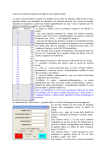
Voici un extrait du planning à réaliser.
Chapitre 4 : Construire rapidement l'ossature d'un planning annuel
59
© Editions ENI - Toute reproduction interdite
C. Étape 2 : choix des commandes Excel
Nous vous rappelons que dans cette section nous ne faisons que répertorier et expliquer
brièvement les commandes que nous utiliserons. Dans la section application, nous décrirons toutes les manipulations pas à pas.
1. La saisie des dates
Nous allons créer un planning avec les dates de toute l'année, il n'est évidemment pas
question de saisir les 365 dates de l'année sur votre clavier. Excel propose une solution
très rapide : l'utilisation de la recopie qui consiste à saisir une seule date puis à obtenir
toutes les dates qui suivent par recopie "intelligente", comme ci-après.
60
Excel et la gestion du temps - Concevoir planning, échéanciers, tableaux d'absence
Pour le moment cela ne répond pas à la contrainte énoncée ci-dessus qui demande à éviter
les samedis et les dimanches.
Mais avant de nous préoccuper de ce problème, nous allons nous intéresser aux formats
personnalisés des dates.
2. Afficher le jour en lettres et en chiffres
Pour répondre à cette demande, il convient de créer un format de date personnalisé. Comme
vous avez pu le lire dans le chapitre Introduction à la notion de temps, ce format personnalisé sera une combinaison des lettres J, M et A à inscrire autant de fois que nécessaire pour
obtenir l'affichage désiré.
Pour obtenir lun 01 janv 11 il faut appliquer le format JJJ JJ MMM AA.
3. Éviter les samedis et dimanches
En utilisant la recopie d'une date, nous obtenons toutes les dates suivantes sans exception.
Pour éviter les samedis et dimanches, une première solution basique consisterait à supprimer après coup les dates inutiles. Pour que ce travail ne soit pas trop long, il serait toujours
possible de sélectionner toutes les dates indésirables (avec la touche C) et de les supprimer en une seule manipulation.
Il existe une manière beaucoup plus efficace de procéder. Lors de la création de la série,
une balise active s’affiche et dans le menu qui lui est associé, vous pouvez choisir la commande Incrémenter les jours ouvrés. Cette commande élimine automatiquement les samedis et les dimanches de la liste créée.
Chapitre 4 : Construire rapidement l'ossature d'un planning annuel
61
si la première date qui a été saisie correspond à un samedi ou à un din Attention,
manche, elle ne sera pas éliminée.
Notre but étant d'automatiser ce planning, aucune des méthodes énoncées ci-dessus n'est
adaptée.
Nous allons plutôt faire appel aux fonctions intégrées d'Excel, et plus précisément à la fonction JOURSEM pour localiser les samedis et dimanches. Nous l'imbriquerons, ensuite, dans
une fonction SI. Cette dernière nous permettra d'éviter la recopie de ces dates si elles correspondent à un samedi ou à un dimanche.
Voyons plus en détail le processus.
Supposons qu'en A1 nous saisissions 01/01/2011, puis que nous utilisions la poignée
de recopie vers la cellule A2, nous obtenons 02/01/2011. Le logiciel a calculé la nouvelle
date en rajoutant un jour au contenu de la cellule A1.
Il s'avère que le 01/01/2011 est un samedi, et si nous lui rajoutons un jour, nous obtenons
un dimanche. Il aurait fallu rajouter deux jours et non un jour pour éviter le dimanche.
De même, si la date précédente est un vendredi, si nous ajoutons un jour nous obtenons
un samedi, si nous ajoutons deux jours nous obtenons un dimanche, il faut donc ajouter
trois jours.
Notre but sera donc de tester le contenu de la cellule précédente et selon qu'il s'agisse d'un
samedi ou d'un vendredi, nous indiquerons à Excel d'ajouter deux ou trois jours à la date
précédente pour obtenir la date suivante et dans le cas contraire nous lui demanderons de
n'ajouter qu'un jour. Ainsi, tous les samedis et dimanches seront évités.
© Editions ENI - Toute reproduction interdite
Voyons de près maintenant le mode d'emploi de ces deux fonctions.
a. La fonction JOURSEM
Elle indique le jour de la semaine auquel correspond une date. Elle donne pour résultat un
chiffre de 0 à 7 correspondant au numéro du jour de la semaine. Par exemple 1 pour lundi,
2 pour mardi, etc.
Elle s'écrit de la manière suivante :
=JOURSEM(numero_de_serie;type_retour)
Numero_de_serie : correspond à une date, à la référence d'une cellule qui contient une
date, au résultat d'un calcul.
62
Excel et la gestion du temps - Concevoir planning, échéanciers, tableaux d'absence
Type_retour : correspond à la valeur 1, 2 ou 3 qui détermine le type de résultat attendu
et l'interprétation qu'il faut en faire.
Type_retour
Valeur renvoyée
Interprétation
1
1à7
1 correspond à Dimanche et 7 à Samedi
2
1à7
1 correspond à Lundi et 7 à Dimanche
3
0à6
0 correspond à Lundi et 6 à Dimanche
version 2010 de nouveaux types retour ont été ajoutés et sont numérotés de 11 à
n En
17. 11 = début mardi et fin lundi ; 12 = début mercredi et fin mardi ; etc.
h Nous vous proposons de reproduire cet exemple pour bien comprendre cette fonction :
A
B
1
Date
Jour semaine
2
15/01/2011
6
En cellule B2 nous avons écrit =JOURSEM(A2;2)
12/03/2010
5
En cellule B3 nous avons écrit
=JOURSEM(A3;2)
3
Dans notre formule (en B2 et B3), nous avons utilisé le type retour 2, cela indique que le 6
correspond à samedi et 5 à vendredi. Ainsi cette fonction nous indique que le 15/01/2011
est un samedi et le 12/03/2010 un vendredi.
b. La fonction SI
Elle permet d'énoncer une condition et de renvoyer une valeur si cette condition est vérifiée
et une autre valeur dans le cas contraire. Elle est structurée de la manière suivante :
=SI(test_logique;valeur_si_vrai;valeur_si_faux)
Cette fonction est composée de trois parties séparées par deux points-virgules.
Le premier point-virgule pourrait être traduit par Alors et le second par Sinon.
Ce qui nous donne la structure conditionnelle classique : Si…Alors…Sinon.