1
Mise à jour pour la version 1.05-A
I) Introduction
Bienvenue !
Soyez le bienvenus dans ce mode
d'emploi de MIRABO laec, logiciel
de classement pour bibliothèque et
ouvrage. Au travers de ces quelques
lignes, vous allez apprendre les bases
du maniement de ce logiciel.
a) Un peu d'histoire.
Nous avons édité la première version de Mirabo en 2005
pour faciliter le classement d'une importante bibliothèque appartenant à
une association amie. Une fois terminé, le projet est resté en sommeil
quelques temps avant d'être repris à
zéro dans cette seconde version MIRABO laec. Mais pourquoi Laec ?
b) Le classement LAEC
Depuis l'origine, Mirabo
n'a jamais eu la prétention de s'adresser à des professionnels. Il vise les
particulier et les petites structures désirant classer et ranger de manière efficace et rapide leur bibliothèque.
Pour cela nous utilisons un type de
classement appelé LAEC pour Livre,
Auteur, Editeur, Catégorie. Chaque
ouvrage se voit attribuer un numéro
composé d'une série de 4 chiffre, un
trait et 4 autre chiffres.
Les deux premiers chiffre correspondent à une catégorie définit par l'utilisateur (ex : roman, autobiographie,
livre d'histoire etc....),
Les deux suivants se réfèrent à une
sous-catégorie dépendante de la catégorie et également définie par l'utilisateur (ex : roman d'aventure, roman
de SF, nouvelles etc...)
Enfin, les quatre chiffres situé après
le tiret sont un numéro d'ordre.
Exemple :
En premier, l'utilisateur définit une
catégorie ayant le nom de roman,
tous les ouvrages «roman» auront un
numéro commençant par 10.
Puis l'utilisateur définit deux sous-catégories : roman fantastique (10) et
roman historique (11) .
Il enregistre le livre « Guerre et
Paix » qui est un roman historique. Il
lui attribue la catégorie «roman» et la
sous-catégorie «roman historique».
C'est le premier livre qu'il enregistre
dans ce domaine, il prendra donc la
référence suivante : 1011-0001.
Le second «roman historique» aura la
référence 1011-0002
Le premier «roman fantastique» aura
la référence 1010-0001 etc...
En un clin d'oeil il est possible de re- III) le démarrage:
pérer le style d'un livre et de faire des
recherches selon les sujets.Voyons
maintenant comment installer et démarrer avec Mirabo Laec.
II) Installation
a) Sur Mac :
Copier le fichier mirabo.app dans le
dossier application ou à l'endroit où
vous souhaitez installer le logiciel
b) Sur PC
Copier le fichier mirabo.exe dans le
dossier où vous souhaitez l'installer.
Lorsque vous lancerez pour la
première fois Mirabo Laec , ce dernier vous informera qu'il ne peut
trouver de base de données et vous
invitera à en créer une (1)
Choisissez l'emplacement, le nom de
votre base et cliquer sur ok. Vous arrivez alors sur la page principale de
Mirabo, mais naturellement aucun
ouvrage n'est disponible. Vous
constatez en haut (2) que le logiciel
vous indique le nom de la base avec
laquelle vous travaillez ainsi que sa
version.
Plus bas une série d'onglets (3) vous
permet d'accéder aux différents
modes de classement du logiciel.
Avant de commencer, nous allons devoir faire quelques configurations.
Pour cela, nous cliquons sur option
(4)
a) L'onglet option
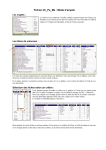
Commençons par un peu de repérage, dans la partie accès disque,
le chemin de la base en cours vous in-
dique sur quel base vous travaillez
actuellement (6), alors que le chemin
du dossier des bases vous permet de
choisir un endroit où stocker facilement toutes vos bases (Mirabo peut
en gérér autant que vous le souhaitez)
et d'y avoir accès d'un simple clic
dans la partie base disponible (8).
Ainsi si vous cliquez sur le bouton
créer une nouvelle base (9), Mirabo
vous demandera de choisir où vous
désirez placer le fichier, en revanche
si vous créez une nouvelle base en
cliquant sur « créer une nouvelle
base dans le dossier des bases » (10),
vous indiquerez juste le nom et la
nouvelle venue s'installera dans les
bases disponibles (8).
Nous voilà prêt à travailler, mais
avant d'enregistrer notre premier ouvrage, nous devons créer des catégories en cliquant sur le + (11), vous
indiquez le nom de la catégorie et
Mirabo vous demande au moins une
sous-catégorie, si vous en voulez plus
cliquez sur (12) pour en ajouter. Dernière étape, cliquons sur (13)
pour créer le lieu de rangement.
Nous pouvons maintenant saisir
notre premier ouvrage. Cliquons sur
le bouton + (15)
mulaire de saisie. Remplissez-le sans
oublier le lieu de rangement (16), la
catégorie et la sous-catégorie (17).
Vous pouvez, également ajouter la
photo de la couverture du livre (18).
Puis nous allons entrer le nom de
l'auteur. Dès que vous entrerez les
premières lettres du nom dans le
contrôle (19), si un auteur lui correspond déjà dans votre base, son nom
apparaîtra dans le contrôle (20), il
vous suffira alors de cliquer dessus
pour remplir le document complet.
Sinon, finissez de remplir la fiche.
b) Enregistrement du premier livre. Faites la même opération avec un
éventuel co-auteur (21) puis remplisVous êtes maintenant sur le for- sez l'éditeur (22). Une fois toutes vos
saisies terminées, cliquez sur + (23)
pour valider le tout et vous revenez à
la fiche livre. Recommencez cette
opération pour remplir votre base.
IV) Utilisation
a) L'onglet livre
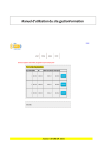
Vous avez ici toutes les informations
concernant les ouvrage. En cliquant
sur la liste à gauche (24), vous naviguez entre les livres. Vous pouvez effectuer des recherches grâce au
contrôle (24B), les résultats s'affi-
chent dans la liste (24). Vous pouvez
modifier un livre en cliquant sur (25)
ou le supprimer en cliquant sur (26).
Notez que la référence LAEC apparaît dans le contrôle (27).
b) L'onglet Auteur
Vous avez accès ici à tous les auteurs de votre base. En cliquant sur la liste
(28) vous choisissez l'auteur. Vous pouvez faire des recherches grâce au
contrôle (28B). La liste 29 vous indique les livres écrit par ce dernier, en
cliquant dessus vous accédez directement à la fiche de l'ouvrage. C) L'onglet éditeur
Il vous donne accès à toutes les informations concernant les éditeurs.
Comme pour les autres onglets la liste complète est à gauche (30), le contrôle
(31) contient tous les livres publiés par l'éditeur en cours et le contrôle (32)
tous les auteurs.
D) L'onglet catégories
Grâce au contrôle (33) vous pouvez choisir d'afficher les livres et les auteurs
relevant des catégories ou sous catégories choisies. Voyons maintenant com-
ment imprimer ces informations en cliquant sur le bouton (34)
E) L'impression.
Le panel impression offre en haut
quatre boutons qui permettent de
choisir quelles informations vous
allez envoyer pour l'impression : le
bouton (35) envoie les données à partir de la liste des livres, le (36) à partir
de la liste des auteurs, le (37) depuis
les éditeurs et le (38) depuis les caté-
avec open-office ou word et en le
sauvegardant au format Xhtml, vous
pouvez créer un document personnalisé. Tous les éléments de la liste (39)
trouvés dans le document seront remplacé par les informations de la base
correspondante. Ainsi, #livre_titre#
sera remplacé par le titre des livres
cochés figurant dans la liste (40).
Vous pouvez faire des recherches en
utilisant le contrôle (41) pour choisir
les données et le texte (42) pour les
gorie et sous catégories. Les informa- critères. Le bouton (43) permet d'imtions envoyées figurent dans le liste primer toutes les infos sous forme de
(39), ainsi, en créant un document liste, le bouton (44) fait des fiches (un
enregistrement par page). Le bouton
(45) vous permet de choisir le document que vous souhaitez utiliser
comme modèle. Si vous n'en avez
pas, un modèle par défaut existe,
sous forme de liste (46) ou de fiche
(47). Enfin le bouton (48) permet de
lancer l'impression.
F) Le prêt (nouveauté version 1.05)
La version 1.05 a vu l’apparition
d’un nouveau bouton sur la fenêtre
Principale (49) et d’un nouvel onglet
appelé «prêt» (50). Le bouton permet
d’enregistrer le prêt du livre. Il ouvre
une fenêtre (51) qui permet de choisir
la date du prêt et de nommer l’emprunteur. dès lors le bouton (50)
change d’icone et une information au
dessus du titre du livre vous indique
qu’il est sortie. Pour noter son retour,
il vous suffit de cliquer sur le même
bouton et d’indiquer la date de retour. sur le titre du livre, soit sur le nom de
L’onglet prêt vous permet de faire un l’emprunteur. Enfin le bouton (54)
suivi des livres. Les controles (51) permet d’effacer un prêt enregistré
permettent de choisir les prêts que par erreur. vous voulez voir dans la liste (52) et
les deux cases textes (53) vous permettent d’appliquer des filtres, soit
Informations légales:
Mirbo LAEC est un logiciel protégé. Il appartient à Mcicone et Kcinna SFT une branche de MCICONE
Compagnies (www.mcicone.com). Il peut être ditribué librement mais ne doit pas être modifié. Mirabo Laec est fourni en l’état. L’utilisation du logiciel et son instalation sont faites sous la seule responsabilité de l’utilisateur. Mcicone Compagnies et ses différentes branches ne pourront pas être tenues
responsables en cas de problème.
(C) MCICONE Compagnies, France 2013-2014