1
Mode d’emploi simplifié
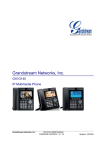
GXP-2000 de Grandstream
Version 1.0
Tous droits réservés / Copyright PointCA Télécom – 2006/2007
Rev. 070923
1
Index
Mise en garde :...................................................................................................... 3
Rappel des fonctions techniques du téléphone..................................................... 3
Résumé des fonctions disponibles sur le clavier du téléphone :........................... 4
Branchement......................................................................................................... 5
Touches du téléphone........................................................................................... 6
Récupérer l’adresse IP du Téléphone.......................................................................... 6
Configuration du téléphone................................................................................... 7
Interface Web du téléphone......................................................................................... 7
Configuration avancée (ADVANCED SETTING)........................................................ 10
Configuration du compte............................................................................................ 11
Utilisation du téléphone....................................................................................... 12
Faire un appel............................................................................................................ 12
Transférer un appel.................................................................................................... 12
Enregistrer des numéros..................................................................................... 13
Fonctions avancées............................................................................................ 15
Mise à jour du téléphone............................................................................................ 15
Codes internes du téléphone...................................................................................... 16
Affichage de l’écran LCD personalisé........................................................................ 19
NOTES :.............................................................................................................. 20
2
Mise en garde :
Ce document est fourni gracieusement par PointCA Télécom afin de vous
familiariser avec l’utilisation générale du téléphone modèle GXP-2000 de
Grandstream et certaines de ses fonctions plus avancées, mais ne remplace en
aucun cas le manuel d’origine. Des informations plus complètes sont disponibles
sur le site du fabricant, à l’adresse suivante : www.grandstream.com
Rappel des fonctions techniques du téléphone
Spécifications technique principales
Protocoles SIP
compatible
SIP, TCP/IP/UDP, RTP/RTCP, HTTP, ARP, ICMP, DNS
(A record and SRV), DHCP(both client and server),
PPPoE, TFTP, NTP, etc.
Interface réseau
Double prise RJ45 10/100mbps Ethernet.
Supporte le POE (802.3af)
Codecs
G.711 (a/u-law), G.723.1, G.729A/B, G.726, GSM, iLBC,
and G.722 (wideband).
Qualité audio
Advanced Digital Signal Processing (DSP), suppression
des silences, VAD, CNG, AGC
Sonneries
Sonneries personalisables (Voir site de Grandstream.com)
Fonctionalités
Support multi-lignes, multi-conféres, prise casque-micro,
main libre, fonction intercom/PAGE, encryption AES,
modules touches additionnels, etc.
Comptes et lignes 4 lignes (comptes SIP) et 7 touches personnalisables
Bouttons
programmés
Musique d’attente, main libre et haut-parleur, mise en
attente, micro coupé (mute)/ ne pas déranger, transfert,
messagerie vocale.
Afficheur
8 lignes et 22 carractères rétro-éclairé
Multilingue
8 langues disponibles (Au delà de la version 1.1.4.x)
Répertoire
Répertoire commun (TFTP, HTTP en format XML)
Personalisation
Mise à jour en ligne (TFTP, HTTP).
Affichage personnalisable (TFTP, HTTP en format XML)
3
Résumé des fonctions disponibles sur le clavier du téléphone :
Ne pas déranger ACTIVÉ
Ne pas déranger DÉSACTIVÉ
Recherche (PAGE) : (*5x + bip)
Pour chaque groupe (*5x) est attribué un certain nombre
d’extension(s) programmables dans l’interface
(voir avec votre administrateur).
Pour transférer à une messagerie vocale personnelle
sans faire sonner le poste (*95* + Extension)
Appel de votre messagerie vocale personnelle depuis votre
poste
Appel de votre messagerie vocale personnelle depuis
n’importe quel poste
Pour enregistrer une conversation téléphonique en cours
(Enregistré dans la messagerie vocale du poste programmé)
Transfert assisté
(Faire le transfert + Extension, parler avec le poste puis raccrocher)
Transfert silencieux
(Faire le transfert + Extension et raccrocher)
Renvoi d'appel immédiat
*21* + # de poste : Renvoyer votre poste sur une autre extension
*21* + # de tél. : Renvoyer votre poste sur un autre numéro de tél.
**21 : Annuler le renvoi temporaire.
Note : Le « renvoi d’appel immédiat » est prioritaire par rapport au « renvoi
d’appel sur non réponse ». Les 2 fonctions cohabitent très bien.
Renvoi d'appel sur non réponse
*22* + # de poste : Renvoyer votre poste sur une autre extension
*22* + # de tél. : Renvoyer votre poste sur un autre numéro de tél.
**22 : Annuler le renvoi temporaire.
Note: Le délai de réponse est configurable dans l’interface Web :
Admin > Configuration générale > Temps mort max. (Entrée) : ("20" par défaut)
Renvoi d'appel sur occupation
*61* + # de poste : Renvoyer votre poste sur une autre extension
*61* + # de tél. : Renvoyer votre poste sur un autre numéro de tél.
**61 : Annuler le renvoi temporaire.
Note : Ces fonctions peuvent varier selon les configurations. Les exemples cités
dans ce document sont utilisées avec le PBX VoIP modèle PTCA1160 de
PointCA Télécom.
4
Branchement
Connecter votre téléphone comme ci dessous
Glossaire :
l
l
l
l
l
Ext : port prévu pour extension de clavier (fourni en option)
LAN : Connecteur RJ45 pour le réseau local.
PC : connexion directe à l’ordinateur de contrôle.
Alimentation : Prise d’alimentation.
Écouteur : prise écouteur externe (jack 2.5 mm. Stéréo, voir schémas
électrique ci-dessous).
5
Touches du téléphone
Récupérer l’adresse IP du Téléphone
Pour récupérer l’adresse IP du GXP2000, (1) appuyer sur le bouton rond « Menu
» puis (2) « la flèche vers le bas » et enfin (3) « Status ». L’adresse IP s’affiche
en haut, sur l’écran du téléphone. (En mode normal, l’adresse IP est affichée sur
l’afficheur en tout temps).
6
Configuration du téléphone
Interface Web du téléphone
Lors du branchement du téléphone GXP-2000 au réseau, une adresse IP lui
sera automatiquement attribuée. Cette adresse est disponible sur l’afficheur du
téléphone, après une minute nécessaire à son démarrage.
L’interface web sera accessible en tapant l’adresse IP dans un navigateur
web de la façon suivante :
Le mot de passe par défaut est « admin »
7
Rappel : Pour configurer un téléphone, il faut dans un premier lieu, créer un
compte dans le PBX à partir du menu :
Admin → Extensions → Nouvel utilisateur
Options minimum nécessaires à saisir :
§
§
§
Extension : Créer un numéro d’extension (exemple 100)
SIP: Mot de passe : Saisir un mot de passe pour le compte (exemple
12345)
Afficher le nom : Nom qui sera affiché sur l’afficheur des téléphones (si
ces derniers ont des afficheurs alphanumériques, en mode numérique,
seulement les numéros des postes apparaîtront).
Sur le téléphone, il faudra créer le compte correspondant :
Note importante : Le compte « 100 » créé sur le PBX devra être précédé par les
lettres : « sip- », ce qui donnera donc pour l’extension « 100 » sur le PBX
téléphonique, le compte utilisateur « sip-100 » sur le téléphone.
Menu en français : À partir de la version 1.1.4.x des téléphones GXP-2000, il est
possible d’ajouter des langues autres que l’anglais (voir comment page 16).
Pour des raisons pratiques, nous utiliserons la langue « anglaise », fournie de
base avec le téléphone. De plus, la langue française contiend actuellement
quelques « bugs » avec les lettres accentuées qui ne s’affichent pas
correctement sur l’afficheur du téléphone. (version 1.1.4.18 et Beta 1.1.4.22)
8
Configuration de base (BASIC SETTINGS)
Il n’est pas nécessaire de fournir une adresse fixe si votre router intègre la
fonction « DHCP » active. Il sera automatiquement attribué une adresse IP au
téléphone lors du branchement du téléphone au réseau.
Choisir ensuite le bon fuseau horaire correspondant à votre région (GMT-4 pour
Montréal selon les nouvelles normes, au lieu de GMT-5)
9
Configuration avancée (ADVANCED SETTING)
Configuration d’un serveur STUN
NOTE IMPORTANTE : Le serveur STUN doit être configuré uniquement pour les
téléphones externes au réseau local. Dans bien des cas, cette configuration est
optionnelle. Vous devez faires des tests pour vérifier la nécessité de cette
configuration.
Réglage de l’heure synchronisé avec un serveur de temps externe :
Configuration NTP
Au Canada, on préfèrera le serveur NTP suivant : ca.pool.ntp.org
Aux États Unis (par défaut) : us.pool.ntp.org ou pool.ntp.org
10
Configuration du compte
Permet l’utilisation de recherche (PAGE) :
Les CODECs ci-dessous devraient garder cet ordre de priorité :
11
Utilisation du téléphone
Faire un appel
Composez le numéro de téléphone et appuyez sur la touche « SEND » pour
lancer l’appel. Vous pouvez aussi utiliser la touche « # ».
Transférer un appel
Lorsque vous recevez un appel sur le téléphone vous pouvez transférer cet
appel vers un autre numéro. Pour cela pendant la communication avec la
personne qui vous appelle, appuyez sur « HOLD » pour la mettre en attente puis
sur la touche « LINE2 » et composez le numéro vers lequel vous souhaitez
effectuer le transfert. Une fois que vous êtes en relation avec la personne qui
recevra le transfert, appuyez sur la touche « TRNF » et enfin sur la touche «
LINE1 » pour mettre en contact les deux lignes. Le transfert a bien eut lieu vous
pouvez raccrocher.
12
Enregistrer des numéros
Il est possible d’enregistrer 7 numéros dans les mémoires de numérotation
rapide du téléphones. Pour cela, connectez-vous sur l’interface du téléphone
comme indiqué dans les paragraphes ci-dessus et reportez vous à la procédure
suivante :
Il existe plusieurs types de mémoires rapide :
Nous n’allons retenir ici que deux principaux modes :
1. « Speed Dial » : Permet d’enregistrer un numéro de téléphone externe
2. « Asterisk BLF » : Permet d’enregistrer un numéro de poste et de
visualiser si ce poste est disponible ou non. Avec cette même fonction, il
est aussi possible de vérifier l’état d’une ligne de téléphone (avec le PBX
de PointCA Télécom seulement).
13
Explication :
« Speed Dial » : Entrez simplement le numéro de téléphone dans la mémoire 1
à 7, identifiée « User ID » et une description dans le champ « Name ».
« Asterisk BLF » : Entrer le numéro du poste dans le champ « User ID » ou
l’identification de la ligne de téléphone (« ch-0-1 » pour la ligne « 1 » du PBX
principal « 0 », « ch-0-2 » pour la ligne « 2 » du PBX principal « 0 », « ch-1-3 »
pour la ligne « 3 » du PBX secondaire « 1 », etc.).
À configurer dans l’interface du PBX : Pour que cette option fonctionne
correctement, il faut activer le « Statut des lignes » à « Oui » dans l’interface du
PBX pour chaque téléphone (aller dans « Admin > Extensions > Statut des
lignes » pour chaque téléphone dont on veut activer cette option).
14
Fonctions avancées
Mise à jour du téléphone
Mise en garde : Cette fonction qui est expliquée brièvement est destinée à
l’administrateur de votre réseau informatique. Nous dégageons toute
responsabilité sur la perte de données ou si votre téléphone ne redémarre
pas suite à cette manipulation délicate. IL N’EST PAS POSSIBLE DE
RÉTROGRADER UNE VERSION DU LOGICIEL (FIRMWARE) DU
TÉLÉPHONE. Vous devez donc vous assurer auprès de votre instalateur ou
votre spécialiste que la version que vous allez installer est stable et n’entre
pas en conflit avec votre configuration actuelle.
Cette configuration va vous permettre de mettre à jour votre téléphone à partir
du serveur de PointCA.com :
Une fois le téléphone configuré comme ci-dessus, sauvegardez votre
configuration avec la touche :
Puis redémarrez le avec la touche :
15
Le téléphone va ensuite charger la dernière version en cours (1.1.4.18 au 18
septembre 2007). Il se peux que le téléphone démarre 2 ou 3 fois selon la
version que vous possédez. Cette mise à jour ne fonctionne qu’avec les
version 1.1.2.x et plus. IL NE FAUT EN AUCUN CAS DÉBRANCHER LE
TÉLÉPHONE DURANT CETTE MANOEUVRE. Vous aurez ensuite le loisir de
changer votre interface en français si vous le désirez.
Codes internes du téléphone
Le téléphone GXP-2000 de GrandStream vient avec des fonctions déjà préprogrammées. Il faut donc prendre en compte ces fonctions lors de la
programmation du PBX afin de ne pas entrer en conflit avec les fonctions interne
du téléphone. Bien entendu, il est toujours possibled de désactiver ces fonctions
via le menu avancé du téléphone, de la façon suivante :
Les fonctions pré-programmées du téléphones sont les suivantes :
16
Changement de langue
Une fois la dernière version mise à jour sur votre téléphone, la langue française
est disponible dans le menu du téléphone, en bas de l’écran « ADVANCED
SETTING » :
Une fois la nouvelle langue saisie, redémarrez le téléphone et entrez de
nouveau dans l’interface Web :
17
Bottin téléphonique commun
Le téléphone de Grandstream est équipé de fonctions avancés, permettant
l’utilisation d’un bottin téléphonique partagé (Phone Book en anglais). Il faudra
créer un fichier et le rendre disponible sur un serveur TFTP ou HTTP. Ce fichier
est écrit à l’aide du standard XML.
Exemple d’un fichier XML (gs_phonebook.xml):
<?xml version="1.0"?>
<!-- This file creates a shared Phone Book for the GXP-2000 Phone-->
<!-- Customized by [email protected] -->
<AddressBook>
<Contact>
<LastName>Doe</LastName>
<FirstName>John</FirstName>
<Phone>
<phonenumber>514-555-6666</phonenumber>
<accountindex>0</accountindex>
</Phone>
</Contact>
<Contact>
<LastName>Smith</LastName>
<FirstName>Alan</FirstName>
<Phone>
<phonenumber>1 800-555-8888</phonenumber>
<accountindex>0</accountindex>
</Phone>
</Contact>
<Contact>
<LastName>Lee</LastName>
<FirstName>Lily</FirstName>
<Phone>
<phonenumber>100</phonenumber>
<accountindex>1</accountindex>
</Phone>
</Contact>
</AddressBook>
Note : Cet exemple a été testé et fonctionne avec le PBX de PointCA Télécom.
Pour de plus amples informations, veuillez vous référer au support technique ou
encore sur le site web du fabriquant à l’adresse suivante :
www.grandstream.com (Voir fichier : XML_Based_Downloadable_Phonebook.pdf)
18
Affichage de l’écran LCD personalisé
Exemple d’un fichier XML (gs_screen.xml) :
<?xml version="1.0"?>
<!-- This file creates a XML idle screen for the GXP-2000 Phone -->
<!-- Customized by [email protected] -->
<Screen>
<IdleScreen>
<ShowStatusLine>true</ShowStatusLine>
<DisplayBitmap>
<Bitmap>
<!-- Windows Monochrome BMP, max 130x64pix. encoded by base 64 -->
</Bitmap>
<X>0</X>
<Y>0</Y>
</DisplayBitmap>
<DisplayString font="f8">
<DisplayStr>$W $d $M $y</DisplayStr>
<!-- French format ex.: lundi 01 janvier 07 -->
<X>0</X>
<Y>0</Y>
</DisplayString>
<DisplayString font="f16" halign="Center" a1reg="false">
<DisplayStr>PointCA Telecom</DisplayStr>
<X>64</X>
<Y>10</Y>
</DisplayString>
<DisplayString font="f16b" halign="Center" a1reg="true">
<DisplayStr>PointCA Telecom</DisplayStr>
<X>64</X>
<Y>10</Y>
</DisplayString>
<DisplayString font="f13h" halign="Center" a1reg="false">
<DisplayStr>$N</DisplayStr>
<X>65</X>
<Y>26</Y>
</DisplayString>
<DisplayString font="f13b" halign="Center" a1reg="true">
<DisplayStr>$N</DisplayStr>
<X>65</X>
<Y>26</Y>
</DisplayString>
<DisplayString halign="Center" valign="Bottom">
<DisplayStr>$I</DisplayStr>
<X>65</X>
<Y>48</Y>
</DisplayString>
</IdleScreen>
</Screen>
Note : Cet exemple a été testé et fonctionne avec le PBX de PointCA Télécom.
Pour de plus amples informations, veuillez vous référer au support technique ou
encore sur le site web du fabriquant à l’adresse suivante :
www.grandstream.com (Voir fichier : XML_Based_Customizable_Screen.pdf)
(...)
Pour toute information sur nos produits, le support ou les ventes, veuillez utiliser
notre site web, disponible à l’adresse suivante : http://www.PointCA.com
19
NOTES :
20