1
Belearner.com, mode d’emploi 31 octobre 2011 BeLearner.com, en 5 leçons ! BeLearner.com, c’est: ¾ Une médiathèque composée de vidéos, d’images, de sons, de documents, de schémas, de parcours, d’animations… ¾ Une fonction d’upload ¾ Un outil d’édition innovant pour créer des parcours pédagogiques personnalisés ¾ Une fonction de partage pour assigner des parcours et des médias à des groupes de personnes SOMMAIRE LEÇON N°1 : A QUOI SERT BELEARNER.COM ? ................................................................................................ 2 LEÇON N°2 : LA MEDIATHEQUE ...................................................................................................................... 2 2.1. DE QUOI EST COMPOSEE LA MEDIATHEQUE ? ......................................................................................................... 2 2.2. COMMENT RETROUVER UN MEDIA EN PARTICULIER DANS LA MEDIATHEQUE ? ............................................................... 3 2.3. COMMENT FAIRE UNE SELECTION DE MEDIAS ? ....................................................................................................... 4 LEÇON N°3 : L’UPLOAD OU L’AJOUT DE CONTENUS ........................................................................................ 4 LEÇON N°4 : COMMENT CREER UN PARCOURS ? ............................................................................................ 5 LEÇON N°5 : LE PARTAGE ET L’ASSIGNATION .................................................................................................. 8 Belearner.com, mode d’emploi 31 octobre 2011 Leçon n°1 : A quoi sert BeLearner.com ? ¾ BeLearner.com est une plateforme qui permet d’éditer une séquence pédagogique personnalisée pour un ou plusieurs groupes de personnes. Vous choisissez les vidéos, textes, images, sons qui vous intéresse et les assemblez dans l'ordre que vous désirez. Vous intégrez, pour chaque média utilisé, des interactions : questions, annotations, quizz, texte à trous, transcription, liens, commentaires… Vous pouvez aller dans une direction différente selon vos réponses. Votre parcours est donc personnalisé selon votre propre cheminement. Vous pouvez diffuser votre parcours à l’ensemble des utilisateurs de BeLearner.com ou bien le partager et l’assigner à différents groupes de personnes. Il s’adresse donc aux enseignants et formateurs qui peuvent individualiser leurs séquences pédagogiques interactives et les partager à différentes classes et niveaux d’apprenants. Mais aussi au grand public, qui souhaite apprendre de manière différente, s’auto‐évaluer ou partager/mutualiser ses compétences. ¾ BeLearner.com est également un outil d’édition qui vous permettra de créer vos supports de présentation, de formation ou de communication. ¾ Enfin, c’est une plateforme innovante qui vous permet de créer vos propres web‐
documentaires ! Leçon n°2 : La médiathèque 2.1. De quoi est composée la médiathèque ? Belearner.com, mode d’emploi 31 octobre 2011 La médiathèque est composée de différents objets : des médias personnels (ajoutés par les utilisateurs) et professionnels (produits par nos partenaires comme l’INA, l’INRA, France Télévision, MJAM, LDVTV…). Ces médias peuvent être des vidéos, des images, des photos, des sons, des documents, des animations… Elle est également composée de parcours. Un parcours est une séquence qui associe différents médias et peuvent intégrer des interactions comme des questions ou des annotations. 2.2. Comment retrouver un média en particulier dans la médiathèque ? Moteur de recherche Filtre par discipline, niveaux, type et langue Trie par titre (ordre alphabétique) et par anciennetés/ nouveautés Grâce au filtre et moteur de recherche, vous pouvez chercher un objet dans la médiathèque par mot‐clé, ou bien en les triant par titre ou par ancienneté/nouveauté. Vous pouvez également trier les objets par disciplines (développement durable, histoire, technologie…) par niveaux (collège, lycée…), par type (parcours, vidéos, sons…), et par langue. Dans la médiathèque, des pictogrammes apparaissent sur les objets, afin de les identifier d’un simple coup d’œil : ¾ Parcours ¾ Vidéo ¾ Photos ¾ Sons ¾ Documents ¾ Animation Belearner.com, mode d’emploi 31 octobre 2011 2.3. Comment faire une sélection de médias ? En bas de la médiathèque, il existe un espace réservé pour glisser‐déposer ses médias ou ses parcours favoris. Cet espace est appelé « Ma collecte ». Je peux donc retrouver ma sélection à tout moment et m’en servir pour composer un parcours. Glisser‐déposer un média dans ma collecte
Ma collecte = Ma sélection Leçon n°3 : L’upload ou l’ajout de contenus Cliquer sur « Ajouter un média » pour uploader vos propres contenus
Belearner.com, mode d’emploi 31 octobre 2011 Dans la médiathèque, cliquer sur ajouter un média pour ajouter vos documents, images, vidéos, animations…Vous pouvez les partager avec vos utilisateurs ou les groupes que vous avez crées. Vous pouvez également les rendre public dans la médiathèque générale. Liste des nombreux formats pris en charge
Cliquez sur « Parcourir » pour rechercher un contenu sur votre ordinateur ou écrivez une URL
Entrez le nom de votre média et cliquer sur « envoyer » pour qu’il soit chargé Leçon n°4 : Comment créer un parcours ? Un parcours est une séquence de différents médias composée de diverses interactions : questions, commentaires avec dessins sur l’image ou la vidéo, association de deux documents… Pour créer un nouveau parcours, cliquez sur « Nouveau parcours », et écrivez son titre, choisissez sa langue, et la ou les disciplines concernées. Cliquez sur « Nouveau parcours » Remplir les champs « titre, description, langue et disciplines » Belearner.com, mode d’emploi 31 octobre 2011 4.1. Associer différents médias Pour associer différents médias, il suffit de « glisser‐déposer » le média au centre. Ce média peut être choisi dans : ¾ la Médiathèque, en la parcourant ou en recherchant un média plus particulièrement grâce au filtre ¾ Mes médias, qui correspondent à mes médias personnels que j’ai uploadés ¾ Ma collecte, qui correspond à ma sélection de médias que j’ai déjà effectuée Médiathèque
Glisser‐déposer un média
Mes médias Ma collecte
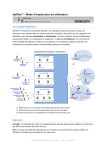
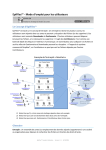
Après avoir « glissé‐déposé » différents médias (vidéos, documents, images…), il suffit de les assembler en créant un lien entre eux. Cliquez sur l’extrémité d’un média, et maintenez enfoncé jusqu’à l’extrémité de l’autre média, puis relachez : votre lien a été crée ! De cette manière, vous créez une séquence pédagogique avec les médias qui vous intéressent et vous les assemblez dans l’ordre que vous souhaitez. Belearner.com, mode d’emploi 31 octobre 2011 4.2. Ajoutez une interaction dans un média Double‐cliquez sur un média. La page ci‐dessous correspond à l’édition d’un média. Ici, il s’agit d’une vidéo. Dans la première tirette, quatre interactions sont disponibles : La question : question simple, question à réponse unique, question à réponses multiples, question à trous L’annotation : Pouvoir commenter et dessiner sur la vidéo Le lien hypertexte, les animations, les vidéos Youtube et Daylimotion L’association : Pouvoir comparer deux vidéos, deux documents, deux images Belearner.com, mode d’emploi 31 octobre 2011 Choisissez l’interaction que vous souhaitez ajouter et effectuez un « glisser‐déposer » sur la timeline. Dans le cas d’une question, je choisis le QCM à réponses multiples. J’entre la question et j’ajoute le nombre de réponses que je souhaite. Je coche les bonnes réponses. En sélectionnant la question, je peux la déplacer à l’endroit que je souhaite sur le timeline. Ici, la question apparaîtra à 1min39 de la vidéo. Glisser‐déposer l’interaction choisie sur la timeline
Leçon n°5 : Le partage et l’assignation Pour partager plusieurs médias, cliquez sur + et ajoutez les médias ou les parcours que vous souhaitez partager. Puis dans « utilisateurs concernés », ajoutez la ou les personnes concernées par le partage, avec un simple « glisser‐déposer ». Ces personnes peuvent être des élèves, des enseignants ou des groupes de personnes que vous avez crées. Parcours en construction Parcours disponibles Cliquez sur « Partager » Belearner.com, mode d’emploi 31 octobre 2011 Glisser‐
déposer les médias et parcours à partager
Glisser‐déposer les groupes ou les noms des personnes, avec qui vous souhaitez partager un média ou un parcours