1
Copier le Graphique dans le Presse-papiers
Il y a plusieurs manières de copier le Graphique dans le presse-papiers :
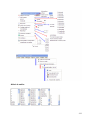
• Dans le menu Éditer, vous pouvez choisir l’item
‘Graphique vers le presse•
papiers’.
Dans le menu Fichier, vous devez d’abord choisir l’item ‘Exporter’, avant de
•
pouvoir cliquer sur l’item
‘Graphique vers le presse-papiers’.
Dans la fenêtre de dialogue ‘Exporter Graphique en tant qu’image’ (menu
Fichier – Exporter – Graphique en tant qu’image (png, eps)…) vous pouvez
•
cliquer sur le bouton ‘Presse-papiers’.
Sélectionnez la zone à copier (Rectangle de Sélection) et utilisez les 3 touches
Maj Ctrl C
Cette fonctionnalité place une copie d’écran en PNG (voir format PNG) de votre vue
Graphique dans votre presse-papiers. Cette image peut-être collée dans d’autres
documents (par ex. un document de traitement de textes).
Note: Afin d’exporter votre construction à une certaine échelle (en cm) utiliser l’item
‘Graphique en tant qu’image’ dans le menu Fichier, Exporter (voir Graphique en tant
qu’image).
1.4.3.
Créer des pages Web interactives
GeoGebra vous permet de créer des pages Web interactives, appelées aussi Feuilles
de travail dynamiques, à partir de vos fichiers GeoGebra. Dans le menu Fichier, vous
devez d’abord choisir l’item ‘Exporter’ avant de cliquer sur l’item ‘Feuille de travail
dynamique en tant que Page Web(html)’. Ceci ouvre la fenêtre de dialogue d’export des
Feuilles de travail dynamiques :
• Au sommet de la fenêtre d’export vous pouvez préciser le ‘Titre’, l’‘Auteur’ et la
‘Date’ pour votre Feuille de travail dynamique.
•
•
L’onglet ‘Général’ vous permet d’ajouter du texte avant et après la construction
dynamique (par ex., une description de la construction et quelques questions).
Vous pouvez aussi choisir si la construction doit être intégrée directement ellemême dans une page web ou si elle peut être ouverte en cliquant sur un bouton.
L’onglet ‘Avancé’ vous permet de modifier les fonctionnalités de la construction
dynamique (par ex., afficher l’icône de réinitialisation, double clic pour ouvrir
l’application GeoGebra) aussi bien que de modifier l’interface utilisateur affiché
dans l’appliquette interactive (par ex., affichage de la barre d’outils, modification
de la hauteur ou de la largeur).
18