1
Remarque
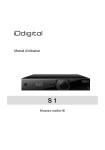
Nous vous remercions que vous vous êtes décidés d’un produit du HUMAX. Veuillez lire
attentivement ce mode d’emploi afin d’installer, d’utiliser et d’entretenir votre appareil de façon
à ce qu’il soit le plus performant. Conservez le présent mode d’emploi à proximité de l’appareil
pour référence ultérieure.
Copyright (Copyright 2008 HUMAX Corporation)
Copie, utilisation et traduction interdites, en tout ou partie, sans l’autorisation écrite préalable
de HUMAX sauf approbation du droit de propriété du copyright et des lois correspondantes.
L’exclusion de responsabilité
HUMAX ne peut être tenu responsable des dommages directs ou indirects, accidentels,
nécessaires ou autres liés à la transmission ou à l’utilisation des informations contenues dans cet
mode d’emploi.
Les marques
•
•
•
•
•
•
Viaccess est une marque de France Telecom
CryptoWorks est une marque de Philips Electronics N.V.
Irdeto est une marque de Mindport BV.
Nagravision est une marque inscrite de KUDELSKI S.A.
Conax est une marque de Telenor Conax AS.
La production sous la licence de Dolby Laboratories
« Dolby » et le symbole du double D sont des marques de Dolby Laboratories
Cet ustensile contient à des technologies à la protection de copyright lesquelles sont abrités de
brevets du USA et autres droits de la propriété spirituelle. Le mise en oeuvre de cette
technologie doit être permis par Macrovision et est déterminé seulement pour l’usage
domestique.
Remarque
Avertissements et remarques
Faites attention dans ce mode d’emploi particulièrement aux symboles. Les symboles marquent
des situations risques ou dangers.
•
Avertissement
Indique une situation pouvant entraîner des blessures sérieuses si elle n’est pas évitée.
•
Attention
Indique une situation pouvant endommager l’appareil ou un autre équipement si elle n’est
pas évitée.
•
Remarque
Apporte des informations supplémentaires à l’utilisateur pour l’avertir de problèmes
potentiels ou d’autres types d’informations pour l’aider dans l’utilisation et l’entretien de
son appareil.
La signification des symboles
Pour réduire le risque de décharge électrique, ne retirez pas le Cache (ni le
panneau arrière). Aucune pièce ne peut être réparée par l’utilisateur. Pour
toute réparation, adressez-vous à un service qualifié.
Ce symbole signale la présence d’une tension électrique dangereuse à
l’intérieur de l’appareil, susceptible de provoquer une décharge électrique ou
dommage corporel.
Ce symbole signale les instructions importantes concernant l’appareil.
Les remarques au symbole « WEEE «
Cet appareil ne peut pas être éliminé avec les déchets ménagers. Pour toute
question concernant l’élimination de ce récepteur, adressez-vous s’il vous
plaît aux autorités compétentes de votre commune ou à votre revendeur. En
recyclant votre appareil, vous contribuez à réduire la consommation de
matières premières et à ménager l’environnement.
Les particuliers
Veuillez demander votre commerçant ou les administrations concernant la méthode de
recyclage écologique.
Les applicateurs professionnels
S’il vous plaît recourez à votre fournisseur et lisez les conditions général de ventes. Ce produit
ne peut pas être éliminé avec les déchets professionnels.
Avertissements et précautions
Cet enregistreur numérique a été fabriqué en conformité avec les normes internationales. Lisez
attentivement les mesures de sécurité suivantes.
Précautions et instructions de sécurité
1.
ALIMENTATION SECTEUR
90 – 250 V CA 50/60 Hz
Utilisez une source d’alimentation conforme à celle spécifiée sur
l’étiquette.
En cas de doute sur l’alimentation électrique de votre domicile,
contactez votre fournisseur d’électricité. L’appareil doit obligatoirement être
débranché avant toute procédure d’entretien ou d’installation.
2.
SURCHARGE
Ne surchargez pas une prise murale, une rallonge ou un adapteur ; cela pourrait
entraîner un incendie ou une décharge électrique.
3.
LIQUIDES
L’appareil ne doit pas être exposé à l’infiltration d’un liquide, par
exemple des gouttes ou des éclaboussures. De plus, aucun objet
contenant du liquide (par exemple, un vase) ne doit être placé sur
l’appareil.
4.
NETTOYAGE
Débranchez l’appareil de la prise murale avant de procéder au
nettoyage. Utilisez un chiffon doux légèrement humide (sans solvant)
pour dépoussiérer l’appareil
5.
VENTILATION
Les fentes sur la partie supérieure de l’appareil doivent être laissées à
découvert pour permettre à l’air de circuler dans l’appareil. Ne placez pas l’appareil sur
un revêtement souple ou sur de la moquette. Ne posez aucun appareil électronique sur
l’enregistreur.
6.
ACCESSOIRES
N’utilisez pas d’accessoires non pris en charge car ils peuvent être
dangereux ou endommager.
7.
BRANCHEMENT AU LNB DE L’ANTENNE PARABOLIQUE
Débranchez l’appareil de l’alimentation secteur avant de brancher ou de
débrancher le câble du téléviseur. Le non-respect de cette consigne peut
endommager le LNB
Avertissements et précautions
8.
BRANCHEMENT AU TELEVISEUR
Débranchez l’appareil de l’alimentation secteur avant de brancher ou de
débrancher le câble du téléviseur. Le non-respect de cette consigne peut
endommager le téléviseur.
9.
MISE A LA TERRE
Le câble LNB doit être relié à la terre pour l’antenne parabolique
10. EMPLACEMENT
Placez l’appareil à l’interieur afin qu’il ne soit pas exposé à la foudre, à la
pluie ou aux rayons du soleil.
Ne le placez pas près d’un radiateur ou près d’une source de chaleur.
Placez l’appareil à plus de 10 cm de toute source
électromagnétique potentielle (par exemple un téléviseur ou un
magnétoscope).
Les ouvertures ne doivent pas être obstruées. L’appareil ne doit pas être
placé sur un lit, un canapé, un tapis ou une surface similaire.
Si l’appareil est placé dans une bibliothèque ou un espace clos, assurezvous que la ventilation est suffisante et que les instructions de montage du
fabricant ont été suivies.
11. EN CAS D’ORAGE OU DE NON-UTILISATION
Débranchez l’appareil de sa prise murale et déconnectez l’antenne en cas
d’orage ou de non-utilisation prolongée. Cette mesure permet d’éviter tout
dommage lié aux orages ou aux surtensions.
12. OBJETS EXTERIEURS
N’insérez aucun objet dans les ouvertures de l’unité. Celui-ci pourrait entrer
en contact avec des éléments à voltage élevé ou endommager des pièces.
13. PIECES DE RECHANGE
Lorsque des pièces doivent être remplacées, assurez-vous que le service de
réparation utilise les pièces spécifiées par le constructeur ou des pièces qui
ont des caractéristiques équivalentes aux pièces d’origine. Tout
remplacement non autorisé peut provoquer de nouveaux dommages dans
l’appareil.
Avertissements et précautions
LA PRÈVENTION
1.
Ainsi vous évitez un dégât de câble électriques ou connecteur de réseau
•
Ne modifiez ou ne manipulez pas le câble électriques et le connecteur de réseau
Ne déformez ou ne torsadez pas le câble électriques
Ne tirez pas au câble électrique mais touchez le connecteur
Faites attention que le câble électrique est autant éloigné que possible de adiateurs
Le connecteur électrique doit être atteinte facilement par l’utilisateur
•
•
•
•
2.
Ainsi vous évitez un choc électrique
•
•
•
•
3.
N’ouvrez jamais la boîte
N’insérez pas de métal ou d’objets inflammables à l’intérieur du produit
Ne touchez pas le connecteur électrique avec les mains mouillées
Déconnectez le connecteur de réseau en cas d’orage
Ainsi vous évitez dégâts de produit
•
N’utilisez pas le produit quand c’est hors d’ordre. Si vous continuez à utiliser le
produit il peut prendre un dégât sérieux. Contactez votre distributeur du produit
local.
N’insérez pas métal ou des objets dans les Slots pour les modules ou cartes Smart.
L’appareil peut prendre un dégât sérieux et sa durée de vie pourrait se diminuer.
•
4.
Le disque dur
•
•
Évitez des mouvements et n’éteignez pas brusque l’app pendant la disque dur est en
travail.
La compagnie ne sera pas responsable pour toute corruption de données sur le
disque dur causé par l’insouciance ou mauvais emploi d’utilisateurs.
Contents
1
1.1
1.2
1.3
1.4
1.5
1.6
2
2.1
2.2
2.3
3
3.1
3.2
3.3
3.4
3.5
3.6
3.7
3.8
3.9
3.10
3.11
4
4.1
4.2
4.3
4.4
4.5
4.6
4.7
4.8
4.9
Avant l’installation du récepteur ................................................ 7
Contenu de l’emballage ...............................................................7
Panneau avant ..........................................................................8
L’accès conditionel .....................................................................9
Panneau arrière ........................................................................10
Télécommande .........................................................................11
Piles pour la Télécommande .......................................................14
Installation ...........................................................................15
Connexion de L’antenne .............................................................15
Connexion du téléviseur et magnétoscope ....................................16
Mise sous tension ....................................................................21
Assistant d’installation ...........................................................22
Langue .................................................................................. 22
Région du temps ......................................................................22
Type du rapport .......................................................................23
Canaux de standard ..................................................................23
Paramètres de l’antenne ............................................................24
Recherche automatique .............................................................24
Mise à jour du logiciel ..............................................................25
Exposition ..............................................................................25
Partion disque dur ...................................................................26
Résultat .................................................................................26
Liste de contrôle de l’installation ................................................27
Fonctionnement général .........................................................28
Changement de chaîne ..............................................................28
Réglage du volume ...................................................................28
Résolution ..............................................................................28
Horologe du sommeil ................................................................29
Large d’image ..........................................................................29
Audio .....................................................................................30
Sous-titres ..............................................................................30
Télétexte ................................................................................31
Informations sur le programme ...................................................31
Contents
Contents
4.10
5
5.1
5.2
5.3
5.4
6
6.1
6.2
6.3
6.4
7
7.1
7.2
7.3
7.4
7.5
7.6
8
8.1
8.2
8.3
9
9.1
9.2
9.3
9.4
9.5
9.6
9.7
9.8
9.9
Choix d’image ...........................................................................33
List de canal ...........................................................................34
Ma liste de TV ...........................................................................34
Liste des favoris ........................................................................36
Liste satellitairee ......................................................................36
Pay-TV ....................................................................................37
Guide de programme ...............................................................38
Affichage des informations du guide des programmes ......................38
Marquage ................................................................................39
Timer .....................................................................................40
Recherche ...............................................................................41
Définition des préférences ......................................................43
Contrôle parental ......................................................................43
Configuration des langues ..........................................................45
Réglage de l’heure ....................................................................47
Réglage médiatique ...................................................................49
Contrôle A/V ............................................................................50
Autres paramêtres .....................................................................52
Canaux façonnent ...................................................................53
Ruses de canal façonnent ...........................................................53
Listes des favoris façonnent ........................................................56
Canaux importer/exporter ...........................................................58
Installation ............................................................................59
Paramètres de l’antenne (solide) ..................................................59
Paramètres de l’antenne (antenne SCD) .........................................63
Paramètres de l’antenne (moteur) ................................................65
Paramètres de l’antenne (SMATV) .................................................69
Recherche automatique (solide/SCD/moteur) .................................70
Recherche automatique (SMATV) ..................................................71
Recherche manuelle (SMATV) .......................................................72
Mise à jour du logiciel ...............................................................73
Mise au point standard ..............................................................75
Contents
10
10.1
10.2
10.3
11
11.1
11.2
11.3
11.4
12
12.1
12.2
12.3
12.4
13
13.1
14
14.1
14.2
14.3
14.4
14.5
14.6
14.7
Système .................................................................................76
Statut .....................................................................................76
Détection du signal ...................................................................76
Common Interface .....................................................................77
Liste médiatique .....................................................................78
Vidéo ......................................................................................78
Radio ......................................................................................82
Musique ..................................................................................84
Photo .....................................................................................86
Personal Vidéo Recorder (PVR) .................................................88
Bandeau ..................................................................................88
Réservation d’enregistrement et de la lecture .................................88
Accueil ...................................................................................91
Signets ...................................................................................93
Mise à jour du logiciel .............................................................94
Transfert via le système satellitaire ...............................................94
Appendice ..............................................................................96
Carte minuscule ........................................................................96
Dépannage ..............................................................................97
Message d’erreur .......................................................................99
Spécification ...........................................................................101
Glossaire ................................................................................103
Service et Support ...................................................................106
Liste du code de la télécommande ..............................................108
1. Avant d’utiliser le récepteur
Ce chapitre présente des instructions détaillées concernant l’appareil et ses accesoires.
1.1. Contenu de l’emballage
Assurez-vous qu’il ne manque aucune pièce avant d’utiliser votre appareil.
Piles
Télécommande
Câble Scart
Mode d’emploi
RF Câble
Câble HDMI
Remarque:
Des erreurs pouvant se produire si aucune pile n’est insérée dans la télécommande pendant une
période prolongée, veillez à toujours conserver les piles dans la télécommande.
Selon la région le contenu de l’emballage peut varier.
Avertissement :
La société ne saurait être tenue responsable des problèmes liés à l’installation d’un disque dur
avec plus que 160/250/320/500GB par l’utilisateur.
1. Avant d’utiliser le récepteur
1.2.
1.
Panneau avant
Bouton STANDBY
Changements entre opération et mode standby
2.
Bouton d’enregistrement
Enregistrer des programmes
3.
Bouton Menu
Exposition du menu
4.
Bouton OK/LIST
Confirme l’opération sélectionnée ou signale la liste de canal
5.
Bouton PROG-/PROG+
Permet de passer du mode Télévision au mode Radio
6.
Bouton Vol.-/Vol+
Ajuste le volume sonore
7.
USB Host
Connecte à la mémoire USB ou HDD externe
8.
CI-MODULE SLOT
Un slot pour les modules
Indication: Des changements au panneau avant sans avis sont réservés
1. Avant d’utiliser le récepteur
1.3.
Module Accès
Quelque canaux radio et télévision deviennent répandu en effet gratuit
mais la majorité faut un abonnement et peuvent être accueilli seulement avec un module accès.
1.
Insérer un module CI (avec carte Smart)
Un module paraît comme une carte de PC (PCMCIA) pour Laptops. Il y a des modules différents
convenable pour les systèmes du codage différents par exemple Irdeto, Conax et d’autres.
Additionnel au module vous faut une Smartcard pour décoder les canaux.
1.
2.
3.
4.
Ouvrez le clapet à droite au front de votre appareil pour exposer la fente de la carte
Suivez les directives du module et insérez la carte dans le module
Tenez le module avec la carte verticalement
Insérez le module dans la fente
Module CI
Carte Smart
1. Avant d’utiliser le récepteur
1.4.
Panneau arrière
1.
LNB 1 IN, LNB 2 IN
Connecteur d’un câble de l’antenne du satellite. Jusqu’à deux câbles
peuvent être connectés.
2.
LNB 1 OUT
Connecteur pour un autre récepteur numérique.
3.
ETHERNET
Connecteur Ethernet (à l’utilisation future).
4.
TV SCART
Connecteur pour le téléviseur avec un câble Scart.
5.
VCR SCART
Connecteur pour un magnétoscope ou un appareil DVD avec un
câble Scart VCR.
6.
COMPONENT SELECT
Bouton pour le changement à la vidéo. (Réglage standard : YpbPr)
7.
VIDEO
Connecteur pour le téléviseur ou un magnétoscope avec un câble RCA.
8.
AUDIO
Connecteur pour le téléviseur ou un magnétoscope avec un câble RCA.
9.
COMPONENT (YpbPr)
Connecteur pour le téléviseur ou un magnétoscope avec un câble
composante.
10.
HDMI
Connecteur pour le téléviseur avec un câble HDMI.
11.
USB-Host
Connecteur pour une mémoire USB ou un disque dur externe.
12.
SPDIF
Connecteur pour le système audio avec un câble S/PDIF. (digital audio)
13.
ON/OFF
Allumer/arrêter l’appareil.
Indication : Des changements au pannau arrière sans avis sont réservés.
1. Avant d’utiliser le récepteur
1.5. La télécommande
Remarque: La télécommande peut varier selon la région
1.
LED UNIVERSELLE
Annonce du mode d’utilisation des appareils individuels.
2.
BOUTONS NUMERIQUES
Permettent de sélectionner le numéro d’une chaîne de télévision ou d’une
Station radio et d’entrer des numéros d’options de menu.
3.
MODE
Permet de changer au module de PVR, TV, Audio et DVD.
4.
BOUTONS DE CONTROLE
5.
a.
RETOUR RAPIDE
Permet de revenir en arrière à haute vitesse dans un programme.
Chaque fois que vous appuyez sur le bouton, la vitesse d’embobinage
augmente.
b.
DEROULEMENT REGLAGE
Permet le déroulement à vitesse normale ou l’interruption du
déroulement.
c.
AVANCE RAPIDE
Permet de faire avancer rapidement un programme. Chaque fois que
vous appuyez sur le bouton, la vitesse augmente.
d.
ENREGISTREMENT
Permet d’enregistrer un programme.
e.
ARRET
Permet d’arrêter un programme et de passer à un programme en
direct.
f.
PAUSE
Permet d’interrompre un programme ou l’enregistrement.
STAND-BY
Permet de passer du mode d’utilisation au mode veille et inversement.
1. Avant d’utiliser le récepteur
6.
MENU
Permet d’afficher le guide le menu principal.
7.
BOUTONS DE COULEUR
g.
h.
i.
j.
ROUGE
L’affiche
VERT
L’affiche
JAUNE
L’affiche
BLEU
L’affiche
de la liste de chaîne
de la liste des favoris
de la liste satellitairee
de la liste des chaînes codés
8.
MEDIA
L’affiche de la liste médiatique
9.
BOUTONS FLECHES
Ces touches permettent de changer de chaîne ou de déplacer un
curseur dans les options de menu.
10.
EXIT
Permet de quitter le menu principal ou l’écran Guide.
11.
V-/V+
Permet de régler le volume.
12.
i (INFORMATIONS)
Permet d’afficher les informations liées à la chaîne et au programme.
13.
GUIDE
Permet d’afficher le guide des programmes.
14.
OK/LIST
Permet de sélectionner un menu ou de confirmer l’opération sélectionnée.
Affiche la liste des chaînes lorsque vous regardez un programme.
15.
LAST
Permet de retourner au canal antérieur.
16.
CH-/CH+
Permet de changer de chaîne.
SILENCE
Permet de couper momentanément le son, puis de l’activer à nouveau.
17.
1. Avant d’utiliser le récepteur
18.
19.
20.
21.
22.
23.
24.
25.
26.
27.
28.
29.
30.
31.
32.
AVANCE
Permet d’avancer au chapitre prochain.
RETOUR
Permet de revenir au chapitre antérieur.
RALENTI
Permet de passer les programmes dans le ralenti
SOUS-TITRAGE
Permet de modifier la langue des sous-titrages.
AUDIO
L’affiche d’audio-liste
OPT+
Permet d’afficher les attributs de la chaîne au cours du visionnage d’un
programme.
SLEEP
Permet de mettre le temps du sommeil.
EDIT
Anzeigen des Bearbeitungsbildschirms
SOURCE
Sélectionne la source d’entrée : TV ou récepteur satellite.
TELETEXTE
Permet de changer entre télétexte et mode TV.
WIDE
Permet de mettre le format d’image.
FORMAT V
Permet de changer la résolution de vidéo.
TV/RADIO
Permet de passer du mode Télévision au mode Radio.
SIGNET
k. Ajouter le signet
Permet de mémoriser la position actuelle pendant der Wiedergabe
l. La liste de signet
Anzeigen der Liste gespeicherter Positionen während der Wiedergabe
? (Assistance)
(Actuellement pas disponible)
1. Avant d’utiliser le récepteur
1.6 Les piles pour la télécommande
1.
Appuyez sur le couvercle des piles et le repoussez.
2.
Mettez les nouvelles piles. Faites attention aux signes +/-
3.
Fermez le couvercle.
2. Installation
Ce chapitre indique comment installer l’iCord au téléviseur pour une qualité de signal optimale.
L’enregistreur dispose sur des interfaces différentes pour l’installation à un téléviseur, à un
magnétoscope ou autres appareils. Choisissez pour l’appareil respectif la méthode convenable.
Remarque :
2.1.
En cas de problèmes concernant l’installation de l’enregistreur, veuillez
contacter votre fournisseur local.
Connexion de l’antenne
Selon appareil vous pouvez choisir l’un des connexions suivantes. Correspondant au réglage
l’appareil a deux modes d’antenne.
1.
Exploitation d’un signal d’antenne
1.
2.
Connectez le câble d’antenne au convertisseur LNB 1 IN.
Connectez le câble RF du convertisseur LNB 1 OUT au convertisseur LNB 2 IN.
Remarque :
Connectez à LNB 1 IN quand utiliser l’antenne du
moteur, antenne du SCD,
(aussi connu comme Unicable ou SATCR) ou antenne du
SMATV.
Vous pouvez changer des canaux en enregistrant si les
canaux partagent la même polarité, cependant, vous ne
pouvez pas changer à un canal avec une polarité
différente du canal qui est enregistré.
2.
L’installation « deux antennes séparées »
Connectez les deux câbles d’antenne lesquels transmettent des signaux différents à votre
produit. LNB 1 IN et LNB 2 IN font se configurer indépendant.
2. Installation
2.2. Connexion d’un téléviseur et d’un magnétoscope
1.
L’utilisation d’un câble HDMI
Le connexion HDMI devient conseillé pour la télévision numérique. Au cas où le téléviseur
dispose sur un connecteur de l’entrée de l’HDMI connectez l’appareil à le téléviseur de la façon
suivante.
2. Installation
2. L’utilisation Connexion DVI
Le connexion DVI à l’aide d’un convertisseur HDMI-/DVI si peut utiliser pour la transmission sans
déficit. S’il vous plaît veuillez faire attention que le câble transfère aucun son. Au cas où le
téléviseur dispose sur un connecteur de l’entrée de DVI connectez l’appareil avec le câble HDMI
et le convertisseur HDMI-/DVI à le téléviseur de la façon suivante.
L’équipement avec un récepteur A/V
1.
2.
3.
Connectez une fin du câble HDMI à l’entrée HDMI de l’appareil et l’autre fin du câble à le
convertisseur HDMI-/DVI
Connectez le convertisseur DVI à le téléviseur
Connectez l’appareil à le décodeur Dolby Digital avec un câble S/PDIF
2. Installation
Au cas qu’aucun récepteur A/V est capable
1.
2.
3.
Connectez le récepteur à le téléviseur avec un câble RCA
Connectez une fin du câble HDMI à l’entrée HDMI de l’appareil et l’autre fin du câble à le
convertisseur HDMI-/DVI
Connectez le convertisseur DVI ä le téléviseur
Remarque :
Vous pouvez aussi connecter l’appareil à le téléviseur avec le câble
stéréo Jack 3,5 mm-/ câble 2 RCA-Y.
Avertissement :
NE PAS UTILISER LE CONNEXION DU ECOUTEUR
A LE TELEVISEUR !
2. Installation
3. L’utilisation câble composante
Connectez l’appareil avec le câble composante à le téléviseur de la façon suivante.
Vous avez des possibilités suivants:
1-1
1-2
Connectez l’appareil avec un câble RCA (Audio L/R) à le téléviseur.
Connectez l’appareil à le décodeur Dolby Digital avec un câble S/PDIF
Remarque :
Le bouton choisi composant devrait être sur YPbPr quand utiliser le câble composant.
2. Installation
4. L’utilisation câble Scart
Le connexion câble Scart devient conseillé pour la télévision analogique ou
le connexion d’un magnétoscope.
1.
2.
Connectez le récepteur à le téléviseur avec un câble Scart
Connectez le récepteur à le magnétoscope avec un câble Scart
Remarque :
Si vous connecter le téléviseur directement à la sortie AUDIO/VIDEO de l’appareil vous recevez
un image plus vivante et le plaisir de regarder la télévison devient plus grand.
Le bouton choisi composant devrait être sur RGB quand utiliser le câble Scart.
2. Installation
2.3
Mise sous tension
1.
Connectez le cordon d’alimentation de l’enregistreur à une prise murale.
2.
Mettez l’interrupteur réseau (à gauche à l’arrière de l’enregistreur)
en position Marche.
3.
Allumez l’appareil en appuyant sur le bouton STANDBY (veille) sur la
télécommande ou sur le bouton STANDBY (veille) sur le panneau avant de l’enregistreur.
3. Assistant d’installation
La première fois que vous mettez l’enregistreur sous tension après l’achat, l’Assistent
d’installation démarre automatiquement.
Remarque :
Le mot de passe préréglé est 0000. Si vous avez oublié le mot de
passe adressez vous à votre commerçant.
3.1 Langage
Ceci vous permet de sélectionner la langue
Sélectionnez une langue dans la liste puis
appuyez le bouton OK.
3.2 Fuseau horaire
Ceci vous permet de sélectionner le pays et l’heure actuelle.
Sélectionnez le pays et appuyez le bouton OK ou
et
vous trouvez la liste des pays.
Si vous avez sélectionné Autre, sélectionnez maintenant GMT
compensé et appuyez le bouton OK ou
pour les options
des zones de temps, sélectionnez la zone de temps désirée et
appuyez le bouton OK
Sélectionnez Heure d’été et appuyez le bouton OK ou
pour l’enregistrement de l’option.
Sélectionnez Suivant et appuyez le bouton OK.
3. Assistant d’installation
3.3 Type de connexion
Ceci vous permet de définir le type de connexion
Sélectionnez le type de connexion et appuyez le bouton OK ou < > pour sélectionner l’option
de l’antenne désirée
Puis sélectionnez Suivant et appuyez le bouton OK.
Sélectionnez Saut et appuyez le bouton OK, si votre antenne est un système à câble unique,
moteur ou SMATV.
Un seul câble
2 câbles (identique)
2 câbles (différent)
Antenne d’enroulement, antenne de
moteur, Antenne SCD
Mêmes tuners
Differnet tuners
3.4 Chaînes par défaut
Ceci vous permet de sélectionner la liste de canal standard
pour chaque pays.
Les satellites de la liste de canal de standard deviennent
indiqué.
Sélectionnez Oui et appuyez le bouton OK pour l’installation
prochaine.
Sélectionnez NON et appuyez le bouton OK pour retourner
à l’installation d’antenne.
3. Assistant d’installation
3.5 Paramètres de l’antenne
Ceci vous permet de configurer l’installation des paramètres de l’antenne.
1.
2.
3.
4.
5.
6.
7.
8.
Satellite : Sélectionnez le satellite et appuyez le
bouton OK
Fréquence LNB : Sélectionnez la fréquence du
convertisseur et appuyez
le bouton OK
Tonalité 22-kHz : Sélectionnez activé ou désactivé et
appuyez le bouton OK
Entrée DiSEqC : Sélectionnez l’entrée DiSEqC et appuyez
le bouton OK
Alimentation LNB : Sélectionnez l’alimentation du
convertisseur. Si vous sélectionnez de haute tension il
affichera un message d’avertissement.
Sélectionnez OK et appuyez le bouton OK.
Sélectionnez SUIVANT et appuyez le bouton OK pour
continuer.
Sélectionnez ajouter une parabole et appuyez le
bouton OK
pour ajouter un autre satellite. Vous pouvez ajouter
jusqu’ à quatre satellites.
Sélectionnez Recherche et appuyez le bouton OK
Remarque :
Si la fréquence du convertisseur désiré n’existe pas dans la liste, sélectionnez
l’utilisateur définit. Puis sélectionnez la fréquence avec les boutons de chiffre
(0-9) et appuyez le bouton OK.
À l’utilisation d’un LNB universel sélectionnez Universel. La tonalité 22-kHz sera mise hors
fonction.
3.6.
Recherche des chaînes
La recherche des chaînes est activée et les résultats sont
affichés.
Pour arrêter la recherche sélectionnez Arrêter et
appuyez le bouton OK. Sélectionnez Mémoriser et
appuyez le bouton OK pour continuer.
3. Assistant d’installation
3.7
Mise à jour logiciel
Ceci vous affiche le logiciel et vous permet l’actualisation du nouveau logiciel.
Si le nouveau logiciel est détecté vous pouvez choisir de
télécharger immédiatement ou mémoriser pour plus tard tard.
Si vous n’avez pas besoin de l’actualisation du logiciel vous
pouvez le refuser. Si aucun logiciel n’est disponible,
sélectionnez SUIVANT et appuyez le bouton OK pour
continuer.
Remarque : Concernant l’actualisation du logiciel vous trouvez plus des informations sous
9.8. L’actualisation du logiciel.
3.8
Ecran
Ceci permet d’enregistrer la proportion de l’écran, format
d’image et résolution de l’écran.
Sélectionnez ratio écran, format d’affichage et résolution
Sélectionnez SUIVANT et appuyez le bouton OK.
3. Assistant d’installation
3.9
Partition du disque dur
Ceci permet d’afficher le statut actuel de mémoire de disque dur et de formater le disque dur.
Affichez le statut de mémoire de disque dur et sélectionnez
SUIVANT.
Pour formater le disque dur sélectionnez Formater le disque
dur et appuyez le bouton OK. Une indication est affichée.
Sélectionnez OUI et appuyez le bouton OK. Vous êtes invités
à mettre votre mot de passe. Mettez le mot de passe et
assignez la grandeur de la partition. Sélectionnez OK et
appuyez le bouton OK. Sélectionnez SUIVANT et appuyez le
bouton OK.
3.10
Résultat
Si toutes les enregistrements ont été faites vous pouvez
afficher l’écran du résultat.
Sélectionnez Terminé et appuyez le bouton OK pour
terminer l’assistant d’installation.
3. Assistant d’installation
3.11. La liste de contrôle d’installation
Avant que vous mettez l’enregistreur sous tension vérifiez, si vous avez complété les pas
suivants :
Le pas
Page
Est-ce que les antennes sont correctement connectées?
DE15
Est-ce que l’enregistreur est correctement connecté au téléviseur ?
DE16
Est-ce que le cordon d’alimentation de l’enregistreur est fiché à une prise murale ?
DE21
Est-ce que l’interrupteur réseau est allumé à l’arrière de l’enregistreur ?
DE21
Est-ce que l’enregistreur est en exploitation (pas en Standby (veille))
Est-ce que vous avez réalisé la recherche des chaînes respectivement sélectionné
les chaînes standard
DE21
Complété ?
DE22
Remarque :
Si vous arrêtez l’assistant d’installation avant le temps, éventuellement pas toutes les chaînes
sont disponible. Dans ce cas vous pouvez chercher des autres chaînes dans le menu
d’installation
4. Fonctionnement général
Ce chapitre décrit les fonctions générales, telles que le changement de chaîne, le contrôle du
volume et les fonctions basiques pour regarder des programmes.
4.1 Changement de chaîne
Vous pouvez passer d’une chaîne à l’autre tandis que vous appuyez le bouton CH+-/CH- ou
vous pouvez mettre le numéro de la chaîne avec les boutons de chiffre (0-9) directement.
Appuyez le bouton TV/RADIO pour changer entre les chaînes de télévision et les canaux de
radio.
Remarque :
Il est possible de changer de chaîne depuis la liste des chaînes
ou le guide des programmes. Pour revenir à la chaîne antérieure appuyez le
bouton LAST.
4.2 Réglage du volume
Appuyez le bouton VOL+/VOL- pour régler le volume sonore.
Puis appuyez le bouton MUTE pour arrêter le sonore
temporairement.
Remarque : La fonction Silence reste activée lorsque vous
changez de chaîne.
4.3 Résolution
Vous pouvez mettre la résolution de l’écran. Appuyez le
bouton V-Format en regardant un programme. La résolution
courante sera affichée. Chaque fois appuyant le bouton VFormat la résolution change dans la séquence suivante :
576i>576p>720p>1080i>original
Remarque: Quand connecté à un câble HDMI vous pouvez
changer à résolutions que le téléviseur appui.
4. Fonctionnement général
4.4 Sleep
Ceci vous permet d’enregistrer le temps d’arrêter de l’enregistreur.
Appuyez en regardant un programme le bouton SLEEP.
Chaque fois appuyant le bouton SLEEP l’horaire change
comme suit : 10, 20, 30, 60, 90, 120 minutes.
4.5 Largeur d’écran
Ceci vous permet d’enregistrer le format d’écran.
Appuyez en regardant un programme le bouton WIDE pour
changer le format d’écran. Chaque fois appuyant le bouton
WIDE change le format d’écran.
Remarque :
Vous trouvez plus des informations concernant le format d’écran sous 7.5.7
Format d’écran.
4. Fonctionnement général
4.6 Audio
Ceci vous permet de sélectionner la langue préférée dans Audio, pourvu que le programme
actuel est dans plusieurs langues audio à la disposition.
1.
2.
3.
4.
Remarque :
Appuyez le bouton AUDIO
Sélectionnez la langue Audio désirée
Avec le bouton < > vous pouvez enregistrer
l’équilibrage Audio (à gauche, à droite, Stéréo)
Appuyez le bouton EXIT pour terminer
Si le programme devient télévisé Dolby Digital on ne peut pas enregistrer
l’équilibrage Audio.
4.7 Sous-titres
Ceci vous permet de sélectionner la langue préférée pour les sous-titres, si le programme a des
informations de sous-titre.
1.
2.
3.
Remarque :
Appuyez le bouton Sous-titres
Sélectionnez la langue de sous-titre désirée et
appuyez le bouton OK. Le sous-titre si devient
affiché au bord d’écran inférieur dans la langue
sélectionnée.
Si aucun sous-titre ne doit être affiché, sélectionnez
dans la liste des langues de sous-titre disponible
l’option arrêt.
Si aucun sous-titre est disponible, l’arrêt n’est pas affiché.
4. Fonctionnement général
4.8 Télétexte
Avec la télécommande de votre téléviseur vous pouvez diriger le service Télétexte.
À tous les chaînes, lesquels ont le télétexte, le symbole au télétexte est affiché.
1.
2.
3.
Appuyez le bouton Télétexte
Pour l’affichage du menu de télétexte appuyez le
bouton MENU dans le mode de télétexte
Sélectionnez la fonction télétexte désirée et appuyez
le bouton OK.
Avec le bouton CH+/CH ou les boutons de chiffre
(0 -9) vous affichez les pages télétexte.
4.9 L’information de programme (Info-Box)
L’information de programme devient affiché à chacun des changements
de programme pour un temps court. Vous pouvez l’afficher en appuyant le bouton i pendant
vous regardez la télévision. Appuyez le bouton EXIT pour masquer la fenêtre d’information de
programme.
après le changement de programme pour afficher le mode de
Appuyez le bouton
navigation.
Appuyez le bouton
pour afficher les informations de programme des programmes
prochains et antérieurs.
pour afficher les informations de programme des autres programmes.
Appuyez le bouton
Appuyez le bouton OK au mode de navigation pour réserver des programmes futurs.
4. Fonctionnement général
1.
Les informations générales
Les informations générales deviennent fait apparaître comme suivante:
1.
2.
3.
Numéro et nom de la chaîne
Nom du programme
Icônes
Ne s’affiche que si la chaîne est verrouillée
Ne s’affiche que si l’émission de télévision est réservé pour une prise de vues
Représente le niveau de contrôle parental
Ne s’affiche que si le programme est chiffré
Ne s’affiche que si des informations télétexte sont disponibles
Ne s’affiche que si des sous-titres sont disponibles
Ne s’affiche que si la chaîne retransmet des programmes de la haute définition
Affiche la résolution du programme actuel
Ne s’affiche que si le programme est en Dolby Digital
4.
5.
6.
7.
8.
Heure actuelle et date
Heure du programme et barre de progression : affiche l’heure du programme et
son état d’avancement
Nom de groupe : affiche le groupe auquel la chaîne appartient
Intensité et qualité du signal : indique le niveau du signal
Informations relatives au programme antérieur/suivant : s’affiche si des
informations concernant le programme antérieur/suivant sont disponibles.
Appuyez sur les boutons
pour afficher les informations liées au programme
antérieur/suivant.
Remarque :
Si aucune information n’est disponible, rien ne s’affiche.
4. Fonctionnement général
2. Informations détaillées sur le programme
Des informations détaillés peuvent s’afficher au programme actuel.
Appuyez le bouton i pour afficher l’information de
programme (Info-Box) avec des informations détaillés.
Appuyez le bouton i du nouveau pour masquer la fenêtre
d’informations.
Remarque :
Si les informations de programme contiennent plus qu’une page, vous pouvez
vous pouvez tourner les pages avec les boutons
4.10
Choix d’image
Vous avez le choix entre des angles de caméra différents, pour regarder les retransmissions de
sport aux différentes perspectives de caméra. Des options divers sont disponibles si vous avez
envie de regarder les jeux individuels ou les matches de la ligue fédérale.
Si vous installez un programme de choix d’image s’affiche dans l’information de programme
(Info-Box) l’icône choix d’image.
1. Après l’installation d’une chaîne de choix d’image appuyez
le bouton OPT.
2. Choisissez le choix d’image et appuyez le bouton OK. La
liste de choix d’image s’affiche.
3. Choisissez une option avec les boutons X / X et appuyez
le bouton OK.
5. Liste de chaîne
Dans ce chapitre le traitement de la liste de chaîne est décrit. Appuyez le bouton OK pendant
une émission de télévision pour afficher la liste de chaîne.
Sept listes différentes sont disponibles pour une recherche rapide et facile.
Ma TV (rouge)
Liste de tous les chaînes
Radio : Liste de tous les chaînes radio
HD TV :Liste de tous les chaîne télévision de haute definition
Dernières chaînes : Liste des chaînes finalement vus
Favoris (vert)
Liste des favoris dans cinq groupes
Auto Favoris : Ceci des chaînes plus souvent vus
Satellite (jaune)
Liste des chaînes classifiés après satellites
Pay-TV (bleu)
Liste des programmes codés
Remarque :
·
·
·
Appuyez le bouton EXIT pour terminer la liste de chaîne
Les sous-groupes de la liste de chaîne favoris peut être présent ou non, selon votre
configuration
Si des chaînes de la haute définition sont disponibles ou non est dépendamment de la
version logiciel
5.1 Ma liste de TV
Ma liste de TV est la liste de tous les chaînes y compris les chaînes télévision et les chaînes radio
1.
2.
3.
4.
Remarque :
Appuyez le bouton OK lorsque vous regardez un
programme pour afficher la liste des chaînes
Appuyez le bouton ROUGE lorsque la liste des chaînes
est affichée
Sélectionnez une chaîne et appuyez le bouton OK.
Vous pouvez également entrer le numéro de la chaîne
directement avec les boutons NUMERIQUES (0-9)
Appuyez le bouton ROUGE du nouveau et changez
le sous-groupe avec les boutons
Avec le bouton TV/RADIO vous pouvez changer facilement entre TV et Radio
5. Liste de chaîne
1. Option
1.
2.
3.
4.
5.
Sélectionnez une chaîne et appuyez le bouton OPT+
Sélectionnez FAVORIS pour ajouter la chaîne augroupe
des favoris. Sélectionnez le groupe avec les boutons
et appuyez le bouton OK
Pour verrouiller la chaîne sélectionnez Verrouiller
et appuyez le bouton OK
Pour supprimer la chaîne sélectionnez Supprimer et
appuyyez le bouton OK. Informations sont affichées.
Sélectionnez OUI et appuyez le bouton OK.
Pour renommer la chaîne sélectionnez Renommer et
appuyez le bouton OK. Avec l’aide du clavier vous
pouvez enregistrer le nom. Appuyez le bouton Jaune
pour terminer.
2. Configuration
1.
Appuyez le bouton MENU
2.
3.
Sélectionnez Afficher l’icône et appuyez le bouton OK
Activez Afficher les numéros des chaînes pour afficher
l’icône et appuyez le bouton OK
Pour changer le type de liste sélectionnez Simple, Une
Colonne ou Deux colonnes et appuyez le bouton OK
4.
5. Liste de chaîne
5.2 Liste des favoris
La liste des favoris est la liste des chaînes favorites, lesquelles vous pouvez choisir de la liste
de chaîne totale. En bloc il y a cinq groupes de favoris.
1.
2.
3.
Appuyez le bouton OK lorsque vous regardez un
programme
Appuyez le bouton VERT pour afficher la liste des
favoris
Appuyez le bouton VERT du nouveau et sélectionnez un
groupe de favoris à l’aide des boutons
5.3 Liste satellitairee
La liste satellitairee est la liste des chaînes, lesquelles sont contenus dans le satellite
sélectionné.
1.
2.
3.
Appuyez le bouton OK lorsque vous regardez un
programme
Appuyez le bouton Jaune pour ouvrir la liste
satellitairee
Appuyez le bouton Jaune du nouveau et sélectionnez
une liste satellitairee à l’aide des boutons
5.4 Pay-TV
Dans la liste de Pay-TV vous trouvez les chaînes appartiennent aux programmes codés lesquels
vous avez sélectionnés.
1.
2.
3.
Appuyez le bouton OK lorsque vous regardez un
programme
Appuyez le bouton Bleu pour afficher la liste des
programmes codés
Appuyez le bouton Bleu du nouveau et sélectionnez
uns liste de Pay-TV à l’aide des boutons
6. Guide TV
Le guide des programmes affiche les informations relatives aux programmes pour chaque
chaîne, selon la date et l’heure. Vous pouvez assortir votre propre magazine de programme
pour vos chaînes et programmes préférés et planifier vos programmes à l’appui des
informations de programme.
Remarque :
Appuyez le bouton GUIDE ou EXIT pour quitter l’écran Guide
6.1 Utilisation de Guide TV
Vous pouvez afficher les informations de programme de chaque chaîne selon la date et l’heure.
1. Appuyez le bouton GUIDE
2. Appuyez le bouton ROUGE
1.
Guide de la grille
1.
2.
3.
4.
5.
6.
Passez d’un programme à l’autre dans un même chaîne
à l’aide des boutons
Changez de chaîne à l’aide des boutons
Si les
chaînes sont nombreuses, utilisez le bouton CH+/CH(Page) pour défiler la page. Vous pouvez également
entrer le numéro de la chaîne souhaitée à l’aide des
boutons NUMÉRIQUES (0-9) de la télécommande afin
d’y accéder directement.
Avec le bouton 2 Heures vous sautez deux heures
avant et de retour
Avec le bouton 1 Jour vous pouvez changer entre les
jours
Sélectionnez le programme souhaité et appuyez le
bouton OK pour afficher le programme dans le petit
écran. Appuyez le bouton OK du nouveau pour
regarder le programme.
Vous pouvez réserver un programme d’un temps futur.
Sélectionnez un programme futur et appuyez le bouton
OK pour afficher la fenêtre Réservation.
Selectionnez le type de réservation de ce programme.
Enregistrer : Réservé pour l’enregistrement
Regarder :
Réservé pour regarder
7.
8.
Sélectionnez un programme réservé et appuyez le
bouton OK pour annuler la réservation
Appuyez le bouton OPT+ pour afficher la liste de
chaîne. Sélectionnez une chaîne, pour afficher les
informations de programme.
6. Guide TV
2.
Guide de la liste
Appuyez le bouton Rouge pour changer entre le guide de la grille et le guide de la liste.
Ceci vous permet d’afficher des informations de programme pour environ une semaine.
Les fonctions sont identiques au guide de la grille.
Appuyez le bouton TV/RADIO pour changer entre TV ou radio
Vous pouvez réserver le programme après l’affichage des
informations de programme.
Si vous réservez plusieurs programmes un fenêtre apparaîtra.
Sélectionnez série complète ou un programme et appuyez le
bouton OK.
S’il vous plaît veuillez faire attention que la réservation des
programmes de série ont priorité aux autres réservations.
6.2 Surbrillance
Des surbrillance montrent les informations de programme de la chaîne basé sur la date et
heure. Vous pouvez chercher tout à fait simplement les programmes et faire des réservations.
1.
2.
3.
Appuyez le bouton GUIDE
Appuyez le bouton VERT pour l’affichage des conseils de
programme. Les programmes sont assortis après l’heure
Sélectionnez un programme de future et appuyez le
bouton OK. Puis sélectionnez Enregistrer ou Regarder.
Enregistrer :
Regarder :
4.
5.
Remarque :
Réservé pour l’enregistrement
Réservé pour regarder
Sélectionnez un programme réservé et appuyez le bouton
OK pour annuler la réservation
Appuyez le bouton VERT du nouveau pour changer le
genre.
Appuyez le bouton LAST (Trier) pour assortir les programmes par l’heure ou
alphabétique.
6. Guide TV
6.3 Horaire
L’affichage d’une liste des programmes réservées. Ceci vous permet de changer, annuler ou faire
des nouvelles réservations.
1.
2.
3.
Remarque :
1.
Appuyez le bouton LAST (Trier) pour assortir les programmes par l’heure ou
alphabétique.
Modification des réservations
1.
2.
3.
4.
5.
6.
7.
2.
1.
2.
Appuyez le bouton GUIDE
Appuyez le bouton JAUNE pour l’affichage du plan de
réservation
Appuyez le bouton JAUNE du nouveau pour changer entre
la liste de télévision et la liste d’enregistrement
Sélectionnez une réservation pour modifier puis appuyez
le bouton OK. La fenêtre Réservation est affichée.
Sélectionnez Chaîne puis appuyez le bouton OK pour
afficher la liste des chaînes. Sélectionnez la chaîne
Sélectionnez Date puis appuyez le bouton OK
pour afficher le calendrier. Sélectionnez la date.
Sélectionnez Heure de début ou Heure de fin et
entrez l’heure avec les boutons NUMERIQUES (0-9).
Sélectionnez Répéter et changez la fréquence de la
répétition avec le bouton
.
Sélectionnez Mode et changez entre Enregistrer et
Regarder
Sélectionnez OK puis appuyez le bouton OK
Annulation des réservations
Sélectionnez une réservation pour l’annuler
Appuyez le bouton OPT+ pour annuler la réservation
6. Guide TV
3.
Nouvelle réservation
1.
2.
Sélectionnez une ligne vide puis appuyez le bouton OK
La fenêtre Réservation est affichée. Entrez le numéro
de la chaîne, la date, l’heure de début-/fin la
fréquence de la répétition et le mode puis appuyez le
le bouton OK.
Remarque :
Des réservations pour des chaînes annulées ou des programmes dans le passé sont éteintes
automatiquement. En cas d’un changement du numéro de la chaîne vous devez faire la
réservation du nouveau
6.4 Trouver
Ceci vous permet de chercher le programme souhaité tandis que vous entrez le genre, le nom,
l’heure et le jour.
1.
2.
3.
Appuyez le bouton GUIDE
Appuyez le bouton Bleu pour chercher le programme
Entrez le mot clef, le genre, l’heure et le jour et sélectionnez Chercher. Puis
appuyez le bouton OK
1.
Recherche Mot Clef
1.
2.
3.
4.
5.
Remarque :
Appuyez le bouton OK tandis que le curseur est sur Mot
Clef
Un clavier est affiché. Entrez le mot clef.
Sélectionnez Langage et sélectionnez la langue pour le
mot clef
Sélectionnez SMS pour changer au clavier SMS
Appuyez le bouton JAUNE pour terminer le processus.
Appuyez le bouton LAST pour l’affichage des derniers sept mots clefs
6. Guide TV
2. Recherche Genre
1.
2.
3.
Recherche Heure et jour
1.
2.
3.
4.
Appuyez le bouton OK tandis que le curseur est sur Genre
La liste des genres est affichée. Sélectionnez un genre
puis appuyez le bouton OK.
Appuyez le bouton OK tandis que le curseur est sur
Heure et jour
La fenêtre pour l’heure et jour est affichée. Sélectionnez
.
l’heure et le jour à l’aide des boutons OK et
Sélectionnez OK puis appuyez le bouton OK.
Résultat de la recherche
1.
2.
3
4.
Sélectionnez Chercher et appuyez le bouton OK pour
continuer.
Le résultat de la recherche est affiché
Pour réserver un programme sélectionnez un programme
du future et appuyez le bouton OK.
Pour une nouvelle recherche appuyez le bouton BLEU
7. Mise au point
Dans ce chapitre est décrit comment régler le contrôle parental, l’installation des langues, le
réglage de l’heure, le configuration du support et le paramètre A/V et d’autres options de
configuration, pour établir des limitations définies pour les spectateurs.
Remarque :
Appuyez le bouton EXIT pour mémoriser les changements et rentrer au
menu antérieur. Appuyez le bouton MENU pour terminer le menu.
7.1 Contrôle parental
Le contrôle parental vous permet de mettre des limitations d’âge pour chaque programme
correspondant à l’âge du spectateur ou de changer votre mot de passe antérieur. Vous pouvez
aussi verrouiller les changements lesquels vous avez fait à l’aide du verrouillage de
l’installation.
Tuyau :
Le mot de passe préréglé est 0000
1.
Appuyez le bouton MENU
2.
Sélectionnez les préférences à l’aide des boutons
et appuyez le bouton OK
Sélectionnez contrôle parental à l’aide des boutons
et appuyez le bouton OK
Vous êtes invités à mettre votre mot de passe. Mettez le
mot de passe. Mettez le mot de passe avec les boutons
NUMERIQUES (0-9).
3.
4.
1.
Limite d’âge
La limite d’âge vous permet de placer des certaines restrictions sur les spectateurs en mettant
les limites de l’âge. Le mot de passe est exigé pour envisager les programmes verrouillés.
1.
2.
Remarque :
Sélectionnez limite d’âge et appuyez le bouton OK
Sélectionnez la limite de l’âge que vous souhaitez à
mettre.
Vous devez mettre votre mot de passe pour regarder des programmes
7. Mise au point
2.
Changer le mot de passe
Changer le mot de passe vous permet de changer le mot de passe actuel.
1.
2.
3.
3.
Sélectionnez changer le mot de passe puis appuyez le
bouton OK
Mettez le mot de passe au Nouveau mot de passe à l’aide
les boutons NUMERIQUES (0-9)
À la vérification mettez le nouveau mot de passe du
nouveau au Vérifier le mot de passe
Verrouillage de l’installation
Le verrouillage de l’installation vous permet de verrouiller l’accès à l’installation que vous avez
fait précédemment au menu de l’installation
1.
2.
Sélectionnez Verrouillage de l’installation
Sélectionnez Activé ou Désactivé avec le bouton OK
ou
7.2.
.
Installation des langues
L’installation des langues vous permet d’installer les options de la langue
de base et de sous-titre, comme la langue de menu, l’affichage et le caractère de sous-titre.
1.
Appuyez le bouton MENU
2.
Sélectionnez l’installation avec les boutons
appuyez le bouton OK
3.
Sélectionnez Menu langue avec le bouton
appuyez le bouton OK
puis
puis
7. Mise au point
1.
Menu langue
Le menu langue vous permet de sélectionner et installer la langue pour le menu
1.
2.
2.
Sélectionnez Menu langue puis appuyez le bouton OK
Sélectionnez la langue désirée puis appuyez le bouton OK
Affichage des sous-titres
L’affichage des sous-titres vous permet d’afficher le sous-titre automatiquement
à condition que les sous-titres sont disponibles.
1.
2.
Sélectionnez Affichage des sous-titres
Sélectionnez Auto ou Manuel avec le bouton OK ou les
boutons
Auto
Manuel
3.
Les sous-titres sont affichés automatiquement
dans la langue du sous-titre prédéfinie.
Les sous-titres sont affichés seulement si vous
appuyez le bouton Sous-titre et mettez le
sous-titre.
Police des sous-titres
La police des sous-titres vous permet de sélectionner le caractère de sous-titre
1.
2.
Sélectionnez Police des sous-titres puis appuyez le
bouton OK
Sélectionnez Variable ou Défini avec le bouton OK ou les
boutons
Variable
Défini
utilise le caractère variable et horizontal du
menu langue
utilise le caractère défini comme au télétexte
7. Mise au point
7.3.
Réglage de l’heure
Le réglage de l’heure vous permet d’installer l’heure actuelle ou la mise en marche/veille.
1.
2.
3.
1.
Appuyez le bouton MENU
puis
Sélectionnez l’installation avec les boutons
appuyez le bouton OK
Sélectionnez le réglage de l’heure avec les boutons
puis appuyez le bouton OK
Pays
Ceci vous permet de sélectionner le pays lequel appartient à votre zone de temps.
1.
2.
2.
Sélectionnez Pays puis appuyez le bouton OK
Sélectionnez votre pays puis appuyez le bouton OK
GMT compensé
Si vous avez sélectionné au Pays Autre mettez la compensation GMT de votre région dans ce
menu.
1.
2.
Sélectionnez GMT compensé puis appuyez le bouton OK
Sélectionnez la bonne compensation GMT puis appuyez le bouton OK
7. Mise au point
3. Heure d’été
Ceci vous permet d’installer l’heure d’été.
1.
2.
Sélectionnez Heure d’été puis appuyez le bouton OK
Sélectionnez Arrêt, Marche ou Auto puis appuyez le bouton OK
4. Mise en marche
Ceci vous permet d’installer l’heure à que l’ustensile mise en marche automatiquement.
1.
2.
Sélectionnez Mise en marche
Mettez l’heure pour mise en marche à l’aide des boutons
NUMERIQUES (0-9) ou sélectionnez Désactivé avec le bouton OK ou les
boutons
5. Chaîne de démarrage
Ceci vous permet de sélectionner la chaîne pour regarder quand l’ustensile allume au temps du
wakeup préréglé.
1.
2.
Sélectionnez Chaîne de démarrage puis appuyez le bouton OK pour l’affichage de la liste
des chaînes
Sélectionnez la chaîne puis appuyez le bouton OK
6. Mise en veille
Ceci vous permet d’installer l’heure à que l’ustensile mise en veille automatiquement.
1.
2.
Sélectionnez Mise en veille
Mettez l’heure pour mise en veille à l’aide des boutons
NUMERIQUES (0-9) ou sélectionnez Désactivé avec le bouton OK ou les
boutons
7. Mise au point
7.4.
Configuration du support
Tuyau:
Le mot de passe préréglé est 0000.
1.
Appuyez le bouton MENU
2.
Sélectionnez Préférences avec le bouton
puis appuyez le bouton OK
Sélectionnez Configuration du support avec le
puis appuyez le bouton OK
bouton
3.
1. Commande LDD
Ceci vous permet de formater la partition Vidéo/Radio, Musique/Photo ou au besoin le disque
dur.
1.
2.
3.
4.
Sélectionnez Commande LDD puis appuyez le bouton
OK
Pour formater la partition Vidéo/Radio sélectionnez
Formater la partition Vidéo/Radio puis appuyez le
bouton OK. Pour continuer mettez le mot de passe
Pour formater la partition Musique/Photo sélectionnez
Formater la partition Musique/Photo puis appuyez le
bouton OK. Pour continuer mettez le mot de passe
Pour formater le disque dur sélectionnez Formater le
disque dur puis appuyez le bouton OK. Mettez le mot
de passe et assignez la grandeur de la partition avec le
bouton
. Sélectionnez OK et appuyez le bouton
OK
2. Commande USB
Ceci vous permet de formater le stockage USB
1.
2.
Sélectionnez Commande USB puis appuyez le bouton OK
Pour formater le stockage USB sélectionnez Supprimer tous les fichiers
puis appuyez le bouton OK. Attention est affiché ! Sélectionnez Oui et
appuyez le bouton OK. Vous êtes invités de mettre votre mot de passe.
Mettez votre mot de passe à l’aide des boutons NUMERIQUES (0-9).
7. Mise au point
7.5 Paramètre A/V
Ceci vous permet de configurer le paramètre du sortie audio et vidéo.
1.
2.
3.
Appuyez le bouton MENU
Sélectionnez Préférences avec le bouton
appuyez le bouton OK
Sélectionnez Paramètre A/V avec le bouton
puis appuyez le bouton OK
puis
1. Péritel TV
Ceci vous permet de sélectionner la sortie option péritel TV.
1.
2.
Remarque :
2.
Sélectionnez Péritel TV puis appuyez le bouton OK
Sélectionnez CVBS ou RVB puis appuyez le bouton OK
Vous pouvez sélectionner RGB seulement quand le bouton de composante à
l’arrière est sur RGB.
Péritel magnétoscope
Ceci vous permet de sélectionner la sortie option péritel magnétoscope
1.
Sélectionnez Péritel magnétoscope
2.
Sélectionnez CVBS ou S-Vidéo avec le bouton OK ou le bouton
7. Mise au point
3.
Sortie audio
Ceci vous permet d’installer la sortie option d’audio.
1.
2.
4.
Sélectionnez Sortie audio
Sélectionnez Stéréo ou Mono avec le bouton OK ou le bouton
Sortie Dolby Digital
Ceci vous permet d’installer Dolby Digital automatiquement. Si vous sélectionnez Marche Dolby
Digital sera dépenser par S/PDIF.
1.
2.
5.
Sélectionnez Sortie Dolby Digital
Sélectionnez Arrêt ou Marche avec le bouton OK ou le bouton
Synchro labiale
Ceci vous permet d’installer la différence de son de audio et vidéo.
1.
2.
3.
Sélectionnez Synchro labiale et appuyez le bouton OK ou
Sélectionnez la synchronisation avec le bouton
Appuyez le bouton LAST pour terminer le processus
Remarque :
6.
Le synchro labiale est appliqué à tous les chaînes quand une fois a ajusté.
Ratio écran
Ceci vous permet d’installer le ratio écran
1.
2.
7.
Sélectionnez Ratio écran
Sélectionnez 4:3 ou 16:9 avec le bouton OK ou
Format d’affichage
Ceci vous permet d’ajuster le format d’affichage au ratio écran
1.
2.
3.
Sélectionnez Format d’affichage puis appuyez le bouton OK
Si vous sélectionnez 4:3 comme ratio écran, vous avez le choix entre Auto,
Letterbox (Bte let.), Pan & Scan (Recadr. auto). Puis appuyez le bouton OK.
Si vous sélectionnez 16:9 comme ratio écran, vous avez le choix entre Auto, Pillar Box,
Pan & Scan (Recadr. auto). Puis appuyez le bouton OK.
Ratio écran
4:3
Letterbox, Pan & Scan, Auto
16:9
Pillarbox, Pan & Scan, Auto
7. Mise au point
7.6 Autres paramètres
Ceci vous permet de configurer d’autres paramètres, par exemple la durée d’affichage des infos,
la transparence OSD et TVTV EPG.
1.
2.
3.
1.
Appuyez le bouton MENU
puis
Sélectionnez Préférences avec le bouton
appuyez le bouton OK
Sélectionnez Autres paramètres avec le bouton
puis appuyez le bouton OK
Durée d’affichage des infos
Ceci vous permet d’installer la durée d’affichage des infos automatique à la commutation de
chaîne.
1.
2.
Sélectionnez Durée d’affichage des infos puis appuyez le bouton OK
Sélectionnez Désactivé ou 1 – 20 secondes puis appuyez le bouton OK
Remarque : Chez l’affichage Désactivé les infos ne sont pas affichés
2.
Transparence OSD
Ceci vous permet de fixer la transparence des menus d’écran (OSD, On Screen Display)
1.
2.
Sélectionnez Transparence OSD puis appuyez le bouton OK
Sélectionnez Désactivé ou 25, 50, 75 puis appuyez le bouton OK
Désactivé
25, 50, 75
3.
Opaque
Plus haut la valeur plus transparent l’écran
TVTV EPG
Ceci vous permet de sélectionner l’accueil et l’affichage des données de TVTV EPG
1.
2.
Sélectionnez TVTV EPG
Sélectionnez Activé pour l’affichage des données EPG avant les données de standard
8.
Editer les
les chaînes
chaînes
8. Editer
Ce chapitre décrit comment editer tous les chaînes dans la liste des chaînes ou comment faire
des changements au liste des favoris à les chaînes sélectionnées.
Remarque :
-
Appuyez le bouton EXIT pour memoriser les changements et retourner
au menu antérieur. Appuyez le bouton MENU pour sortir l’écran minuscule
Avec le bouton TV/RADIO vous pouvez changer directement entre la liste des chaînes
télévision et la liste des chaînes radio
-
8.1.
Modifier la liste des chaînes
Modifier la liste des chaînes vous permet d’effacer, déplacer, sélectionner, renommer ou
bloquer les chaînes dans la liste.
1.
2.
3.
1.
Appuyez le bouton MENU
Sélectionnez Editer les chaînes avec le bouton
puis appuyez le bouton OK
Sélectionnez Modifier la liste des chaînes avec le
puis appuyez le bouton OK
bouton
Supprimer les chaînes
1.
2.
Sélectionnez les chaînes lesquelles vous désirez
supprimer et appuyez le bouton OK. Vous pouvez
sélectionner plusieurs chaînes.
Appuyez le bouton ROUGE pour supprimer les chaînes
sélectionées
8. Editer les chaînes
2.
Déplacer les chaînes
1.
2.
3.
Sélectionnez les chaînes lesquelles vous désirez
déplacer et appuyez le bouton OK. Vous pouvez
sélectionner plusieurs chaînes.
Appuyez le bouton VERT pour déplacer les chaînes
sélectionées. La chaîne séléctionné disparaît à court
terme de la list.
Déplaze le curseur à la destination dans la liste de
chaîne puis appuyez le bouton OK.
Remarque :
-
Le fonction Déplacer est disponible seulement pour la liste des chaînes télévision ou radio.
Le numéro de chaîne devient changé à l’aide de la fonction Déplacer
3.
Sélectionner une groupe de chaîne
1.
2.
4.
Apppuyez le bouton JAUNE pour afficher la liste de
groupe
Sélectionnez la groupe désirée et appuyez le bouton OK
Renommer les chaînes
1.
2.
3.
4.
5.
Sélectionnez la chaîne, laquelle vous désirez renommer
et appuyez le bouton OK
Appuyez le bouton BLEU
Sélectionnez Renommer puis appuyez le bouton OK
Mettez un nouveau nom à l’aide du clavier au l’écran
Appuyez le bouton JAUNE pour terminer le processus
8. Editer les chaînes
5.
Verrouiller les chaînes
Tuyau :
1.
2.
3.
Le mot de passe préréglé est 0000.
Sélectionnez la chaîne, laquelle vous désirez verrouiller et appuyez le bouton OK
Appuyez le bouton BLEU
Sélectionnez Verrouiller puis appuyez le bouton OK
Remarque :
-
-
Si toutes les chaînes sélectionnées sont verrouillées, Verrouiller est changé dans
Déverrouiller. Si vous appuyez Déverrouiller la chaîne verrouillée est changée d’une
chaîne déverrouillée.
Pour l’affichage des chaînes verrouillées vous devez mettre le mot de passe à l’aide des
des boutons NUMERIQUES (0-9).
6.
Tout choisir / Tout désélectionner
1.
2.
3.
Appuyez le bouton BLEU
Sélectionnez Tout choisir et appuyez le bouton OK
Débloquer une chaîne ou plus du choix de toutes les chaînes,
appuyez le bouton OK pendant que le curseur est sur la chaîne sélectionnée
8.2 Modifier la liste des favoris
Ceci vous permet ajouter des chaînes au groupe des favoris ou les supprimer, déplacer des
chaînes favoris, renommer les groupes des favoris et déplacer les groupes des favoris.
1.
2.
3.
Appuyez le bouton MENU
Sélectionnez Editer les chaînes avec le bouton
puis appuyez le bouton OK
Sélectionnez Modifier la liste des favoris avec le
bouton
et appuyez le bouton OK
8. Editer les chaînes
1.
Ajouter / Supprimer des chaînes
1.
2.
3.
Remarque :
2.
1.
2.
3.
1.
2.
4.
Sélectionnez les chaînes, lesquelles vous désirez
ajouter à la liste des favoris et appuyez le bouton OK
Appuyez le bouton ROUGE pour ajouter les chaînes à la
liste des favoris sélectionnée
Pour supprimer des chaînes à la liste des favoris,
sélectionnez les chaînes dans la liste puis appuyez le
bouton ROUGE
Si le curseur est dans la colonne à gauche le bouton rouge est marqué
avec Ajouter, si il se trouve dans la colonne à droite, le bouton rouge
est marqué avec Supprimer
Sélectionner des groupes des favoris
Appuyez le bouton VERT pour l’affichage la liste des groupes
Sélectionnez la groupe des favoris désirée puis appuyez le bouton OK
Tout choisir / Tout désélectionner
Appuyez le bouton Jaune, pour sélectionner toutes les chaînes
Appuyez le bouton Jaune du nouveau pour désélectionner toutes leschaînes
Renommer un groupe
1.
2.
3.
4.
5.
Remarque :
Sélectionnez le groupe des favoris, lequel vous désirez
de renommer puis appuyez le bouton OK
Appuyez le bouton Bleu
Sélectionnez Renommer un groupe et appuyez le
bouton OK
Un clavier est affiché. Mettez le nom du groupe des
favoris à l’aide du clavier
Appuyez le bouton Jaune pour terminer le processus
Les boutons Jaune et Bleu sont seulement activés, si le curseur est à droite
dans la colonne
8.
Editer les
les chaînes
chaînes
8. Editer
5.
1.
2.
3.
4.
5.
Déplacer les chaînes des favoris
Sélectionnez les chaînes des favoris, lesquelles devraient être déplacer dans la liste de la
chaîne des favoris puis appuyez le bouton OK
Appuyez le bouton Bleu
Sélectionnez Déplacer et appuyez le bouton OK
puis appuyez le bouton OK
Mettez le curseur au but avec le bouton
La chaîne sélectionnée est déplacée à la nouvelle position
8.3 Importer / exporter des canaux
Ceci vous permet d’importer les données de canal d’un support USB dans le récepteur ou exporter
du récepteur au support USB (par exemple USB-Memory Stick). Les données existent dans dans le
format udf comme fichier
Remarque :
1.
Vous pouvez arranger les données avec Uniformula. Plusieurs
informations vous trouvez sur le site internet de HUMAX
http://www.humaxdigital.com/
Importer des canaux d’un support USB
Ceci vous permet d’importer les données de canal d’un support USB. Les classeurs et les données
de canal d’ustensile USB sont affichés comme liste.
1.
2.
3.
Sélectionnez Importer des canaux d’un support USB
puis appuyez le bouton OK
La liste des canaux importés est affichée. Sélectionnez
un fichier de données de canal puis appuyez le bouton
OK
Sélectionnez Oui puis appuyez le bouton OK
Les données de canal sont importés. Si c‘est nécessaire le système lance du nouveau.
2.
Exporter des canaux vers un support USB
Ceci vous permet d’exporter les données de canal à un support USB.
1.
2.
Sélectionnez Exporter des canaux vers un support USB puis appuyez le
bouton OK
Une remarque est affichée. Sélectionnez Oui puis appuyez le bouton OK
Les données de canal sont exportés.
9. Installation
Dans ce chapitre vous pouvez configurer le réglage d’installation et exécuter la recherche de
chaînes. Les menus comme paramètres de l’antenne, recherche de chaînes, mise à jour logiciel et
paramètres par défaut sont traités dans dans cette section.
Remarque :
9.1.
Appuyez le bouton EXIT pour mémoriser les changements et retourner au menu
antérieur. Appuyez le bouton MENU pour sortir l’écran minuscule.
Paramètres de l’antenne (Antenne fixe)
Ceci vous permet de mettre des informations de l’antenne et des convertisseurs pour la recherche
de la chaîne. Si l’antenne n’est pas mise correctement, la recherche de chaîne ne peut pas être
activée, ça veut dire que vous ne pouvez regarder aucun des programmes.
MENU – Installation – Paramètres de l’antenne (Antenne fixe)
1.
2.
3.
1.
Appuyez le bouton MENU
puis
Sélectionnez Installation avec le bouton
appuyez le bouton OK
Sélectionnez Paramètres de l’antenne avec le bouton
puis appuyez le bouton OK
Type d’antenne
1.
2.
Sélectionnez Type d’antenne et appuyez le bouton OK
Sélectionnez Antenne fixe, Antenne SCD, Antenne
motorisée ou SMATV puis appuyez le bouton OK
9. Installation
2.
Type de connexion
1.
2.
Sélectionnez Type de connexion et appuyez le bouton OK
Si vous sélectionner Antenne fixe vous devez sélectionner en plus un seul câble,
2câbles (identique) ou 2 câbles (différent). Puis appuyez le bouton OK
Si vous sélectionnez Antenne SCD, Antenne motorisée ou SMATV, le type de connexion
est mis automatiquement sur un câble
Sélectionnez Chercher et appuyez le bouton OK pour la recherche
3.
4.
3.
Réglage des satellites
1.
2.
3.
Sélectionnez Réglage des satellites puis appuyez le
bouton OK
Mettez les valeurs pour Satellite, Fréquence LNB,
Tonalité 22kHz, Entrée DiSEqC, Alimentation LNB et
Transpondeur
Sélectionnez Sauvegarder puis appuyez le bouton OK
pour terminer le processus.
Satellite
Sélectionnez le satellite où l’antenne pointe et appuyez le bouton OK. Si le satellite n’est pas
disponible, sélectionnez Définition usager et mettez le nom du satellite.
Fréquence LNB
Sélectionnez Fréquence LNB puis appuyez le bouton OK. Si le valeur n’est pas disponible,
sélectionnez Définition usager et mettez la fréquence directement.
Remarque :
Si vous sélectionnez Universel, la Tonalité 22kHz est déactivée.
Tonalité 22kHz
Sélectionnez Désactivé ou Activé avec le bouton OK ou
Activé
Deux convertisseurs deviennent utilisés ou deux antennes sont
connectées à la boîte de la commutation 22kHz
Désactivé
La tonalité 22kHz ne trouve pas d’utilisation
Entrée DiSEqC
Sélectionnez l’option Entrée DiSEqC puis appuyez le bouton OK
9. Installation
Alimentation LNB
Sélectionnez Standard ou haut puis appuyez le bouton OK
Transpondeur
Mettez le transpondeur à vérifier le statut du signal. Sélectionnez la valeur pour le transpondeur.
Si la valeur est inexistante, sélectionnez Définition usager et mettez la valeur du transpondeur
directement.
4.
Réglage du transpondeur
1.
2.
3.
Sélectionnez Définition usager sous Transpondeur
puis appuyez le bouton OK
Mettez la valeur pour Fréquence, Polarisation, Débit
symbole, Transmission, Modulation et FEC
Sélectionnez Réalisé et appuyez le bouton OK pour
terminer le processus
Fréquence
Mettez la fréquence à l’aide des boutons NUMERIQUES (0-9).
Polarisation
Sélectionnez Auto, Horizontal ou Vertical puis appuyez le bouton OK
Débit symbole
Sélectionnez Débit symbole et appuyez le bouton OK. Si le débit symbole est inexistant,
sélectionnez Définition usager et mettez le débit symbole directement
Transmission
Sélectionnez DVB ou DVB-S2 puis appuyez le bouton OK
Modulation
Sélectionnez QPSK ou 8PSK puis appuyez le bouton OK
9. Installation
FEC
Sélectionnez la valeur de FEC puis appuyez le bouton OK
Remarque :
Si Transmission est mis au DVB, Modulation est désactivée.
Les valeurs pour Débit symbole et FEC sont dépendantes de la
valeur de la modulation. Voir tableau.
P aram è tre
Trans mis s ion
Vale ur
D VB-S
M od ulation
Désac tivée
D é bit s ym bo le
2 -4 5 M s/ s
FEC
Au to , 1 /2 , 2 /3 , 3 /4
5 /6 , 7 / 8
D VB-S2
QP SK
1 0 -3 0 M s/s
Au to , 1 / 2 , 2 /3 , 3 /4 ,
3 /5 , 4 /5 , 5 /6 , 8 / 9 , 9 /1 0
8 P SK
1 0 -3 1 M s/ s
Au to , 3 /5 , 2 / 3
3 /4 , 5 /6 , 8 / 9 , 9 /1 0
9.2 Paramètres de l’antenne (Antenne SCD)
MENU > Installation > Paramètres de l’antenne (Antenne SCD)
Antenne SCD
Avec Antenne SCD Vous pouvez distribuer des programmes sur un câble à plusieurs applicateurs
pour qu’est nécessaire seulement un câble pour plusieurs ustensiles électroniques.
Si vous utilisez plusieurs récepteurs satellites, installez toujours seulement un récepteur et
désactivez les autres récepteurs pendant l’installation.
9. Installation
1.
2.
3.
4.
5.
6.
7.
Appuyez le bouton MENU
Sélectionnez Installation avec le bouton
puis
appuyez le bouton OK
Sélectionnez Paramètres de l’antenne avec le bouton
puis appuyez le bouton OK
Sélectionnez Antenne SCD dans le menu Type
d’antenne
Le Type de connexion est mis automatiquement à Un
seul câble
Mettez les valeurs pour Tuner 1, Fréquence de bande,
Tuner 2, Fréquence de bande et Réglage des
satellites
Sélectionnez Chercher et appuyez le bouton OK pour
la recherche des chaînes
1. Tuner 1
Sélectionnez la bande d’utilisateur 1- 8 puis appuyez le bouton OK
2. Fréquence de la bande
Si vous sélectionnez la bande d’utilisateur 1- 8 chez l’antenne SCD la valeur de standard est
affichée. Sélectionnez la valeur et appuyez le bouton OK. Vous pouvez aussi mettre la
fréquence de la bande directement.
Remarque :
Si l’antenne SCD est activée la Tonalité 22kHz et l’Entrée DiSEqC
sont déactivées. Si l’antenne SCD est déactivée, la fréquence de la
bande est aussi déactivée
3. Tuner 2
Sélectionnez la bande d’utilisateur 1- 8 puis appuyez le bouton OK
4.
Fréquence de la bande
Si vous sélectionnez la bande d’utilisateur 1- 8 chez l’antenne SCD la valeur de standard est
affichée. Sélectionnez la valeur et appuyez le bouton OK. Vous pouvez aussi mettre la
fréquence de la bande directement.
9. Installation
5.
Réglage des satellites
1.
2.
3.
Sélectionnez Réglage des satellites puis appuyez le
bouton OK
Mettez les valeurs pour Satellite, Fréquence LNB,
Alimentation LNB,
Position satellitairee et Transpondeur
Sélectionnez Sauvegarder et appuyez le bouton OK
pour terminer le processus
Satellite
Sélectionnez le satellite à que l’antenne pointe puis appuyez le bouton OK. Si le satellite
désiré n’est pas disponible, sélectionnez Définition usager et mettez le nom du satellite
directement.
Fréquence LNB
Sélectionnez Fréquence LNB et appuyez le bouton OK. Si la valeur désirée n’est pas disponible
sélectionnez Définition usager et mettez la fréquence directement.
Remarque: Si vous sélectionnez Universel, la Tonalité 22kHz est désactivée
Alimentation LNB
Sélectionnez Standard ou Haute tension puis appuyez le bouton OK.
Position satellitairee
Sélectionnez Position 1 ou Position 2 puis appuyez le bouton OK
Transpondeur
Sélectionnez la valeur pour le transpondeur. Si la valeur désirée n’existe pas sélectionnez
Définition usager et mettez la valeur du transpondeur directement.
9. Installation
9.3 Paramètres de l’antenne (Antenne motorisée)
MENU > Installation > Paramètres de l’antenne (Antenne motorisée)
1.
2.
3.
4.
5.
6.
1.
Appuyez le bouton MENU
Sélectionnez Installation avec le bouton
puis
appuyez le bouton OK
Sélectionnez Paramètres de l’antenne avec le bouton
puis appuyez le bouton OK
Sélectionnez Antenne motorisée au menu Type
d’antenne
Le Type de connexion est mis automatiquement à Un
seul câble
Sélectionnez Réglage des satellites puis appuyez le
bouton OK
Réglage moteur
Ceci vous permet réglager l’antenne motorisée pour recherche de canal efficace.
1.
2.
Sélectionnez Réglage moteur puis appuyez le bouton
OK
Mettez les valeurs pour Fréquence LNB, Alimentation
LNB Type moteur, Ma longitude et Ma latitude
Fréquence LNB
Sélectionnez Fréquence LNB et appuyez le bouton OK. Si la valeur désirée n’existe pas,
sélectionnez Définition usager et mettez la fréquence LNB directement.
Remarque: Si vous sélectionnez Universel, la Tonalité 22kHz est désactivée
9. Installation
Alimentation LNB
Sélectionnez Standard ou Haute tension avec le bouton OK ou
Remarque :
Si Alimentation LNB est mis sur Haute tension le message suivant
est affiché: « Haute tension LNB. Seulement pour câble LNB de plus
de 60 mètres. Choisissez alimentation LNB : Haute »
Type du moteur
Sélectionnez Entrée DiSEqC 1.2 ou USALS avec le bouton OK ou
DiSEqC 1.2
USALS
L’antenne de moteur générale avec DiSEqC 1.2
L’antenne de moteur avec USALS
Remarque :
Si Type du moteur est mis sur DiSEqC 1.2, Ma longitude et Ma
Latitude sont désactivés.
Ma longitude
Mettez la longitude avec les boutons NUMERIQUES (0-9). Sélectionnez Est ou Ouest avec le
puis appuyez le bouton OK.
bouton
Ma Latitude
Mettez la latitude avec les boutons NUMERIQUES (0-9). Sélectionnez Nord ou Suds avec le
bouton
puis appuyez le bouton OK.
2.
Réglage des satellites
Ceci vous permet mettre la position du satellite sur laquelle l’antenne du moteur pointe et
décider si ce satellite devrait appliquer.
1.
2.
3.
Sélectionnez Réglage des satellites puis appuyez le
bouton OK
Mettez la valeur pour Satellite, Satellite Activer et
Ma longitude du satellite
Sélectionnez Sauvegarder et appuyez le bouton OK
Satellite
Sélectionnez un satellite lequel vous désirez d’éditer et appuyez le bouton OK
9. Installation
Activer des satellites
Sélectionnez activé ou désactivé avec le bouton OK ou
Activé
Désactivé
La recherche des chaînes est disponible
La chaîne n’existe pas. La recherche des chaînes n’est pas disponible
Remarque:
Activer des satellites est seulement activé, si Définition usager dans
le menu Satellite si a été sélectionné.
Longitude du satellite
Mettez la longitude du satellite avec les boutons NUMERIQUES (0-9). Sélectionnez Est ou
Ouest puis appuyez le bouton OK.
3.
Réglage de la position
1.
Sélectionnez Réglage de la position avec le bouton
2.
Mettez la valeur pour Satellite, Transpondeur, Moteur
mouvoir et Degré de mouvement
Satellite
Sélectionnez le satellite à que l’antenne pointe puis appuyez le bouton OK. Si le satellite
désiré n’est pas disponible, sélectionnez Définition usager et mettez le nom du satellite
directement.
Transpondeur
Sélectionnez la valeur pour le transpondeur. Si la valeur désirée n’existe pas sélectionnez
Définition usager et mettez la valeur du transpondeur directement.
9. Installation
Moteur mouvoir
1.
2.
Sélectionnez Continu, Pas ou Temps puis appuyez le bouton OK
Si le moteur mouvoir est mis sur Pas ou Temps, l’option Degré de mouvement
est activé. Sélectionnez le degré de mouvement avec le bouton OK ou
Mouvoir à la position sauvgardée
1.
2.
3.
Appuyez le bouton OK pour mouvoir l’antenne à la position du satellite
sélectionné.
Attendez jusque l’antenne se meut à la position du satellite.
Vérifiez la force du signal et la qualité et réglez avec précision la direction de
l’antenne. Mouvez l’antenne appuyant le bouton
vers est/ouest. Mettez
la force du signal au maximum.
Sauvegarder la position actuelle
1.
2.
Appuyez le bouton OK pour sauvegarder la position du satellite
La position de l’antenne vers le certain satellite est sauvegardée
Remarque : Vous pouvez mettre la position de l’antenne en répétant la procédure au-dessus.
Calcul nouveau
1.
2.
Appuyez le bouton OK pour le nouveau calcul de la position des satellites basé sur un
satellite.
Sélectionnez Oui puis appuyez le bouton OK pour rajuster toutes les positions
nouvellement
Remarque:
Si Type du moteur est mis sur USALS, moteur mouvoir,
Sauvegarder la position actuelle et Calcul nouveau sont désactivés
9. Installation
4.
Cadre de la limite
Ceci vous permet de rétablir les installations standard et mettre une limite de la position pour
l’antenne du moteur.
1.
2.
Sélectionnez Cadre de la limite puis appuyez le
bouton OK
Mettez les valeurs pour Limite et Limite de la
position
Limite
Pour empêcher des dégâts à l’antenne vous pouvez mettre la limite du moteur maximale aussi
bien vers l’est comme l’ouest.
Sélectionnez Arrêt ou Marche avec le bouton OK ou le bouton
Arrêt
Marche
Le cadre de la limite du moteur est libéré
Le cadre de la limite du moteur est mis. Le moteur ne transgresse pas la limite
Remarque: Sélectionnez Arrêt pour mettre une nouvelle limite.
Limite de la position
Sélectionnez Est ou Ouest avec le bouton OK ou le bouton
Est
Ouest
met la limite de l’est
met la limite de l’ouest
9. Installation
Mettre la limite
1.
2.
Appuyez le bouton OK
Mouvez l’antenne en appuyant le bouton
vers est ou ouest
Remarque: Si la limite est mis, Limite est activée automatiquement
Réglage des positions
1.
Appuyez le bouton OK pour établir la position sauvegardée pour l’antenne motorisée
2.
Une indication est affichée. Sélectionnez OK puis appuyez le bouton OK,
pour réinitialiser toutes les valeurs sauvegardées de l’antenne motorisée.
Remarque:
Si le fait de reculer est activé est dépendant d’état de
l’antenne. À besoin répétez le processus.
9.4 Paramètres de l’antenne (SMATV)
MENU > Installation > Paramètres de l’antenne (SMATV)
1.
2.
3.
4.
5.
Appuyez le bouton MENU
Sélectionnez Installation avec le bouton
puis
appuyez le bouton OK
Sélectionnez Paramètres de l’antenne avec le bouton
puis appuyez le bouton OK
Sélectionnez SMATV au menu Type d’antenne
Le Type de connexion est mis automatiquement à Un
seul câble
9. Installation
9.5
Recherche des chaînes
(Antenne fixe, Antenne SCD, Antenne motorisée)
MENU > Installation > Recherche des chaînes (Antenne fixe, Antenne SCD, Antenne
motorisée)
1.
2.
3.
1.
Appuyez le bouton MENU
Sélectionnez Installation avec le bouton
puis
appuyez le bouton OK
Sélectionnez Recherche des chaînes avec le bouton
puis appuyez le bouton OK
Recherche avec l’antenne fixe
Le type d’antenne est mis dans le menu Connexion d’antenne sur Antenne fixe
Satellite
Sélectionnez Toutes ou le nom du satellite aux paramètres de l’antenne
Transpondeur
Sélectionnez Toutes ou la valeur dans la liste de transpondeur et appuyez le
bouton OK. Si la valeur désirée n’existe pas, sélectionnez Définition usager et mettez la valeur
de transpondeur directement
Recherche réseau
Sélectionnez Désactivé ou Activé avec le bouton OK ou
Type de recherche
Sélectionnez Toutes, FTA ou CAS puis appuyez le bouton OK
Type de chaîne
Sélectionnez Toutes, TV ou Radio puis appuyez le bouton OK
9. Installation
9.6 Recherche des chaînes (SMATV-Auto)
MENU > Installation > Recherche des chaînes (SMATV-Auto)
Ceci vous permet faire une recherche des chaînes indépendant de la valeur d’installation dans
le paramètre d’antenne
1.
2.
3.
Appuyez le bouton MENU
Sélectionnez Installation avec le bouton
puis
appuyez le bouton OK
Sélectionnez Recherche des chaînes avec le bouton
puis appuyez le bouton OK
1.
Type de recherche
1.
2.
Sélectionnez Type de recherche
Sélectionnez Auto avec le bouton OK ou
2.
Démarrage fréquence
1.
2.
Sélectionnez Démarrage fréquence
Mettez le démarrage de la fréquence avec les boutons NUMERIQUES (0-9)
3.
Fin fréquence
1.
2.
Sélectionnez Fin fréquence
Mettez le fin de la fréquence avec les boutons NUMERIQUES (0-9)
Remarque:
Mettez la fréquence de 950 à 2150 MHz
4.
Débit symbole (1)-(4)
1.
2.
Sélectionnez Débit symbole (1)-(4) puis appuyez le bouton OK
Sélectionnez le taux de l’emblème puis appuyez le bouton OK. Si la valeur désirée n’existe
pas, sélectionnez Définition usager et mettez la valeur du taux emblème directement.
9. Installation
9.7 Recherche des chaînes (SMATV-Manuel)
MENU > Installation > Recherche des chaînes (SMATV-Manuelle)
1.
2.
3.
Appuyez le bouton MENU
Sélectionnez Installation avec le bouton
puis
appuyez le bouton OK
Sélectionnez Recherche des chaînes avec le bouton
puis appuyez le bouton OK
1.
Type de recherche
1.
2.
Sélectionnez Type de recherche
Sélectionnez Manuelle avec le bouton OK ou
2.
1.
Fréquence
Sélectionnez Fréquence et mettez la fréquence avec les boutons NUMERIQUES (0-9)
Remarque:
3.
1.
2.
4.
1.
2.
Mettez la fréquence de 950 à 2150 MHz
Débit symbole
Sélectionnez Débit symbole puis appuyez le bouton OK
Sélectionnez le taux de symbole et appuyez le bouton OK. Si la valeur désirée
n’existe pas, sélectionnez Définition usager et mettez le taux de symbole
directement
FEC
Sélectionnez FEC puis appuyez le bouton OK
Sélectionnez Auto ou FEC puis appuyez le bouton OK
9. Installation
5.
Résultat de la recherche
1.
2.
3.
Remarque:
Sélectionnez Chercher puis appuyez le bouton OK.
La recherche de chaînes lance
Pour arrêter la recherche appuyez le bouton OK
pendant la recherche de chaînes
Les résultats sont affichés. Sélectionnez Sauvegarder
puis appuyez le bouton OK
Si aucune chaîne est disponible, un message avec le résultat est affiché
9.8 Mise à jour logiciel
Ceci vous permet actualiser le logiciel du système
MENU > Installation > Mise à jour logiciel
1.
2.
3.
Appuyez le bouton MENU
Sélectionnez Installation et appuyez le bouton OK
Sélectionnez Mise à jour logiciel puis appuyez le
bouton OK
1.
Mise à jour automatique
1.
2.
Sélectionnez Mise à jour automatique puis appuyez le bouton OK
Si le nouveau logiciel est détecté, vous pouvez choisir de le télécharger tout de suite ou
sauvegarder plus tard
Si pour mise à jour aucun nouveau logiciel est disponible une fenêtre popup est affiché
3.
9. Installation
2.
Mise à jour manuelle
1.
2.
3.
4.
Remarque:
Sélectionnez Mise à jour manuelle puis appuyez le
bouton OK
Mettez les valeurs pour Satellite, Fréquence,
Polarisation, Débit symbole et FEC
Sélectionnez Chercher et appuyez le bouton OK
Si le nouveau logiciel est détecté, vous pouvez choisir
de le télécharger tout de suite ou sauvegarder plus tard
Si pour mise à jour aucun nouveau logiciel est disponible une fenêtre popup
est affiché
Satellite
Sélectionnez le nom du satellite
Fréquence
Mettez la fréquence avec les boutons NUMERIQUES (0-9)
Polarisation
Sélectionnez Auto, Horizontal ou Vertical puis appuyez le bouton OK
Débit symbole
Sélectionnez 27500, 26000 ou 22000 puis appuyez le bouton OK. Si la valeur désirée n’est pas
disponible, sélectionnez Définition usager et mettez le débit symbole directement
FEC
Sélectionnez Auto, 1/2, 2/3, 3/4, 5/6 ou 7/8 avec le bouton OK
9. Installation
9.9 Paramètres par défaut
Ceci vous permet rétablir les paramètres par défaut d’ustensile
MENU > Installation > Paramètres par défaut
Attention:
Si vous rétablissez l’ustensile aux Paramètres par défaut,
tous les données tel les paramètres de l’antenne, la liste de la
chaîne et les autres installations que l’utilisateur a configuré seront
supprimer.
1.
2.
3.
4.
5.
6.
Tuyau:
Remarque:
Appuyez le bouton MENU
Sélectionnez Installation avec le bouton
et
appuyez le bouton OK
Sélectionnez Paramètres par défaut avec le bouton
et appuyez le bouton OK
Pour rétablir tous les installations sélectionnez Oui
puis appuyez le bouton OK. Pour revenir au menu
antérieur sélectionnez NON puis appuyez le bouton OK
Vous êtes demandés de mettre votre mot de passe avant
que vous réinitialisez les paramètres par défaut. Pour
continuer mettez le mot de passe.
Si le processus est terminé, l’assistant de l’installation
est affiché et vous aide avec la recherche de la chaîne
Le mot de passe préréglé est 0000
Vous trouvez des informations détaillés dans le chapitre 3.
Assistant d’installation.
10. Système
10.1
Statut
Ceci vous permet d’afficher le nom du modèle, la version logicielle, le système ID, la date de
mise à jour et l’adresse MAC. Les SmartCards dans tous les slots sont aussi affichés.
1.
2.
3.
10.2
Détection du signal
1.
2.
3.
10.3
Appuyez le bouton MENU
Sélectionnez Statut puis appuyez le bouton OK
Les informations des statuts de système sont
affichées
Appuyez le bouton MENU
Sélectionnez Détection du signal puis appuyez le
bouton OK
Les informations aux deux syntoniseurs sont
affichées
Interface Commune
Ceci vous permet d’afficher des informations au module
1.
2.
3.
4.
Appuyez le bouton MENU
Sélectionnez Interface Commune puis appuyez le
bouton OK
Les informations de l’interface commune sont
affichées
Sélectionnez le slot et appuyez le bouton OK ou
11. Liste Média
Il y a quatre types de liste différents pour les fichiers de média divers. Vous pouvez afficher les
seules listes appuyant les boutons de couleur sur la télécommande. Appuyez le bouton MEDIA. La
liste média est affichée.
Vidéo ( ROUGE )
La liste des données du vidéo enregistrées
Radio ( VERT )
La liste des données de la radio
Musique ( JAUNE )
La liste des données de la m usique
Photo ( BLEU )
La liste des données des photos
11.1
Vidéo
Appuyez le bouton Rouge pendant la liste média est affichée pour afficher la liste des données
enregistrées. La liste des données enregistrées est affichée comme suivante :
1.
2.
3.
4.
5.
6.
7.
Le premier nom de groupe
Le classeur actuel
Le symbole du classeur supérieur
Le symbole du classeur
La vue de miniature d’enregistrement
Le symbole du fichier
L’aide
8.
9.
10.
11.
12.
13.
Le deuxième nom de groupe
La sauvegarde du disque dur ou USB
Le nom du fichier, l’heure, la date, la durée
Le symbole du fichier enregistré
Le symbole HD, CAS
L’image du bloc
Remarque :
- Appuyez le bouton LAST pour assortir les fichiers après les noms ou l’heure.
- Le symbole est affiché quand le fichier est joué
- Quand un USB mémoire bâton ou HDD externe est connecté à l’hôte USB,
le groupe reçoit le titre USB. À laide des boutons de couleur vous pouvez
prendre au USB dans chaque mode.
11. Liste Média
1. Option de lecture
1.
2.
3.
4.
5.
6.
7.
Sélectionnez un fichier enregistré et appuyez le bouton
OK. Un fenêtre est affiché avec les options de lecture.
Sélectionnez Lire depuis le début puis appuyez le
bouton OK pour lire le fichier enregistré dès le début.
Sélectionnez Lire depuis la dernière position lue puis
appuyez le bouton OK pour lire dès la dernière position.
Sélectionnez Déchiffrer le fichier puis appuyez le
bouton OK pour fermer la liste de média et déchiffrer le
fichier.
Sélectionnez Afficher la Playlist puis appuyez le bouton
OK pour afficher la liste du dossier actuel.
Sélectionnez Supprimer un fichier puis appuyez le
bouton OK pour supprimer le fichier. Sélectionnez Oui
puis appuyez le bouton OK.
Sélectionnez une statue et appuyez le bouton
pour
sélectionner le chapitre.
Remarque:
- Si le fichier sélectionné est chiffré, sélectionnez Déchiffrer le fichier.
- Si des retardements de temps apparaissent vous ne pouvez peut-être pas déchiffrer ou lire.
- Un chapitre est établi automatiquement, si vous partagez un fichier dans huit fichiers plus
petits. Les chapitres sont utilisés dans option de lecture et dans la lecture normale. Appuyez les
boutons RETOUR et ENSUITE.
2. Playlist
1.
2.
3.
4.
Sélectionnez Afficher la Playlist sous Option de
lecture ou sélectionnez Créer liste dans l’édition du
mode puis appuyez le bouton OK.
Sélectionnez un fichier et appuyez le bouton OK
pour le lire.
Appuyez le bouton ROUGE pour supprimer le fichier
et numérotez nouvellement la liste.
Appuyez le bouton VERT pour déplacer le fichier
dans la liste. Appuyez le bouton OK pour terminer le
processus.
11. Liste Média
3. Option
1.
2.
3.
4.
5.
Tuyau:
Sélectionnez un fichier dans la liste vidéo et
appuyez le bouton OPT+
Pour verrouiller le fichier sélectionnez Verrouiller
puis appuyez le bouton OK. Si vous voulez
déverrouiller le fichier vous êtes invités de mettre
votre mot de passe. Mettez le mot de passe puis
appuyez le bouton OK.
Pour supprimer le fichier sélectionnez Supprimer
puis appuyez le bouton OK. Une indication est
affichée. Sélectionnez Oui et appuyez le bouton OK
Pour renommer le fichier sélectionnez Renommer et
mettez le nom directement à l’aide du clavier affiché
au l’écran. Appuyez le bouton JAUNE pour terminer
le processus.
Pour déplacer le fichier sélectionnez Déplacer puis
appuyez le bouton OK. La liste des dossiers est
affichée. Sélectionnez le dossier et déplacez le
fichier. Appuyez le bouton OK pour terminer le
processus.
Le mot de passe préréglé est 0000
11. Liste Média
4. Mode édition
Ceci vous permet de supprimer, déplacer, renommer et verrouiller les fichiers
1.
2.
3.
4.
5.
6.
7.
8.
9.
Appuyez le bouton EDIT pendant la liste de vidéo est
affichée.
Sélectionnez les fichiers et appuyez le bouton OK
Pour supprimer un fichier appuyez le bouton ROUGE.
Une indication est affichée. Appuyez le bouton OK.
Si vous voulez supprimer un fichier verrouillé vous
êtes invités de mettre votre mot de passe. Mettez
votre mot de passe puis appuyez le bouton OK.
Pour créer une Playlist des fichiers sélectionnés
appuyez le bouton VERT.
Pour déplacer le fichier dans un autre dossier
appuyez le bouton JAUNE. La liste des dossiers est
affichées. Sélectionnez le dossier et déplacez le
fichier. Appuyez le bouton OK pour terminer le
processus.
Pour créer un dossier appuyez le bouton BLEU.
Mettez le nom dudossier à l’aide du clavier affiché au
l’écran puis appuyez le bouton JAUNE.
Pour verrouiller les fichiers appuyez le bouton OPT+.
Sélectionnez Verouiller puis appuyez le bouton OK.
Si vous voulez déverrouiller un fichier verrouillé vous
êtes invités de mettre votre mot de passe. Mettez
votre mot de passe puis appuyez le bouton OK.
Pour renommer les fichiers appuyez le bouton OPT+
Sélectionnez Renommer et mettez le no directement
à l’aide du clavier affiché au l’écran. Appuyez le
bouton JAUNE pour terminer le processus.
Pour Sélection / Déblocage de tous les fichiers
appuyez le bouton OPT+. Sélectionnez tous
sélectionner ou tous débloquer puis appuyez le
bouton OK.
Indication:
Si vous supprimez ou déplacez un fichier verrouillé vous êtes
invités de mettre votre mot de passe. Mettez votre mot de passe à l’aide
des boutons NUMERIQUES (0-9).
Tuyau:
Le mot de passe préréglé est 0000.
11. Liste Média
11.2
Radio
Appuyez le bouton VERT pendant l’affichage le la liste de média pour l’affichage de la liste de
radio. La liste de radio est de la même façon que la liste de vidéo.
1. Option de lecture
1.
2.
3.
4.
5.
Sélectionnez un fichier et appuyez le bouton OK. Un fenêtre est affiché avec les
options de lecture.
Sélectionnez Lire depuis le début puis appuyez le bouton OK pour lire le fichier dès
le début.
Sélectionnez Lire depuis la dernière position lue puis appuyez le bouton OK pour lire
dès la dernière position.
Sélectionnez Afficher la Playlist puis appuyez le bouton OK pour afficher la Playlist du
dossier actuel.
Sélectionnez Supprimer un fichier puis appuyez le bouton OK pour supprimer le
fichier. Sélectionnez Oui puis appuyez le bouton OK.
2. Playlist
1.
2.
3.
4.
Sélectionnez Afficher la Playlist sous Option de lecture ou sélectionnez Créer liste
dans l’édition du mode puis appuyez le bouton OK.
Sélectionnez un fichier et appuyez le bouton OK pour le lire
Appuyez le bouton ROUGE pour supprimer le fichier et numérotez nouvellement la liste
Appuyez le bouton VERT pour déplacer le fichier dans la liste. Appuyez le bouton OK
pour terminer le processus.
3. Option
1.
2.
3.
4.
5.
Sélectionnez un fichier dans la liste radio et appuyez le bouton OPT+
Pour verrouiller le fichier sélectionnez Verrouiller puis appuyez le bouton OK. Si vous
voulez déverrouiller le fichier vous êtes invités de mettre votre mot de passe. Mettez le
mot de passe puis appuyez le bouton OK.
Pour supprimer le fichier sélectionnez Supprimer puis appuyez le bouton OK.
Une indication est affichée. Sélectionnez Oui et appuyez le bouton OK
Pour renommer le fichier sélectionnez Renommer et mettez le nom directement à l’aide
du clavier affiché au l’écran. Appuyez le bouton JAUNE pour terminer le processus
Pour déplacer le fichier sélectionnez Déplacer puis appuyez le bouton OK. La liste des
dossiers est affichée. Sélectionnez le dossier est déplacez le fichier. Appuyez le bouton
OK pour terminer le processus.
11. Liste Média
4. Mode édition
Ceci vous permet d’éditer plusieurs fichiers en même temps
1.
2.
3.
4.
5.
6.
7.
8.
9.
Appuyez le bouton EDIT pendant la liste de radio est affichée
Sélectionnez les fichiers et appuyez le bouton OK
Pour supprimer des fichiers appuyez le bouton ROUGE. Une indication est affichée.
Appuyez le bouton OK.
Pour créer une Playlist des fichiers sélectionnés appuyez le bouton VERT
Pour déplacer des fichiers dans un autre dossier appuyez le bouton JAUNE. La liste des
dossiers est affichées. Sélectionnez le dossier et déplacez le fichier. Appuyez le bouton
OK pour terminer le processus.
Pour créer un dossier appuyez le bouton BLEU. Mettez le nom du dossier à l’aide du
clavier affiché au l’écran puis appuyez le bouton JAUNE.
Pour verrouiller les fichiers appuyez le bouton OPT+. Sélectionnez Verouiller puis
appuyez le bouton OK. Si vous voulez déverrouiller un fichier verrouillé vous êtes
invités de mettre votre mot de passe. Mettez votre mot de passe puis appuyez le
bouton OK.
Pour renommer les fichiers appuyez le bouton OPT+. Sélectionnez Renommer et mettez
le nom directement à l’aide du clavier affiché au l’écran. Appuyez le bouton JAUNE
pour terminer le processus.
Pour Verrouillage / Déblocage de tous les fichiers appuyez le bouton OPT+.
Sélectionnez tous sélectionner ou tous débloquer puis appuyez le bouton OK.
11. Liste Média
11.3
Musique
Appuyez le bouton Jaune pendant l’affichage le la liste de média pour l’affichage de la liste de
musique. La liste de musique est affichée comme suivante:
1. Le premier nom de groupe
2. Le classeur actuel
3. Le symbole du classeur supérieur
4.
5.
6.
L’aide
Le deuxième nom de groupe
La sauvegarde du disque dur ou USB
1. Option de lecture
1.
2.
3.
4.
5.
Sélectionnez un fichier de musique et appuyez le bouton OK. Un fenêtre est affiché
avec les options de lecture.
Sélectionnez Lire le fichier de musique puis appuyez le bouton OK
Sélectionnez Afficher la Playlist puis appuyez le bouton OK pour afficher la Playlist
du dossier actuel.
Sélectionnez Afficher la Playlist puis appuyez le bouton OK pour afficher la Playlist
du dossier actuel.
Sélectionnez Supprimer un fichier puis appuyez le bouton OK pour supprimer le
fichier. Sélectionnez Oui puis appuyez le bouton OK.
11. Liste Média
2. Music Player
1.
2.
3.
4.
5.
6.
Sélectionnez un fichier de musique et appuyez le
bouton OK.
Appuyez le bouton STOPP pour arrêter
Appuyez le bouton PAUSE pour interromper
Pour le fichier de musique antérieur ou ensuite
utilisez le bouton Avancement rapide / Embobinage
rapide
Appuyez le bouton x ou OK pour afficher la Playlist.
Avec Exit vous quittez la liste.
Avec le bouton OPT+ vous pouvez répéter aussi dans
la suite quelconque.
3 Option
1.
2.
3.
4.
Appuyez le bouton le bouton OPT+ pendant la liste de musique est affichée
Pour supprimer le fichier sélectionnez Supprimer puis appuyez le bouton OK. Une
indication est affichée. Sélectionnez Oui puis appuyez le bouton OK.
Pour renommer le fichier sélectionnez Renommer et mettez le nom
directement à l’aide du clavier affiché au l’écran. Appuyez le bouton JAUNE pour
terminer le processus.
Pour déplacer le fichier dans un autre dossier sélectionnez Déplacer et appuyez le
bouton OK. La liste des dossiers est affichées. Sélectionnez le dossier et déplacez le
fichier. Appuyez le bouton OK pour terminer le processus.
4. Mode édition
1.
2.
3.
4.
5.
6.
7.
8.
Tuyau:
Appuyez le bouton EDIT pendant la liste de musique est affichée
Sélectionnez les fichiers et appuyez le bouton OK
Pour supprimer des fichiers appuyez le bouton ROUGE. Une indication est affichée.
Appuyez le bouton OK. Si vous voulez supprimer un fichier verrouillé vous êtes invités
de mettre votre mot de passe. Mettez votre mot de passe puis appuyez le bouton OK.
Pour créer une Playlist des fichiers sélectionnés appuyez le bouton VERT
Pour déplacer des fichiers dans un autre dossier appuyez le bouton JAUNE.
La liste des dossiers est affichées. Sélectionnez le dossier et déplacez le fichier.
Appuyez le bouton OK pour terminer le processus.
Pour créer un dossier appuyez le bouton BLEU. Mettez le nom du dossier à l’aide du
clavier affiché au l’écran puis appuyez le bouton JAUNE.
Pour renommer les fichiers appuyez le bouton OPT+. Sélectionnez Renommer et mettez
le nom directement à l’aide du clavier affiché au l’écran. Appuyez le bouton JAUNE
pour terminer le processus.
Pour Verrouillage / Déblocage de tous les fichiers appuyez le bouton OPT+.
Sélectionnez tous sélectionner ou tous débloquer puis appuyez le bouton OK.
Le mot de passe préréglé est 0000.
11. Liste Média
5. L’information de fichier
Appuyez le bouton info en jouant un fichier de la musique pour l’affichage des informations du
fichier.
11.4
Photo
Appuyez le bouton BLEU pendant l’affichage le la liste de média pour l’affichage de la liste de
photo. La liste de photo est de la même façon que la liste de la musique.
1. Option de lecture
1.
2.
3.
4.
Sélectionnez un fichier et appuyez le bouton OK. Un fenêtre est affiché avec les
options de lecture.
Sélectionnez Afficher photo et appuyez le bouton OK pour l’affichage du fichier de la
photo.
Sélectionnez Regarder le spectacle de la diapositive et appuyez le bouton OK pour
l’affichage de la photo.
Sélectionnez Supprimer un fichier puis appuyez le bouton OK pour supprimer le
fichier. Sélectionnez Oui puis appuyez le bouton OK.
2. Option
1.
2.
3.
4.
Appuyez le bouton le bouton OPT+ pendant la liste de photo est affichée.
Pour supprimer le fichier sélectionnez Supprimer puis appuyez le bouton OK. Une
indication est affichée. Sélectionnez Oui puis appuyez le bouton OK.
Pour renommer le fichier sélectionnez Renommer et mettez le nom directement à
l’aide du clavier affiché au l’écran. Appuyez le bouton JAUNE pour terminer le
processus.
Pour déplacer le fichier dans un autre dossier sélectionnez Déplacer et appuyez le
bouton OK. La liste des dossiers est affichées. Sélectionnez le dossier et déplacez le
fichier. Appuyez le bouton OK pour terminer le processus.
11. Liste Média
3.
Mode édition
1.
2.
3.
4.
5.
6.
8.
Appuyez le bouton EDIT pendant la liste de photo est affichée
Sélectionnez les fichiers et appuyez le bouton OK
Pour supprimer des fichiers appuyez le bouton ROUGE. Une indication est affichée.
Sélectionnez OUI et appuyez le bouton OK. Si vous voulez supprimer un fichier
verrouillé vous êtes invités de mettre votre mot de passe. Mettez votre mot de passe
puis appuyez le bouton OK.
Pour déplacer des fichiers dans un autre dossier appuyez le bouton JAUNE. La liste des
dossiers est affichées. Sélectionnez le dossier et déplacez le fichier. Appuyez le bouton
OK pour terminer le processus.
Pour créer un dossier appuyez le bouton BLEU. Mettez le nom du dossier à l’aide du
clavier affiché au l’écran puis appuyez le bouton JAUNE.
Pour renommer les fichiers appuyez le bouton OPT+. Sélectionnez Renommer et mettez
le nom directement à l’aide du clavier affiché au l’écran. Appuyez le bouton JAUNE
pour terminer le processus.
Pour Verrouillage / Déblocage de tous les fichiers appuyez le bouton OPT+.
Sélectionnez tous sélectionner ou tous débloquer puis appuyez le bouton OK.
Indication:
Si vous supprimez ou déplacez un fichier verrouillé vous êtes invités de
mettre votre mot de passe. Mettez votre mot de passe à l’aide des boutons
NUMERIQUES (0-9).
Tuyau:
Le mot de passe préréglé est 0000.
4. Spectateur de la photo
1.
2.
3.
Sélectionnez le fichier d’image désiré puis appuyez
le bouton OK pour agrandir l’image.
Appuyez le bouton EXIT pour terminer le spectateur.
Appuyez le bouton PLAY pour retourner.
Allez au fichier antérieur ou prochain avec les
boutons
5. Spectacle diapositive
1.
2.
3.
Sélectionnez regarder le spectacle diapositive et appuyez au mode édition le bouton
OK pour lancer le spectacle diapositive. Les fichiers sont affichées respectivement cinq
secondes comme l’image pleine.
Appuyez le bouton
, i ou OK pour terminer le spectacle diapositive.
Appuyez le bouton LAST ou EXIT pour revenir à la liste des fichiers de photo.
12. Magnétoscope personnel (PVR)
L’enregistreur sauvegarde automatiquement le programme diffusé sur le disque dur installé.
Ceci vous permet d’interrompre, rendre dès qu’avancer et retourner rapidement l’émission.
12.1 Bandeau horaire
Appuyez le bouton Lecture en regardant un enregistrement. Le bandeau horaire indique l’état
de fonctionnement actuel, l’intervalle du temps entre le point de la radiodiffusion et regardant
point et le nombre de programme temporairement sauvegardé.
1.
2.
3.
Etat de fonctionnement
Début
Quantité d’images enregistrées
4.
5.
6.
Heure actuelle
Point de diffusion
Temps total (heure actuelle dans TSR)
Parvenir au point du temps spécifié directement, mettez le temps voulu à l’aide des boutons
NUMERIQUES (0-9). Pour déplacer le bandeau horaire du point regardant un programme au
point voulu appuyez le bouton
pendant la lecture. Puis
appuyez le bouton OK. Si vous n’appuyez pas le bouton OK après le déplacement du point de
regardant le programme, il sera déplacé automatiquement.
Appuyez le bouton STOPP pour terminer le fichier actuel et pour retourner au programme live.
12.2 Enregistrement et lecture différé (TSR)
Ceci vous permet d’effectuer l’enregistrement différé et autres fonctions du magnétoscope avec
les boutons de lecture pendant la lecture d’une émission.
12. Magnétoscope personnel (PVR)
1. Lecture
Vous pouvez voir les fichiers enregistrés dans la liste média-vidéo. Appuyez le bouton MEDIA
pour prendre sans problème la liste des fichiers enregistrés.
1.
2.
3.
4.
Appuyez
Appuyez
Appuyez
Appuyez
Appuyez
Appuyez
le
le
le
le
le
le
bouton
bouton
bouton
bouton
bouton
bouton
Retour pour lancer la lecture du chapitre antérieur.
Suite pour lancer la lecture du chapitre prochain
< pour retourner et lancer la lecture dès ce point.
STOPP pour retourner au vidéo live
> pour précéder et lancer la lecture dès ce point.
STOPP pour retourner au vidéo live
Indication:
- Saisissez boutons NUMERIQUES (0-9) pendant la lecture et appuyez le bouton OK pour
parvenir à ce point du temps spécifique.
- Plus des informations vous trouvez sous 11.1.1 Option de lecture
2. TSR
Ceci vous permet des fonctions telles qu’avancement rapide, embobinage rapide, le ralenti ou
interrompre la lecture.
Avance rapide
1.
2.
3.
Appuyez sur le bouton AVANCE RAPIDE de la télécommande pour avancer dans le
programme.
Si vous appuyez plusieurs fois sur le bouton AVANCE RAPIDE, la vitesse de défilement
augmente en 5 étapes : x2, x4, x16, x32, x64.
Si vous appuyez sur le bouton LECTURE, l’avance rapide s’arrête et la lecture reprend à
vitesse normale.
Remarque :
Cette fonction est uniquement disponible lorsqu’il y a un décalage
entre l’affichage et la diffusion, suite à une pause, un retour rapide ou un
ralenti. L’avance rapide est disponible jusqu’au point de diffusion. Si le point
d’affichage rejoint celui de la diffusion, la lecture reprend automatiquement à
vitesse normale.
12. Magnétoscope personnel (PVR)
Retour Rapide
1.
2.
3.
Appuyez sur le bouton RETOUR RAPIDE de la télécommande pour regarder la scène
précédente.
Si vous appuyez plusieurs fois sur le bouton RETOUR RAPIDE, la vitesse de
rembobinage augmente en 5 étapes : x2, x4, x16, x32, x64.
Si vous appuyez sur le bouton LECTURE, le rembobinage s’arrête et la lecture
reprend à vitesse normale.
Remarque :
Vous pouvez revenir jusqu’au moment où vous avez changez de chaîne. Si le
point d’affichage atteint le point de départ pendant le rembobinage, le
programme est automatiquement lu à vitesse normale à partir de ce point.
Ralenti
1.
2.
Appuyez sur le bouton RALENTI pour lire le programme en cours au ralenti.
Appuyez sur le bouton LECTURE pour arrêter le ralenti et reprendre la vitesse de
lecture normale.
Pause
1.
2.
Appuyez sur le bouton PAUSE pour mettre le programme en cours en pause.
Si vous appuyez à nouveau sur le bouton PAUSE, la lecture duprogramme reprend là où
vous l’aviez arrêtée.
Remarque :
Une pause entraîne une difference de temps (décalage) entre le point de
diffusion et le point d’affichage. Cette différence est égale au temps de la
pause. Vous pouvez contrôler cette différence dans la bandeau horaire. D’autres
opérations telles que le ralenti et le rembobinage affectent également la
différence de temps. Appuyez sur STOPP pour supprimer cette différence et
regarder le programme tel qu’il est diffusé actuellement.
12. Magnétoscope personnel (PVR)
12.3 Enregistrement
Vous pouvez enregistrer un programme sur le disque dur intégré, sans falloir des ustensiles de
média externe comme magnétoscopes.
Remarque :
- Assurez-vous que l’espace disque est suffisant avant de lancer l’enregistrement.
- Si ce n’est pas le cas, l’enregistrement sera arrêté. Une heure d’enregistrement peut nécessiter
jusqu’à 2 ou 3 Go d’espace libre sur le disque dur. Cette valeur peut varier selon le programme
enregistré.
- Cet enregistreur permet aussi d’enregistrer des programmes radio.
- L’enregistrement n’est pas arrêté si vous appuyez le bouton STANDBY pendant l’enregistrement.
L’ustensile ira à mode standby après avoir complété l’enregistrement.
- Appuyez le bouton i pour l’affichage de la liste des programmes enregistrés et la boîte
d’iformations.
1. Enregistrement commun
1.
2.
Appuyez le bouton ENREG pour enregistrer
instantanément le programme en cours.
Pendant l’enregistrement appuyez de nouveau le
bouton ENREG pour ajuster le temps de la fin de
l’enregistrement. Avec le bouton
vous pouvez
ajuster le temps de la fin de l’enregistrement par - /+
10 minutes.
2. Enregistrement plusieurs chaînes
1.
2.
3.
Pour enregistrer une autre chaîne effectuez un changement de la chaîne pendant
l’enregistrement et appuyez le bouton ENREG de nouveau.
Vous pouvez enregistrer simultanément jusqu’ à quatre chaînes.
Si vous appuyez le bouton ENREG pendant l’enregistrement de quatre chaînes, vous êtes
invités de sélectionner l’enregistrement lequel vous voulez arrêter ou remplacer.
12. Magnétoscope personnel (PVR)
3. La durée d’enregistrement
1.
2.
3.
Pendant l’enregistrement appuyez de nouveau le bouton ENREG pour ajuster la durée
d’enregistrement.
Conformément au standard la durée d’enregistrement se monte à deux heures du
commencement d’enregistrement.
Appuyez le bouton
pour rallonger ou abréger le temps d’enregistrement par - /+
10 minutes. Le bouton ENREG a la foncton du bouton >
4. L’arrêté d’enregistrement
1.
2.
3.
Appuyez le bouton STOP pour arrêter l’enregistrement d’une des autres
quatre chaînes.
Vous êtes invités de sélectionner l’un des enregistrements en cours. Sélectionnez la
chaîne à arrêter l’enregistrement avec le bouton
Sélectionnez OK et appuyez le bouton OK.
12.4 Signet
1. Ajout d’un signet
Lors de la lecture d’un programme enregistré, vous pouvez aller directement à une position
précise grâce aux signets. Pour chercher rapidement et facilement des positions, utilisez des
signets.
Appuyez sur le bouton AJOUT SIGNET à l’endroit voulu pour placer un signet pendant la lecture
d’un programme enregistré. Le symbole du signet est affiché en-dessous à droite sur l’écran.
Remarque :
La fonction de signets n’est disponible que dans un programme
enregistré.
12. Magnétoscope personnel (PVR)
2.
Liste de signet
1.
2.
3.
4.
Appuyez Liste de signet après que vous avez ajouté un signet.
. L’image de signet
Sélectionnez le point, lequel vous voulez voir avec le bouton
est affichée en-dessous à droite sur l’écran.
Appuyez de nouveau Liste de signet pour retourner au bandeau de lecture.
Pour supprimer un point, sélectionnez le point voulu et appuyez le bouton Signet.
AJOUT
1.
2.
3.
4.
Le
Le
Le
Le
curseur du signet
moment regardant un programme
point regardant un programme
symbole du signet
13. Mise à jour logiciel
Afin de garantir un fonctionnement optimal de votre enregistreur, il est nécessaire d’utiliser le
logiciel le plus récent. Les dernières informations et les versions mises à jour des logiciels sont
disponibles sur le site Web de HUMAX :
www.humax-digital.de
Nous vous conseillons de visiter régulièrement ce site afin de vous procurer les versions de
mise à jour des logiciels.
13.1
OTA (Over the Air)
L’OTA, abréviation de l’expression anglaise over-the-air (en français « en liaison radio »), permet
au fabricant de diffuser les mises à jour des logiciels via les systèmes satellites à la date et à
l’endroit de son choix.
La liaison radio (OTA) constitue une autre possibilité de téléchargement des logiciels. Cependant,
le fabricant se réserve le droit de décider où et quand cette mise à jour de logiciel sera effectuée
en dirigeant les dernières versions de logiciel par liaison radio via les systèmes d’antennes.
Remarque : le téléchargement par liaison radio est limité en priorité à certaines régions
géographiques car chaque antenne possède sa propre zone de couverture (zone dans laquelle le
signal peut être reçu). La mise à jour du logiciel via le système satellite ne peut s’effectuer que
si les conditions suivantes sont réunies.
1.
L’appareil doit être équipé du logiciel chargeur approprié
Attention :
Si vous ne disposez pas de ce logiciel chargeur, il es impossible
de mettre à jour votre appareil ou celui-ci ne fonctionnera plus
une fois la mise à jour effectuée.
2.
3.
4.
Le fabricant décide de lancer le téléchargement du logiciel par l’intermédiaire d’un système
satellite donné.
L’appareil doit être correctement réglé sur l’antenne utilisée par le fabricant
La mise à jour du logiciel doit s’effectuer lorsque le signal de réception atteint un bon
niveau de qualité et d’intensité. Il important d’effectuer cette mise à jour dans des
conditions climatiques favorables à un signal de réception de bonne qualité.
Attention :
-
Veillez à ce que l’enregistreur reste en marche et que le cordon d’alimentation reste branché
pendant la mise à jour logiciel. Une coupure de courant pendant cette opération peut être
fatale pour l’enregistreur.
Assurez-vous que le câble du signal (câble LNB) reste branché tout au long de la mise à
jour du logiciel. La mise à jour pourrait être interrompue et entrainer un mauvais
fonctionnement de l’enregistreur.
13. Mise à jour logiciel
Remarque :
-
L’opération peut prendre entre 5 et 10 minutes
Toutes les autres fonctionnalités de l’enregistreur sont inaccessibles pendant la mise à jour.
Il est impossible d’effectuer une programmation pendant la mise à jour du logiciel.
1. Mise à jour logiciel pendant la télévision
Quand le nouveau logiciel est détecté, vous pouvez choisir de télécharger le logiciel
immédiatement ou sauvegarder plus tard. Sélectionnez Oui pour l’actualisation immédiate.
Sélectionnez Non pour l’actualisation plus tarde. Si vous sélectionnez Non, ce message affichera
si vous lancez la prochaine fois.
2. Mise à jour logiciel par USB host
Copiez le logiciel sur l’USB memory stick et mettez le stick dans le récepteur. Appuyez le
bouton STANDBY et éteignez le récepteur. Pour mettre sous tension appuyez le bouton
STANDBY tandis que vous rallumez simultanément le récepteur pour commencer la mise à jour.
Remarque : Visitez le site d’Internet de l’humax pour plus amples détails.
14. Appendice
14.1 Plan du menu
1.
2.
3.
4.
5.
6.
Contrôle parental
Installation des langues
Réglage de l’heure
Réglage des médias
Contrôle A/V
Autres paramètres
Préférences
1. Editer la liste des chaînes
2. Editer les chaînes favorites
3. Importer/exporter des chaînes
Editer les chaînes
1.
2.
3.
4.
Paramètres de l’antenne
Recherche des chaînes
Mise à jour logiciel
Paramètres par défaut
Installation
1. Statut
2. Détection du signal
3. Interface commune
Système
14. Appendice
14.2 Dépannage
Avant de contacter votre service local, consultez d’abord les instructions contenues dans ce
chapitre. Si vous ne parvenez pas à faire fonctionner correctement l’enregistreur en suivant les
consignes ci-dessous, contactez votre fournisseur local ou le centre de dépannage clientèle.
1.
Vous ne parvenez pas à mettre votre appareil sous tension ou aucun message ne
s’affiche sur le panneau avant.
- Vérifiez que le cordon d’alimentation principal est en bon état et branché à une prise
électrique appropriée.
- Vérifiez que l’approvisionnement de courant de secteur est allumé.
- Vérifiez que le bouton de mise sous tension est sur la position On (marche).
- Branchez le cordon d’alimentation à une autre prise électrique.
2.
Aucune image
- Assurez-vous que l’appareil est en mode de fonctionnement. (Appuyez le bouton
STANDBY.)
- Assurez-vous que le câble Audio/Vidéo est correctement relié au téléviseur.
- Assurez-vous que le câble d’antenne est correctement relié à l’appareil.
- Assurez-vous que les paramètres de l’antenne sont correctement configurés.
- Vérifiez la luminosité de votre téléviseur.
- Vérifiez que la chaîne diffuse des programmes.
- Appuyez le bouton SOURCE si l’appareil est dans mode d’énergie absorbée.
3.
Mauvaise qualité du son et de l’image
- Installez votre antenne dans un endroit dégagé.
- Vérifiez que l’appareil ne se trouve pas à proximité d’un four à micro-ondes ou d’un
téléphone cellulaire.
- Maintenez une certaine distance entre le câble de courant et le câble d’antenne satellite.
- Contrôlez le niveau du signal de réception. Si le niveau est faible, ajustez l’orientation de
l’antenne. Le niveau du signal de réception dépend des conditions climatiques.
Remarque :
Si l’antenne satellite est recouverte de neige ou que la fréquence radio est
affaiblie en raison de fortes pluies, la qualité sonore et visuelle peut s’en
trouver affectée. Toutefois, le bon fonctionnement de l’appareil ne peut pas
être mis en cause dans le cas d’une mauvaise qualité sonore et visuelle due à
de mauvaises conditions climatiques.
- Vérifiez que votre alignement de l’antenne est correct.
- Si la taille de votre antenne est insuffisante, procurez-vous une antenne satellite de
calibre supérieur.
- Remplacez le LNB si ce dernier est endommagé ou qu’il ne fonctionne plus.
4.
Pas de son ou mauvaise qualité sonore
-
Vérifiez que le câble AV est branché correctement.
Vérifiez le volume sonore du téléviseur et de l’enregistreur.
Assurez-vous que le téléviseur et l’appareil ne sont pas en mode Silence
Appuyez sur le bouton Audio pour changer de type de bande son.
14. Appendice
5.
La télécommande ne fonctionne pas
- Pour faire fonctionner l’appareil à l’aide de la télécommande, vous devez diriger le haut de
la télécommande vers le récepteur.
- Vérifiez les piles de la télécommande.
- Echangez les piles de la télécommande.
6.
Vous ne parvenez pas à accéder à votre réservation
- Vérifiez qu’une autre réservation n’est pas programmée dans la même plage horaire.
- Vérifiez que l’appareil est sous tension.
7.
Aucun informations au mot de passe
- Le mot de passe préréglé est toujours 0000.
8.
La recherche des chaînes ne fonctionne pas
- Assurez-vous que l’installation de l’antenne au menu est correcte
9.
L’actualisation de nouveau logiciel n’est pas possible
-Vous pouvez reçu une actualisation. Si l’appareil n’affiche pas une information pour une
actualisation aucun logiciel n’est disponible.
10. Vous ne parvenez pas à décrypter les chaînes codées
- Assurez-vous que vous avez mis la carte à puce correcte ou le module correct. Mettez la
carte à puce ou le module du nouveau et vérifiez qu’ils sont initialisés correctement.
- Vérifiez au menu que l’appareil reconnaît la carte à puce ou le module.
- Vérifiez au menu que vous possédez un abonnement valide pour les chaînes désirées.
- Assurez-vous que la carte à puce et le module ne sont pas endommagées.
11. Vous ne parvenez pas à décrypter les chaînes Pay-TV
- Vérifiez au menu que vous possédez un abonnement valide pour les chaînes désirées.
- Vous recevez plus des informations de votre opérateur du réseau.
12. Vous ne parvenez pas d’enregistrer des programmes
- Le disque dur est plein. Supprimez des programmes inutiles pour faire place pour les
nouveaux programmes.
- Vérifiez si l’enregistrement se chevauche avec une autre chaîne.
- Arrêtez l’enregistrement actuel ou attendez jusqu’à ce qu’enregistrement soit fini.
13. Vous ne parvenez pas l’enregistrement et lecture différé (TSR)
- Pendant l’enregistrement TSR n’est peut-être pas disponible. Attendez jusqu’à ce
qu’enregistrement soit fini.
- Supprimez des programmes inutiles pour faire place pour les nouveaux programmes.
14. Appendice
14. L’appareil grommelle
- Les bruits sont suscités par le ventilateur. Le disque dur travaille normal. Ces bruits ne
font pas s’éviter mais généralement ils ne sont pas perceptible.
15. La lecture n’est pas possible
- Pour la lecture d’un programme codé appliquez la carte à puce. Au cas où il a été
longtemps depuis l’enregistrement, une lecture n’est eventuellement pas possible.
Contactez le distributeur du produit.
- Pendant l’enregistrement le signal est peut-être faible ou le disque dur est déjà trop
plein.
16. Pendant l’enregistrement un changement de chaîne n’est pas possible
- Certains chaînes ne peuvent pas être changés en raison de restriction de l’accordeur ou le
type du rapport.
14. Appendice
14.3 Message d’erreur
Message d’erreur
Pas de signal ou
mauvais signal
La chaîne est cryptée ou
non disponible
Audio non disponible
Causes possibles
Que faire ?
L’antenne satellite est
mal orientée
Ajustez l’orientation de
l’antenne satellite
Signal trop faible
Augmentez la tension LNB
ou branchez un amplificateur
L’antenne satellite est
trop petite
Procurez-vous une antenne
satellite de calibre supérieur
Le LNB est défectueux
Remplacez le LNB
Les paramètres de l’antenne
sont mal configurés
Reconfigurez les paramètres
de l’antenne
Vous recevez un signal mais
la chaîne ne diffuse aucune
Vérifiez que la chaîne diffuse
toujours des programmes
séquence audio ou video
La chaîne n'a pas été supprimée
Éloignez la chaîne de la liste
des chaînes et révisez les
nouveaux détails de transponder
La chaîne diffuse des données
Il est impossible de visionner les
programmes correctement
Vous n’avez pas inséré la carte
à puce
Insérez la carte à puce
La carte à puce n’est pas valide
Insérez une carte à puce valide
La carte à puce est mal insérée
Retirez la carte à puce puis
insérez-la de nouveau
La carte à puce est hors d’usage
Changez la carte à puce
Vous recevez un signal, mais
la chaîne ne diffuse pas la
partie audio
Appuyez sur le bouton Audio
pour vérifiez que la chaîne
diffuse les séquences audio
14. Appendice
Message d’erreur
Causes possibles
Que faire ?
Module CI non installé
Installez un module CI
Le module CI est mal inséré
Recommencez l’installation
Du module CI
Le module CI n’est pas
détecté
Installez un autre module CI
pour contrôler si le module CI
actuel est déféctueux. Si
ce n’est pas le cas, contactez
votre fournisseur local.
Le module CI n’est pas valide
Installez un module CI valide
Le module CI est mal inséré
Retirez le module puis
insérez-le à nouveau
Le module CI est hors d’usage
Changez le module CI
Il y a un court-circuit du
câble LNB
Remplacez le câble LNB
Il y a un court-circuit interne
du câble LNB
Remplacez le LNB
Une substance étrangère au
système empêche la connexion
entre le port er le LNB
Retirez la substance étrangère
Si le LNB est endommagé,
contactez le service local
Module CI non
installé
Module CI non valide
LNB manque