1
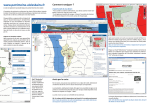
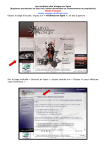
E‐BOOK MODE D’EMPLOI E-book Mode d’Emploi Septembre 2013 Télécharger un E-Book Le centre de documentation a une bibliothèque d’Ebook. Pour y accéder, aller sur le catalogue Meditagri (www.iamm.fr/ressources/opac_css/) Cliquer sur l’étagère E‐Book Si vous n’êtes pas connectés avec votre identifiant et mot de passe, vous ne voyez que l’icône Si vous êtes connectés, vous voyez les 2 icônes E‐BOOK MODE D’EMPLOI 2 Clic sur Vous accédez à la page de résumé de l’Harmathèque L’accès à l’Harmathèque se fait par reconnaissance des adresses IP. Si cela ne fonctionne pas, pensez à vérifier vos paramètres de proxy (http://informatique.iamm.fr/partenaires/ressources‐doc). Cliquer sur « Télécharger l’E‐Book », quel que soit le format. Si le logiciel Adobe Digital Editions n’est pas installé sur votre ordinateur, vous avez le lien pour le télécharger (gratuit). Lorsque le logiciel est installé, vous pouvez télécharger l’E‐Book. Lancer le téléchargement en cliquant ici. Ouvir avec Adobe Digital Edition Cliquer sur OK Attention, avec Internet Explorer, ce message s’affiche en bas de l’écran Cliquer quer Ouvrir Clic sur Vous téléchargez directement l’E‐Book. Ouvir avec Adobe Digital Editions Cliquer sur OK E‐BOOK MODE D’EMPLOI 3 Téléchargement avec ID Adobe Si vous utilisez Adobe Digital Editions pour la première fois, cela vous propose d’utiliser un ID Adobe. Dans Fournisseur d’eBook, choisir « Adobe ID » Si vous avez déjà un ID Adobe, saisir les informations. Si vous n’avez pas encore d’ID Adobe, cliquer sur « Créer un ID Adobe » Remplir les informations demandées pour créer l’ID. Avantages d’utiliser un ID Adobe : C’est gratuit… Cela permet de lier le livre téléchargé à l’ID Adobe et non à l’ordinateur sur lequel il est téléchargé. Vous pouvez lire les e‐books sur plusieurs supports de lecture quel que soit l’ordinateur avec lequel il a été téléchargé (cela ne fonctionne pas avec les prêts, ce qui est notre cas…) Téléchargement sans ID Adobe Vous n’êtes pas obligé d’utiliser un identifiant. Cliquer sur « Je souhaite autoriser mon ordinateur sans ID » E‐BOOK MODE D’EMPLOI 4 Cela vous avertit que l’ouvrage téléchargé sera consultable uniquement à partir de l’ordinateur depuis lequel il aura été téléchargé… Si cela vous convient, cliquer sur « Autoriser » Saisir un ID Adobe Si vous n’aviez pas saisi d’ID Adobe et que vous souhaitez le rajouter, c’est toujours possible… Par contre, les ouvrages téléchargés préalablement sans ID Adobe, ne pourront pas être récupérés, car il n’est pas possible de lier les ouvrages à l’ID Adobe après coup… Ouvrir le logiciel Adobe Digital Editions Cliquer sur Aide ‐> Autoriser l’ordinateur Cela vous rappelle que l’ordinateur bénéficie d’une autorisation sans ID Cliquer sur Continuer Saisir les informations de votre ID Adobe ou le créer. E‐BOOK MODE D’EMPLOI 5 Supprimer un ID Adobe Si vous souhaitez supprimer un ID Adobe enregistré, ouvrir le logiciel Adobe Digital Edition, et cliquer simultanément sur les touches : + + Cliquer sur « Effacer l’autorisation » Lire un E-Book Chaque ebook peut être téléchargé simultanément par trois utilisateurs. Si le livre est disponible, lorsque vous cliquez sur l’onglet « Téléchargez le livre au format ebook », il s’ouvre dans le logiciel Adobe Digital Editions. Une fois téléchargé, l’ebook peut être consulté même si vous n’êtes pas connecté à Internet. En revanche, au bout de 21 jours, vous ne pourrez plus le consulter car la durée de prêt est de à 21 jours. Les livres en prêt ne sont consultables que sur l’ordinateur depuis lequel ils ont été téléchargés. Les livres figurent dans l’onglet « Emprunté » de votre bibliothèque, ainsi que dans « Tous les éléments » Double cliquer sur le livre que vous voulez lire E‐BOOK MODE D’EMPLOI 6 Affiche la table des matières à gauche. Permet de mettre des signets sur les pages que vous souhaitez marquer. Permet de revenir à sa bibliothèque Permet d’activer l’affichage plein écran Permet de changer la taille de la police (option visible quand le format de l’Ebook est Epub) Affichage taille réelle ou zoomé (option visible quand le format de l’Ebook est pdf) Permet de rechercher un mot dans le texte, les flèches permettent de passer d’une occurrence à une autre Permet de glisser d’une page à une autre Permet de se rendre directement à une page Il est possible de faire une impression. L’impression est limitée à 25 pages. Cliquer sur Fichier ‐> Imprimer Rendre un E-Book E‐BOOK MODE D’EMPLOI 7 Vous pouvez rendre le livre avant la fin de la durée de prêt de 21 jours afin de libérer un accès pour un autre lecteur. Faire un clic droit sur l’ouvrage et cliquer sur « Restituer l’élément emprunté »