1
GloboFleet®
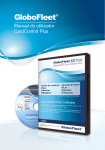
Mode d‘emploi
CardControl
Mode d‘emploi | CardControl
Nous vous remercions d‘avoir choisi le logiciel GloboFleet CC.
Grâce au logiciel GloboFleet CC, vous avez au moyen de votre carte de conducteur un aperçu
très rapide des temps de conduite et des temps de travail restants.
Le logiciel GloboFleet CC va procéder automatiquement à l‘identification de votre carte de
conducteur dès que vous l‘insérez dans le lecteur de carte. Le logiciel va alors lancer l‘analyse.
Vous disposez à la fin de l‘analyse des informations concernant le temps de travail et de conduite restants. Les données lues seront sauvegardées localement sur votre ordinateur.
Contenu:
Installation..................................................................................................... 3
Menu............................................................................................................... 6
La barre d‘outils.......................................................................................... 11
Aperçu:
• Calendrier.................................................................................................. 12
• Carte de conducteur / Info véhicule........................................................ 12
• Axe de temps............................................................................................. 12
• Tableaux..................................................................................................... 13
© 2014 Buyond GmbH | WWW.GLOBOFLEET.COM
Mode d‘emploi | CardControl | S. 2
Installation | CardControl
Insérez le CD-ROM GloboFleet CC dans
votre lecteur DVD ou CD-ROM.
Le setup va démarrer automatiquement.
Une nouvelle fenêtre s‘ouvre sur votre écran.
Cliquez ici sur ”continuer“.
Vous devez accepter les termes du contrat de
licence.
Sélectionnez ici „ j‘accepte les termes du
contrat de licence“
Cliquez ensuite sur „continuer“.
L‘assistant GloboFleet CC va vous indiquer sur votre disque dur un emplacement
approprié pour l‘application.
Vous pouvez modifier l‘emplacement pour
l‘installation.
Cliquez pour cela sur le bouton “Sélectionner” et ensuite sur sur le bouton ”Continuer“.
© 2014 Buyond GmbH | WWW.GLOBOFLEET.COM
Mode d‘emploi | CardControl | S. 3
Installation | CardControl
L‘assistant GloboFleet CC va procéder maintenant à l‘installation sur votre système.
Cliquez pour cela sur „ installer“.
Vous pouvez suivre dans la fenêtre actuelle
l‘opération d‘installation du logiciel
GloboFleet CC.
Vous devez saisir votre numéro de série.
Veuillez saisir dans le champ “numéro de
série” votre numéro de série.
Validez votre saisie en cliquant sur “OK”.
© 2014 Buyond GmbH | WWW.GLOBOFLEET.COM
Mode d‘emploi | CardControl | S. 4
Installation | CardControl
L‘assistant GloboFleet CC va terminer
l‘installation sur votre système.
Le logiciel GloboFleet CC est maintenant
installé sur votre système et va être activé
automatiquement.
Vous pouvez analyser maintenant les données de la carte de conducteur.
© 2014 Buyond GmbH | WWW.GLOBOFLEET.COM
Mode d‘emploi | CardControl | S. 5
Menu | CardControl
1
2
3
4
5
6
1
2
3
4
5
6
Fichier > Ouvrir:
Ouvre un fichier quelconque de la carte de conducteur ou du tachygraphe.
Fichier > Enregistrer
Enregistre les données affichées sous le format spécifique au pays (.ddd / .tgd / .v1b / .c1b).
Fichier > Envoyer par e-mail
Envoyer par email la donnée actuellement ouverte.
Fichier >Exporter Excel
Exporte les données actuellement ouvertes sous le format Microsoft Excel. Vous pouvez exporter soit toute la période de la donnée qui a été enregistrée soit la période actuelle sélectionnée. Vous pouvez aussi sélectionner les contenus que vous voulez sauvegarder. Vous
pouvez ouvrir immédiatement la donnée excel qui a été générée (Excel doit être installé).
Fichier > Imprimer
Imprime la vue actuelle. C‘est la fenêtre standard Imprimer qui s‘ouvre.
Fichier > terminar
Vous quittez le programme.
© 2014 Buyond GmbH | WWW.GLOBOFLEET.COM
Mode d‘emploi | CardControl | S. 6
Menu | CardControl
1
2
3
4
1
2
3
4
Archives > Fichier Archives
Affiche tous les fichiers archivés avec début et fin de l‘enregistrement. Vous avez ici la
possibilité de supprimer les données, de les copier dans un dossier de votre choix ou de les
envoyer par email. Vous pouvez avoir un affichage par conducteur ou par véhicule. Les données seront archivées, si elles ont été lues avec le lecteur de carte ou transférées au moyen
de la downloadkey ou si elles ont été ajoutées manuellement (voir „Fichier > Enregistrer
dans Archives“).
Archives > Enregistrer dans Archives
La donnée actuellement ouverte sera copiée dans le fichier Archives. Cette fonction est
désactivée si la donnée existe déjà dans le fichier Archives.
Archives > Envoyer le fichiers
Télécharge les données sauvegardées extérieurement à partir du centre informatique
GloboFleet et importe celles-ci dans le fichier local. Comme par exemple les données qui
ont été transférées par l‘intermédiaire du Client GloboFleet.
(Pour pouvoir utiliser cette fonction, vous devez acquérir une paire de clés).
Archives > Echéancier des téléchargements
Affiche l‘échéance et le statut des téléchargements pour chaque conducteur et chaque
véhicule.
© 2014 Buyond GmbH | WWW.GLOBOFLEET.COM
Mode d‘emploi | CardControl | S. 7
Menu | CardControl
1
1
Outils > Lecteur de carte
Cette fonction vous permet de voir si un lecteur de carte est connecté et lequel.
Si votre carte est identifiée, le lecteur l‘affichera.
© 2014 Buyond GmbH | WWW.GLOBOFLEET.COM
Mode d‘emploi | CardControl | S. 8
Menu | CardControl
1
2
3
4
5
6
7
8
9
10
11
Paramètres > Langue
Définir /modifier la langue du logiciel. Vous pouvez, selon vos besoins, choisir la langue du programme parmi les
langues suivantes : allemand, anglais, français, espagnol, portugais ou hongrois.
2 Paramètres > Fuseau horaire
Vous avez la possibilité d‘afficher les temps soit en fonction de l‘heure de Greenwich (GMT) soit en fonction de l‘heure locale.
Ce réglage n‘a aucun impact sur l‘analyse des infractions, celles-ci étant déterminées selon l‘heure de Greenwich.
3 Paramètres > Format standard du fichier
Détermine le format standard sous lequel les fichiers doivent être enregistrés. Ce réglage concerne essentiellement les
données lues avec le lecteur de carte à puce ainsi que le format déjà donné dans le dialogue Enregistrer. Il est bien sûr
possible d‘enregistrer le fichier ouvert sous un autre format.
4 Paramètres > Paramètres généraux
Ici, vous pouvez fixer, si cas présent, les périodes multiples, données incomplètes ou erreur de signature doivent être
ignorées ou pas. Vous pouvez également, après la lecture des données avec la Downloadkey, déplacer les données téléchargées dans un sous-dossier (\Downloaded) sur la Downloadkey même (ce paramètre est par défaut activé).
5 Paramètres > Réglementations
Vous pouvez appliquer en plus de la réglementation européenne, les réglementations suisses. Vous avez au choix
„Le Règlement (CE) N° 561/2006“, „Ordonnance Chauffeur, OTR 1 (camion)“, „Ordonnance Chauffeur, OTR 1 (bus)“,
„Ordonnance Chauffeur, OTR 2 (régulier)“ et „Ordonnance Chauffeur, OTR 2 (taxi)“.
6 Paramètres > Fichier Archives
Vous pouvez ici sélectionner le dossier-cible et la période d‘archivage.
7 Paramètres > Echéance des téléchargements
Ici vous pouvez sélectionner les délais suivant les échéances des téléchargements que vous voulez gérer.
8 Paramètres > Transfert de fichier
Paramètres de configuration pour l‘accès au centre informatique GloboFleet. Cela est nécessaire pour l‘utilisation par
exemple du GloboFleet Client. (Vous pouvez acquérir la paire de clés nécessaire ici)
9 Paramètres > Paramètres E-mails
Si vous ne souhaitez pas envoyer vos données via le service E-mail GloboFleet mais avec un compte E-mail propre,
vous pouvez ici rentrer vos paramètres E-mails.
10 Paramètres > Service GloboFleet
Lance et arrête le service GloboFleet. Celui-ci contrôle le lecteur de carte à puce ainsi que les ports USB et lance le
programme automatiquement aussitôt qu‘une carte de conducteur ou une downloadkey contenant les données du
tachygraphe est insérée. Si le petit disque apparaît dans la barre des tâches cela signifie que le service est activé.
Voyant vert: Service est actif, voyant rouge: Service est désactivé, Voyant jaune: Service lancé / arrêté
11 Paramètres > Serveur Proxy
Si vous utilisez un serveur proxy pour établir une connexion internet vous devez le configurer ici sinon vous ne pourrez
procéder à aucune mise à jour et vous ne pourrez envoyer aucun email. Le cas échéant demander à votre administrateur du système quelles sont les informations à saisir.En plus de la configuration des paramètres du proxy dans le
logiciel, vous devez valider le port 12000 sur le serveur pour la communication.
(Domaine: update.globofleet.com, Protokoll SOCK5 - socket connection)
1
© 2014 Buyond GmbH | WWW.GLOBOFLEET.COM
Mode d‘emploi | CardControl | S. 9
Menu | CardControl
1
2
3
4
5
6
7
8
9
1
2
3
4
5
6
7
8
9
Aide > Info
Affiche les informations relatives au programme et à la version du programme ainsi que
celles concernant le système sur lequel est installée l‘application.
Aide > Aide en ligne
Toutes les fonctions du programme vous sont expliquées ici.
Aide > FAQ
Foire aux questions concernant le logiciel.
Aide > GloboFleet sur internet
Vous accédez ici directement à la page du fabricant GloboFleet.
Aide > Maintenance à distance
Avec cette fonction le support technique GloboFleet établit une connection à distance à votre
ordinateur pour identifier et supprimer les problèmes éventuels.
Aide > Vérifier les mises à jour
Indique les mises à jour disponibles.Les mises à jour disponibles peuvent être téléchargées
et installées.
Aide >Mises à jour automatiques
Si cette fonction est activée les mises à jour seront automatiquement téléchargées et installées.
Aide > Numéro de série
La saisie du numéro de série va permettre d‘activer toutes les fonctions du programme.
Aide >Enregistrement
Pour pouvoir utiliser les mises à jour et recevoir la newsletter, il est nécessaire d‘enregistrer
votre logiciel.
© 2014 Buyond GmbH | WWW.GLOBOFLEET.COM
Mode d‘emploi | CardControl | S. 10
La barre d‘outils | CardControl
1
2
3
4
5
6
7
8
9
10
Ouvrir fichier
Ouvre un fichier quelconque de la carte de conducteur ou du tachygraphe.
2 Enregistrer le fichier
Enregistre les données affichées dans le format spécifique au pays (.ddd / .tgd / .v1b / .c1b).
3 Fichier Archives
Affiche toutes les données archivées avec début et fin de l‘enregistrement. Vous avez la
possibilité ici de supprimer les données, de les copier dans un dossier de votre choix ou de les
envoyer par email. Vous avez la possibilité de faire afficher soit les conducteurs soit les véhicules. Les données seront archivées aussitôt qu‘elles ont été lues avec le lecteur de carte ou
transférées par la downloadkey ou ajoutées manuellement (voir „ Enregistrer dans Archives“).
4 Enregistrer dans Archives
La donnée actuellement ouverte sera copiée dans le fichier Archives. Cette fonction est désactivée si la donnée existe déjà dans le fichier Archives.
5 Télécharger les fichiers
Télécharge les données sauvegardées extérieurement à partir du centre informatique GloboFleet et importe celles-ci dans le fichier local. Comme par exemple les données qui ont été
transférées par l‘intermédiaire du Client GloboFleet. (Pour pouvoir utiliser cette fonction, vous
devez acquérir une paire de clés)
6 Echéance des téléchargements
Affiche l‘échéance et le statut des téléchargements pour chaque conducteur et chaque véhicule.
7 Envoyer par email
Envoyer la donnée actuellement ouverte par email.
8 Exporter vers Excel
Exporte les données actuellement ouvertes sous le format Microsoft Excel. Vous avez la possibilité d‘exporter soit la totalité de la période enregistrée de la donnée soit la période actuelle
sélectionnée. Vous pouvez choisir les contenus que vous voulez sauvegarder. Vous pouvez
ensuite ouvrir la donnée excel qui a été générée (pour cela Excel doit être installé).
9 Imprimer
Imprimer la vue actuelle.C‘est la fenêtre standard Imprimer de votre système d‘exploitation qui
s‘ouvre.
10 Vérifier les mises à jour
Affiche toutes les mises à jour disponibles. Les mises à jour disponibles peuvent être téléchargées et installées.
1
© 2014 Buyond GmbH | WWW.GLOBOFLEET.COM
Mode d‘emploi | CardControl | S. 11
La barre d‘outils | CardControl
12
11
13
14
11
12
13
14
Affichage du nom du fichier
Le nom du fichier sera affiché.Le nom des fichiers archivés commence par „Fichier -Archives“.
Fuseau horaire
Vous pouvez afficher les temps soit selon l‘heure de Greenwich (GMT) soit selon l‘heure
locale. Ce réglage n‘a aucun impact sur l‘analyse des infractions étant donné que les infractions sont determinées d‘après l‘heure de Greenwich.
Langue
Définir/modifier la langue du logiciel. Vous avez la possibilité de sélectionner parmi les langues
du programme celle que vous voulez: allemand, anglais, français, espagnol, portugais ou hongrois.
Axe de temps
Les activités enregistrées sont representées par un graphique et dans l‘ordre chronologique.
Aperçu | CardControl
1
1
2
2
Info carte de conducteur
Les informations générales enregistrées dans le fichier
seront affichées.
Calendrier
Le calendrier vous permet de sélectionner la période à
afficher. En cliquant sur un mois, sur une semaine ou sur un
jour quelconque, vous aurez l‘affichage de toute la période
correspondante. Avec Maj + touche gauche de la souris,
vous pouvez agrandir ou réduire l‘affichage de la période. La
période actuellement sélectionnée est en bleu.Vous pouvez
naviguer dans le calendrier en utilisant les flèches à droite et
à gauche du mois ou en utilisant le scroll de votre souris aussi.
Les jours où il y a eu des activités sont marquées en bleu.
© 2014 Buyond GmbH | WWW.GLOBOFLEET.COM
Mode d‘emploi | CardControl | S. 12
Aperçu | CardControl
Tableaux
Les données enregistrées dans le fichier ou celles issues des données qui ont été déterminées sont représentées sous forme de tableaux. Ces tableaux ont quelques points en
commun.
Les données représentées dépendent toujours de la période sélectionnée affichée (voir
calendrier et période) sauf pour les tableaux Temps restants et Contrôles.
Tableau: Temps restants
Le tableau affiche les temps restants
qui ont été déterminés au moment de
l‘enregistrement. Les valeurs relevées, les
valeurs autorisées et les valeurs restantes
résultant de ces valeurs y sont représentées. Si une valeur relevée est supérieure ou
inférieure à la valeur autorisée, la ligne correspondante sera représentée en rouge.
Si une certaine valeur ne peut plus être
atteinte en raison des enregistrements qui
ont été faits jusqu‘à présent (par exemple
conduite en équipage) la ligne correspondante sera rayée.
Tableau: Evénements
Le tableau affiche les événements enregistrés dans le fichier.Il vous donne des informations sur la date, la période, la durée, le
groupe et la description de l‘événement.
© 2014 Buyond GmbH | WWW.GLOBOFLEET.COM
Mode d‘emploi | CardControl | S. 13
Aperçu | CardControl
Tableau : Erreurs
Le tableau affiche les erreurs enregistrées
dans le fichier. Il donne des renseignements sur la date, la période, la durée, le
groupe et la description de l‘anomalie ainsi
que des informations sur le véhicule utilisé.
Tableau: Contrôles
Vous avez dans ce tableau les contrôles
qui ont été enregistrés dans le fichier.Outre
la date du contrôle, le type et le numéro de
la carte, le tableau vous indiquera aussi si
la carte de conducteur ou si la mémoire de
masse du tachygraphe a été lue et si les
données ont été affichées ou imprimées.
Vous y avez des informations concernant
le véhicule utilisé.
Tableau: Véhicules.
Vous avez dans ce tableau les informations
concernant les véhicules utilisés enregistrés dans le fichier. La période, la durée, le
numéro d‘immatriculation, le kilométrage
au début et à la fin ainsi que le nombre de
kilomètres parcourus y sont indiqués.
© 2014 Buyond GmbH | WWW.GLOBOFLEET.COM
Mode d‘emploi | CardControl | S. 14
Aperçu | CardControl
Tableau: Activités
Le tableau vous donne les informations
concernant les activités du conducteur
enregistrées dans le fichier. Vous y avez
des informations concernant la période, la
durée et le type d‘activité.Il vous renseigne sur le pays parcouru, sur le véhicule
utilisé ainsi que sur le mode de service
(conducteur seul, conducteur-équipage,
convoyeur-équipage) et le statut de la
carte de conducteur (carte insérée, saisie
manuelle, inconnu).
Si au moment de l‘activité, il se présente
une condition particulière (out-of-scope,
trajet- ferry), celle-ci sera représentée par
le symbole Activité.Le „Tableau : Conditions
particulières“ vous donnera des informations plus détaillées.
Tableau: Pays
Vous avez dans ce tableau les pays qui ont
été enregistrés dans le fichier.Vous y avez
des informations concernant la date, le
pays, le nombre de kilomètres au compteur
et le type (début et fin) d‘enregistrement.
© 2014 Buyond GmbH | WWW.GLOBOFLEET.COM
Mode d‘emploi | CardControl | S. 15
Aperçu | CardControl
Tableau : Conditions particulières
Vous avez dans ce tableau toutes les
conditions particulières qui ont été enregistrées.Ce sont par exemple les temps
trajets-ferry ou les out-of-scope (en dehors
du champs d‘application).La date et le
le type de condition particulière y sont
affichés.
Tableau : Contenu du fichier
Le tableau vous donne des informations
sur l‘intégralité et le contenu du fichier lu.
© 2014 Buyond GmbH | WWW.GLOBOFLEET.COM
Mode d‘emploi | CardControl | S. 16
GloboFleet EURL
24 rue de la Mouche
69540 Irigny
France
Aide / Support
Support: +33 (0) 4-81680301
E-Mail:
[email protected]
Internet: www.globofleet.fr
GloboFleet ®
© 2014 Buyond GmbH, Alle Rechte vorbehalten