1
Mode d’emploi base de données AIFRIS : Commande et inscriptions
Vous trouverez dans les pages qui suivent la démarche à suivre pour les inscriptions en
ligne au congrès de l’AIFRIS.
La présentation suit le déroulé logique du processus en 4 étapes :
1. Accès à la base
2. Inscrire une ou des personnes
3. Réalisation de l’inscription
4. Réalisation du paiement
5. Impression d'une facture à acquitter (facultatif)
Nous vous conseillons d’effectuer les inscriptions le matin tôt
bénéficier d’une bonne vitesse du réseau.
(heure de Paris), pour
1
1. Accès à la base
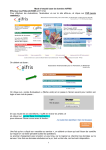
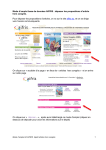
Pour effectuer les inscriptions, on va sur le site, et sur la page d’accueil, on sélectionne la page
« congrès » en cliquant sur « Accéder à l'espace congrès ».
On arrive ensuite sur la page du congrès
La première opération à effectuer est de télécharger le mode d'emploi des inscriptions et de le lire
attentivement.
on clique ensuite sur « INSCRIPTIONS EN LIGNE » …
On accède alors à la page qui permet de s'identifier avec son login et son mot de passe.
2
Oubli des identifiants
Si on a oublié ses identifiants, on utilise le bouton
qui permet de les recevoir par mail immédiatement.
Dans le cas où l'association ou l'organisme gestionnaire a déjà effectué des inscriptions au
congrès précédent, mais où il y a eu un changement d'assistante de direction ou de la personne
responsable et des inscriptions, il est possible de contacter le postmaster pour obtenir les
identifiants de la personne précédente.
3
Création d’un compte
Si on n’a pas de compte, il faut en créer un : on utilise le bouton
On arrive sur l'écran de création d'un compte pour les inscriptions en ligne :
Le choix du courriel est déterminant, car il va être nécessaire pour faire le suivi des inscriptions. Il
est important que ce soit le mail de la personne qui sera responsable des inscriptions.
La création du compte est immédiate si le mail est valide et les identifiants sont communiqués
dans l'écran suivant.
En cliquant sur «continuer » après avoir noté le login et le mot de passe, on arrive à un écran
encore très important.
Vous devrez préciser le nom et le prénom de la personne qui effectue la commande et indiquer sa
fonction et le numéro de téléphone où il sera possible de la joindre efficacement en cas de
problème.
Mais vous devrez surtout renseigner les éléments permettant la réalisation de la facture avec
le nom de l'organisme et l'adresse qui figureront sur l'en-tête de facture, tels que vous
souhaitez la voir figurer sur la facture qui vous sera adressée à l'issue du paiement
En cas d'inscription à titre personnel, indiquez l'adresse que vous souhaitez voir figurer sur la
facture.
Attention !! Vous ne pourrez plus modifier vous-mêmes ces données, vous devrez passer par
le gestionnaire de la base ([email protected]).
4
2. Inscrire une ou des personnes
Une fois renseignés le login et le mode passe, on arrive sur l'écran des inscriptions.
Cet écran est divisé en deux parties : à gauche deux onglets, celui des inscriptions et un autre
onglet intitulé « adresse de facturation » ; à droite un récapitulatif et une visualisation des
inscriptions en cours ou réalisées.
L'onglet inscription (« inscriptions ouvertes ») permet :
- de visualiser les tarifs en cliquant sur le bouton « afficher les tarifs »
- d'inscrire une ou des personnes en cliquant sur le bouton vert « s'inscrire à cette manifestation ».
5
L'onglet « adresse de facturation » permet de visualiser les données concernant la facturation et la
personne qui procède aux inscriptions.
Si vous constatez qu'il y a des erreurs dans ces données, merci de contacter l'administrateur à
l'adresse mail suivante : [email protected].
6
3. Réalisation de l’inscription
Lorsqu'on clique sur ce bouton vert, on obtient l'écran qui va permettre d'inscrire personne par
personne
Deux cas de figure peuvent se présenter : soit la personne est déjà référencée dans la base, soit
elle ne l'est pas encore.
Personne déjà référencée dans la base
Pour ajouter une personne, la première opération est de chercher si elle est déjà présente dans la
base de données, en appuyant sur l’onglet du menu déroulant (flèche verte), dans la partie gauche
de l'écran.
Les noms des personnes sont classés par ordre alphabétique et l’opération est assez rapide, il
faut toutefois prendre le temps du chargement complet de la liste du menu déroulant si votre
connexion est lente. Si vous avez plusieurs noms à inscrire, ce léger temps d'attente ne sera
nécessaire que pour le premier nom.
On clique sur enregistrer
7
et on constate le remplissage automatique des champs, à l’exclusion du dernier « Statut».
C'est d'ailleurs signalé par le message d'erreur en rouge : Un ou plusieurs champs sont vides...
On doit choisir dans ce menu déroulant, le tarif pour la personne : communicant ou participant.
Puis on clique sur « Enregistrer ».
Il peut aussi arriver que le champ « fonction » soit vide, il faudra alors le renseigner (flèche jaune)
Précisons qu'il est tout à fait possible de remplir l'étape
passer par le bouton enregistrer
1 et l'étape 2 dans la foulée sans
Tous les communicants sont dans le menu déroulant.
En revanche, les participants peuvent y figurer ou non.
8
Personne non référencée dans la base
Si on n’a pas trouvé la personne, il faudra procéder au remplissage manuel de tous les champs.
On utilise alors la partie droite de l'écran de l'étape
1
ATTENTION !!!
La rubrique « courriel » devra être remplie avec une grande attention, car celui-ci nous permettra
de prendre contact avec l'inscrit pour toutes les opérations concernant le congrès : inscriptions aux
ateliers, envoi des informations, des pré actes électroniques etc.
On répète cela autant que nécessaire grâce au bouton
Et on obtient ceci :
9
On constate que cet écran permet de contrôler l’ensemble des éléments de la facture :
- Le nom des inscrits :
On peut à tout moment vérifier les informations en cliquant sur la touche bleue « voir », les
modifier si besoin, y compris le statut.
- La liste des inscrits :
On peut à tout moment, tant que le paiement n'est pas effectué, ajouter une personne à cette liste
avec la touche verte « ajouter une personne » ou supprimer une personne avec la touche rouge
« supprimer »
- Les éléments composant la facturation :
le nombre d'inscrits, le coût hors remise, le montant de la remise s'il y a lieu et le total à payer.
Attention !!
Les réductions de groupe ne sont applicables que pour des personnes (communicants ou
participants) inscrites simultanément sur le même bon de commande. La réduction est calculée
automatiquement en fonction du nombre de personnes figurant sur la liste (flèche rouge).
Vous n’avez surtout pas à intervenir. Si vous avez des questions, contactez l'administrateur du
site.
Nous avons vu que cet écran permet de visualiser les commandes et d'en changer tous les
éléments, tant que le paiement n'est pas effectué.
Mais le corollaire, c'est que tant que le paiement n'est pas effectué, l'inscription n'est pas
validée.
Il faut donc passer à la dernière étape : lancer le paiement.
10
4. Réalisation du paiement
On clique sur « lancer le paiement » et on obtient un lien avec le site de paiement en ligne
sécurisé du Crédit Agricole...
ATTENTION !!!!!!!
N’oubliez pas d’imprimer le reçu à la fin du processus
Si vous procédez à l’inscription de plusieurs personnes, assurez vous auparavant du seuil
limite de paiement de votre carte bancaire.
Si besoin, vous pouvez demander auprès de votre banque, une autorisation temporaire de
dépassement qui est accordée rapidement.
Dès que le paiement sera effectué et que vous aurez reçu le ticket de paiement, vous recevrez par
mail une facture acquittée attestant les inscriptions.
Pour tous renseignements contactez l'administrateur du site : [email protected]
11
5. Impression d'une facture à acquitter
Les collectivités territoriales, les universités ou les établissements publics qui procèdent par ordre
de paiement pour grâce au bouton « imprimer la facture à régler » obtenir une facture permettant
d'élaborer l'ordre de paiement grâce notamment aux renseignements bancaires qui figurent sur la
facture.
Il faudra dans tous les cas prendre contact avec l'administrateur du site : [email protected].
Cette disposition pourra être adoptée pour certains organismes ne disposant pas de carte
bancaire, après accord préalable avec l'administrateur du site.
12