1
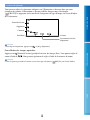
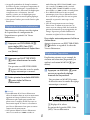
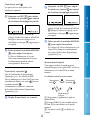
Votre ordinateur doit prendre en charge la création des disques Blu-ray. Des supports BD-R (non réinscriptibles) et BD-RE (réinscriptibles) sont disponibles pour créer des disques Blu-ray. Après la création du disque, vous ne pouvez plus y ajouter de contenu, quel que soit son type. Vous devez disposer d’un appareil compatible avec le format AVCHD ver.2.0 prenant en charge la lecture d’un disque Blu-ray créé à partir de 60p] films enregistrés en [Qualité 50p] (NEX-VG30/VG30H), [Qualité (NEX-VG30E/VG30EH). Pour démarrer « Player for AVCHD » Création d’un disque Blu-ray Recherche d’image Vous pouvez créer un disque Blu-ray avec un film en qualité d’image haute définition (HD) précédemment importé sur un ordinateur (p. 60). Pour créer un disque Blu-ray, le Logiciel Supplémentaire pour BD pour « PlayMemories Home » doit être installé. Cliquez sur [Logiciel Supplémentaire pour BD] sur l’écran d’installation de « PlayMemories Home » et installez ce plug-in conformément aux instructions affichées. Connectez votre ordinateur à Internet lorsque vous installez [Logiciel Supplémentaire pour BD]. Table des matières Insérez le disque d’enregistrement AVCHD, sélectionnez le lecteur inséré qui apparaît dans le volet gauche de l’écran PlayMemories Home, puis cliquez sur le bouton « Player for AVCHD » dans le volet droit de l’écran PlayMemories Home. Pour plus d’informations sur cette opération, consultez « Guide d’assistance de PlayMemories Home (aide en ligne supplémentaire) ». Les films peuvent ne pas être lus correctement en fonction de l’environnement informatique. Index Placez un disque Blu-ray vierge dans le lecteur de disques, puis cliquez sur [Créer Blu-ray Disc (HD)] à l’étape 4 de « Sauvegarde d’images sur un disque » (p. 61). Ensuite, procédez de la même manière que pour la création d’un disque AVCHD. FR 62