1
wImpression
Rognage de l’image
Correction d’inclinaison
Vous pouvez rogner l’image et imprimer
uniquement la zone rognée comme si
l’image avait été recomposée. Procédez
au rognage juste avant l’impression.
Si vous avez effectué un rognage avant
de définir les paramètres d’impression,
vous devez procéder à nouveau au
rognage.
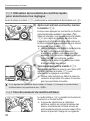
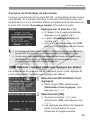
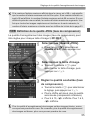
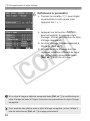
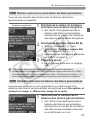
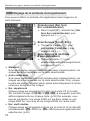
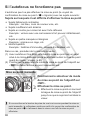
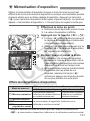
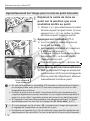
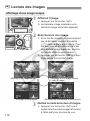
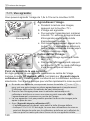
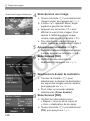
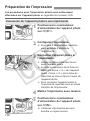
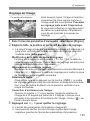
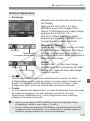
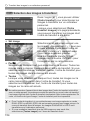
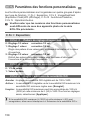
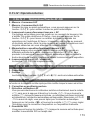
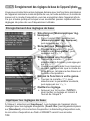
1 Dans l’écran des paramètres d’impression, sélectionnez [Rogner].
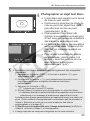
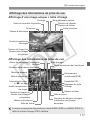
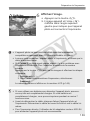
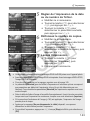
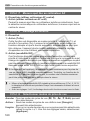
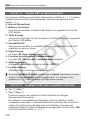
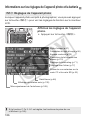
2 Réglez la taille, la position et le rapport du cadre de rognage.
La zone d’image située dans le cadre de rognage est imprimée. La
proportion verticale-horizontale du cadre de rognage peut être
modifiée dans [Infos papier].
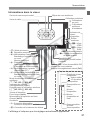
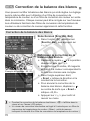
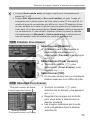
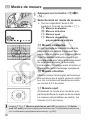
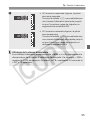
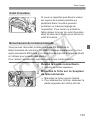
Modification de la taille du cadre de rognage
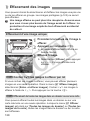
Lorsque vous appuyez sur la touche <u> ou <y>, la taille du
cadre de rognage change. Plus le cadre de rognage est petit, plus
l’image sera agrandie pour l’impression.
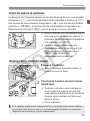
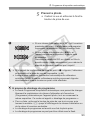
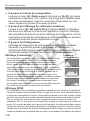
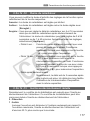
Déplacement du cadre de rognage
Déplacez le cadre sur l’image verticalement ou horizontalement à
l’aide de <9>. Déplacez le cadre de rognage pour cadrer la zone
de l’image ou la composition souhaitée.
Rotation du cadre
Chaque fois que vous appuyez sur la touche <B>, le cadre
de rognage permute entre les orientations verticale et horizontale.
Ceci vous permettra d’obtenir une impression verticale d’une
image horizontale.
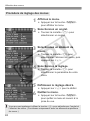
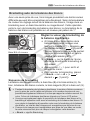
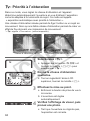
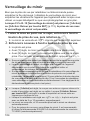
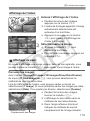
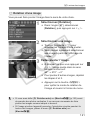
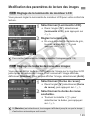
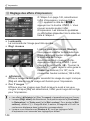
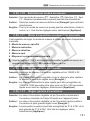
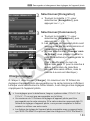
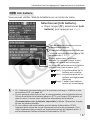
Correction d’inclinaison de l’image
Tournez la molette <5> pour ajuster l’angle de rotation de
l’image de ±10 degrés par palier de 0,5 degrés. Lorsque vous
procédez à la correction d’inclinaison de l’image, l’icône < > sur
l’écran devient bleue.
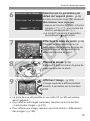
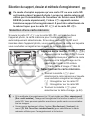
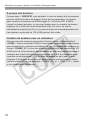
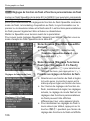
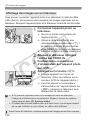
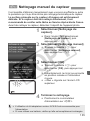
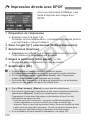
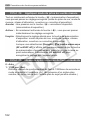
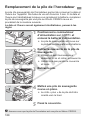
3 Appuyez sur <0> pour quitter le rognage.
X L’écran des paramètres d’impression réapparaît.
Vous pouvez vérifier la zone d’image rognée dans l’angle
supérieur gauche de l’écran des paramètres d’impression.
145