1
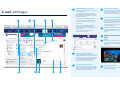
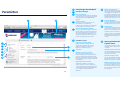
Conversations
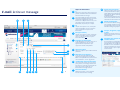
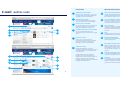
E-mail: autres vues
1
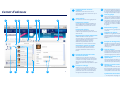
Afficher les conversations
7
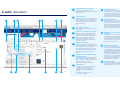
Aperçu de toutes les pièces jointes
2
Nombre de messages
8
Clic sur l’affichage en miniature
9
Clic sur le texte
Lorsque vous double cliquez sur une
conversation, celle-ci s’affiche dans un onglet
séparé.
10
Trier
Ouvrir un e-mail
11
Restreindre l’affichage
12
Pièce jointe en plein écran
13
Taille de l’affichage en miniature
14
Parcourir
Choisissez sous «Paramètres > E-mail» si les
messages ayant le même objet doivent être
regroupés au sein de conversations.
Ce nombre précise combien de messages
reçus sont contenus dans la conversation.
3
1
2
5
3
6
4
4
5
6
7
8
11
9
13
12
Clic sur une conversation
Lorsque vous cliquez sur une conversation, le
groupe de messages reçus avec le même
objet s’affiche dans la zone de lecture.
Double cliquer sur une conversation
Cliquer sur un e-mail au sein d’une
conversation permet d’ouvrir le message et
d’afficher son contenu (uniquement à
l'affichage «Volet de lecture à droite»).
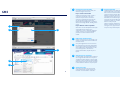
Traiter un e-mail
Volet de lecture à droite: Un bouton
«Répondre» apparaît sur le bord droit. Cliquez
sur la flèche à côté si vous voulez effectuer
une autre action.
Volet de lecture en bas: Un double-clic
permet d'ouvrir la conversation dans un
onglet séparé. Vous pourrez ensuite éditer le
message. Cliquez sur la flèche (située à
gauche du message) pour ouvrir les différents
messages d'une conversation.
10
14
6
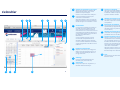
Aperçu de toutes les pièces jointes
L’onglet «Affichage des pièces jointes»
permet d’afficher toutes les pièces jointes du
dossier sélectionné dans un seul aperçu.
Lorsque vous cliquez sur l’affichage en
miniature ou le nom du fichier, la pièce jointe
s’ouvre dans la zone de lecture inférieure.
Lorsque vous cliquez sur les détails du
message, le message envoyé avec la pièce
jointe s’ouvre dans la zone de lecture
inférieure.
Sélectionnez les critères de tri que vous
souhaitez appliquer aux pièces jointes.
Vous pouvez choisir de n’afficher que
certaines pièces jointes.
Masquez la liste des pièces jointes afin de
pouvoir visualiser l’aperçu ou le message
correspondant en entier. La liste peut être à
nouveau affichée en cliquant sur ce même
symbole.
Le curseur permet de régler individuellement
la taille de l’affichage en miniature.
Si les pièces jointes sont nombreuses, cellesci sont affichées sur plusieurs pages.
Sélectionnez la page souhaitée ou naviguez
jusqu’à elle en utilisant les flèches.