1
Fonctions supplémentaires du TourBus : fonctions d'enregistrement
Le modèle JamHub TourBus a la possibilité de directement enregistrer vos sessions sur une carte SD RAM amovible. Une
fois la session terminée, vous pouvez directement faire lire l'enregistrement par le TourBus ou amener simplement votre
carte SD RAM sur votre ordinateur et copier les fichiers pour les partager et les réécouter avec le groupe (ou d'autres
personnes). Les enregistrements du TourBus sont faits en stéréo avec une qualité CD, soit 16 bits, 44,1 kHz.
Vous ne devez connaître que quelques points sur la fonctionnalité d'enregistrement du JamHub avant de l'utiliser. D'abord,
les commandes SoleMix de la section R sont celles qui vous servent à créer le mixage d'enregistrement. Si la personne qui
doit gérer le mixage d'enregistrement est également un musicien, il doit brancher son casque en section 1 et utiliser le
commutateur 1–R pour rapidement alterner entre son propre mixage et le mixage d'enregistrement (R). Voir la section sur
le commutateur 1–R en page 13 pour plus de
détails.
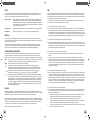
Structure de menu et touches
d'écran
Les touches d'écran ne sont pas dans l'écran
mais ont une fonction dépendant du logiciel.
C'est-à-dire que leurs fonctions changent quand
vous utilisez les possibilités d'enregistrement du
JamHub. C'est la même chose que les touches
situées sous votre écran de téléphone ou d'ordinateur. Regardez simplement l'écran LCD
pour avoir une indication de ce que font les
touches.
Fonctions de transport
(enregistrement) :
Les fonctions de transport sont conçues
comme celles que vous avez probablement
déjà utilisées, avec quelques fonctionnalités
spéciales pour faciliter vos enregistrements.
Passons-les en revue.
Écran LCD
Touches
d'écran
Touches de
transport
jam001.wav
Met Util
Dir
00:00:00
Mark
Touche d'avance rapide : pressez-la une fois et l'appareil accélère l'avance dans le morceau actuel à la vitesse de
5 secondes par seconde. Appuyez deux fois sur la touche et l'appareil avance à vitesse rapide (10 fois plus vite).
Appuyez trois fois sur la touche et vous passez au morceau suivant.
Stop: cette touche arrête la lecture, l'enregistrement, l'avance rapide ou le retour rapide.
Lecture : cette touche sert à la lecture de ce qui a été enregistré.
Record : cette touche sert à armer le JamHub pour l'enregistrement.
Quand vous appuyez une fois sur la touche d'enregistrement, vous voyez l'anneau extérieur de la touche clignoter en
rouge. L'écran LCD indique "Standby". Cela indique que le JamHub est prêt à enregistrer. Appuyez à nouveau sur la touche
Record et vous verrez l'anneau extérieur s'allumer en rouge fixe. Cela indique que le JamHub enregistre. Appuyez sur la
touche Stop pour arrêter le processus d'enregistrement. La DEL s'éteint pour indiquer que l'appareil n'est plus armé pour
l'enregistrement.
Quand vous appuyez sur la touche Stop , votre TourBus vous demande si vous voulez conserver l'enregistrement.
Appuyez sur la touche d'écran située sous le mot “YES” pour garder le fichier ou sur celle située sous “NO” pour ne pas
sauvegarder l'enregistrement.
F_JamHub-UG.indd 10
L'anneau rouge autour de la touche enregistrement est conçu pour être visible à distance. Jetez simplement un œil sur
le JamHub pendant que vous jouez pour voir s'il enregistre votre session. Si la diode est fixement allumée en rouge, vous
enregistrez. Si la diode clignote ou est éteinte, vous n'enregistrez pas.
Cerveau gauche :
Enregistrer avec l'enregistreur intégré crée un
enregistrement stéréo d'une résolution de 16 bits et
d'une fréquence d'échantillonnage de 44,1 kHz, dit de
"qualité CD". Les normes de studio actuelles sont autour
de 24 bits/96 kHz (certains jusquà 192 kHz). Nous vous
donnons donc un "bloc-note" de très haute qualité pour
enregistrer. Le JamHub n'est pas l'équipement qu'il vous
faut pour créer votre prochain album. Pour cela, il faut
un studio avec un bon ingénieur. Mais utiliser un JamHub
pour préparer les morceaux et les mettre en place est le
meilleur moyen de vous préparer au studio.
Cerveau droit :
Le JamHub enregistre un mixage stéréo d'une qualité
comparable à celle d'un CD. Si vous créez de la musique, vous savez que ce sont les morceaux et pas
les fréquences d'échantillonnage qui font le succès.
Aussi, focalisez-vous sur l'écriture de grands morceaux
et travaillez-les à l'aide de votre studio de répétition
silencieux JamHub. Une fois que vous et votre groupe
jouerez les morceaux tels que vous les voulez, vous serez prêts à rentrer en studio d'enregistrement et, avec
l'aide d'un bon ingénieur du son, à produire un album
dont vous serez fiers.
Menu d'accueil :
STOP @ ou jam001.wav = l'enregistreur est actuellement à l'arrêt sur la position indiquée dans le compteur ou le nom
de fichier correspondant au morceau actuel s'affiche, par exemple, jam007.wav
Touche de retour rapide : pressez-la
une fois et l'appareil accélère le retour en arrière dans le morceau actuel à la vitesse de 5
secondes par seconde. Appuyez deux fois sur
la touche et l'appareil retourne en arrière à
vitesse élevée (10 fois plus vite). Appuyez
trois fois sur la touche et cela vous ramène
au début du morceau actuel. Appuyer trois fois dans les trois premières secondes d'un morceau vous ramène au morceau
précédent.
18
Quand vous enregistrez, vous voyez s'inscrire “New” sous la troisième touche d'écran. Pour démarrer un nouveau morceau, appuyez simplement sur “New”et le TourBus sauvegardera votre enregistrement existant et commencera un nouveau fichier. Cela vous aide à retrouver les morceaux quand vous avez terminé votre session. Avoir de nombreux petits
fichiers est plus facile à gérer qu'un seul fichier massif à parcourir aussi utilisez souvent cette touche.
00:00:00 = le compteur donne la position actuelle de la tête de lecture en heures:minutes:secondes pour le morceau
actuel
Met -- touche d'écran de menu Métronome
Util -- touche d'écran de menu Utility (utilitaire)
Dir -- touche d'écran de menu Directory (répertoire)
Mark ou DelM -- marque un emplacement pendant l'enregistrement ; “DelM” vous permet de supprimer un marqueur
Métronome
Passe en revue les fonctions du métronome. Pressez la touche d'écran la plus à gauche sous "Met".
L'écran ressemblera alors à ceci :
BPM=100 – C'est le tempo par défaut. Vous pouvez changer le tempo en pressant les touches d'écran sous l'indicateur
BPM. La touche + augmentera le tempo et la touche – le diminuera. La plage de tempo va de 30 BPM
à 240 BPM (pour les groupes dingues de speed metal). Si vous maintenez enfoncée la touche, le BPM
change plus rapidement. Sinon, appuyez une fois sur la touche pour changer le BPM d'une unité à chaque
fois.
4/4 –
'est le type de mesure. Vous pouvez en changer en pressant la touche “More”. Nous verrons cela en
C
détail ci-dessous.
More –C'est la touche avec laquelle vous pouvez changer le type de mesure ou sur laquelle vous pouvez battre un
tempo.
Tap –Cette touche vous permet de battre le tempo que suivra le métronome. Battez simplement un tempo et le
métronome du JamHub suivra votre battue et affichera le BPM correspondant. Pressez la touche Esc pour
revenir au menu principal Met dans lequel vous pouvez affiner le tempo (BPM) à l'aide des touches + et –.
Type –Appuyer sur cette touche change le type de mesure. Il existe 9 types de mesures battues par le métronome du JamHub : 1/4, 2/4, 3/4, 4/4, 5/4(23), 5/4(32), 7/8(223), 7/8(232) et 7/8(322) pour lesquels les
chiffres entre parenthèses indiquent l'emplacement des temps accentués. Continuez d'appuyer sur Type
pour passer en revue les options.
Esc – Vous ramène au menu précédent.
19
30/10/09 19:35