1
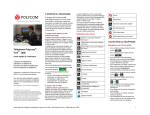
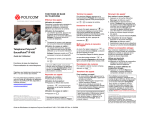
Mode d’emploi Polycom IP331 Contenu du guide Vue générale du téléphone Fonctions de téléphonie de base • Faire un appel • Répondre à un appel • Terminer un appel • Recomposer un numéro • Couper le micro • Mettre un appel en attente • Transférer un appel Fonctions avancées de téléphonie • Faire des appels en conférence • Répondre à un appel quand vous êtes en ligne • Passer d’un appel en cours à l’autre Paramètres du téléphone • Changer la sonnerie • Changer la langue • Ajuster le volume Messagerie et historique d’appels • Ecouter des messages vocaux • Consulter l’historique d’appels • Effacer l’historique d’appels Gestion des contacts • Ajouter un contact • Assigner un numéro rapide à un contact Appeler un numéro rapide Editer un contact Supprimer un contact Corporate Directory • • • • Divers • Affichage par défault • Redémarrer le téléphone • Remettre à zéro le téléphone Polycom IP 331 : vue générale 1 : Indicateur de message 2 : Icônes des lignes 3 : Touches “soft” 4 : Indicateurs des lignes 5 : Touches des lignes 6 : Mise en attente 7 : Casque 8 : Haut-parleur 9 : Micro mains libres 10 : Touches de volume 11 : Micro en “mute” 12 : Clavier 13 : Touches de fonctions 14 : Flèches de navigation 15 : Haut parleur 16 : Gachette 17 : Affichage graphique Fonctions de téléphonie de base • Faire un appel • En utilisant le combiné: 1. Composer le numéro sur le clavier numérique 2. Appuyer sur la touche Dial (13) 3. Décrocher le combiné OU numérique 2. Appuyer sur la touche haut-parleur 3. Appuyer sur la touche Dial (13) 2. Composer le numéro 3. Appuyer sur la touche Dial (13) • En utilisant le haut-parleur: 1. Composer le numéro sur le clavier 1. Décrocher le combiné 1. Appuyer sur le bouton haut-parleur OU 2. Composer le numéro 3. Appuyer sur la touche Dial (13) Note : Ajouter un « 0 » pour un numéro externe Les numéros d’urgence peuvent être composés sans ajouter de « 0 » (100, 110,…) Pour recomposer le dernier numéro : appuyer 2 fois sur la touche « DIAL » Fonctions de téléphonie de base (2) • Répondre à un appel • En utilisant le combiné: 1. Décrocher le combiné • En utilisant le haut-parleur : 1. Appuyer sur la touche mains-libres OU OU (8) 2. Appuyer sur Line 1 (4) en face de l’appel entrant 3. Appuyer sur la touche soft* Répon Note : Ces étapes sont d’application uniquement si l’appelé n’est pas déjà en ligne • Terminer un appel • Appuyer sur la touche soft OU FinAppel OU • Raccrocher le combiné • Appuyer sur la touche mains libres (8) si vous êtes en mode mains libres et haut-parleur • Recomposer un numéro ? • Pour recomposer le dernier numéro, appuyer 2x sur Dial *Une touche “soft” est une touche du téléphone qui a une fonction différente selon l’état du téléphone Fonctions de téléphonie de base (3) • Couper micro pdt 1 instant • Appuyer sur la touche Mute (11). Le micro est coupé (avec le combiné et en mode mains libres) • Mettre un appel en attente • Appuyer sur la touche Hold(6). L’appelant entend de la musique d’attente. Fonctions de téléphonie de base (4) • Transférer un appel 2 options Transfert aveugle (1) Transfert avec consulation (2) Transférer l’appel sans parler à la 3è personne, et terminer l’appel à transférer Parler avec la 3è personne avant de transférer l’appel. Fonctions de téléphonie de base (5) • Transfert avec consultation Appuyer sur la touche soft Transf durant l’appel. L’appel en cours est mis en attente. Entrer l’extension vers laquelle transférer Appuyer sur la touche Dial (13) Ce que voit la 3è personne • qd vous lui parlez : la 3è personne voit votre extension • qd vous avez transféré l’appel : la 3è personne voit l’identifiant de l’appelant d’origine* * Disponibilité de la fonction dépendante de la configuration Fonctions de téléphonie de base (6) • Transfert aveugle Appuyer sur la touche soft Transf durant l’appel. L’appel en cours est mis en attente. Choisir la touche soft Aveugle Entrer l’extension vers laquelle transférer Appuyer sur la touche Dial (13) Ce que voit la 3è personne : identifiant de l’appelant d’origine Fonctions avancées de téléphonie • Faire un appel en conférence à 3 • Initier un appel en conférence à 3 directement depuis le téléphone. 1. Appeler la 1ère personne 2. Durant l’appel, appuyer sur la touche soft Conf. L’appel en cours est mis en attente 3. Entrer le numéro de la 3è personne 4. Appuyer sur la touche Dial 5. Quand la 3è personne répond, appuyer sur la touche Conf • Pour terminer la conférence, appuyer sur la touche soft FinAppel. Les autres participants restent connectés. Fonctions avancées de téléphonie (2) • Répondre à un appel quand vous êtes en ligne • Vous entendez un bip quand un nouvel appel entre • Vous voyez “1/2” s’inscrire dans le coin supérieur gauche de l’écran • Vous pouvez répondre à l’appel • Durant quelques secondes, en appuyant sur Répon • Après ces quelques secondes, en utilisant la flèche vers le bas, et en appuyant sur Répon • L’appel en cours est mis en attente • Passer d’un appel en cours à l’autre • Vous pouvez passer d’un appel à l’autre en utilisant la flèche du bas • • • • L’id de l’appel change dans le coin supérieur gauche de l’écran, 1/2 2/2 L’appel en cours porte toujours l’id 1 Appuyer sur FinAppe pour changer vers l’appel sélectionné Quand l’appel en cours se termine, appuyer sur Repre pour poursuivre l’appel avec l’autre correspondant Paramètres du téléphone • Changer la sonnerie • Cliquer sur Menu (13) • Aller à Configuration en utilisant les flèches • Sélectionner en cliquant sur le v (au centre des flèches) • Sélectionner de base en cliquant sur le v • Aller à 3. Type de sonnerie en utilisant les flèches • Avec les flèches, naviguer parmi les différentes sonneries et jouer/sélectionner les sonneries • Choisir la sonnerie avec la touche soft Sélecti Paramètres du téléphone (2) • Changer la langue • Cliquer sur Menu (13) • Aller à Configuration en utilisant les flèches et sélectionner en cliquant sur le v (au centre des flèches) • • • • Sélectionner de base en cliquant sur le v Sélectionner Préférences en cliquant sur le v Sélectionner Langage en cliquant sur le v Sélectionner la langue en cliquant sur le v • L’écran affiche Please wait • L’interface du téléphone est à présent dans la langue de votre choix • Si la langue ne change pas redémarrez votre téléphone (problème connu dans certaines versions de firmware) Paramètres du téléphone (3) • Ajuster le volume • Cliquer sur les touches de volume (10) • Sonnerie: cliquer sur + et - quand le téléphone sonne • Voix : cliquer sur + et - durant la conversation Messagerie & historique d’appels • Ecouter des messages vocaux ? • • • • • • Chacun peut avoir son propre service de messagerie* Fonctionne comme une messagerie vocale de GSM Lumière rouge clignotante ? Nouveau message en attente ! Petite enveloppe sur l’écran ? Nouveau message en attente ! Si configuré, messages vocaux envoyés aussi par mail Depuis l’écran d’accueil, appuyer sur la softkey V.Mail (1ère softkey) * Disponibilité de cette fonctionnalité dépend de la configuration Messagerie & historique d’appels (2) • Consulter son historique d’appels Appels reçus • Cliquer sur Menu (13) > 1. Services d’appel > 5. Listes d’appels > Appels reçus • Appuyer sur la softkey Reçus (vous pourriez devoir naviguer en utilisant la softkey Plus)* Appels émis • Cliquer sur « Menu » (13) > 1. Services d’appel > 5. Listes d’appels > Appels émis • Appuyer sur le bouton Dial * Disponibilité de la fonction dépendante de la configuration du téléphone Messagerie & historique d’appels (3) • Autre méthode pour consulter historique d’appels Appels émis Appels manqués Appels reçus Messagerie & historique d’appels (4) • Effacer son historique d’appels • Appuyer sur Menu (13) > Services d’appel > Listes d’appels > Effacer • Sélectionner Appels reçus ou Appels émis • Confirmer avec Oui Gestion des contacts • Le téléphone a un répertoire local de contacts • Il se peut que votre téléphone soit configuré pour toujours remplacer les contacts du répertoire de contacts par les extensions sur le PBX. Pour les dernières implémentations (Fusion v.2+, Belgacom Unify v.2+, …) les contacts locaux sont conservés par défaut • • • • Ajouter un contact Éditer un contact Numéro abrégé Recherche • Répertoire d’entreprise : recherche sur le PBX* * Disponibilité de la fonction dépendante de la configuration du téléphone Gestion des contacts (2) • Ajouter un contact dans le répertoire de contacts 1. Ajout manuel • Depuis l’écran d’accueil, appuyer sur la touche soft Plus • Appuyer sur la touche soft Rép • Sélectionner le répertoire local (=Liste des contacts) en appuyant sur v • Si vous avez déjà quelques contacts, utiliser la flèche du haut pour aller vers <Nouvelle Entrée> tout en haut de l’écran • Appuyer sur v pour ajouter une entrée • Appuyer sur v pour ajouter un prénom • Entrer le prénom via le clavier • Appuyer Valider ou Annuler pour valider ou annuler les changements • Appuyer sur la flèche du bas pour faire apparaitre le champ suivant pour le nouveau contact (voir slide suivant) Gestion des contacts (2) • Ajouter un contact dans le répertoire de contacts 1. Ajout manuel (2è partie) • • • • Répéter les étapes précédentes pour ajouter un nom Répéter les étapes précédentes pour ajouter un numéro de contact Appuyer sur flèche de gauche pour terminer l’ajout d’un contact Appuyer sur Oui pour sauver le contact Ne pas oublier les 2 denières étapes pour sauvegarder le contact Gestion des contacts (3) • Ajouter un contact (2) 2. Ajouter un contact depuis la liste des appels (entrants / sortants) • Accéder à l’historique d’appels (voir la section Messagerie et historique d’appels) • Utiliser les flèches pour trouver le contact • Appuyer sur v pour sélectionner l’entrée • Appuyer sur la touche soft Sauver pour sauvegarderle numéro • Le contact est sauvé dans le répertoire local • Aller dans le répertoire pour modifier le nom du contact • (voir la section Editer un contact) Gestion des contacts (4) • Assigner un numéro rapide à un contact • Quand un nouveau contact est ajouté, il est automatiquement assigné au dernier numéro rapide de l’index • Le premier numéro rapide apparaît en haut de l’écran • Pour accéder aux numéros rapides, appuyer sur Menu > Services d’appel > num. abrégée OU appuyer sur la flèche du haut • L’index du numéro rapide peut être modifié dans le répertoire des contacts, pas dans la vue des numéros rapides. Voir slide suivant. • Appeler un des numéros rapides • Entrer l’index du numéro rapide sur le pavé numérique suivi du # • Appuyer sur le bouton Line 2 pour appeler le premier numéro rapide • Utiliser la flèche du haut pour afficher tous les numéros rapides Gestion des contacts (5) • Editer un contact • Depuis l’écran d’accueil, aller vers la softkey Rep en utilisant la softkey Plus • Appuyer sur la softkey Rép • • • • • Sélectionner le répertoire de contacts et appuyer sur v Utiliser les flèches pour choisir le contact à éditer Utiliser le v pour sélectionner l’entrée Appuyer sur la touche soft Editer Utiliser les flèches pour naviguer à travers les champs (sélectionner le champ avec v) • Faire les changements désirés • Appuyer sur Valider /Annuler • Appuyer sur la flèche de gauche terminer l’ajout de contact • Appuyer sur Oui pour sauver le contact Ne pas oublier les 2 denières étapes pour sauver le contact Gestion des contacts (6) • Supprimer un contact • Depuis l’écran d’accueil, aller vers la touche soft Rép en utilisant la touche soft Plus • • • • • • Choisir Rép Sélectionner liste des contacts en cliquant sur v Utiliser les flèches pour sélectionner le contact à modifier Utiliser le v pour sélectionner l’entrée Appuyer sur Supprimer Le contact est supprimé de la liste de contacts et de la liste de numéros rapides Contacts management (7) • Chercher un contact • Depuis l’écran d’accueil, appuyer sur la touche soft Plus 1x puis touche soft Rép • Sélectionner la liste des contacts avec le v • Chercher un contact grâce au clavier • e.g : pour chercher “Tim”, appuyer sur “8” 1x puis “4” 3x puis “6” 1x • Définir des paramètres de recherche • • • • Appuyer sur Menu Sélectionner Configuration > de base > Préférences > Chercher dans répert Utiliser les flèches pour sélectionner le paramètre de recherche Sélectionner avec v Répertoire d’entreprise • Comment rechercher un contact dans le répertoire d’entreprise ? * • • • • Depuis l’écran d’accueil, aller vers la softkey Rép en utilsant la sofkey Plus Naviguer dans le répertoire d’entreprise et appuyer sur v Rechercher un contact en utilisant le clavier • Ex : pour chercher “Tim”, appuyer “8” 1x puis “4” 3x puis “6” 1x La recherche est faite dans le répertoire d’entreprise du PBX * Disponibilité de la fonction dépendante de la configuration Affichage par défaut • Statut de l’utilisateur & changement • Chaque téléphone affiche l’extension & le statut actuel de l’utilisateur • OFFICE • BUSY • TELEWORK • HOLIDAY • OUT OF OFFICE • Le statut peut être changé en utilisant la touche soft Status* • File d’attente dynamique et statut du login • Le téléphone peut aussi montrer le statut du login dynamique dans des files d’attente • X__ par exemple (enregistré sur la 1ère file d’attente configurée) * Disponibilité de la fonction dépendante de la configuration Redémarrer le téléphone • Redémarrer le téléphone • Débrancher – Rebrancher le câble PoE (port LAN) OU • Cliquer Menu > Configuration > de base > redémarrer le téléph OU • Appuyer sur les Touches de volume (10) + haut parleur (15) + hold (6) simultanément Cette opération prend environ 2 minutes Pourquoi redémarrer mon téléphone ? - Si l’administrateur IT a fait des changements dans la configuration - En cas de problème, un redémarrage du téléphone est la 1ère chose à faire Remise à zéro du téléphone • Effacer les préférences utilisateur • Remise à zéro confugration utilisateur : langue, sonnerie, répertoire • Appuyer sur Menu > Configuration > Avancé • Entrer le mot de passe administrateur : 456 par défaut • Appuyer sur Paramètres de l’admininistrateur > Réinit.config défaut > Réinit Configuration locale • Après quelques instants, le téléphone va redémarrer et reprendre la configuration utilisateur par défaut depuis le SOP • Effacer les paramètres du téléphone • Remise à zéro de la configuration réseau • Appuyer sur Menu > Configuration > Avancé • Entrer le mot de passe adminitrateur : 456 par défaut • Appuyer sur Paramètres de l’administrateur > Réinit.config défaut > Réinit param poste • Après quelques instants, le téléphone va redémarrer et reprendre la configuration réseau depuis le SOP Remise à zéro du téléphone (2) • Restaurer la configuration d’usine • • • • Cette opération va formater le système de « fichiers » du téléphone Appuyer sur Menu > Préférences > Avancé Entrer le mot de passe adminitrateur : 456 par défaut Appuyer sur Paramètres de l’admininistrateur > Réinit.config défaut > Formater Sys fich • Après quelques instants le téléphone va redémarrer et prendre sa configuration par défaut depuis le SOP