1
■スタンダード運用(2)
パターン2
事前作業1
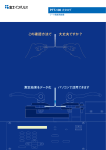
データーターミナルでICを登録し、編集して使用する
専用管理ソフト「ICLock ManageVer.2」のインストール
●PCのスペック
必要なOS:Windows XP SP2以上もしくは、Windows7 32bit(Vistaでは一部正常に動作しない場合があります)
HD空き容量:1GB以上
メモリー容量:512MB
USB空きポート数:2個以上必要(1個しかないPCは、ハブを準備してください)
●管理ソフト「ICLock ManageVer.2」の準備
入手方法
①シーズンテックのホームページhttp://www.season-t.jp/security/のシリンダーICロック 管理ソフトICLock ManageVer.2
からダウンロードにて入手が可能です。(容量が大きいため、ダウンロードに時間がかかる場合があります)
②購入された販売店におたずねください。
●「ICLock ManageVer.2」のインストール
①圧縮ファイルを解凍してファイルを実行します。
③[インストール]をクリックします。
④[完了]をクリックします。[Readme]を省略
したい場合はチェックを外してから完了
⑥PassWardを半角文字で「iclock」
と入力し[確認]をクリックします。
⑩管理ソフトのトップ画面が表示されます。
②[次へ]をクリックします。
⑤続けてパスワード入力画面が表示されます。
表示されない場合は、デスクトップのアイコンから
起動してください。
注意!:インストール後、パスワード画面が表示されない場合や、エラーメッセージが表示される場合は、
一度、アンインストール(すべてのプログラムの中のICLock Manager→Uninstall)を実行した後、再度インストール
してください。 ●手順1:データターミナルをPCに接続する
注意!:データターミナルをPCに接続すると自動で電源が入ります。PCから外した際、電源がOFFになっているか
確認してください。ONの状態では電池が消耗し、次回使用できない場合があります。
●手順2:物件名の登録
①管理ソフトが立ち上がると、上部メニュー
バーの[管理]の[物件管理]をクリックします。
②サブウインドウが立ち上がります。
③物件目録の欄に
管理案件の名前
を入力し[enter]
を押します。
④入力した名前は
物件名の欄に
反映されます。
⑤同じ作業を繰り
返すことで複数
の物件を管理す
ることが可能です。