1
© 2011 Luidia, Incorporated
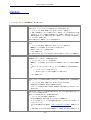
パスワードは半角英数字で 6 ~ 20 バイトである必要があります。
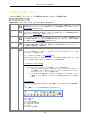
ミーティング招待状を送る コンピュータ内の E メールアプリケーションからミーティングの招待用 E メールを送ります。このオプ
ションをオンにして[ミーティングを開始]ボタンを選択すると、招待 E メール送信用のダイアログ
ボックスが表示されます。詳細は、「招待 E メールの送信」を参照してください。
ミーティングをサーバに保 保管されたミーティングでは、あるユーザのアーカイブ済みミーティングを他のInteractive ソフトウェ
管する
アのユーザが検索、表示、ダウンロード、編集、削除することが可能です(可能となる操作は、そのユ
ーザの選択した保管権限に基づきます)。[ミーティングをサーバに保管する]がオンになっている場
合、[ミーティングを開始]ボタンを選択した後に[ミーティングの保管]ダイアログが開きます。詳
細は、「ミーティングの保管」を参照してください。
主催者と同一ページをただ ミーティングの開始時から、リモート参加者の同期を取ります。デフォルトでは、同期がオンになって
ちに表示
います。「参加者」を参照してください。
注意 :
o [ミーティングを開始]ボタンを選択して[ミーティングの保管]ダイアログが表示されて
いる間は、ユーザが選択した保管パラメータは保存されていません。[ミーティングを終了]
ボタンを選択した時点で保存が行われます。ただし、ミーティングがエラーで終了した場合
は、ミーティングデータがサーバにキャッシュされます。
o ミーティングの間、ユーザは[ミーティング]から[ミーティングの保管]を選択すること
で、いつでもそのミーティングのパラメータを変更できます。
3.
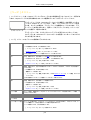
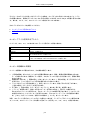
[サーバ情報]欄でミーティングを主催するサーバを選択します。
プルダウンメニューには、デフォルトのサーバと以前サーバ一覧に追加したサーバ名が表示されま
す。詳細は、「ミーティングサーバの追加」を参照してください。
注意:Windows 対応コンピュータからミーティングを主催する場合は、[このミーティング主催には
主催者の PC を使用]を選択し、ポート番号を入力します。ほとんどの場合、デフォルトのポート値
「80」が最適です。
4.
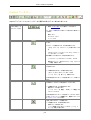
ミーティング参加者にミーティング名、ミーティング時刻、パスワード(必要な場合)を通知しま
す。詳細は、「招待 E メールの送信」を参照してください。
5.
[開始]を選択します。
これで指定ミーティングサーバ使用のミーティングが、共有ミーティングとしてネットワーク上でアクセ
ス可能になります。
ミーティングの開始で問題が生じる場合は、一般的な問題に対して解決策を説明している「共有ミーティ
ングのトラブルシューティング」を参照してください。
共有ミーティングを終了する
任意の時点で共有ミーティングを離脱するには、次の操作を実行します。
1.
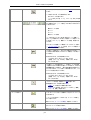
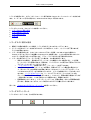
Capture ツールバーから、[ミーティングを開始/ミーティングを終了]ボタンを選択します。
2.
[ミーティング]から[ミーティングを終了]を選択します。
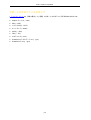
重要な注意:ミーティング主催者が共有ミーティングを終了すると、ミーティングとの全参加者の接
続が切断されます。ミーティング主催者は、ミーティング終了のコマンドを選択する前に、ミーティ
ングが完全に終了していることを確認する必要があります。
p69