1
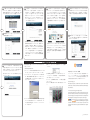
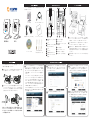
(無線アダプターを使用しない場合にはこの項は飛ばし
てください。)無線アダプターを接続している場合には、
iWizard が使用可能なアクセスポイントを検索します。表示
されたら使用するアクセスポイントを選択してください。
(Seedonk サービスを使わない場合にはこの項を飛ばし
てください。)以前に Seedonk サービスを使ったことが
ない場合には、ここで iDDNS サービスの登録をします。[ は
い ] をクリックし、任意のアドレスを入力してください。[ 使
用可能かチェック ] をクリックし、そのアドレスが使用可
能かどうかチェックしてください。可能であれば、[ ショー
トカットを作成する ] をクリックし、デスクトップにショ
ートカットを作成してください。
(Seedonk サービスを使わない場合にはこの項を飛ばし
てください。)カメラの設定終了後、Seedonk のアプリ
ケーションを立ち上げる際には、アカウントの入力を要求
されます。アカウントを持っていない場合には、「Seedonk
アカウントを作成する」を選択し、アカウント登録に進
んでください。(Seedonk アカウントを開設する際には、
Seedonk エンドユーザーライセンス、サービス条項及び個
人情報保護規約をよくお読みになった上で同意して下さ
い。)
無線接続のパスワードを正しく入力し、IPアドレスの
構成設定を選択してください。
iWizard はカメラの設定をプログラミングするのに少し時
間が掛かります。プログラミングが完了するまで他の操
作をせずにお待ちください。(Seedonk サービスを使わな
い場合には、設定の保存前にその確認をすることが出来ま
す。)
iWzaid はネットワーク設定に基づいて、システムの診断
をし、設定に不備があれば警告します。(不備がある項
目には?マークが付きます。)
注意:iDDNS とは Compro 社が提供する無料の DDNS (Dynamic
Domain Name Service) サービスのことです。動的 IP アドレ
スを使用している場合には、DDNS サービスに申し込み、ご
自宅又はオフィスの IP アドレスのホスト名を作る必要があ
ります。iDDNS アドレス名を取得したら、ブラウザのアド
レスバーへ”http//xxx( 取得したアドレス名 )iddns.org”と
入力することでカメラにアクセスできます。iDDNS につい
ての詳しい説明は、インストール CD 内にある取扱説明書を
参照して下さい。
Seedonk へ の ロ グ イ ン に 成 功 し た 後 は、 続 け て [ ダ ウ ン
ロ ー ド と イ ン ス ト ー ル ] ボ タ ン を ク リ ッ ク し て Seedonk
Messenger を イ ン ス ト ー ル す る か、[NEXT] を ク リ ッ ク し
て 後 ほ ど 手 動 で 行 う か を 選 択 し て く だ さ い。(Seedonk
Messenger は、Seedonk が提供する映像閲覧用ソフトウェア
です。)
Internet Explorer を経由してカメラにアクセスする
セットアップが成功すると、その旨が表示されます。画
面上の数字(IP アドレス)をクリックするとライブ映像
を見ることが出来ます。(このアドレスは後に使用するこ
とになりますので、必ずメモを取ってください。)
続けて他のカメラのセットアップをする場合には [ はい ] を
クリックしてください。
Internet Explorer を経由してカメラにアクセスするには次のステッ
プに従ってください。
1. Internet Explorer を開きます。
2. アドレスバーに、iWzard の最後の画面に表示されたカメラの IP
アドレスを入力します。(例:192.168.0.100)
3. ユーザー名とパスワードの入力を求めるウィンドウが開きます
ので、iWizard 設定画面で最初に登録したユーザー名とパスワー
ド(初期設定を変更していなければどちらも”admin”です。)
を入力し、OK をクリックします。
4. ユーザー名とパスワードを入力すると、Internet Explorer 上部
にアドオンの実行を要求するメッセージが表示されます。これ
は’Compro Technology.Inc’からのカメラソフトウェアのイン
ストールの要求です。
5. 警告メッセージをクリックし、ActiveX のインストールを選択し
てください。
Compro 社 テクニカルサポート情報
6. その後画面上に再確認のウインドウが現れますが [ インスト
ール ] をクリックし `USActiveX.cab’ と `ComproClientActivex.
cab’の両方をインストールしてください。
7. ファイアワールの警告画面を現す時、「ブロク解錠」を選択し
行なって下さい。
8. 只今カメラの画面を見られるはず、自由に設定を行なって下さ
い。
テ ク ニ カ ル サ ポ ー ト に 問 い 合 わ せ る 前 に、 取 扱 説 明 書 の ト ラ ブ
ル シ ュ ー テ ィ ン グ を ご 覧 く だ さ い。 そ れ で お も 問 題 が あ る 場 合
に は オ ン ラ イ ン フ ォ ー ム(www.comprousa.com/feedback/) 又 は
e-mail([email protected].) にてお問い合わせください。
Compro Technology, Inc.
www.comprosecurity.com | Tel. +886 2 2918 0169 | Fax +886 2 2915 2389
3F, No.12, Alley 6, Lane 45, Pao Shin Road, Hsintien District, New Taipei City
231, Taiwan, R.O.C.
© 2011 Compro Technology, Inc. All rights reserved.
No part of this document may be copied or reproduced in any form or by
any means without the prior written consent of Compro Technology, Inc.
Compro Technology reserves the right to make revisions to this publication
without obligation to notify any person or entity of any such changes.
Compro Technology is the registered logo of Compro
Seedonk and Seedonk Messenger are registered
Technology, Inc.
trademarks of Seedonk Inc. All other company and product names
mentioned in this document are registered trademarks of the respective
companies.
P/N: 3GA0310740