1
STEP2 コンピューターに接続する
・・・・・・・・・・・・・・・・・・・・・・・・・・・・・・・・・・・・・・・・・・・・・・・
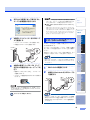
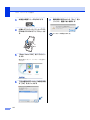
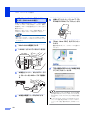
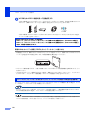
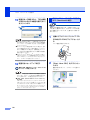
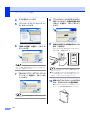
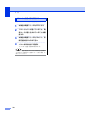
画面に従って操作すると、下記の画面
が表示されるので本製品を選び[次へ]
をクリックする
15
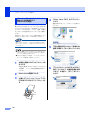
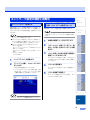
一時的に USB ケーブルを使って自動設
定する(Macintoshの場合)
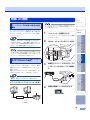
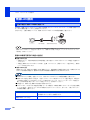
無線LANの接続をするため、一時的にUSBケーブ
ルを使う必要があります。(USB ケーブルは本製
品に同梱されていないため、必要に応じお買い求
めください)
・・・・・・・・・・・・・・・・・・・・・・・・・・・・・・・・・・・・・・・・・・・・・・・
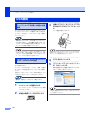
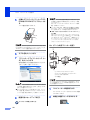
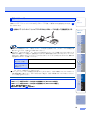
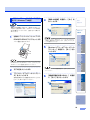
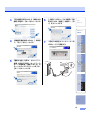
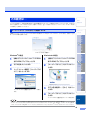
付属のドライバー&ソフトウェア CDROMをCD-ROMドライブにセットす
る
1
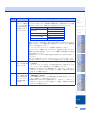
● 暗号化方式がWEPの場合で、本製品が見つからないと
きは、WEPキーが正しく入力されているかを再度確認
してください。入力の際は、大文字 / 小文字を正確に
入力してください。
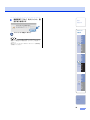
メイン画面が表示されます。
● ネットワーク上に本製品が見つからない場合は、表示
される画面の指示に従って設定を確認してください。
それでも検索されない場合は、[無線設定]をクリッ
クして表示される画面の指示に従って無線LAN接続を
設定し直してください。
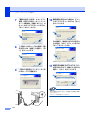
● Windows Vista®/Windows® 7 を お 使 い の 場 合、
[Windowsセキュリティ]画面が表示されたら、チェッ
クボックスをクリックして[インストール]をクリッ
クし、インストールを完了させてください。
・・・・・・・・・・・・・・・・・・・・・・・・・・・・・・・・・・・・・・・・・・・・・・・
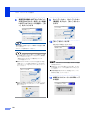
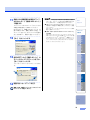
画面に従いセットアップを行う
16
無線 LAN の設定とプリンタードライバーの
インストールが完了しました。
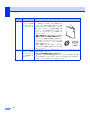
● インストール完了後、印刷やその他の機能をご使用に
なるときに、セキュリティ許可を促す画面が表示され
ることがあります。この場合も許可してください。
●「XML Paper Specification プリンタードライバー」
のご案内
XML Paper Specification プリンタードライバーは、
XML Paper Specification文書をプリントするのに適
した Windows Vista®、Windows® 7 専用のプリン
タードライバーです。サポートサイト(ブラザーソ
リューションセンター)からダウンロードできます。
(http://solutions.brother.co.jp/)
26
・・・・・・・・・・・・・・・・・・・・・・・・・・・・・・・・・・・・・・・・・・・・・・・
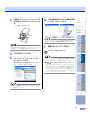
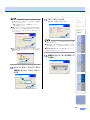
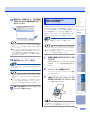
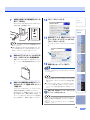
[Start Here OSX]をダブルクリッ
クする
2
画面の指示に従って、インストールを進めて
ください。