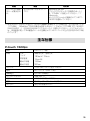
1
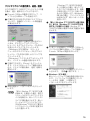
ここではまだP-touch 1500pcとパ
ソコンを接続しないでください。PT1500PCプリンタドライバのインス
トールが正しく行われない恐れがあ
ります。
5 PT-1500PCのインストールが完了し、新
しいハードウェアの検出完了画面が表示さ
れます。<完了>ボタンをクリックしま
す。
Windows®の場合
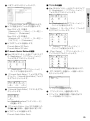
Windows® XPの場合
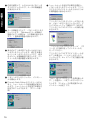
1 ドライバセットアップの確認画面が表示さ
れます。<次へ>ボタンをクリックしま
す。
6 セットアップの完了画面が表示されます。
「はい、直ちに再起動します。」を選択
し、<完了>ボタンをクリックします。コ
ンピュータが再起動し、すべてのインス
トールが完了します。
2 P-touch 1500pcの接続と電源ONを促す画
面が表示されます。ここで7∼8ページを参
照し、P-touch 1500pcとパソコンを付属
のUSBケーブルで接続して、P-touch
1500pcの電源をONします。
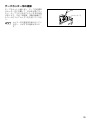
7 パソコンからCD-ROMを取り出します。
3 新しいハードウェアの検出画面が表示され
ます。「ソフトウェアを自動的にインス
トールする(推奨)」を選択して、
<次へ>ボタンをクリックします。
4 「Windowsロゴテストに合格していませ
ん」という警告画面が表示されます。
<続行>ボタンをクリックします。
* このドライバは、当社規定の厳しい品質基準を
クリアしていますので、問題なくお使いいただ
けます。
13