1
第 4 章 調整と設定 — [表示オプション]について
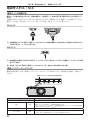
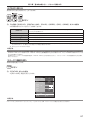
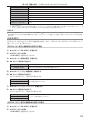
測定器を用いてカラーマッチングの調整をする場合
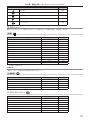
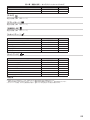
色度座標と輝度が測定できる色彩色度計を用いて[赤]、
[緑]、
[青]、
[シアン]、
[マゼンタ]、
[イエロー]、
[白]
の色をお好みの色に変更できます。
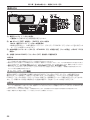
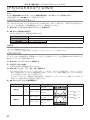
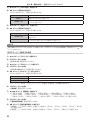
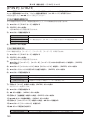
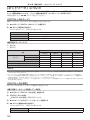
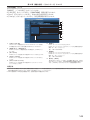
1) as ボタンで[カラーマッチング]を選択する
2) qw ボタンで[測定]を選択する
3) 〈ENTER〉ボタンを押す
f
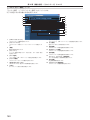
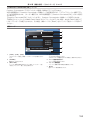
f[カラーマッチング:測定]画面が表示されます。
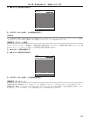
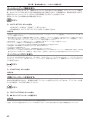
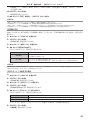
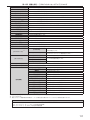
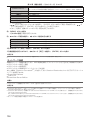
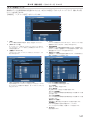
4) as ボタンで[測定データ]を選択する
5) 〈ENTER〉ボタンを押す
f
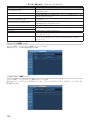
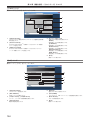
f[測定データ]画面が表示されます。
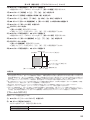
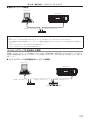
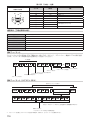
6) 色彩色度計で現在の輝度(Y)と色度座標(x、y)を測定する
7) as ボタンで色を選択し、qw ボタンで数値を調整する
f
f[カラーマッチング:測定]画面の[自動テストパターン]を[オン]にしておくと、選択した色のテスト
パターンが表示されます。
8) すべての入力が終わったら、〈MENU〉ボタンを押す
f
f[カラーマッチング:測定]画面が表示されます。
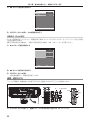
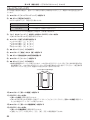
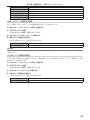
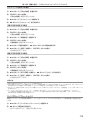
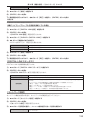
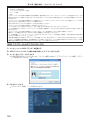
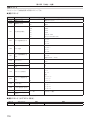
9) as ボタンで[ターゲットデータ]を選択する
10)〈ENTER〉ボタンを押す
f
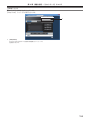
f[ターゲットデータ]画面が表示されます。
11)as ボタンで色を選択し、qw ボタンでお好みの色の座標を入力する
f
f[カラーマッチング:測定]画面の[自動テストパターン]を[オン]にしておくと、選択した色のテスト
パターンが表示されます。
12)すべての入力が終わったら、〈MENU〉ボタンを押す
お知らせ
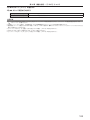
ff ターゲットデータが本機の色域外の場合、正しい色が表示できません。
f
f[自動テストパターン]を[オン]にしておくと、選択された調整色の調整用テストパターンが自動的に表示されます。
[エッジブレンディング]の[自動テストパターン]の設定と連動して変わります。
f
f[自動テストパターン]の設定は、
ff 色彩色差計などの計測器を使用して測定データを測定する場合は、[自動テストパターン]で表示される色を測定してください。
ff 使用される計測器および測定環境によってターゲットデータの色度座標と測定器の測定値にずれが発生する場合があります。
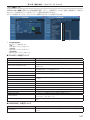
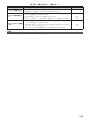
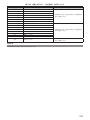
[カラーコレクション]
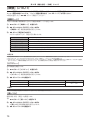
入力信号の方式ごとに、色の調整・登録ができます。
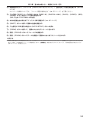
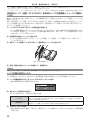
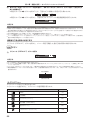
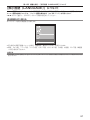
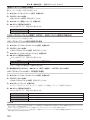
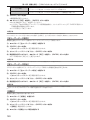
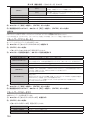
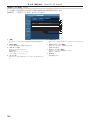
1) as ボタンで[カラーコレクション]を選択する
2) qw ボタンで項目を切り換える
ffボタンを押すごとに、項目が切り換わります。
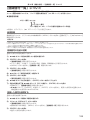
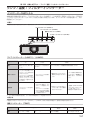
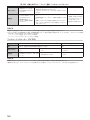
[オフ]
[ユーザー]
標準設定
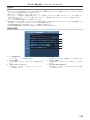
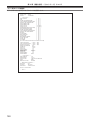
VIDEO、Y/C、RGB、YCBCR/YPBPR の 4 つの信号方式ごとに赤、緑、青、シアン、マゼンタ、イエロー
の 6 色を調整し、登録できます。〈ENTER〉ボタンを押し、詳細を設定してください。-31 ~
+31 の範囲で調整できます。
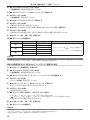
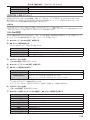
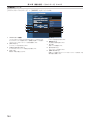
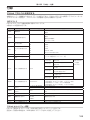
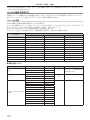
[スクリーン設定]
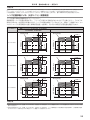
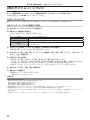
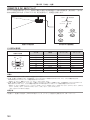
スクリーンサイズを設定します。
投写映像のアスペクト比変更の際に、設定したスクリーンに合わせて最適な映像位置に補正します。ご使用のス
クリーンに合わせて設定してください。
1) as ボタンで[スクリーン設定]を選択する
89