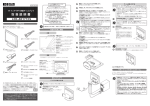
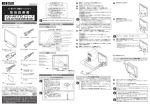
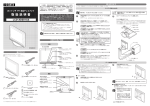
1
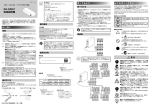
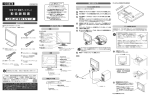
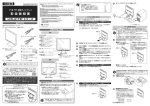
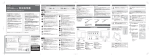
࡙ࠩ⊓㍳ߣࠨࡐ࠻࠰ࡈ࠻ ߩ࠳࠙ࡦࡠ࠼ߦߟߡ ߩ࠳࠙ ࡦࡠ࠼ߦߟߡ 149233-01 ٕߎߎߦࠪࠕ࡞⇟ภࠍࡔࡕߒߡߊߛߐޕ ࠪࠕ࡞⇟ภߪᧄຠߩⵣ㕙ߦ⾍ࠄࠇߡࠆࠪ࡞ߦ ࠪࠕ࡞⇟ภߪᧄຠߩⵣ㕙ߦ⾍ࠄࠇߡࠆࠪ࡞ߦ ᩴߢ ᩴߢශሼߒߡ ශሼߒߡࠅ߹ߔޕ ࠅ߹ߔޕ㧔㧦 㧦#$%<: #$%<:㧕 17 型 TFT 液晶ディスプレイ 本製品のディスプレイ部は前に 5°、 後に 20°の範囲で調整してくださ い。この範囲以上に倒してご使用に なると、本製品が転倒する恐れがあ ります。 ࠪࠕ࡞⇟ภߪ⊓࡙ࠩޔ㍳ߩ㓙ߦᔅⷐߢߔޕ ࠪࠕ࡞⇟ภߪ⊓࡙ࠩޔ㍳ߩ㓙ߦᔅⷐߢߔޕ ЈJVVRYYYKQFCVCLRTGIKUV JVVRYYYKQFCVCLRTGIKUV 取扱説明書 ᑷ␠ࡎࡓࡍࠫࠃࠅࠨࡐ࠻࠰ࡈ࠻ࠍ࠳࠙ࡦࡠ ࠼ߔࠆ㓙ߦ߽ᔅⷐߥ႐ว߇ࠅ߹ߔޕ パソコンに取り付ける ЈJVVRYYYK JVVRYYYKQFCVCLRNKD QFCVCLRNKD LCD-A173G シリーズ 本製品をパソコンに取り付ける手順です。 ディスプレイ部 [−]ボタン 本製品の AUDIO コネクターに、ステレオケーブルを接続しま す。 調整/設定メニューの選択や調整値を 減らすときに使います。スピーカー音量 を減らすときにも使います。 本製品のスピーカーをご使用にならない場合は、接続する必要はあり ません。 [ MENU ]ボタン 調整/設定メニューの表示、調整/設定 項目の決定などの時に使います。 MENU 㧙 㧗 平らなところでは、台座を折 りたたみにくいので、右の図 のように机の端で行ってくだ さい。 片手を背面にそえて、も う片方の手で台座を右図 のように折りたたみます。 ステレオケーブルのもう一方の端子をパソコンのオーディオ出 力端子に接続します。 AUTO ME NU − フォン端子 + 台座を外します。 ヘッドホンや、スピーカーを接続します。 [ AUTO ]ボタン 下に柔らかい布などを敷き、パネル面を下にして本製品を置き ます。 IN 調整/設定メニューの選択や調整値を 増やすときに使います。スピーカー音量 を増やすときにも使います。 AU TO ・作業中は、液晶ディスプレイを床などに落としたり、パネルを傷 つけたりしないよう十分ご注意ください。 ・作業の際には、やわらかい布などを敷いて、パネルに傷がつかな いようにしてください。 ・電源を切り、すべてのケーブルを外した状態で作業を行ってくだ さい。 ・ご用意いただいた固定器具の取扱説明書もご覧ください。 ・取り外したネジ、台座は、大切に保管してください。 RGB 接続ケーブルのコネクターには固定用のネジがついています。最 後まできちんと締めてください。パソコンの RGB 出力コネクターの 位置については、パソコンの取扱説明書を参照してください。 [+]ボタン RGB 接続ケーブル(1.5m) 台座を取り外して、VESA 規格に準拠したアームなどの固定器具を取り付けるこ とができます。アームや、アーム取り付け用のネジは、あらかじめご用意くださ い。 DC 本製品の AC IN コネクターに AC ケーブルのコネクターを接続 します。 RGB 接続ケーブルを本製品背面の ANALOG コネクターに接 続します。 RGB 接続ケーブルのもう一方をパソコンの RGB 出力に接続 します。 各部の名称と機能 箱の中には 箱の中には以下のものが入っています。 !にチェックをつけながら、ご確認ください。 アームを取り付ける ・チルト調整について AC ケーブルをコンセントに接続します。 電源ボタン 調整を自動で行いたいときに使います。 電源のON/OFFを行います。電源がONになる とボタン中央のLEDランプが緑色に点灯します。 省電力モード時は橙色になります。 台座の裏側 台座の裏側にある 4 個所のネ ジを外してください。 DC IN 液晶ディスプレイ (LCD-A173G シリーズ) ステレオケーブル(1.8m) LCD-A173G シリーズ取扱説明書 (本書) AC IN コネクター ACケーブルを差し込みます。 LCD シリーズ取扱説明書 「必ずお読みください」 ANALOG コネクター 盗難防止ホール AC ケーブル(1.8m) 必要に応じて市販のセキュリティ ケーブルを取り付けます ANALOG 4個所のネジ穴を利用してご 用意いただいた固定器具を取 り付けてください。 ACケーブル AUDIO DC IN ステレオケーブルを差し込みます。 ハードウェア保証書 ステレオケーブル 台座 別途固定器具を取りつける場合は 外すことができます。 RGB接続ケーブル 箱・梱包材は大切に保管し、修理などで輸送の際にご使用ください。 取り付けよう 台座を起こすには この装置は、情報処理装置等電波障害自主規制協議会(VCCI)の基準に 基づくクラスB情報技術装置です。この装置は、家庭環境で使用すること を目的としていますが、この装置がラジオやテレビジョン受信機に近接し て使用されると、受信障害を引き起こすことがあります。 取扱説明書に従って正しい取り扱いをしてください。 本製品を箱から取り出した時点では折りたたまれた状態になっています。 台座を起こす場合や折りたたみの際には若干の力が必要となります。 IN ①下に柔らかい布などを敷き、本製品の パネル面を下にして置きます。 平らなところでは台座を完全に起こす ことができないため、右の図のように 机の端で行ってください。 DC ※液晶ディスプレイは、表示面上に滅点(点灯しない点)や輝点(点灯し たままの点)がある場合があります。これは、液晶パネル自体が 99.99 %以上の有効画素と 0.01%の画素欠けや輝点をもつことによるもので す。故障あるいは不良ではありません。修理交換の対象とはなりません ので、予めご了承ください。 ・固定用ネジは 4 mm × 10 mm × 0.7 mm ピッチのものを使用 してください。 ・本製品のスタンドを除いた質 量は約 4.1 kg です。固定器具 は 4.1 kg に耐えられるような 100 mm ピッチのものをご用 意ください。 ②片手を背面にそえて、もう片方の手で 台座を右図のように起こします。 作業中は、液晶ディスプレイを床などに落としたり、パネルを 傷つけたりしないよう十分ご注意ください。 以上で作業は完了です。 IN AUDIO コネクター DC LCD シリーズサポートソフト (CD-ROM) 『ピックアップリペアサービス』 のご案内 固定器具を取り付けます。 RGB接続ケーブルを接続します。 サポートソフトのインストール インストールはオートランメニューから行います。 オートランメニューは「LCD シリーズサポートソフト」を CD-ROM ドラ イブにセットすると表示されます。 ・自動的にオートランメニューが表示されない場合は「LCD シリー ズサポートソフト」の中にあるディスプレイ形の[ AUTORUN ] アイコンをダブルクリックしてください。 ・本製品はサポートソフトをインストールしなくてもご使用いただ けます。 ・サポートソフトをインストールすると、モニターに適した解像度 および周波数の設定が可能になるため、インストールすることをお すすめします。 ・Windows (Windows NT 4.0 を除く ) 以外の OS ではサポートソ フトをインストールする必要はありません。取り付け後はそのまま お使いください。 弊社製ソフトウェアが確認された時点でマイクロソフトが認証す るソフトウェアでは無いというメッセージが表示されますが、特 に問題ありませんのでそのまま続行します。 →マイクロソフト社は、WHQL という組織においてパソコン本体 や周辺機器などを対象に認定手続きを実施しております。この たびお買い上げいただいた製品は現時点では認定を受けており ませんが、問題なくご利用いただけます。 [はい]もしくは[いいえ]ボタンのいずれかをクリックします。 [はい」ボタンをクリックすると、I-O DATA のホームページへのリンクを 「お気に入り」に追加します。(Internet Explorer をご使用の場合のみ) 以下の画面が表示されたら [ 完了 ] ボタンをクリックします。 Windows 95 の場合 Windows 95 の場合は以下の手順を行ってください。 Windows を起動します。 しばらくすると [ 新しいハードウェアの追加ウィザード ] が表示される場 合があります。その場合 [ キャンセル ] ボタンをクリックします。 「LCD シリーズサポートソフト」を CD-ROM ドライブにセッ トします。 アンインストール どの OS でも以下の手順でアンインストールできます。 Windows を起動し、「LCD シリーズサポートソフト」を CD-ROM ドライブにセットします。 自動的にオートランメニューが起動します。 [ インストール / アンインストール ] をクリックします。 製品選択画面が表示されます。 自動的にオートランメニューが起動します。 [ 製品をお選びください ] 欄で LCD-A173G シリーズをクリック して [ インストール ] ボタンをクリックします。 [ インストール / アンインストール ] をクリックします。 [OK] ボタンをクリックします。 製品選択画面が表示されます。 [ 完了 ] ボタンをクリックします。 [ 製品をお選びください ] 欄で LCD-A173G シリーズをクリックして [ インストール ] ボタンをクリックします。 [ 次へ ] ボタンをクリックします。 アンインストールが始まります。 以上でアンインストールは完了です。 オンラインマニュアルを活用 インストール先の選択画面で [ 次へ ] ボタンをクリックします。 ▼オートランメニュー インストール先を変更したい場合は、[ 参照 ] ボタンをクリックして変更し てください。 コンポーネントの選択画面で [ 次へ ] ボタンをクリックします。 以上でインストールは完了です。 Windows Me/98 の場合 ※一部のメニューではインターネット接続環境が必要です。 Windows Me/98 の場合は以下の手順を行ってください。 ※掲載している画面は Windows Me のものですが、操作は Windows 98 も同じです。 Windows XP/2000 の場合は以下の手順を行ってください。 ※ 掲 載 し て い る 画 面 は Windows XP の も の で す が、 操 作 は Windows 2000 も同じです。 Windows を起動し、 「LCD シリーズサポートソフト」を CD-ROM ドライブにセットします。 自動的にオートランメニューが起動します。 [ インストール / アンインストール ] をクリックします。 製品選択画面が表示されます。 [ 製品をお選びください ] 欄で LCD-A173G シリーズをクリックして [ インストール ] ボタンをクリックします。 [ 次へ ] ボタンをクリックします。 インストール先の選択画面で [ 次へ ] ボタンをクリックします。 「LCD シリーズサポートソフト」を CD-ROM ドライブにセ ットします。 [ 完了 ] ボタンをクリックします。 [はい]もしくは[いいえ]ボタンのいずれかをクリックします。 [はい」ボタンをクリックすると、I-O DATA のホームページへのリンク を「お気に入り」に追加します。(Internet Explorer をご使用の場合のみ) [ 完了 ] ボタンをクリックします。 ファイルのコピーが始まります。 インストール後の確認 【サポートソフトのインストール】の作業終了後、作業が正しく行 われたかどうかの確認方法を説明します。 用語解説 最新ニュース 最新情報を紹介したページへ接続します。 インストール先の選択画面で [ 次へ ] ボタンをクリックします。 ファイルのコピーが始まります。 本製品の特徴を紹介します。 本製品のハードウェア仕様です。 [ 次へ ] ボタンをクリックします。 ファイルコピーの開始画面で [ 次へ ] ボタンをクリックします。 製品特徴 ハードウェア仕様 [ 製品をお選びください ] 欄で LCD-A173G シリーズをクリックして [ インストール ] ボタンをクリックします。 インストールしないコンポーネントがある場合は、チェックボックスをク リックしてチェックを外します。 表示に関する問題を解決するための「調整 / 設定メニュー」の操作 手順について説明します。 省電力モードについて説明します。 製品選択画面が表示されます。 コンポーネントの選択画面で [ 次へ ] ボタンをクリックします。 表示の調整 / 設定 省電力設定について [ インストール / アンインストール ] をクリックします。 インストール先を変更したい場合は、[ 参照 ] ボタンをクリックして変更 してください。 LCD シリーズサポートソフト内には、オンラインマニュアルが収録されて います。オンラインマニュアルの内容は以下のとおりです。 液晶ディスプレイに関連する用語について解説します。 自動的にオートランメニューが起動します。 プログラムフォルダ名を変更したい場合は[プログラムフォルダ]で指定 します。 ファイルコピーの開始画面で [ 次へ ] ボタンをクリックします。 ファイルのコピーが始まります。 [はい」ボタンをクリックすると、I-O DATA のホームページへのリンク を「お気に入り」に追加します。(Internet Explorer をご使用の場合のみ) コンポーネントの選択画面で [ 次へ ] ボタンをクリックします。 プログラムフォルダ名を変更したい場合は[プログラムフォルダ]欄で指 定します。 ファイルコピーの開始画面で [ 次へ ] ボタンをクリックします。 [はい]もしくは[いいえ]ボタンのいずれかをクリックします。 [ プログラムフォルダ ] の選択で [ 次へ ] ボタンをクリックし ます。 プログラムフォルダの選択画面で [ 次へ ] ボタンをクリックし ます。 プログラムフォルダ名を変更したい場合は[プログラムフォルダ]欄で指 定します。 しばらくすると [ 新しいハードウェアの追加ウィザード ] が表示されます。 インストール先を変更したい場合は、[ 参照 ] ボタンをクリックして 変更してください。 インストールしないコンポーネントがある場合は、チェックボックスをク リックしてチェックを外します。 [ プログラムフォルダ ] の選択で [ 次へ ] ボタンをクリックし ます。 Windows を起動します。 [ キャンセル ] ボタンをクリックします。 Windows XP/2000 の場合 インストールしないコンポーネントがある場合は、チェックボックスをク リックしてチェックを外します。 オンラインマニュアルの内容 特集サイト 弊社おすすめ製品ページへ接続します。 [ 完了 ] ボタンをクリックします。 Windows が再起動します。 [ マイコンピュータ ] を右クリックして [ プロパティ ] をクリッ クします。 [ デバイスマネージャ ] タブをクリックして [ 種類別に表示 ] をチェックします。 [ モニター ] をダブルクリックします。 [ モニター ] の下の表示をダブルクリックします。 [ ドライバ ] タブをクリックし、[ ドライバの更新 ] ボタンを クリックします。 [ 一覧からドライバを選ぶ ] をチェックし、[ 次へ ] ボタンを クリックします。 [ すべてのハードウェアを表示 ] をチェックします。 オンラインマニュアルを見るには 以下の3つの方法でご覧いただけます。 ※インターネット用のブラウザソフトが必要です。 ●オートランメニューの[オンラインマニュアル]ボタンをクリックし て LCD-A173G シリーズを選択後、[オンラインマニュアル]ボタン をクリック。(Windows ご利用の場合のみ) ●インストール後、デスクトップ上にできる「LCD-A173G シリーズ オンラインマニュアル」アイコンをダブルクリック。(Windows ご利 用の場合のみ) ● LCD シリーズサポートソフト CD 内の [HELP] フォルダの中にある [A173Gx] フォルダを開き、 「TOP.HTM」をダブルクリック。 [ 製造元 ] で [I-O DATA DEVICE,INC.] をクリックし、 [モデ ル]で [I-O DATA LCD-A173Gx] をクリックします。 [ 完了 ] ボタンをクリックします。 [OK] ボタンをクリックします。 [ 続行 ](または[はい])ボタンをクリックします。 以上でインストールは完了です。 [ 完了 ] ボタンをクリックします。 Windows が再起動します。 以上でインストールは完了です。 2004. Mar. 23 © 2004 I-O DATA DEVICE,INC. All rights reserved.