1
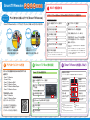
5 現在放送中の番組・録画番組の視聴方法
6 録画予約をする
7 予約済みの番組を確認しよう
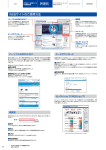
放送中の番組を視聴する
番組表からの予約
予約済み番組を確認する
1 現在放送中アイコン「 」
を選択
2 好きな番組名を選択
※「再生先切替」で設定されている機器で再生されます。
または
1 番組表アイコン「 」を選択
2 好きな番組名を選択
録画番組を視聴する
1 録画一覧アイコン「 」
1 番組表アイコン「 」を選択
1 予約一覧アイコン「 」を選択
2 予約したい番組を選択
2 番組を選択
を選択
2 好きな番組名を選択
※「再生先切替」
で設定されている機器で再
生されます。
再生先を変更するには
画面上部の再生先切替アイコ
ン「 」を押し、視聴したい機
器名を押します。
3 「見る」を選択
3 「録画予約」を選択
1 「予約一覧」画面右下の「メニュー」を
検索結果からの予約
選択
1 ホーム画面の「検索窓」を選択
2 「予約削除」を選択
2 キーワードを入力
3 予約を取り消したい番組を選択し、
3 「放送」タブから予約したい番組の横の「 」を選択
4 「録画予約」を選択
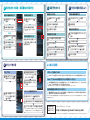
8 ダビングをする
ダビングする
1 録画一覧アイコン「 」
を選択し「はい」を選択
番組の予約を取り消す
右上のゴミ箱アイコン「 」を選択
4 「はい」を選択
よくあるご質問
3 録画番組詳細画面で、ダ
ビングアイコン「 」を選
択し、
「はい」を選択
4 保存先を選択し、
「はい」
を選択
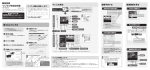
デモモードで起動してしまう
Smart TV Boxと接続できていません。設定ガイドにあるWi-Fi設定、Smart TV Box側の設定を確認してください。
Smart TV Remoteを起動するとテレビの電源が入ってしまう
HDMI連携機能に対応したテレビをHDMI経由でSmart TV Boxと接続すると、Smart TV Remoteからの
Smart TV Box起動に連動してテレビの電源がONになります。
この設定を解除したい場合は、
「その他→設定→ConnectPlay機器設定→電源ON連動」
を
「OFF」にしてください。
番組や録画番組が視聴できない/途切れる
2 録画一覧画面で、ダビン
グし た い 番 組 の 横 の
「 」を選択
ダビングした番組を再生する
1 録画一覧アイコン「 」を選択する
番組を視聴するにはSmart TV BoxとWi-Fi接続されている必要があります。Wi-Fi電波が弱い環境では安定した
接続ができないため視聴ができない場合があります。
Smart TV Box本体の通信周波数帯を変更することで電波状況が改善する可能性があります。詳しくはSmart TV Box取扱説明書P.82「ネットワーク機器と
の接続」
を参照してください。
2 画面左に表示されている録画機種名を選択
3 「このタブレット」を選択し、
「デジタル録画番組」から番組を選択
※ダビング終了直後は、
ホーム画面下の「ダビング完了しました」表示部分
の「録画一覧 >」
を押すことで、
すぐに
「デジタル録画番組」
が表示されます。
取扱説明書は
ホームページに
掲載しています
下記アドレスからダウンロードしてください。
http://cableplus.jp/smart-tv-box/guide/
※”
Wi-Fi”
、
”
Wi-Fi Protected Setup”
、
”
WPA”
、
”
WPA2”
は”
Wi-Fi Alliance”
の商標または登録商標です。
なお、各社の商標および製品商標に対しては特に注記のない場合でもこれを十分尊重いたします。

![Smart TV Remoteかんたん操作/設定ガイド(Android版)[PDF形式]](http://vs1.manualzilla.com/store/data/006665778_3-57390b36e548ab433a408e931b6151cf-150x150.png)