1
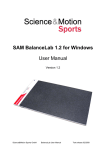
Quick Start Guide
インフォメ-ション:
この Quick Start Guide では、ソフトウエアとハ-ドウエアのインスト-ルの流れと、『measurement (測
定) 』の機能を簡単に説明します。ステップどおりに進む事で、問題なくインスタレ-ションが行えます。
『Measurement(測定)』、『Training』、 『Report』、『Data Management(デ-タ管理)』の機能について
の詳細は、取扱説明書(PuttLab Operating Manual)をお読みください。
SAM PuttLab のケ-スを開け、取扱説明書(PuttLab Operating
Manual)P.12 のパッケ-ジ内容のイラストと比較し、すべての部品が揃って
いるか確認してください。
ソフトウエアのインスト-ルを行うと、取扱説明書(PDF ファイル)も一緒にイ
ンスト-ルされますので、Windows の[スタ-ト]メニュ-から開く事が出来
ます。
プログラム > SAM PuttWare 1.1 > PuttWare Manual
PDF ファイルを読むためには、『Acrobat Reader』が必用です。
『Acrobat Reader』が既にインスト-ルされていない場合、SAM
PuttWare CD の Setup でインスト-ルすることが出来ます
Step 1: ハ-ドウエアのインスト-ル
1
Triplet
Calibration
Sheet
(トリプレット用
基準値設定
シ-ト)
2
バッテリ‐クリップ
Triplet
上図のようにバッテリーをバッテリー
クリップに入れてください。
+/-を間違わないようにして下さ
い。
3
Triplet(トリプレット)はクラブヘッドの下のエッジから0.25m
(10Inch)に位置する必要があります。Triplet calibration
sheet(トリプレット用 基準値設定シ-ト)を使って、この距離
を測定できます。
Triplet ナット
4
シャフト
A
切り込み
Triplet
B
留め具
Triplet は2個の Triplet ナットを調整する事で、パ
タ-の異なるシャフト径に対応しています。Triplet
を取り付ける際は、最初、両方のナットを上図のよう
に完全に緩め、図④のように広げて下さい。
5
不均等に締めな
いで下さい!
シャフトを上図のように Triplet の上において
下さい。そして、留め具のついた方のナット(A)
をシャフト上に戻し、もう一方のナット(B)を留
め具の切り込みに入れ込むように戻して下さ
い。
クラブヘッドを triplet calibration
Sheet(トリプレット用 基準値設定シ-
ト)に立てます。クラブヘッドと Triplet 間
の角度が約90度になるようにして下さい。
位置・角度の調整が終了したらナットを硬く締めて
固定して下さい。
6
90°
Tripletのナット両方を均等に軽く締めてシャフトに
固定してください。留め具は右図のように不均等に
ならないようにして下さい。
Triplet を、図②のように25cm のところに動かして
下さい。
SAM PuttLab Quick Start Guide
page 1
7
8
Triplet ケ-ブルの端にあるコネクタ-
の外側を左に回してロックをはずして下さい。
コネクターをバッテリクリップに回して差込み
ます。差込める角度を探るためです。
そしてコネクタ‐の外側を右に回してロックし
て下さい。(カチッという音がします。)
三脚の足を広げ、上図のようにナットを回して開けます。
そして一番高くなるように伸ばして、三脚のナットを硬く
締めます。
9
basic unit
basic unit
10
約 0.5m
(20 inches)
hole
triplet 装着済
のゴルフクラブ
ユニバ-サル ジョイント
それぞれの機器の位置関係は上図のようにします。
basic Unit を三脚のユニバ-サル ジョイントに
しっかりとつなげる。
11
PC やノ-トブックはパットをする人の近くに置いて下
さい。
12
水平器
傾斜はつけないで!
ユニバ-サル
ジョイント
床に対して垂直に
三脚を着けた basic unit を平らで安定した床に置き
ます。basic unit が床に対して垂直かどうか確認して
下さい。
basic unit の後ろ側にある水平器で水平レ
ベルをチェックして下さい。
必要であれば、ユニバ-サル ジョイントで調
整できます。
SAM PuttLab Quick Start Guide
page 2
Step 2: ソフトウエアのインスト-ル
1.
PC またはノ-トブックを起動します。
2.
CD ドライブに SAM PuttLab CD を挿入します。
3.
SAM PuttWare ソフトウエアのセットアップが自動的に起動されますが、あなたの PC システムのオ
-トスタ-トがオフに設定されている場合、CD ドライブの SETUP.EXE を手動で起動して下さい。
4.
一番最初のセットアップ画面 「Welcome to the SAMputtLab1.1」は、 [Next>] ボタンを選択
して次に進みます。
5.
「I accept the terms in the license agreement」
の左側のボックスをチェックし(ライセンス契約に同意)
[Next>] ボタンを選択して次に進みます。
6.
ソフトウエアをインスト-ルするフォルダ-を選択して
[Install] ボタンをクリックします。
7.
右のような「Software Installation」のウインドウが
起動されたら、[Continue Anyway]をクリックします。
(このウインドウは、Windows のオペレ-ティング シ
ステムや Service Pack の違いで内容が異なったり、
現れなかったりします。)
8.
インスト-ルが終了すると、次の画面「Software
Installation Completed」では basic unit と PC と
をつなぐよう促します。
(「CONNECT HARDWARE NOW」).
basic unit と PC またはノ-トブックを、USB ケ-ブル
でつなぎます。
SAM PuttLab Quick Start Guide
page 3
9.
Basic Unit を PC の USB ポ-トにつなぐと、コンピュ-
タの方で新しいデバイスを認識し、Wizard ウインドウ
「Found New Hardware Wizard」をスタ-トさせま
す。
Windows のバ-ジョンによっては、左のようなウインド
ウが現れる事があります。インタ-ネット越しに
「Windows Update」に接続して新しいソフトウエア(ド
ライバ-)を探すかどうかきいています。
[No, not this time]を選んで、[Next>]をクリック
し 10. に進みます。
10.
ソフトウエア(ドライバ-)のインスト-ル方法をきいてい
ますが、
[Install the software automatically]を選ん
で、[Next>]をクリックし次に進みます。
11.
Windows のバ-ジョンによって、左のようなウインドウ
が現れる事があります。新しいデバイスは Windows
Logo test をパスしていないと告げてきますが、
[Continue Anyway] をクリックしてインスタレ-ション
を続けます。
12.
[Finish] をクリックすると Hardware Wizard は終了
されます。
13.
左のようなソフトウエア セットアップのウインドウがまだ
表示されていますが、[Finish] を選んで SAM
PuttLab ソフトウエアのインスト-ルを終了します。
14.
SAM PuttLab の CD を CD ドライブから出します。
SAM PuttLab Quick Start Guide
page 4
Step 3: ソフトウエアの起動
1.
SAM PuttWare の起動
ソフトウエアのインスト-ルで作成された『SAM PuttWare 1.1』デスクトップのアイコンをダブル
クリックして起動して下さい。
または、Windows の
スタ-トメニュ->プログラム>SAM PuttWare 1.1>SAM PuttWare 1.1
から起動する事も可能です。
最初にソフトウエアを起動する前に、正しい Basic Unit がコンピュ-タ-の USB ポ-ト
に接続されているかどうか確認して下さい!
発送されたシリアルキ-に合った正しい Basic Unit かどうかの確認は、Basic Unit 後部ラベルの
シリアル番号(MotionAnalyzer-SN)とCDカバ-後部のシリアル番号(SN)を比較してください。
もし正しいBasic Unitでない、すなわち 2 つのシリアル番号が合わない場合は、Science&Motion
[email protected] に問い合わせて下さい。
のservice
2.
シリアルキ-の入力
初回、ソフトウエアを起動すると、シリアルキ-入力待ちのウインドウが現れるので、SAM
PuttWare CD のカバ-に印刷されているシリアルキ-を入力し、[Ok]ボタンをクリックします。
シリアルキ-は製品毎に発行される固有の番号です。厳重に保管してください。
シリアルキ-の入力後、ソフトウエアは正しい basic Unit (シリアル番号)がPCにつながれている
か検証します。
シリアルキ-入力後にエラ-メッセ-ジが出た場合の原因は、様々です。ダイアログ ウインド
ウの[Help] ボタンをクリックして参照してください。
SAM PuttLab Quick Start Guide
page 5
3.
SAM PuttWare Wizard
次に「SAM PuttWare Wizard」が現れます。ウインドウの指示に従って、最初の project を設
定し[Next]ボタンをクリックし、そして player の設定をし[Finish]ボタンをクリックします。
Wizard は終了し、メインプログラムにアクセス可能になります。
不明点については Wizard 上の[Help]ボタンをクリックして下さい。
Wizard page 1: Project の作成
Wizard page 2: Player の設定
SAM PuttLab Quick Start Guide
page 6
Step 4: 最初の Measurement(測定)
a.
measurement(測定)の実行
Wizard ウインドウが閉じられると、メインプログラム SAM PuttWare がトップに表
示されます。ツ-ルバ-内の'Measure'アイコンをを選択して最初の測定を始めま
す。(F6 を選択しても同様。)
「Start measurement」のポップアップウインドウが表示されるので、
(任意で measurement 名を入力し)[Start]ボタンをクリックすると、「Measurement」ウインドウ
が現れます。
ウインドウ内に表示される文字 「! No Data Signal !」は、無視して次に進んでください!
b.
スポットマ-クを付ける
あなたがパットをする場所にスポットマ-クを付けます。(チョ-クやのりの付いたシ-ルを使う)そし
て、ゴルフボ-ルをスポットマ-クのちょうど真上に置きます。
c.
バッテリ-クリップを使う
バッテリ-クリップをズボンの右に装着します。(左利きの方は
は左に) ゴルフクラブを Basic Unit の前にかざしバッテリ-
クリップの緑色のボタンを押します。
下図のような 「No Data Signal !」 テキストボックスが消え、画面上でゴルフクラブの
モ-ション(動き)がアニメ-ションで見る事が出来ます。
SAM PuttLab Quick Start Guide
page 7
d.
System calibration(システムによる基準値測定)
画面内に下記のようなテキストボックスが現れ、『Calibration』 (基準値測定)をするよう要求しま
す:
Calibration(基準値測定)は「Countdown Calibration」モ-ドで行われます。カウントダウンさ
れる時間内(規定値は 15 秒)に、アドレスポジションを取り、最終的にクラブヘッドの位置を保つよう
にしてください。
Calibration (基準値測定)中は、これらのことに気を付けて下さい:
•
•
•
クラブを床につけます。
クラブヘッドをタ-ゲットに向けます。
クラブヘッドのスイ-トスポットがボ-ルに接する状態で保ちます。
Calibration(基準値設定)の実行:
1)
2)
3)
4)
5)
キ-ボ-ドの[C]を押し、'Countdown Calibration'を始めます。
パットポジションに移動します。
画面の「prepare position」のカウントダウンの間に、タ-ゲットホ-ルに向かってアドレスをとり
ます。(下図1)
さらに、「prepare position」 のカウントダウンの間に、クラブヘッドを下図2のようにアドレスポジシ
ョンで保ちます。
カウントダウンが終了した段階で、エラ-メッセ-ジが出なければ、システムによる calibration は
終了し、システムはパッティングを記録できる準備状態になります。
SAM PuttLab Quick Start Guide
page 8
e.
最初のパッティング
calibration が成功すれば、basic unit の前でパッティングを始めることが出来ます。次のスイング
を始める前にはいつも、クラブヘッドを2秒間保ち、画面上の「Ready」の部分が緑に変わるのを待ち、
その後パットをして下さい。
f.
成功したストロ-クの記録
あなたのストロ-クの記録が成功しているかどうかを、Measure ウインドウの中ほどで確認してくだ
さい。右図のようなグラフが出ていれば成功です。
g.
Measurement(測定)の続行
すべてのストロ-クの記録が終了するまで (規定値で 5 回)、「e」から 「f」のステップを続けて下さい。
Measure ウインドウは消え、結果のレポ-トが表示されます。レポ-トについての詳細な説明は、
取扱説明書「Reports manual」を参照してください。
これで、最初の測定は終わりました。
SAM PuttLab を使用上の詳細につきましては、取扱説明書を読んで頂きますようお願いいたします。
SAM PuttLab Quick Start Guide
page 9
Information
バッテリ‐クリップの使用方法
『measurement(測定)』や『Training』を行うための準備として下記に示す項目を実行する必要がありま
す。
•
•
•
•
バッテリ-クリップをズボンの右側につけます。
『Measure』または『Training』は、SAM PuttWare のソフトウエア内で起動します。
システムを通信可能状態にするためにバッテリ-クリップのボタンを押します。(LEDはオレンジ色か緑
色に点灯してなければなりません。)
ゴルフクラブを持って Basic Unit の前に移動します。
システムが正常に動作している場合、ディスプレイ上にあなたのゴルフクラブのモ-ション(動き)を確認す
る事が出来ます。
バッテリ-クリップのLEDの示す色の意味:
GREEN
スイッチが入り、いつでも始められる状態。(Basic Unit と通信している。)
BLINKING GREEN
スタンバイモ-ドで Basic Unit に対して通信を試みている状態。
RED
バッテリ-が少なくなっています。新しいものに変えてください。
ORANGE
スイッチは入っているが、Basic Unit との通信できる領域の外に出ている状
態。
なぜ Calibration(基準値設定)は重要なのでしょうか?
システムによる calibration (基準値設定)は、ソフトウエアをスタ-トさせる毎に、そして、『Measure』 ま
たは 『Training』をしている時にボ-ルの位置やタ-ゲットの方向が変更されれば、その都度行わなけれ
ばなりません。正確な calibration (基準値設定) 無しでは、結果デ-タにばらつきが出たり、実際のスト
ロ-クでは無いレポ-トが出力されます。
calibration (基準値設定)の実行は出来るだけ正確に行い、信頼性のある最善のデ-タが確実に得られ
るようにしてください。異なる calibration (基準値設定)方法の詳細に関しては、取扱説明書を読んでくだ
さい。
気をつけてください:
calibration 中に問題が起きたら、『Measure』 や 『Training』のウインドウが表示されていても、キ-ボ
-ドの[C]を押して calibration を再始動できます。パットの位置が半インチでもずれたら、いつでもシステ
ムによる再 calibration を行わなければなりません。
SAM PuttLab Quick Start Guide
page 10