1
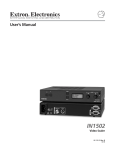
IN1502
ビデオスケーラー
68-1184-01JPN Rev. A
04 10
1.
7.
8.
2.
9.
3.
10.
4.
11.
5.
6.
12.
1.
3.
2.
4.
5.
クイックスタート IN1502
設置と接続
メインメニュー
手順 1
IN1502 スケーラーの基本的な接続方法は、本ページ
の右に記載してある図を参照してください。 IN1502
の電源と接続されている各種外部装置の電源を切り、
それらの装置から電源コードを抜きます。
手順 2
ラックマウントする場合は、オプションのラック
マウントキットを使用してラックに取り付けます。
また、机や他の機器の上に置いて使用する場合は、
付属のゴム足を貼り付けます。
手順 3
入力装置をIN1502 に接続します。
リアパネルの映像入力
入力 1: コンポジットビデオ信号
入力 2: S-ビデオ信号
I
N
P
U
T
S
COMPOSITE
S-VIDEO
1
2
手順 4
出力装置を IN1502 に接続します。
リアパネルの映像出力端子
ミニD-sub15ピン
RGB
O
U
T
手順 5
IN1502 および各外部装置を AC電源に接続し (接地線
付きのコンセントを使用してください)、各外部装置の
電源を入れます。
出力レート
手順 6
IN1502 のフロントパネルにあるボタンやつまみ、
LCD メニュー画面 (第2章 を参照) を使用、または
RS-232 経由で接続した制御装置を操作して、IN1502
スケーラーを設定します。設置と操作手順の
詳細については第 2 章、プログラミングに
ついては第 3 章を参照してください。
REMOTE
IN1502 の使用例
IN1502 • クイックスタート
IN1502 • クイックスタート
目次
第一章 はじめに............................................................... 1-1
本取扱説明書について........................................................ 1-2
IN1502 について. ........................................................... 1-2
IN1502とは............................................................. 1-2
IN1502 の操作について................................................... 1-2
特長とオプション............................................................ 1-2
特長................................................................... 1-2
別売りオプション........................................................ 1-3
第二章取 付けと操作.......................................................... 2-1
スケーラーの取付け.......................................................... 2-2
卓上設置.
.............................................................. 2-2
ラック取付け............................................................ 2-2
接続例................................................................. 2-3
リアパネル................................................................. 2-4
フロントパネル............................................................. 2-5
入力選択ボタン.......................................................... 2-5
NEXT ボタン............................................................ 2-5
MENU ボタン............................................................ 2-5
LCDメニューの表示と操作.................................................. 2-5
メニュー、設定、および調整.................................................. 2-6
フロントパネルの各ボタン................................................. 2-6
MENU の概要............................................................ 2-6
画質の調整 ............................................................ 2-8
出力の設定............................................................. 2-9
解像度とリフレッシュ レート......................................... 2-9
同期信号の極性 .................................................... 2-9
H フォーマット .................................................... 2-9
高度な設定 ........................................................... 2-10
上部と下部のブランキング. ......................................... 2-10
ブルーモード..................................................... 2-10
オートスイッチングモード. ......................................... 2-10
2:2 プルダウン検出機能サブメニュー. ............................... 2-11
EXIT メニュー.......................................................... 2-11
DVD 環境でのシステムの最適化............................................... 2-11
DVD ソースの設定 ...................................................... 2-11
入力のリセット............................................................ 2-12
システムのリセット ........................................................ 2-12
IN1502 • 目次
目次
フロントパネルのセキュリティロック ........................................ 2-12
IR 901赤外線リモートコントロールユニット................................... 2-13
入力のフリーズ......................................................... 2-13
入力の選択............................................................ 2-13
サイジングとセンタリング................................................ 2-13
画質調整.............................................................. 2-13
トラブルシューティング..................................................... 2-14
操作上の問題........................................................... 2-14
第三 章シリアル通信.......................................................... 3-1
RS-232 プログラミングガイド................................................. 3-2
ホストからスケーラーへの通信............................................. 3-2
スケーラー発行のメッセージ............................................... 3-2
エラーメッセージ........................................................ 3-2
コマンド/レスポンス表を使用する............................................. 3-3
シンボル............................................................... 3-3
SIS コマンドのコマンド/レスポンス表......................................... 3-4
付録A リファレンス.......................................................... A-1
仕様....................................................................... A-2
製品番号と付属品............................................................ A-4
梱包製品............................................................... A-4
別売オプション.......................................................... A-4
ii
ファームウエアのアップグレード.............................................. A-5
IN1502 • 目次
IN1502
はじめに
本取扱説明書について
IN1502 について
特長とオプション
はじめに
本取扱説明書について
本書では、Extron IN1502 ビデオスケーラーの設置と設定方法、さらに操作方法について説明
します。また、オプションの IR 901 赤外線リモートコントロールユニット(製品番号 #70-152-01)
の操作方法についても説明します。
本書内では、「IN1502」と「ビデオスケーラー」、「スケーラー」という用語を
Extron IN1502 ビデオスケーラーを意味する目的で使用しています。
IN1502 について
IN1502とは
IN1502 は、16 種類の異なるレートを出力できるビデオスケーラーです。レンタル用や各種
ステージ用のアプリケーションはもちろんのこと、宴会場や会議室、ホームシアターなどにも
対応するスケーリングソリューションです。
また、IN1502 には画像の動きを検出して補正する DMI (Dynamic Motion Interpolation :
DMITM) 技術を始めとした 3 : 2 および 2 : 2 プルダウン検出機能など Extron の専用技術
(特許申請中) が採用されており、より優れたスケーリングパフォーマンスを実現します。
DMI は画像の動きを予測して補正する高度な映像処理技術で、高品質な画像を出力します。
IN1502 はコンポジットビデオ信号と S- ビデオ信号をコンピュータービデオ(RGBHV/RGBS)
信号にスケーリングします。ディスプレイ出力にはミニ D-sub 15 ピンコネクターが採用され
ています。
IN1502 の操作について
IN1502 は、以下の方法で操作できます。
• フロントパネルのボタンとつまみ
• RS-232 経由でシリアル通信が可能なコンピューターや、タッチスクリーンパネル、
その他の外部制御装置による操作。スケーラーを RS-232 経由で操作する場合は、
簡単なキー入力のコマンドセットである Extron の Simple Instruction SetTM (SISTM) を
使用します。
• IR 901 リモートコントロールユニット。
特長とオプション
特長
2 つの映像入力端子
• 入力 1 ― コンポジットビデオ信号入力に対応した BNCコネクターがリアパネルに
用意されています。
• 入力 2 ― S-ビデオ信号入力に対応したミニ DIN 4ピンコネクターがリアパネルに用意
1-2
されています。
映像出力 ― RGB 出力用にはミニ D-sub15ピンコネクターが用意されています。
IN1502 • はじめに
3 種類のスケーラー操作方法 ― スケーラーは、フロントパネルから、RS-232 経由による
コンピューターまたは他の制御装置から、あるいはオプションの IR 901 リモートコントロール
から操作できます。
スケーリングした出力 ― IN1502 では、16 種類の出力レートを選択できます。
RS-232 接続 ― IN1502 はコントロールシステムを使用して設定できます。
Dynamic Motion Interpolation™(DMI™) ― これは、画像の動きを予測して補正する映像処理
技術です。動画コンテンツと静止画コンテンツを異なるアルゴリズムで処理して、高品質の
画像を出力します。
NTSC 用 3:2 プルダウン検出と PAL 用 2:2 フィルム検出 ― Extron が誇る最新フィルムモード
処理技術は、フィルムから作成された映像ソースのディテールやシャープネスを最大限に高め
ます。フィルムを NTSC の映像に変換する場合、フィルムのフレームレートを映像のフレーム
レートに一致させる必要があります。これは3 : 2 プルダウン処理と呼ばれます。フィルム
からの映像を従来のノンインターレース方式で処理すると、画像のジャギーやその他の問題が
発生します。IN1502 のフィルムモード処理技術では、最初にフィルムからの信号を自動的に
認識します。次に、3:2 プルダウン処理で変換されたビデオに最適な映像処理アルゴリズム
を適用します。その結果、輪郭がシャープになり、ディテールが明確な画像が得られます。
設置方法 ― IN1502 のサイズは、EIA規格1Uハーフサイズです。オプションのラック
マウントキットを使用してラックに取付けたり、付属のゴム足 を使用して机上や他の装置の
上に置くこともできます。
別売りオプション
IN1502 には、以下のオプションが用意されています。
• IR 901 リモートコントロールユニット ― Extron 製 IR 901 (製品番号 70-152-01) は、MENU
と NEXT ボタンを除くすべての操作が行える IN1502 リモートコントロール
ユニットです。
• ラックマウントキット ― IN1502 をラックに取付けるために使用するラックマウント
キット (製品番号 60-190-01 / 製品番号 60-604-01) です。
IN1502 • はじめに
1-3
はじめに
1-4
IN1502 • はじめに
IN1502
取付けと操作
スケーラーの取付け
リアパネル
フロントパネル
メニュー、設定、および調整
DVD 環境でのシステムの最適化
入力のリセット
システムのリセット
フロントパネルのセキュリティロック(Executive Mode)
IR 901 赤外線リモートコントロールユニット
トラブルシューティング
取付けと操作
スケーラーの取付け
卓上設置
卓上に設置する場合は、付属のゴム足をスケーラー底部の4 隅に貼り付けてください。
ラック取付け
1.
IN1502 の底部にゴム足が付いている場合は、それらを取り外します。
2.
ラックマウントキット(製品番号 60-190-01 か 60-604-01) の右側または左側に寄せて、
IN1502 を配置します。IN1502 のフロントパネルとマウントキットのフロント部分が
一致するように、ラックマウントキットの底部に開いている穴と IN1502 の底部にある
ネジ穴を合わせます。
付属している 2 本の 4-40 x 3/16 インチのビスで、IN1502 をラックマウントキットに
3.
固定します。以下の図で示されているように、IN1502の底部には 4 個のネジ穴があり
ます。そのうち対角線上にあるビス穴にラックマウントキットの裏側からネジを挿入し、
しっかりと締め付けます。
IN1502 のラック取付け
4.
ラックマウントキット (製品番号 60-190-01) にはブランクパネル が付属しています。
このブランクパネルは、IN1502 が置かれていない半分の開口部分を隠すために取付け
ます (上図参照) 。このラック開口部に他の装置を取付ける場合は、手順 1 から 3 に
従って取付けます。
4 本の10-32 x 3/4 インチのネジ (付属品) を使用して、ラックマウントキットをラックに
5.
2-2
取付けます。
IN1502 • 取付けと操作
接続例
下の図は、一般的なケーブル接続による IN1502 の使用例を示します。
IN1502 の使用例
PRELIMINARY
IN1502 • 取付けと操作
2-3
取付けと操作
リアパネル
以下の図は IN1502 のリアパネルです。
100-240V
REMOTE
0.3A
5
I
N
P
U
T
S
COMPOSITE
S-VIDEO
1
2
50/60 Hz
1
2
3
RGB
O
U
T
4
IN1502 リアパネルのコネクター
aAC 電源コネクター ― 標準 IEC 規格の電源コードをこのコネクターに差し込みます。対応
する AC 電源は 100 VAC から 240 VAC、50 Hz または60 Hz です。フロントパネルの
操作 LCD と入力選択 LED は、電源が投入されている間は点灯しています。
b 映像入力 1(コンポジットビデオ信号) ― コンポジットビデオ信号は、BNC コネクターから
入力します。
c 映像入力 3(S-ビデオ信号) ― このミニ DIN 4 ピンメスコネクター には S-ビデオ信号を
d RGB 出力用ミニ D-sub 15 ピンコネクター ― このコネクターには、RGB ビデオ信号 対応の
接続します。
ディスプレイ装置を接続します。
e リモート(RS-232 接続と接点制御用)9 ピンコネクター ― このコネクターは、双方向の
RS-232 通信と接点制御を行います。SIS コマンドの使用方法については、第 3 章
「シリアル接続」を参照してください。
使用するプロトコルは、9600 ボー、8 ビット、1 ストップビット、パリティなし、
フローコントロールなしです。
リアパネルにある RS-232 用 9 ピン D メスコネクタのピンの割り当ては、以下のとおりです。
5
1
9
6
このリモートコネクターは、RS-232 インターフェイスで使用していないコネクターピンを
利用して、接点制御も利用できます。(上の表を参照してください。)
外部接点制御装置を使用して入力を選択するには、入力番号に対応するピンを接地ピン
(ピン 5) に一時的に接触させます。常に 1 つの入力を選択するように設定するには、その入力
に対応するピンを接地ピンに接触させたままにしておきます。
2-4
IN1502 • 取付けと操作
フロントパネル
以下の図は IN1502 のフロントパネルです。
4
1
2
MENU
ADJUST
IR
IN 1502
NEXT
VIDEO SCALER
1
2
3
5
6
7
IN1502 のフロントパネル
入力選択ボタン
この入力を選択するとLED は緑色に点灯します。
b S-ビデオ入力ボタン ― コンポジットビデオ信号の入力を選択します (入力 2) 。
この入力を選択するとLED は緑色に点灯します。
NEXT ボタン
c NEXT ボタン ― IN1502 の各種調整と設定のサブメニューを選択します。詳細は、本章の
「メニュー、設定、および調整」を参照してください。
MENU ボタン
d MENU ボタン ― IN1502 の各種調整と設定を行うメインメニューを選択します。詳細は、
本章の「メニュー、設定、および調整」を参照してください。
LCDメニューの表示と操作
e LCD ― 設定メニューと現在の状態を表示します。詳細は、本章の「メニュー、設定、
および調整」を参照してください。
f 水平 ADJUST ([) つまみ ― このつまみを回して、メニューのオプションや調整を
選択します。
g 垂直 ADJUST ({) つまみ ― このつまみを回して、メニューのオプションや調整を
選択します。
IN1502 • 取付けと操作
2-5
PRELIMINARY
aコンポジット入力ボタン ― コンポジットビデオ信号の入力を選択します (入力1) 。
インプット1はコンポジットビデオのみ、そしてインプット2はS-ビデオ のみ入力できます。
取付けと操作
メニュー、設定、および調整
スケーラーの設定と調整は、フロントパネルにあるボタンとつまみを使用して行えます。
(メニューや調整値は LCD画面に表示されます。) これらのメニューは、主にスケーラーを
初めて設定するときに使用します。
フロントパネルの各ボタン
MENU ボタン ― このボタンを押して、メニューシステムを表示します。6 つのメインメニュー
があり、このボタンを使用してこれらをスクロールします。
NEXT ボタン ― このボタンを押して、選択したメインメニューのサブメニューを表示します。
入力の設定中に NEXT ボタンを押すと、現在の入力番号とフォーマットの種類が LCD 画面に
表示されます。
ADJUST ([ と { ) つまみ ― 設定モードで ADJUST つまみ ( [ または { ) を回してサブメニュー
オプションをスクロールし、設定する調整を選択します。つまみの調整については、本章内に
ある各フローチャートおよび各調整の項目を参照してください。
ADJUST つまみは、無段階に回転します。
MENU の概要
LCD 画面には電源が投入され後に表示される初期画面に続き、デフォルトのメニューが表示
されます(何も調整作業が行われていない場合)。メニュー画面では、先ず選択されている入力
番号と映像フォーマットを示し、次に出力レートを示します。以下の図はこの表示サイクル
です。
デフォルトメニュー
現在選択されている入力コネクタに信号が来ていない場合は、LCD 画面に NO SIGNAL(信号なし)と
表示されます。
デフォルトの画面に戻るには、何も操作しないで 10 秒間ほど待つか、または EXIT MENU (終了メニュー)
メニューが表示されるまで MENU ボタンを押してから NEXT ボタンを押します。
2-6
IN1502 • 取付けと操作
以下の図はメインメニューのフローチャートです。メニューをスクロールするには、MENU
ボタンを使用します。
PRELIMINARY
メインメニュー
デフォルトの画面に戻るには、何も操作しないで 10 秒間ほど待つか、または EXIT MENU (終了メニュー)
メニューが表示されるまで MENU ボタンを押してから NEXT ボタンを押します。
NEXT ボタンを押すと、選択したメインメニューのサブメニューが表示されます。サブメニューが表示されている
間に MENU ボタンを押すと、次のメインメニューが表示されます。例えば、INPUT CONFIG (入力の設定)
メニューまたはそのサブメニューから OUT CONFIG(出力の設定)のメインメニューに変わります。
IN1502 • 取付けと操作
2-7
取付けと操作
画質の調整
以下の図は、画質の調整サブメニューと各設定のオプションです。
ブライトネスとコントラスの調整
このサブメニューで、出力のブライトネスとコントラストを調整します。調整値は 0 から 255
で、デフォルトは 128 です。
水平 ADJUST ([) つまみを回して出力のブライトネス、垂直 ADJUST ({) つまみを回してコント
ラストを設定します。
カラーとティント (色相) の調整
このサブメニューで、出力のカラーとティント (色相) を調整します。調整値は 0 から 255 で、
デフォルトは 128 です。
水平 ADJUST ([) つまみを回して出力のカラー、 垂直 ADJUST ({) つまみを回してティント
(色相) を設定します。
水平と垂直のセンタリングの調整
このサブメニューで、出力の水平と垂直方向のセンタリングを調整します。調整値は 0 から
255 で、デフォルトは 128 です。
水平 ADJUST ([) つまみを回して出力ディスプレイの水平方向のセンタリング、 垂直 ADJUST
({) つまみを回して垂直方向のセンタリングを設定します。
水平と垂直方向のサイジングの調整
このサブメニューでは、出力の水平および垂直方向のサイジングを調整します。
水平 ADJUST ([) つまみを回して出力ディスプレイにおける水平サイズ、 垂直 ADJUST ({)
つまみを回して垂直サイズを設定します。
ディテールの調整
このサブメニューで、出力の画像ディテール (シャープネス) を調整します。調整値は 0 から
63 で、デフォルトは 16 です。
出力画像を見ながら ADJUST (横向き矢印または、縦向き矢印) つまみを回し、
ディテールを調整します。
2-8
IN1502 • 取付けと操作
出力の設定
以下の図は 出力の設定 (Output Configuration) メニューのフローチャートです。
PRELIMINARY
解像度とリフレッシュ レート
このサブメニューが表示されている間に 水平 ADJUST ([) つまみを回して、使用する出力
解像度とリフレッシュレート (水平解像度) の組み合わせを選択します。
このサブメニューが表示されている間に 垂直 ADJUST ({) つまみを回して、使用する出力
解像度とリフレッシュレート (垂直解像度) の組み合わせを選択します。
同期信号の極性
ディスプレイまたはプロジェクターの中には、特定な組み合わせの水平 (H) と垂直 (V) 同期信号
の極性を必要とする場合があります。ADJUST つまみ ( [ または { ) を回して、正しい
POS (正) または NEG (負) の HV 同期信号極性の組み合わせを選択します。
H フォーマット
コンポジット同期信号を「H」BNC コネクター (パススルーではなく、スケーリング済み映像
入力のみ) で出力するには、H FORMAT (H フォーマット) サブメニューで「HV」を指定します。
ADJUST つまみ ( [ または { ) を回して、H または HV を選択します。デフォルトは「H」です。
IN1502 • 取付けと操作
2-9
取付けと操作
高度な設定
以下の図は、 高度な設定 (Advanced Configuration) サブメニューと各設定のオプション
を示すフローチャートです。
上部と下部のブランキング
画面の上下に表示されるノイズやキャプションなどの不必要な部分を削除するには、画面の
上部または下部にある走査線を消去します。 水平 ADJUST ([) つまみを回して、上部ブランキング
値を 0 から 127 の範囲に設定します。デフォルトは 0 です。 垂直 ADJUST ( { ) つまみを
回して、下部ブランキング値を 0 から 127 の範囲に設定します。デフォルトは 0 です。
ブルーモード
入力信号のカラーとティント (色相) の設定は、 ブルーモード (Blue Mode) サブメニューで
ブルーモードをオンにして、 同期とブルー映像信号だけがディスプレイに表示されるように
します。
ADJUST つまみ ( [ または { ) を回し、ブルーモードのオンまたはオフを設定します。
デフォルトは OFF です。
オートスイッチングモード
オートスイッチングモード (AUTOSW) をオンに設定すると、入力信号が来ている入力の中から
最も高い番号の入力が自動的に選択されます。例えば、入力 1 と 2 の両方で入力信号がある
場合、入力 2 が選択されます。
2-10
IN1502 • 取付けと操作
2:2 プルダウン検出機能 (PAL film mode detect) サブメニュー
この機能は、PAL フィルムモードを検出します。現在選択している入力からのソースが
フィルムから作成された PAL 映像の場合は、この機能をオンにします。
デフォルトは OFF です。
映像ソースが NTSC 信号の場合はフィルムモード(3:2 プルダウン)が自動的に検出されるので、この機能
は NTSC 信号に対しては有効になりません。
2:2 PLDN サブメニューで ADJUST つまみ ( [ または { ) を回し、PAL フィルムモードの
オンまたはオフを設定します。
EXIT メニュー
このサブメニューからNEXT ボタンを押して、デフォルトメニューサイクルに戻ります。
PICTURE CONTROL(画像の調整)メニューに戻るには、MENU ボタンを押します。
PRELIMINARY
DVD 環境でのシステムの最適化
IN1502 を DVD 環境で使用する場合、最適なパフォーマンスを発揮させるために以下の手順に
従って IN1502 を設定します。
DVD ソースの設定
映像ソースとして DVD を使用する場合、最良の結果を得るために DVD プレーヤー自体の
アスペクトレシオを 4:3 ではなく 16:9 に設定することをお勧めします。すべての DVD が
デフォルトとして 16:9 に設定されているため、他の値に設定するとプレーヤー自体が信号を
スケーリングし圧縮してしまいます。DVD プレーヤーでこのスケーリングと圧縮が行われると、
IN1502 が持つ 3:2 プルダウン検出機能の利点が失われてしまいます。
アスペクトレシオを修正するサイジングの調整は、IN1502 を使用して行ってください。
DVD プレーヤーの出力アスペクトレシオを変更するには:
1. DVD ディスクが停止しているときに、DVD プレーヤーのセットアップまたはアクション
メニューを表示します。
2. 16:9 アスペクトレシオを選択します。
IN1502 • 取付けと操作
2-11
取付けと操作
入力のリセット
入力ボタンを LCD 画面に Input # Reset (入力 # のリセット) メッセージが表示されるまで
押し続けると、その入力のセンタリングとサイジング値をデフォルトにリセットできます。
入力をリセットする前に、AUTOSW サブメニューでオートスイッチングモードをオフに設定する必要があります。
デフォルトは OFF です。本章の「高度な設定」の「オートスイッチングモード (AUTOSW サブメニュー)」を
参照してください。
システムのリセット
入力 1 ボタンを押しながら電源コードを差し込むと、IN1502 の設定値をすべてデフォルト値
にリセットできます。 システムリセット (System Reset) メッセージが LCD 画面に表示されます。
フロントパネルのセキュリティロック (Executive モード)
Executive モードとは、入力切替を除くフロントパネルからの操作が無効になるモードです。
Executive モードをオンにするには、MENU と NEXT ボタンを 同時に約 2 秒間押し続けます。
約 10秒後に、メニューシステムはデフォルトメニューに戻ります。また RS-232 経由でも
すべての機能と調整の操作が可能です。RS-232 接続での操作方法については、第 3 章を参照
してください。
Executive モードをオフにするには、MENU と NEXT ボタンを 同時に約 2 秒間押し
続けます。
Executive モードでも、入力の選択ボタン (入力 1 と入力 2) は有効です。
2-12
IN1502 • 取付けと操作
IR 901赤外線リモートコントロールユニット
MENU と NEXT ボタン以外の、すべての操作機能が備わって
います。右の図を参照してください。Executive モードが
有効な場合、入力の選択と調整は IR 901から行えますが、
フロント パネルからの操作は効きません。 スケーラーの設定と
プログラミングをする場合はRS-232 経由にて行います。詳細に
ついては、第 3 章「シリアル通信」を参照してください。
IR 901 の上部には 3 つの ASPECT RATIO PRESET (アスペクト
レシオプリセット) ボタン、その下には FREEZE ON/OFF
(フリーズ・オン/オフ) ボタンと 4 つの入力選択ボタンが
あります。入力 5 と 6、および TAKE ボタンは機能しません。
IR 901の中央には、SIZE (サイジング) ボタンと、CENTER
(センタリング) ボタンがあります。最下部には画質調整用の
COLOR (カラー)、TINT (ティント) 、BRIGHT (ブライトネス) 、
CONT (コントラスト) 、DETAIL (ディテール) 、
SHARPNESS (シャープネス) の各ボタンがあります。
SHARPNESS 調整ボタンは機能しません。
PRELIMINARY
IR 901リモートコントロールには、フロントパネルにある
入力のフリーズ
画面での入力をフリーズするには、FREEZE ON/OFF ボタンを
押します。入力のフリーズの解除は、この ボタンもう一度
押します。
入力の選択
入力ソースを選択するには、INPUT ボタンの1 か 2 を押します。
サイジングとセンタリング
表示される画像のサイジングとセンタリングを調整するボタンです。
画質調整
IR 901 の下部にある各ボタンで、 表示される画像のカラーやティント (色相) 、ブライトネス
(輝度) 、コントラスト、ディテールの設定値を変更します。
IN1502 • 取付けと操作
2-13
取付けと操作
トラブルシューティング
ここでは、IN1502 を操作するうえで問題が発生した場合の解決策について説明します。
また、発生しやすい問題の事例とその説明も併せて記載します。
以下は、トラブルシューティングのヒントです。
1. いくつかの問題は既知の問題と類似している場合が多分にありますので、問題の解決を
2. ある対策を実行しても問題が解決しない場合に備えて、元の状態に戻れるようにして
おくと便利です。これらの情報は、テクニカルサポートに問い合わせる場合に役立ちます。
4. 問題を引き起こした、または問題を複雑にしたコンポーネントを取り外し、システムを
おいてください。
3. トラブルシューティングのプロセスが長くなる場合に備えて、メモとスケッチを取って
試みる前にすべての事例を読んでください。
シンプルな状態に戻してください。
5. 同期関連の問題: ポータブルデジタルプロジェクターは、映像のソース機器と比較的
短いケーブルで接続するように設計されています。同期問題は、長いケーブルを使用したり、
終端処理が正しくない場合に発生す傾向にあります。Extron の ASTA (アクティブ同期
終端アダプター) などの同期アダプタを使用すると、これらの問題が解決する場合が
あります。
6. LCD と DLP プロジェクター、プラズマディスプレイ: 前述の同期関連情報に加え、
プロジェクターに付属している取扱説明書のトラブルシューティングのヒントや設定、
調整などの説明もよく調べてください。
操作上の問題
いくつかの一般的な操作上の問題と解決策を以下の表に記載します。
問題
原因
ソリューション
画像が表示されない
対応していない信号が
入力されている
NTSC 3.58、NTSC 4.43、PAL
または SECAM に対応している
入力装置を接続する
フリーズモードを無効にする
画像がブラックのときにフリーズ
モードが設定された
スケーリングされた出力レートが、
使用中のディスプレイ装置に対して
高過ぎる
スケーリングされた出力をディスプレイが
サポートしている解像度に変更する
画像がフリーズする
フリーズモードがオンになっている
フリーズモードをオフにする
フリーズモードをオフにしても
画像がフリーズしている場合は、
スケーラーの電源コードを一度
抜き、再び差し込んでみる
画像がフラッシュする
スケーリングされた出力レートが、
使用中のディスプレイ装置に対して
高過ぎる
スケーリングされた出力を ディスプレイが
サポートしている解像度に変更する
画像が緑色である
出力同期が緑に同期されている
緑の同期をオフにする
画像がソフト過ぎる
ディテールレベルが弱すぎる
ディテールレベルを変更する
2-14
IN1502 • 取付けと操作
IN1502
シリアル通信
RS-232 プログラミングガイド
コマンド/レスポンス表を利用する
SIS コマンド/レスポンス表
シリアル通信
IN1502 は、リアパネルにあるリモート接続用コネクターにホストコンピューターや他の制御
装置(コントロールシステムなど) を接続することで、リモートで操作が可能になります。
通信プロトコルは、9600 ボー、1 ストップビット、パリティなし、フローコントロールなしです。
リアパネルにある RS-232 接続用 D-Sub 9ピンメスコネクターは、以下のピン割り当てに
なっています。
5
1
9
6
RS-232 プログラミングガイド
ホストからスケーラーへの通信
SIS コマンドは、フィールド当たり 1 つまたはそれ以上の文字で構成されています。コマンド
の開始または終了時に、特別な文字を挿入する必要はありません。スケーラーがコマンドの
有効性を判断すると、コマンドを実行してレスポンスをホストに送り返します。スケーラー
からホストへのレスポンスは、キャリッジリターンとラインフィード (CR / LF = ) で終了
します。このコードを送信することで、コマンドの送信が終了したことをホストに伝達します。
文字列は1 つまたはそれ以上の文字です。
複数の SIS コマンドを順次送信できます。
スケーラー発行のメッセージ
フロントパネルの操作などのローカルイベントが発生すると、スケーラーはホストに
メッセージを送信します。スケーラーは特にホストからのレスポンスを必要としません。。
下線が引かれている部分がスケーラー発行のメッセージです。
(C) Copyright 2005, Extron Electronics, IN1502, Vx.xx]
スケーラーの電源を初めて入れた時は、著作権メッセージが表示されます。Vx.xx は、
ファームウェアのバージョン番号です。
Chn X!] ( X! は入力番号です)
入力が切り替えられると、スケーラーはこのレスポンスを送信します。
エラーメッセージ
スケーラーは、受け取った SIS コマンドが有効だと判断するとコマンドを実行し、ホストに
レスポンスを送ります。コマンドが無効であったり、または不正なパラメーターを含むため
に、スケーラーがコマンドを実行できない場合は、ホストにエラーメッセージを返します。
3-2
IN1502 • シリアル通信
エラーメッセージのコードは、以下を意味します。
E01 - 無効な入力チャネル番号 (大きすぎる)
E10 - 無効なコマンド
E13 - 無効な値 (範囲外)
コマンド/レスポンス表を使用する
次の ページ以降にコマンド / レスポンス表
を記載します。コマンドフィールドでは
大文字でも小文字でも使用できます。右の
表は、コマンド / レスポンス表で使用する
ASCII コマンドの 16 進数による表示です。
表の中で、シンボルは変数を表す記号と
して使用されています。
ASCII から 16進数への変換表
シンボル:
] = キャリッジリターン / ラインフィード
• = スペース
E = Esc (エスケープ) キー
X! = 入力番号
1 = INPUT 1
X@ = 0 = オフ、1 = オン
X# = 画面調整の範囲 ( 0 から255 )
X$ = シャープネス値 ( 0 から63 )
X% = スケーラーの解像度
1 = 640 x 480
2 = 800 x 600
3 = 848 x 480
4 = 852 x 480
5 = 1024 x 768
6 = 1280 x 768
7 = 1360 x 765
8 = 1366 x 768
2 = INPUT 2
X^ = 検出された入力ビデオ信号規格 ( 0 から4 )
0 = なし
1 = NTSC 3.58
2 = PAL
3 = NTSC 4.43
4 = SECAM
X& = ブランキング調整範囲 ( 0 から127ライン )
X* = スケーラーのリフレッシュレート
1 = 50 Hz
2 = 60 Hz
IN1502 • シリアル通信
3-3
シリアル通信
SIS コマンドのコマンド/レスポンス表
コマンド
ASII コマンド
レスポンス
説明
(ホストからスイッチャーへ)
(スイッチャーからホストへ)
入力の選択
映像入力を選択する
X! !
C X! ]
映像INPUT X! を選択します。
例:
1!
C 1 ]
映像INPUT 1 を選択します。
カラーを設定する X# C
Col X# ]
カラー調整値を X# に設定します。
例:
47C
Col047 ]
Col X# ]
カラー調整値を47に設定します。
カラー
カラー値を増加する
+ C
カラー値を減少する
- C
カラー値を表示する
1 ステップずつ色を濃くします。
1 ステップずつ色を薄くします。
C
Col X# ]
Col X# ]
ティントを設定する X# T
Tin X# ]
ティント調整値を X# に設定します。
例:
76 T
Tin76 ]
ティント調整値を 76 に設定します。
ティント値を増加する
+ T
1 ステップずつ緑っぽくします。
ティント値を減少する
- T
Tin X# ]
Tin X# ]
ティント値を表示する
T
Tin X# ]
現在のティント値を表示します。
現在のカラー値を表示します。
ティント
1 ステップずつ赤っぽくします。
コントラスト
X# ^
コントラストを設定する
Con X# ]
Con X# ]
コントラスト値を増加する
+ ^
Con X# ]
コントラスト値を減少する
- ^
コントラスト値を表示する
^
Con X# ]
コントラスト調整値を X# に設定
します。
1 ステップずつコントラストを
上げます。
1 ステップずつコントラストを
下げます。
現在のコントラスト値を表示します。
ブライトネス
X# Y
ブライトネスを設定する
Brt X# ]
ブライトネス調整値を X# に設定
します。
Brt X# ]
ブライトネス値を増加する
+ Y
1 ステップずつブライトネスを
上げます。
Brt X# ]
ブライトネス値を減少する
- Y
1 ステップずつブライトネスを
下げます。
ブライトネス値を表示する
現在のブライトネス値を表示します。
Y
Brt X# ]
ディテール
X$ D
ディテールを設定する
Det X$ ]
ディテール調整値を X$ に設定
します。
Det X$ ]
ディテール値を増加する
+ D
1 ステップずつディテールを
強くします。
Det X$ ]
ディテール値を減少する
- D
1 ステップずつディテールを
弱くします。
ディテール値を表示する
ディテールの設定値を表示します。
3-4
IN1502 • シリアル通信
D
Det X$ ]
SIS コマンドのコマンド/レスポンス表 (続き)
コマンド
ASII コマンド
レスポンス
説明
(ホストからスイッチャーへ)
(スイッチャーからホストへ)
水平のシフト
Hph X# ]
Hph X# ]
水平シフトを X# に設定します。
水平シフトを設定する
X# H
水平シフト値を増加する
+ H
水平シフト値を減少する
- H
H
Hph X# ]
Hph X# ]
映像を左方向にシフトします。
水平シフト値を表示する
X# /
Vph X# ]
垂直シフトを X# に設定します。
映像を右方向にシフトします。
現在の水平シフト値を表示しま
す。垂直のシフト
垂直シフトを設定する
垂直シフト値を増加する
+ /
Vph X# ]
映像を上方向にシフトします。
垂直シフト値を減少する
- /
Vph X# ]
映像を下方向にシフトします。
垂直シフト値を表示する
/
Vph X# ]
現在の垂直シフト値を表示します。
水平のサイズ
Hsz X# ]
水平サイズ値を増加する
+ :
1 ステップずつ水平サイズを
大きくします。
Hsz X# ]
水平サイズ値を減少する
- :
1 ステップずつ垂直サイズを
小さくします。
垂直のサイズ
Vsz X# ]
垂直サイズ値を増加する
+ ;
1 ステップずつ垂直サイズを
大きくします。
Vsz X# ]
垂直サイズ値を減少する
- ;
1 ステップずつ垂直サイズを
小さくします。
トップブランキング
X& (
トップブランキングを設定する
Blt X& ]
映像の上部をブランクにする
ライン数を設定します。
トップブランキング値を増加する
+ (
Blt X& ]
上部ブランキング値を上げます。
トップブランキング値を減少する
- (
Blt X& ]
上部ブランキング値を下げます。
トップブランキング値を表示する
(
Blt X& ]
映像の上部をブランクにする
ライン数を表示します。
ボトムブランキング
X& )
ボトムブランキングを設定する
Blb X& ]
映像の下部をブランクにする
ライン数を設定します。
ボトムブランキング値を増加する
+ )
Blb X& ]
下部ブランキング値を上げます。
ボトムブブランキング値を減少する
- )
Blb X& ]
下部ブランキング値を下げます。
ボトムブブランキング値を表示する
)
Blb X& ]
映像の下部をブランクにする
ライン数を表示します。
IN1502 • シリアル通信
3-5
シリアル通信
SIS コマンドのコマンド/レスポンス表 (続き)
コマンド
ASII コマンド
レスポンス
説明
(ホストからスイッチャーへ)
(スイッチャーからホストへ)
スケーラー出力の解像度とリフレッシュレート
X% * X* =
Rte X% * X* ]
出力のレートを設定する
出力のレートを表示する
=
Rte X% * X* ]
出力の解像度とリフレッシュレート
を設定します。
X5: 解像度
1 = 640 x 480
2 = 800 x 600
3 = 848 x 480
4 = 852 x 480
5 = 1024 x 768
6 = 1280 x 768
7 = 1360 x 765
8 = 1366 x 768
X8: リフレッシュレート
1 = 50 Hz
2 = 60 Hz
出力の解像度とリフレッシュレート
を表示します。
映像のミュート
ミュートする 0B
Vmt 0 ]
映像出力をミュートします。
例:
0B
Vmt0 ]
1 = オン、 0 = オフ
ミュートを解除する
1B
Vmt 1 ]
映像出力のミュートを解除します。
ミュートのオン/オフを表示する
B
Vmt X@ ]
ミュートのオン/オフを表示します。
フリーズモードをオンにする
1F
Frz1 ]
動画を静止します。
フリーズモードをオフにする
0F
フリーズモードのオン/オフを表示する
f/F
Frz0 ]
Frz X@ ]
フリーズモードを表示します。
フリーズ(静止)
例:
F
Frz 0 ]
静止を解除します。
フリーズモードはオフに
なっています。
Executive モード
Executive モードをオンにする
1X
Exe1 ]
フロントパネルの画像調整ボタン
をロックします (画像調整は
RS-232接続のホスト装置からしか
できません)。
1 = オン(画質調整機能はロック中)、
0 = オフ(標準モード中)
Executive モードをオフにする
0X
Exe0 ]
Executive モードのオン / オフを表示する
X
Exe X@ ]
フロントパネルからの画像調整や
選択を有効にします。
例:
X
Exe 1 ]
フロントパネルの画像調整ボタン
はロックされています。
Executive モードのオン/オフを
表示します。
ソフトウェアバージョンとビルド番号の表示
ソフトウェアバージョン番号を表示する
Q/q
x.xx ]
ソフトウェアのバージョンを
表示します。
バージョンとビルド番号を表示する
* Q
x.xxx.xxx ]
バージョンとビルド番号を
表示します。
3-6
IN1502 • シリアル通信
特別な機能を設定する場合の構文は X?* X!# です。X? は機能番号、X! は引数値です。機能の
設定値を表示するには X? # を使用します。X? は機能番号です。次の表では、X? 変数の値は
各コマンドや機能によって異なる点に注意してください。これらの値は、コマンド/レスポンス表
の右端の欄に記載されています。
SIS コマンドのコマンド/レスポンス表 (続き)
コマンド
ASII コマンド
レスポンス
(ホストからスイッチャーへ)
(スイッチャーからホストへ)
説明
製品番号の表示
IN1502の製品番号を表示する
N/n
60-726-01 ]
スケーラーの製品番号を表示します。
スケーラー情報の表示
現在選択されている入力番号を表示する
I/i
Chn X! •Std X^ ] スケーラーの入力番号を表示しま す。Zap (スケーラーをデフォルト設定にリセット)
E zXXX
すべてをリセットする
ZapXXX ]
E zl
Zapl ]
画質調整をリセットする
すべての設定や調整値を工場出荷時
の設定にリセットします。
画質調整値を工場出荷時の設定に
リセットします。
PAL ファイルモード (2:2 プルダウン検出)
フィルムモードをオンにする
18*1#
PDn1 ]
PAL フィルムモードをオンにします。
フィルムモードをオフにする
18*0#
PDn0 ]
PAL フィルムモードをオフにします。
フィルムモードを表示する
18#
PDn X@ ]
PAL フィルムモードを表示します。
1 = オン、 0 = オフ
ブルーモード
ブルーモードをオンにする
8*1#
Blu1 ]
ブルーモードをオンにします。
ブルーモードをオフにする
8*0#
Blu0 ]
ブルーモードをオフにします。
ブルーモードを表示する
8#
Blu X@ ]
ブルーモードを表示します。
1 = オン、 0 = オフ
オートスイッチングモード
オートスイッチングモードをオンにする
10*1#
Aut1 ]
オートスイッチングモードを
オンにします。
Aut0 ]
オートスイッチングモードをオフにする
10*0#
オートスイッチングモードを
オフにします。
オートスイッチングモードを表示する
10#
Aut X@ ]
オートスイッチングモードを
表示します。
1 = オン、 0 = オフ
H フォーマット (「H」コネクターに出力される同期信号フォーマット)
水平同期に設定する
15*1#
HFm0 ]
H フォーマットをオフ/0 に設定
します ( 水平同期信号フォーマット、
デフォルト) 。
コンポジット同期に設定する
15*0#
HFm1 ]
H フォーマットをオン/1 に設定
します ( コンポジット同期
フォーマット) 。
H フォーマットモードのオン/オフを表示する
15#
HFm X@ ]
H フォーマットモードのオン/オフ
を表示します。
IN1502 • シリアル通信
3-7
シリアル通信
3-8
IN1502 • シリアル通信
IN1502
リファレンス
仕様
製品番号と付属品
ファームウエアのアップグレードと取付け
リファレンス
仕様
映像入力
数 / 信号の種類...........................S-ビデオ (1)、コンポジットビデオ (1)
コネクター...............................S-ビデオはミニ DIN4ピンメス (1)
コンポジットビデオは BNC メス (1)
公称レベル...............................コンポジットビデオと S-ビデオの Y 信号は 1V p-p
および S-ビデオの C 信号は 0.3V p-p
最小 / 最大レベル.........................アナログ: 0.0 ~ 1.0 V p-p (オフセットなし)
インピーダンス...........................75 オーム
水平周波数...............................NTSC 3.58、NTSC 4.43、PAL、SEACAM
垂直周波数...............................NTSC 3.58、NTSC 4.43、PAL、SEACAM
解像度範囲...............................NTSC 3.58、NTSC 4.43、PAL、SEACAM
リターンロス.............................<-25dB @ 5MHz
DC オフセット............................(最大許容値)1.5V
映像処理
デコーダー...............................9ビットデジタル
デジタルサンプリング.....................24ビット、1カラー当たり8ビット、13.5 MHz 標準
カラー数.................................1,678 万色
映像出力
数 / 信号の種類 ...........................スケーリングされたRGBHV、RGBS 信号
コネクター...............................ミニ D-sub15ピンメス (1)
公称レベル...............................0.7V p-p
最小 / 最大レベル.........................0.0V ~ 0.7V p-p
スケーリング済み解像度...................640x4801, 2、800x6001, 2、848x4801, 2、852x4801, 2、
1024x7681, 2、1280x7681, 2、1360x7651, 2、1366x7681, 2
1
= 50Hz 時、2 = 60Hz 時
同期
出力の種類...............................RGBHV、RGBS
規格.....................................NTSC 3.58、NTSC 4.43、PAL、SECAM
入力レベル...............................0V ~ 1.0V p-p
出力レベル...............................TTL: 5.0V p-p、終端処理無し
入力インピーダンス.......................75 オーム
出力インピーダンス.......................75 オーム
最大入力電圧.............................5.0V p-p
最大伝搬遅延.............................20 ns
極性.....................................負
コントロールリモート — デコーダースケーラー
シリアルポート...........................RS-232、D-Sub 9 ピンメスコネクター
ボーレートとプロトコール.................9600 ボー、8ビット、1ストップビット、パリティなし
シリアルコントロール設定のピン構成.......1 = INPUT 1 選択 (接点制御)
2 = Tx
3 = Rx
A-2
IN1502 • リファレンス
4 = INPUT 2選択 (接点制御)
5 = 接地
接点制御 ................................D-Sub 9 ピンメスコネクター (RS-232 と同じ)
接点制御ピンの設定.......................上記のピン1、4、5を参照
IRコントローラーユニット..................Extron IR 901 (オプション)
プログラム制御...........................Extron Simple Instruction Set (SIS™)
一般
電源.....................................100VAC ~ 240VAC、50/60Hz 、30 ワット、 電源内蔵
電圧自動切り替え可能
温度 / 湿度...............................保管時: -40°~ +70°C (-40°~ +158°F)/ 10% ~ 90% (非結露)
作動時: 0°~ +45°C (+32°~ +113°F)/10% ~ 90% (非結露)
ラック取付け.............................オプションのマウントキット (製品番号60-190-01)
ケースの材質.............................金属
ケースの寸法.............................幅 222mm x 高さ 44mm x 奥行 241mm (EIA 規格ラックマウント
1U ハーフラックサイズ)、(奥行きの寸法にはコネクターとつまみの
部分、幅の寸法には突起部が含まれていません。)
製品重量 ................................1.5 Kg
梱包済み重量.............................3 Kg
振動 ....................................カートン 梱包状態で ISTA/NSTA 1A (International Safe Transit
Association)
規格 ....................................UL、CUL
準拠 ....................................CE、FCC クラスA、VCCI、AS/NZS、ICES
MTBF. ..................................30,000 時間
保証 . ..................................3 年間
すべての公称レベルは、± 10% の誤差を含みます。
製品改良のため、外観および仕様を予告なしに変更する場合があります。
IN1502 • リファレンス
A-3
リファレンス
製品番号と付属品
梱包製品
以下の製品と付属品が IN1502 の梱包に入っています。
製品名
製品番号
IN1502
60-726-01
ゴム製脚パッドx4
IEC 規格電源コード
Tweeker (ドライバー)
IN1502 取扱説明書
別売オプション
以下の製品は別途注文できます。
製品名
製品番号
IR 901 コントロールユニット
70-152-01
1U ユニバーサルラックシェルフキット
60-190-01
1U ラックシェルフ
60-604-01
アンダーデスクマウントキット
70-219-01
A-4
IN1502 • リファレンス
ファームウエアのアップグレード
IN1502 のファームウエアは、必要に応じて最新のバージョンに更新する必要があります。
3つの交換可能なファームウエアチップがあります。メインマイクロコントローラーの
U41 、それと U38 と U17 です。チップの番号は回路基板上に印刷されています。
スケーラーのサービスやアップデート作業は、直接弊社に依頼されることをお勧めします。
ファームウエア IP チップの交換は、必ず認定サービス担当者が行うようにしてください。
IN1502 搭載されている他のファームウエアのチップのアップデートは、フィールドでは行えません。これらを
アップデートする場合は、弊社にご依頼ください。
ファームウエアの交換は、以下の手順で行います。
1.AC 電源コードを、IN1502 本体から抜きます。
感電事故を防ぐため、スケーラーのケースを取り外す前に、必ずIN1502本体から ACまたは DC 電源
コードを抜いてください。
2.IN1502 をラックから取り外します。
3.カバーを固定しているネジを取りはずし、スケーラーのカバー (本体の上半分) を真上に
持ち上げて取り外します。
スケーラーの内部にあるスイッチや電子部品には手をを触れないでください。身体に帯電した静電気
(ESD) の放電は、自覚がない場合でもスケーラー内の IC や半導体類を破壊する場合があります。
ファームウエアをアップデートする前に必ず体を接地し、帯電している静電気を逃がしてください。
スケーラーのカバーを外す場合は、静電破壊を防ぐために、帯電防止リストストラップの装着を
お勧めします。
4. 次のページの図を参照して、交換するファームウエア IC チップの回路基板上の搭載場所
を確認します。
IN1502 • リファレンス
A-5
リファレンス
U17
U41
3個のファームウエアの IC チップ搭載場所
5. 腕に帯電防止リストストラップなどを装着して体を接地してから、
U17 または U38 のチップを指で強く掴んでソケットから引き
抜きます。つぎに手順8に進みます。
U41チップを取り外すには、PLCC IC 取外しツールを使用します。
PLCC IC 取外しツールの爪を U41ファームウエアチップの体格の端に
あるスロットに挿入します。
6. 爪をスロット内に挿入し、ツールをゆっくりと鋏んで IC チップを掴み
ます。
7. ソケットからチップをまっすぐ上に持ち上げて引き抜きます。
8. 新しいファームウエアチップのスロットを、IC ソケットの
角度が付いた面に合わせ、前のチップのソケットの
角度と同じ向きに新しいチップを揃えます。
9. IC チップをソケット内にゆくっりと押し込みます。
10. 上部カバーを元に戻します。手順3で取り外した
ネジを取付けます。
11. ラックマウントの場合はスケーラーをラックに取付け、AC 電源コードを
A-6
U38
差し込みます。
IN1502 • リファレンス
U41
© 2010 Extron Electronics. All rights reserved.