1
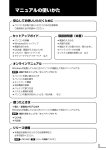
マニュアルの使いかた
安心してお使いいただくために
●
パソコンをお取り扱いいただくための注意事項
ご使用前に必ずお読みください。
セットアップガイド
取扱説明書(本書)
●
パソコンの準備
●
電源の入れかた
●
Windowsのセットアップ
電源の切りかた
●
各部の名前
増設メモリの取り付け/取りはずし
Q&A集(電源が入らないとき)
リカバリ(再セットアップ)
デイリーケアとアフターケア
●
●
●
●
●
●
●
バッテリパックの交換
システム環境の変更とは
など
など
オンラインマニュアル
Windowsが起動しているときにパソコンの画面上で見るマニュアルです。
参照
画面で見るマニュアル『セットアップガイド』
●
パソコンを買い替えたとき
●
パソコンの基本操作
ネットワーク機能
周辺機器の接続
●
●
●
●
●
バッテリで使う方法
システム環境の変更
パソコンの動作がおかしいとき/Q&A集
など
リリース情報
●
本製品を使用するうえでの注意事項など
必ずお読みください。
参照 「はじめに- 7
リリース情報について」
1
もくじ
マニュアルの使いかた . . . . . . . . . . . . . . . . . . . . . . . . . . . . . . . 1
もくじ . . . . . . . . . . . . . . . . . . . . . . . . . . . . . . . . . . . . . . . . . . 2
はじめに . . . . . . . . . . . . . . . . . . . . . . . . . . . . . . . . . . . . . . . . 4
1章 パソコンの取り扱い.......................................11
1 電源を入れる . . . . . . . . . . . . . . . . . . . . . . . . . . . . . . . . . 12
1 バッテリパックを取り付ける . . . . . . . . . . . . . . . . . . . . . . . . . . . . . 12
2 電源コードとACアダプタを接続する . . . . . . . . . . . . . . . . . . . . . . . 14
3 電源を入れる . . . . . . . . . . . . . . . . . . . . . . . . . . . . . . . . . . . . . . . . . 15
2 各部の名称 −外観図− . . . . . . . . . . . . . . . . . . . . . . . . . . . 17
1 前面図 . . . . . . . . . . . . . . . . . . . . . . . . . . . . . . . . . . . . . . . . . . . . . . 17
2 背面図 . . . . . . . . . . . . . . . . . . . . . . . . . . . . . . . . . . . . . . . . . . . . . . 20
3 裏面図 . . . . . . . . . . . . . . . . . . . . . . . . . . . . . . . . . . . . . . . . . . . . . . 21
3 メモリの増設 . . . . . . . . . . . . . . . . . . . . . . . . . . . . . . . . . 23
4 バッテリについて . . . . . . . . . . . . . . . . . . . . . . . . . . . . . . 27
1 バッテリパックを交換する . . . . . . . . . . . . . . . . . . . . . . . . . . . . . . . 29
2章 システム環境の変更.......................................31
1 システム環境の変更とは . . . . . . . . . . . . . . . . . . . . . . . . . . 32
2 BIOSセットアップを使う. . . . . . . . . . . . . . . . . . . . . . . . . 33
1 起動と終了/BIOSセットアップの操作 . . . . . . . . . . . . . . . . . . . . . 33
2
付録 .....................................................................35
1 ご使用にあたってのお願い . . . . . . . . . . . . . . . . . . . . . . . . 36
2 お問い合わせ先 −OS/アプリケーション− . . . . . . . . . . . . 39
1 OSのお問い合わせ先 . . . . . . . . . . . . . . . . . . . . . . . . . . . . . . . . . . . 39
2 アプリケーションのお問い合わせ先 . . . . . . . . . . . . . . . . . . . . . . . . 39
3 セーフ モードで起動する . . . . . . . . . . . . . . . . . . . . . . . . . 46
4 技術基準適合について . . . . . . . . . . . . . . . . . . . . . . . . . . . 47
5 無線LAN について . . . . . . . . . . . . . . . . . . . . . . . . . . . . . 51
3
はじめに
本製品を安全に正しく使うために重要な事項が、付属の冊子『安心してお使いいただくために』
に記載されています。
必ずお読みになり、正しくお使いください。
お読みになったあとは、いつでも見られるようにお手元に大切に保管してください。
本書は、次の決まりに従って書かれています。
1
記号の意味
危険
“取扱いを誤った場合、使用者が死亡または重傷(*1)を負う
ことがあり、その切迫の度合いが高いこと”を示します。
警告
“取扱いを誤った場合、使用者が死亡または重傷(*1)を負う
ことが想定されること”を示します。
注意
“取扱いを誤った場合、使用者が傷害(*2)を負うことが想定
されるか、または物的損害(*3)の発生が想定されること”を
示します。
お願い
データの消失や、故障、性能低下を起こさないために守ってほし
い内容、仕様や機能に関して知っておいてほしい内容を示します。
知っていると便利な内容を示します。
役立つ操作集
参照
知っていると役に立つ操作を示します。
このマニュアルやほかのマニュアルへの参照先を示します。
このマニュアルへの参照の場合…「 」
ほかのマニュアルへの参照の場合…『 』
オンラインマニュアルへの参照の場合…《 》
オンラインマニュアルにはさまざまな情報が記載されています。
*1 重傷とは、失明やけが、やけど(高温・低温)、感電、骨折、中毒などで、後遺症が残るものおよび治療に
入院・長期の通院を要するものをさします。
*2 傷害とは、治療に入院や長期の通院を要さないけが・やけど・感電などをさします。
*3 物的損害とは、家屋・家財および家畜・ペット等にかかわる拡大損害をさします。
4
2
用語について
本書では、次のように定義します。
システム
特に説明がない場合は、使用しているオペレーティングシステム(OS)を示します。
アプリケーションまたはアプリケーションソフト
アプリケーションソフトウェアを示します。
Windows Vista
Windows Vista® Home Premiumを示します。
ドライブ
DVDスーパーマルチドライブを示します。
ご購入のモデルの仕様については、別紙の『dynabook ****(お使いの機種名)シリーズ
をお使いのかたへ』を確認してください。
3
●
●
●
●
●
記載内容によっては、一部のモデルにのみ該当する項目があります。その場合は、「用語に
ついて」のモデル分けに準じて、「****モデルの場合」や「****シリーズのみ」な
どのように注記します。
インターネット接続については、ブロードバンド接続を前提に説明しています。
アプリケーションについては、本製品にプレインストールまたは内蔵ハードディスクや付属
のCD/DVDからインストールしたバージョンを使用することを前提に説明しています。
本書に記載している画面やイラストは一部省略したり、実際の表示とは異なる場合があります。
本書では、コントロールパネルの操作方法について「コントロールパネルホーム」に設定して
いることを前提に記載しています。「クラシック表示」になっている場合は、「コントロール
パネルホーム」に切り替えてから操作説明を確認してください。
参照
4
●
●
●
●
●
記載について
コントロールパネルホームとクラシック表示『Windowsヘルプとサポート』
Trademarks
Microsoft、Windows、Windows Media、Windows Vista、Aero、Excel、Outlook、
PowerPointは、米国Microsoft Corporationの米国およびその他の国における登録商標ま
たは商標です。
Intel、インテル、インテル Core、Centrinoは、アメリカ合衆国およびその他の国における
Intel Corporationまたはその子会社の商標、または登録商標です。
MagicGate、メモリースティック、メモリースティックロゴ、メモリースティック Duo、
メモリースティックPRO、メモリースティックPRO Duoは、ソニー株式会社の商標です。
SDロゴは商標です。
(
)
SDHCロゴは商標です。(
)
5
xD-ピクチャーカードTM は、富士写真フイルム株式会社の商標です。
● i.LINK、i.LINKロゴは商標です。
● HDMI およびHigh-Definition Multimedia Interfaceは、HDMI Licensing LLC. の登録
商標または商標です。
● ドルビーラボラトリーズからの実施権に基づき製造されています。
Dolby、ドルビー、およびダブルD記号は、ドルビーラボラトリーズの登録商標です。
● LaLaVoice、ConfigFreeは、株式会社東芝の登録商標または商標です。
● Adobe、Adobe ReaderはAdobe Systems Incorporated(アドビ システムズ社)の米
国ならびに他の国における商標ならびに登録商標です。
● UleadおよびUleadロゴ、DVD MovieWriter、Corel Paint Shop Pro Photo、Snapfire、
Corelの商品名は、Corel Corporationまたはその関連会社の商標または登録商標です。
● McAfee、SiteAdvisorおよびマカフィーは米国法人McAfee, Inc. またはその関係会社の
登録商標です。
● TRENDMICRO、ウイルスバスターはトレンドマイクロ株式会社の登録商標です。
● Napster、Napster To Go、Napster Basic、Napster a la carteは、Napster, LLCの
商標です。
●「PC引越ナビ」は、東芝パソコンシステム株式会社の商標です。
●
●
●
●
●
Javaはサンマイクロシステムズ社の米国および他の国における登録商標または商標です。
Google ツールバー、Google デスクトップはGoogle Inc.の登録商標です。
TAITO MEMORIES ∼Limited selection∼は株式会社タイトーの登録商標です。
デジタルアーツ/DIGITAL ARTS、ZBRAIN、アイフィルター/i-フィルターはデジタルアーツ
株式会社の登録商標です。
本書に掲載の商品の名称は、それぞれ各社が商標および登録商標として使用している場合があ
ります。
6
5
プロセッサ(CPU)に関するご注意
本製品に使われているプロセッサ(CPU)の処理能力は次のような条件によって違いが現れます。
●
周辺機器を接続して本製品を使用する場合
●
ACアダプタを接続せずバッテリ駆動にて本製品を使用する場合
マルチメディアゲームや特殊効果を含む映像を本製品にてお楽しみの場合
本製品を通常の電話回線、もしくは低速度のネットワークに接続して使用する場合
●
●
●
●
●
複雑な造形に使用するソフト(例えば、運用に高性能コンピュータが必要に設計されている
デザイン用アプリケーションソフト)を本製品上で使用する場合
気圧が低い高所にて本製品を使用する場合
目安として、標高1,000メートル(3,280フィート)以上をお考えください。
目安として、気温5∼30℃(高所の場合25℃)の範囲を超えるような外気温の状態で本製
品を使用する場合
本製品のハードウェア構成に変更が生じる場合、CPUの処理能力が実際には仕様と異なる場合
があります。
また、ある状況下においては、本製品は自動的にシャットダウンする場合があります。これは、
当社が推奨する設定、使用環境の範囲を超えた状態で本製品が使用された場合、お客様のデー
タの喪失、破損、本製品自体に対する損害の危険を減らすための通常の保護機能です。なお、
このようにデータの喪失、破損の危険がありますので、必ず定期的にデータを外部記録機器に
て保存してください。また、プロセッサが最適の処理能力を発揮するよう、当社が推奨する状
態にて本製品をご使用ください。
■ 64ビットプロセッサに関する注意
64ビット対応プロセッサは、64ビットまたは32ビットで動作するように最適化されています。
64ビット対応プロセッサは以下の条件をすべて満たす場合に64ビットで動作します。
●
●
●
●
●
64ビット対応のOS(オペレーティングシステム)がインストールされている
64ビット対応のCPU/チップセットが搭載されている
64ビット対応のBIOSが搭載されている
64ビット対応のデバイスドライバがインストールされている
64ビット対応のアプリケーションがインストールされている
特定のデバイスドライバおよびアプリケーションは64ビットプロセッサ上で正常に動作しない
場合があります。
プレインストールされているOSが、64ビット対応と明示されていない場合、32ビット対応
のOSがプレインストールされています。
このほかの使用制限事項につきましては各種説明書をお読みください。また、詳細な情報につ
いては東芝PCあんしんサポート 0120-97-1048 にお問い合わせください。
7
6
著作権について
音楽、映像、コンピュータ・プログラム、データベースなどは著作権法により、その著作者および
著作権者の権利が保護されています。こうした著作物を複製することは、個人的にまたは家庭内
で使用する目的でのみ行うことができます。上記の目的を超えて、権利者の了解なくこれを複製
(データ形式の変換を含む)
、改変、複製物の譲渡、ネットワーク上での配信などを行うと、
「著作
権侵害」
「著作者人格権侵害」として損害賠償の請求や刑事処罰を受けることがあります。本製品
を使用して複製などをする場合には、著作権法を遵守のうえ、適切な使用を心がけてください。
7
リリース情報について
「リリース情報」には、本製品を使用するうえでの注意事項などが記述されています。必ずお読
みください。次の操作を行うと表示されます。
①[スタート]ボタン(
をクリックする
8
)→[すべてのプログラム]→[はじめに]→[リリース情報]
使い終わったとき
パソコンを使い終わったとき、電源を完全に切る方法のほかに、それまでの作業をメモリに保
存して一時的に中断する方法があります。この機能を、「スリープ」と呼びます。
スリープ機能は、次に電源スイッチを押したときに素早く中断したときの状態を再現すること
ができます。その場合スリープ中でもバッテリを消耗しますので、ACアダプタを取り付けてお
くことを推奨します。
なお数日以上使用しないときや、付属の説明書で電源を切る手順が記載されている場合(増設
メモリの取り付け/取りはずしや、バッテリパックの取り付け/取りはずしなど)は、スリー
プではなく、必ず電源を切ってください。
参照
9
●
●
●
●
●
8
スリープ/電源を切る『セットアップガイド』
お願い
本製品の内蔵ハードディスクにインストールされている、または付属のCD/DVDからイン
ストールしたシステム(OS)
、アプリケーション以外をインストールした場合の動作保証は
できません。
Windows標準のシステムツールまたは『セットアップガイド』に記載している手順以外の
方法で、パーティションを変更・削除・追加しないでください。ソフトウェアの領域を壊す
おそれがあります。
モデルによっては、Windows Aero機能は、ご購入時の状態ではオフに設定されています。
内蔵ハードディスクにインストールされている、または付属のCD/DVDからインストール
したシステム(OS)
、アプリケーションは、本製品でのみ利用できます。
購入時に定められた条件以外で、製品およびソフトウェアの複製もしくはコピーをすること
は禁じられています。取り扱いには注意してください。
パスワードを設定した場合は、忘れたときのために必ずパスワードを控えておいてください。
パスワードを忘れてしまって、パスワードを解除できなくなった場合は、使用している機種
(型番)を確認後、保守サービスに連絡してください。有償にてパスワードを解除します。
HDDパスワードを忘れてしまった場合は、ハードディスクドライブは永久に使用できなく
なり、交換対応となります。この場合も有償です。またどちらの場合も、身分証明書(お客
様自身を確認できる物)の提示が必要となります。
● 本製品はセキュリティ対策のためのパスワード設定や、無線LANの暗号化設定などの機能を
備えていますが、完全なセキュリティ保護を保証するものではありません。セキュリティの
問題の発生や、生じた損害に関し、弊社は一切の責任を負いません。
● 本製品のセキュリティロック・スロットおよび接続するセキュリティケーブルは盗難を抑止す
るためのものであり、万一発生した盗難事故の被害について、当社は一切の責任を負いません。
● ご使用の際は必ず本書をはじめとする各種説明書と『エンドユーザ使用許諾契約書』および
『ソフトウェアに関する注意事項』をお読みください。
●『東芝保証書兼お客様登録カード』は、
「東芝保証書」と「お客様登録カード」を中央の切り
取り線で切り離せます。
「東芝保証書」は記入内容を確認のうえ、大切に保管してください。
●
本製品のお客様登録(ユーザ登録)をあらかじめ行っていただくようお願いしております。付属
の『お客様登録カード』または弊社ホームページで登録できます。
参照
詳細について《オンラインマニュアル》
10 [ユーザー アカウント制御]画面について
操作の途中で[ユーザーアカウント制御]画面が表示された場合は、そのメッセージを注意し
て読み、開始した操作の内容を確認してから、[続行]または[許可]ボタンをクリックしてく
ださい。
パスワードの入力を求められた場合は、管理者アカウントのパスワードで認証を行ってくださ
い。
9
1
章
パソコンの取り扱い
この章では、電源を入れる方法やパソコンの各部の名称について説明
しています。
また、増設メモリの取り付け/取りはずし、バッテリパックの交換方
法についても説明しています。
1 電源を入れる . . . . . . . . . . . . . . . . . . . . . . . . . . . . 12
2 各部の名称 −外観図− . . . . . . . . . . . . . . . . . . . . . . 17
3 メモリの増設 . . . . . . . . . . . . . . . . . . . . . . . . . . . . 23
4 バッテリについて . . . . . . . . . . . . . . . . . . . . . . . . 27
1
1
章
パ
ソ
コ
ン
の
取
り
扱
い
電源を入れる
ここでは、バッテリパックを取り付けたあと、電源コードとACアダプタを接続して電源を入れ
る方法について説明します。
1
バッテリパックを取り付ける
まず、パソコン本体に、バッテリパックを取り付けます。
バッテリの充電量の確認や充電方法などについては《オンラインマニュアル》を参照してくだ
さい。
危険
●
●
●
●
バッテリパックは指定充電方法以外にて充電しないこと
必ず付属のACアダプタを使用し、付属の取扱説明書に記述されている指定方法で充電し
てください。指定以外の充電方法で充電すると、発熱、発火、破裂することがあります。
バッテリパックを落下させる、ぶつける、先のとがったもので力を加える、強い圧力を加
えるといった衝撃を与えないこと
パソコンに装着した状態や単体での落下などの衝撃によるバッテリパック内の電池や回路
基板の損傷によって、発熱、発火、破裂することがあります。バッテリパックに衝撃を与
えた場合(本体に装着した状態で落下した場合なども含む)、あるいは外観に明らかな変
形や破損が見られる場合には、使用をやめてください。
バッテリパックに変形、変色、割れ、ヒビ、サビ、液漏れなどの外観の異常、あるいは異
臭、発熱などの異常がある場合には使用しないこと
そのまま使用すると、発熱、発火、破裂のおそれがあります。点検・修理をお買い求めの
販売店またはお近くの保守サービスに依頼してください。
バッテリパックの金属端子のショート(短絡)や水、コーヒー、ジュースなどの液体で濡
らさないこと
お願い
●
バッテリを使用するにあたって
あらかじめ、「付録 1 -
3
バッテリについて」を確認してください。
バッテリパックの取り付け方法を説明します。
バッテリパックの取り付けのときには、ACアダプタなどを接続しない状態で、作業を行ってく
ださい。
●
12
キズや破損を防ぐため、布などを敷いた安定した台の上にパソコン本体を置いて作業を行ってくださ
い。
1 電源を入れる
1
ディスプレイを閉じてパソコン本体を裏返す
1
章
前
2
バッテリパックを、「カチッ」と音がするまで静かに差し込む
バッテリパックを図のようにななめに差し込みます①。バッテリ・リリースラッチが
自動的にスライドして、
「カチッ」という音がするまで注意して差し込んでください②。
パ
ソ
コ
ン
の
取
り
扱
い
②
①
3
バッテリ安全ロックを矢印の方向にスライドする
バッテリパックがはずれないように、バッテリ安全ロックは必ず行ってください。
バッテリ
安全ロック
13
1 電源を入れる
2
電源コードとACアダプタを接続する
次の図の①→②→③の順で行ってください。
1
② ACアダプタのコードを
パソコン背面の マーク
があるコネクタに差し込む
章
パ
ソ
コ
ン
の
取
り
扱
い
③ 電源コードの電源プラグを
コンセントに差し込む
ACアダプタ
①電源コードをAC
アダプタに接続する
電源コネクタ
電源コード
■ 接続すると
DC IN
LEDが点灯します。また、Battery
充電が自動的に始まります。
14
LEDがオレンジ色に点灯し、バッテリへの
1 電源を入れる
3
1
電源を入れる
パソコンのディスプレイを開ける
ディスプレイを開閉するときは、傷や汚れがつくのを防ぐために、液晶ディスプレイ
(画面)部分には触れないようにしてください。
1
章
パ
ソ
コ
ン
の
取
り
扱
い
片手でパームレスト(キーボード手前部分)をおさえた状態で、ゆっくり起こしてく
ださい。
2
電源スイッチを押す
Power
LEDが白色に点灯するまで電源スイッチ(
を押してください。
マークのついているボタン)
電源スイッチ
15
1 電源を入れる
初めて電源を入れたときは、[Windowsのセットアップ]画面が表示されるので、
Windowsのセットアップを行ってください。
参照
1
パスワードやHDDパスワードを設定している場合の電源を入れたときの操作方法は、
《オンラインマニュアル》を参照してください。
章
パ
ソ
コ
ン
の
取
り
扱
い
Windowsのセットアップ『セットアップガイド』
■ 電源に関する表示
電源の状態はシステムインジケータの点灯状態で確認することができます。
電源に関係あるインジケータとそれぞれの意味は次のとおりです。
状態
DC IN
Power
LED
LED
パソコン本体の状態
白の点灯
ACアダプタを接続している
消灯
ACアダプタを接続していない
白の点灯
電源ON
オレンジの点滅
スリープ中
消灯
電源OFF、休止状態
* 電源に関するトラブルについては、『セットアップガイド』の「Q&A集」を参照してください。
16
各部の名称
2
− 外観図 −
ここでは、各部の名前と機能を簡単に説明します。
それぞれについての詳しい説明は、《オンラインマニュアル》を確認してください。
お願い
●
外観図について
本製品に表示されている、コネクタ、LED、スイッチのマーク(アイコン)
、およびキーボード
上のマーク(アイコン)は最大構成を想定した設計となっています。ご購入いただいたモデルに
よっては、機能のないものがあります。
1
前面図
1
章
パ
ソ
コ
ン
の
取
り
扱
い
内蔵マイク
Webカメラ
ディスプレイ
フロントオペレーションパネル
P.18の「 フロントオペレーションパネル」を
参照してください。
キーボード
電源スイッチ
電源スイッチのランプは、
電源を入れると点灯し、
電源を切ると消灯します。
スピーカ
タッチパッド、右ボタン、左ボタン
パソコンを操作します。
スピーカ
プロダクトバッジ
ブリッジメディアスロット
SDメモリカード、メモリースティック、
マルチメディアカード、xD-ピクチャー
カードなどをセットします。
P.19の「 拡大図」
を参照して
!
ください。
システムインジケータ
P.18の「 システムインジケータ」
を参照してください。
ワイヤレスコミュニケーション
スイッチ
無線LAN機能のオン/オフを切り替える
スイッチです。
ドライブ
ドライブには、CD/DVDをセットします。
ボリュームダイヤル
音量を調整します。
右に回すと音量が大きくなります。
左に回すと音量が小さくなります。
17
2 各部の名称 ー外観図ー
1
1
システムインジケータ
システムインジケータは、点灯状態によって、パソコン本体がどのような動作をしているのか
を知ることができます。
章
パ
ソ
コ
ン
の
取
り
扱
い
電源コード接続の状態
DC IN LED
参照 「本章 1 - 3 - 電源に関する表示」
電源の状態
Power LED
参照 「本章 1 - 3 - 電源に関する表示」
Battery LED
バッテリの状態 参照 《オンラインマニュアル》
Disk LED
内蔵ハードディスクやドライブ、eSATA接続型のハード
ディスクなどにアクセスしている
参照 《オンラインマニュアル》
ブリッジメディアLED
2
ブリッジメディアスロットにアクセスしている
参照 《オンラインマニュアル》
フロントオペレーションパネル
ボタンに触れると割り当てられている機能を実行できます。
停止ボタン
逆送りボタン
再生/一時停止ボタン
先送りボタン
カメラボタン
内蔵のWebカメラを使用するための
アプリケーションを起動します。
ドルビーボタン
ドルビーの設定画面を表示
します。
CD/DVDボタン
ミュートボタン
ボタンに触れると消音(ミュート)
になります。もう一度触れると解除
されます。
イルミネーション オン/オフボタン
ボリュームダイヤルなどのLEDの
点灯/消灯を切り替えます。
■ ボタンの操作方法
操作するボタンを、指で触れてください。触れたボタンに割り当てられている機能を実行しま
す。ボタンに割り当てられている機能は「東芝ボタンサポート」で変更できます。「東芝ボタン
サポート」は「TOSHIBA Flash Cards」から起動できます。
お願い
●
18
フロントオペレーションパネルの操作にあたって
あらかじめ、「付録 1 -
1
パソコン本体について」を確認してください。
2 各部の名称 ー外観図ー
3
拡大図
USBコネクタ*1
USB対応機器を接続します。
1
章
i.LINK(IEEE1394)コネクタ
ビデオカメラなど、i.LINK(IEEE1394)
対応機器を接続します。
マイク入力端子/
オーディオ入力端子
マイクロホンや外部オーディオ機器を
接続します。
パ
ソ
コ
ン
の
取
り
扱
い
ヘッドホン出力端子/
光デジタルオーディオ出力端子/
オーディオ出力端子
ヘッドホンやMDコンポや外部オーディオ機器などを
接続します。
*1 設定を行うと、パソコン本体の電源が入っていない状態でも、USBコネクタから外部機器に電源を供給す
ることができます。
参照
USBの常時給電機能《オンラインマニュアル 4章 2 - USBの常時給電、
付録 1 -
7 - USBの常時給電について》
19
2 各部の名称 ー外観図ー
2
背面図
1
章
パ
ソ
コ
ン
の
取
り
扱
い
LANコネクタ
ADSLモデムなどを使うときに、
LANケーブルを接続します。
ExpressCardスロット
ExpressCardをセットします。
RGBコネクタ
HDMI出力端子
外部ディスプレイと接続して、パソコンの
映像を外部ディスプレイに表示します。
市販のケーブルを接続して、パソコン
の映像をテレビや外部ディスプレイに
表示します。
USBコネクタ*1
USB対応機器を接続します。
USBコネクタ*1
USB対応機器を接続します。
セキュリティロック・スロット
盗難を抑止するためのセキュリティケーブルを
接続できます。
セキュリティケーブルは、本製品に対応している
ものをご利用ください。詳しくは販売店などに
確認してください。
eSATAコネクタ/USBコネクタ*1
eSATA対応機器やUSB対応機器を
接続します。
電源コネクタ(➲ P.14)
通風孔
パソコン本体内部の熱を外部に逃がすための
ものです。ふさがないでください。
*1 設定を行うと、パソコン本体の電源が入っていない状態でも、USBコネクタから外部機器に電源を供給す
ることができます。
参照
USBの常時給電機能《オンラインマニュアル 4章 2 - USBの常時給電、
付録 1 -
20
7 - USBの常時給電について》
2 各部の名称 ー外観図ー
3
裏面図
②
バッテリ・リリースラッチ
(➲ P.29)
メモリスロット(➲ P.23)
メモリを増設する場所です。
バッテリパックをパソコン本体から
はずすときに使うラッチです。
サブウーファ
低音用のスピーカです。
バッテリパック(➲ P.27)
前
COAラベル
本製品のOSが正規のWindowsである
ことを示すラベルです。
はがしたり汚したりしないでください。
①
バッテリ安全ロック(➲ P.29)
バッテリパックがパソコン本体からはずれない
ようにするためのスイッチです。
1
章
パ
ソ
コ
ン
の
取
り
扱
い
型番と製造番号
ラベルに型番(機種名)と製造番号が
記載されています。
通風孔は、パソコン本体内部の熱を外部に逃がすためのものです。
ふさがないでください。
警告
●
●
必ず、本製品付属のACアダプタを使用すること
本製品付属以外のACアダプタを使用すると電圧や(+)
(−)の極性が異なっていること
があるため、火災・破裂・発熱のおそれがあります。
パソコン本体にACアダプタを接続する場合、必ず「本章 1 電源を入れる」に記載して
ある順番を守って接続すること
順番を守らないと、ACアダプタのDC出力プラグが帯電し、感電または軽いケガをする場
合があります。
また、ACアダプタのプラグをパソコン本体の電源コネクタ以外の金属部分に触れないよ
うにしてください。
注意
●
お手入れの前には、必ずパソコンやパソコンの周辺機器の電源を切り、ACアダプタの電
源プラグをコンセントから抜くこと
電源を切らずにお手入れをはじめると、感電するおそれがあります。
21
2 各部の名称 ー外観図ー
お願い
●
機器への強い衝撃や外圧について
あらかじめ、「付録 1 -
1 - 機器への強い衝撃や外圧について」を確認してください。
1
章
パ
ソ
コ
ン
の
取
り
扱
い
❏ 電源コードの仕様
本製品に付属の電源コードは、日本の規格にのみ準拠しています。
使用できる電圧(AC)は、100Vです。
必ずAC100Vのコンセントで使用してください。
* 取得規格は、電気用品安全法です。
その他の地域で使用する場合は、当該国・地域の法令・安全規格に適合した電源コードを購入
してください。
❏ ACアダプタの仕様
パソコン本体裏面の、型番が記載してあるラベルにDC電源の仕様が記載されています。ラベ
ルの「定格電圧」「定格電流」と同じ数値が記載されている、付属のACアダプタをご使用くだ
さい。
22
3
メモリの増設
メモリスロットに増設メモリを取り付けることができます。
ご購入のモデルによって、あらかじめ取り付けられているメモリの容量が異なります。
取り付けられているメモリを別売りの増設メモリと付け換えたり、メモリが取り付けられてい
ないスロットに別売りの増設メモリを取り付けることができます。
取り付けることのできるメモリの容量は、各スロット最大2GB(合計4GB)までです。
ただし、OSが使用可能な領域は最大3GBになります。
モデルによっては、すでに最大容量のメモリが取り付けられている場合があります。その場合
は、増設できません。
増設メモリは、容量によって次のタイプがあります。
2GB
1GB
: PAME2005
: PAME1005
1
章
パ
ソ
コ
ン
の
取
り
扱
い
増設メモリの取り付け/取りはずし作業が難しい場合は、お買い求めの販売店などにご相談く
ださい。
警告
●
本文中で説明されている部分以外は絶対に分解しないこと
内部には高電圧部分が数多くあり、万一触ると、感電ややけどのおそれがあります。
注意
●
●
●
ステープル、クリップなどの金属や、コーヒーなどの液体を機器内部に入れないこと
火災、感電の原因となります。万一、機器内部に入った場合は、バッテリを取りはずし、
電源を入れずに、お買い求めの販売店、またはお近くの保守サービスに点検を依頼してく
ださい。
増設メモリの取り付け/取りはずしは、必ず電源を切り、ACアダプタのプラグを抜き、
バッテリパックを取りはずしてから作業を行うこと
電源を入れたまま取り付け/取りはずしを行うと感電、故障のおそれがあります。
電源を切った直後に増設メモリの取り付け/取りはずしを行わないこと
内部が高温になっており、やけどのおそれがあります。電源を切った後30分以上たって
から行ってください。
23
3 メモリの増設
お願い
●
1
章
パ
ソ
コ
ン
の
取
り
扱
い
メモリの増設の操作にあたって
あらかじめ、「付録 1 -
2 - メモリの増設の操作にあたって」を確認してください。
増設メモリは、東芝製オプションを使用してください。それ以外のメモリを増設すると、起動
しなくなったり、動作が不安定になる場合があります。
デュアルチャネルについて
●
2つのスロットそれぞれにメモリを装着すると、デュアルチャネルで動作します。
デュアルチャネルは2枚のメモリに効率良くアクセスすることができます。
1
メモリを取り付ける
あらかじめ取り付けられているメモリを交換したい場合は、先にメモリの取りはずしを行って
ください。
参照 「本節
1
2
メモリを取りはずす」
データを保存し、Windowsを終了させて電源を切る
参照
電源の切りかた『セットアップガイド』
2
パソコン本体に接続されているACアダプタとケーブル類をはずす
3
ディスプレイを閉じてパソコン本体を裏返し、バッテリパックを取りは
ずす
参照
4
バッテリパックの取りはずし「本章 4 - 1 バッテリパックを交換する」
メモリカバーのネジ1本をゆるめ①、カバーをはずす②
②
前
メモリスロットの内部に異物が入らないようにしてください。
24
①
3 メモリの増設
5
増設メモリをメモリスロットのコネクタに斜めに挿入し①、固定するま
で増設メモリを倒す②
①
スロットA
②
スロットB
増設メモリの切れ込みを、メモリスロットのコネクタのツメに合わせて、しっかり差
し込みます。
このとき、増設メモリの両端(切れ込みが入っている部分)を持って差し込むように
してください。
6
1
章
パ
ソ
コ
ン
の
取
り
扱
い
メモリカバーをつけて①、手順 4 でゆるめたネジ1本をとめる②
①
②
メモリカバーが浮いていないことを確認してください。
7
バッテリパックを取り付ける
参照
バッテリパックの取り付け「本章 4 - 1 バッテリパックを交換する」
パソコン本体の電源を入れると総メモリ容量が自動的に認識されます。総メモリ容量
が正しいか確認してください。
参照
2
1
3
メモリ容量を確認する」
メモリを取りはずす
データを保存し、Windowsを終了させて電源を切る
参照
2
メモリ容量の確認について「本節
電源の切りかた『セットアップガイド』
パソコン本体に接続されているACアダプタとケーブル類をはずす
25
3 メモリの増設
3
1
章
パ
ソ
コ
ン
の
取
り
扱
い
ディスプレイを閉じてパソコン本体を裏返し、バッテリパックを取りは
ずす
参照
4
バッテリパックの取りはずし「本章 4 - 1 バッテリパックを交換する」
メモリカバーのネジ1本をゆるめ、カバーをはずす
メモリスロットの内部に異物が入らないようにしてください。
5
増設メモリを固定している左右のフックを開き①、増設メモリをパソコ
ン本体から取りはずす②
②
①
前
①
斜めに持ち上がった増設メモリを引き抜きます。
6
メモリカバーをつけて、手順 4 でゆるめたネジ1本をとめる
メモリカバーが浮いていないことを確認してください。
7
バッテリパックを取り付ける
参照
バッテリパックの取り付け「本章 4 - 1 バッテリパックを交換する」
パソコン本体の電源を入れると総メモリ容量が自動的に認識されます。総メモリ容量
が正しいか確認してください。
3
メモリ容量を確認する
メモリ容量は「東芝PC診断ツール」で確認することができます。
26
1
[スタート]ボタン(
)→[すべてのプログラム]→[TOSHIBA]→
[ユーティリティ]→[PC診断ツール]をクリックする
2
[基本情報]タブの[物理メモリ]の数値を確認する
4
バッテリについて
パソコンは、バッテリパックを取り付けた状態で使用してください。
バッテリを充電して、バッテリ駆動(ACアダプタを接続しない状態)で使うことができます。
本製品を初めて使用するときは、バッテリパックを充電してから使用してください。
バッテリ駆動で使う場合は、あらかじめACアダプタを接続してバッテリパックの充電を完了
(フル充電)させるか、フル充電したバッテリパックを取り付けてください。
バッテリパックを指定する方法・環境以外の方法にて使用した場合には、発熱、発火、破裂す
るなどの可能性があり、人身事故につながりかねない場合がありますので、十分ご注意をお願
いします。
『安心してお使いいただくために』に、バッテリパックを使用するときの重要事項が記述されてい
ます。バッテリ駆動で使う場合は、あらかじめその記述をよく読み、必ず指示を守ってください。
バッテリの充電量の確認や充電方法などについては《オンラインマニュアル》を参照してください。
1
章
パ
ソ
コ
ン
の
取
り
扱
い
危険
●
●
●
バッテリパックは、必ず本製品に付属の製品を使用すること
寿命などで交換する場合は、別紙の『dynabook ****(お使いの機種名)シリーズを
お使いのかたへ』に記載されている、指定の東芝製バッテリをお買い求めください。指定
以外の製品は、電圧や端子の極性が異なっていることがあるため発熱、発火、破裂のおそ
れがあります。
バッテリパックは指定充電方法以外にて充電しないこと
必ず付属のACアダプタを使用し、付属の取扱説明書に記述されている指定方法で充電し
てください。指定以外の充電方法で充電すると、発熱、発火、破裂することがあります。
バッテリパックを分解・改造しないこと
分解・改造すると、発熱、発火、破裂の原因となります。指定以外の製品や、分解・改造
したものは、安全性や製品に関する保証はできません。
●
バッテリパックを火中に投下する、火気に近づける、加熱する、あるいは高温状態で放置
しないこと
火中に投下したり、火気に近づけたり、加熱(電子レンジなどを含む)したり、あるいは
高温状態で放置したりすると、発熱、発火、破裂することがあります。
●
バッテリパックを落下させる、ぶつける、先のとがったもので力を加える、強い圧力を加
えるといった衝撃を与えないこと
パソコンに装着した状態や単体での落下などの衝撃によるバッテリパック内の電池や回路
基板の損傷によって、発熱、発火、破裂することがあります。バッテリパックに衝撃を与
えた場合(本体に装着した状態で落下した場合なども含む)、あるいは外観に明らかな変
形や破損が見られる場合には、使用をやめてください。
バッテリパックに変形、変色、割れ、ヒビ、サビ、液漏れなどの外観の異常、あるいは異
臭、発熱などの異常がある場合には使用しないこと
そのまま使用すると、発熱、発火、破裂のおそれがあります。点検・修理をお買い求めの
販売店またはお近くの保守サービスに依頼してください。
バッテリパックの金属端子のショート(短絡)や水、コーヒー、ジュースなどの液体で濡
らさないこと
●
●
27
4 バッテリについて
注意
●
1
章
パ
ソ
コ
ン
の
取
り
扱
い
●
●
●
バッテリパックの充電温度範囲内(5∼35℃)で充電すること
充電温度範囲内で充電しないと、液もれや発熱、性能や寿命が低下するおそれがあります。
バッテリ駆動時間が短くなった場合には、純正の新しいバッテリパックと交換すること
バッテリパックは消耗品です。駆動時間が短くなったバッテリパックでは、内部に使用さ
れている電池の消耗度合いにバラツキが発生している可能性があります。電池の消耗度合
いにバラツキがあるバッテリパックをそのまま使用し続けると、障害が発生することがあ
ります。バッテリ駆動時間が短くなった場合には、純正の新しいバッテリパックと交換し
てください。
バッテリパックを保管する場合は、できるだけ湿度の低い冷暗所で保管すること。また、
子供の手の届かない場所に保管すること
バッテリパックを長期保管するときには、過放電を防止するために、半年に1回くらいの
割合で、50%程度の充電をしてください。保管時は、ビニール袋などに入れて端子の
ショートが起こらないようにし、ダンボールなどの電気を通さない箱に、バッテリパック
が重ならないように入れてください。
ごみ廃棄場で処分されるごみの中にバッテリパックを捨てないこと
リチウムイオン電池は、「資源の有効な利用の促進に関する法律(資源有効利用促進法)」
により、回収・再資源化が求められております。バッテリパックを処分する場合は、各自
治体の条例または規則に従ってリサイクルするか、リサイクル協力店へお持ちください。
お願い
●
28
バッテリを使用するにあたって
あらかじめ、「付録 1 -
3
バッテリについて」を確認してください。
4 バッテリについて
1
バッテリパックを交換する
バッテリパックの交換方法を説明します。
バッテリパックの取り付け/取りはずしのときには、「スリープ」にするのではなく、必ず電源
を切り、電源コードのプラグを抜いてから作業を行ってください。
●
キズや破損を防ぐため、布などを敷いた安定した台の上にパソコン本体を置いて作業を行ってくださ
い。
1
1
取りはずし/取り付け
データを保存し、Windowsを終了させて電源を切る
参照
章
パ
ソ
コ
ン
の
取
り
扱
い
電源の切りかた『セットアップガイド』
2
パソコン本体からACアダプタと周辺機器のケーブル類をはずす
3
ディスプレイを閉じてパソコン本体を裏返す
4
バッテリ安全ロックを矢印の方向にスライドする
バッテリ
安全ロック
前
5
1
バッテリ・リリースラッチをスライドしながら①、くぼみに指をかけて
②、バッテリパックを取り出す③
③
①
②
バッテリ・
リリースラッチ
29
4 バッテリについて
6
新しい、または充電したバッテリパックを図のようにななめに差し込みます①。バッ
テリ・リリースラッチが自動的にスライドして、「カチッ」という音がするまで注意
して差し込んでください②。
1
章
パ
ソ
コ
ン
の
取
り
扱
い
バッテリパックを、「カチッ」と音がするまで静かに差し込む
②
①
7
バッテリ安全ロックを矢印の方向にスライドする
バッテリパックがはずれないように、バッテリ安全ロックは必ず行ってください。
バッテリ
安全ロック
30
2
章
システム環境の変更
本製品を使用するときの、システム上のさまざまな環境を設定する方
法について説明しています。
1 システム環境の変更とは . . . . . . . . . . . . . . . . . . . 32
2 BIOSセットアップを使う . . . . . . . . . . . . . . . . . . 33
1
2
章
シ
ス
テ
ム
環
境
の
変
更
システム環境の変更とは
本製品は、次のようなパソコンのシステム環境を変更できます。
システム環境を変更するには、Windows上のユーティリティで変更するか、またはBIOSセット
アップで変更するか、2つの方法があります。
通常は、Windows上のユーティリティで変更することを推奨します。
各項目の詳細については、《オンラインマニュアル》を参照してください。
変更できる項目
Windows上のユーティリティ
ハードウェア環境(パソコン本体)
「東芝HWセットアップ」
の設定
パスワード
セキュリティ
の設定
省電力の設定
ユーザパスワード 「東芝HWセットアップ」
スーパーバイザ
パスワード
「スーパーバイザパスワードユーティリティ」
「電源オプション」
BIOSセットアップについては「本章 2 BIOSセットアップを使う」をご覧ください。
32
2
BIOSセットアップを使う
バイオス
BIOSセットアップとは、パソコンのシステム構成をパソコン本体から設定するプログラムの
ことです。
次のような設定ができます。
●
●
●
ハードウェア環境(パソコン本体、周辺機器接続ポート)の設定
セキュリティの設定
起動方法の設定
BIOSセットアップを使用する前の注意
●
通常、システム構成の変更はWindows上の「東芝HWセットアップ」
、「電源オプション」
、「デバイス
マネージャ」などで行ってください。
参照 「東芝HWセットアップ」「電源オプション」について《オンラインマニュアル》
参照 「デバイスマネージャ」について『Windowsヘルプとサポート』
●
●
使用しているシステムによっては、システム構成を変更しても、変更が反映されない場合があります。
BIOSセットアップで設定した内容は、電源を切っても消えません。しかし、内蔵バッテリ(時計用
バッテリ)が消耗した場合は標準設定値に戻ります。
1
1
1
章
シ
ス
テ
ム
環
境
の
変
更
起動と終了/BIOSセットアップの操作
起動
データを保存し、Windowsを終了させて電源を切る
参照
2
2
電源の切りかた『セットアップガイド』
キーボードの F2 キーを押しながら電源スイッチを押し、
「Qosmio」
画面が表示されてから手をはなす
パスワードを設定している場合は、画面の指示に従って登録したパスワードを入力し、
ENTER キーを押してください。
参照
パスワードについて《オンラインマニュアル》
BIOSセットアップが起動します。
起動できなかった場合は、通常の終了操作を行ってパソコン本体の電源を切り、手順
2 をやり直してください。
33
2 BIOSセットアップを使う
2
終了
変更した内容を有効にして終了します。
1
2
章
シ
ス
テ
ム
環
境
の
変
更
[終了]メニューを表示する
2
終了方法を選択する
3
画面の指示に従ってBIOSセットアップを終了する
Windowsが起動します。
3
基本操作
基本操作は次のとおりです。
メニューを選択する
変更したい項目を選択する
← または →
上段のメニュー名が反転している部分が現在表示している
メニュー画面です。
↑ または ↓
画面中で反転している部分が現在変更できる項目です。
サブメニューや設定値の一覧を
表示する
ENTER
項目の内容を変更する
SPACE 、 F5 、 F6
設定内容を標準値にする
F9
「デフォルト値をロードしますか?」というメッセージが
表示されます。「はい」を選択し、 ENTER キーを押してく
ださい。
パスワードはこの操作をしても削除されません。
設定を保存し、BIOSセットアッ F10
プを終了する
「設定の変更を保存して終了しますか?」というメッセー
ジが表示されます。保存する場合は「はい」を選択し、
ENTER キーを押してください。
BIOSセットアップ終了後、Windowsが起動します。
保存しない場合は「いいえ」を選択し、 ENTER キーを押
してください。
[終了]メニューを表示する
ESC
サブメニュー表示中は1つ前の画面に戻ります。
BIOSセットアップのヘルプを表
示する
34
F1
付録
本製品の機能を使用するにあたってのお願い、お問い合わせ先、技術
基準適合などについて記しています。
1 ご使用にあたってのお願い. . . . . . . . . . . . . . . . . . 36
2 お問い合わせ先 −OS/アプリケーション− . . . . . . . 39
3 セーフ モードで起動する . . . . . . . . . . . . . . . . . . . 46
4 技術基準適合について . . . . . . . . . . . . . . . . . . . . . 47
5 無線LANについて . . . . . . . . . . . . . . . . . . . . . . . . 51
1
ご使用にあたってのお願い
本書で説明している機能をご使用にあたって、知っておいていただきたいことや守っていた
だきたいことがあります。次のお願い事項を、本書の各機能の説明とあわせて必ずお読みく
ださい。
1
付
録
パソコン本体について
■ フロントオペレーションパネルの操作にあたって
●
ボタンを強く押さえたり、ボールペンなどの先の鋭いものを使わないでください。ボタンが
故障するおそれがあります。
■ 機器への強い衝撃や外圧について
●
●
機器に強い衝撃や外圧を与えないように注意してください。製品には精密部品を使用してお
りますので、強い衝撃や外圧を加えると部品が故障するおそれがあります。
パソコンの表面を硬いものでこすると傷がつくことがあります。取り扱いにはご注意くださ
い。
■ パソコンを快適にお使いいただくために
注意
●
●
●
36
パソコンの側面や底面の通風孔をふさがないこと
パソコンは常に平らで硬いものの上に置いて使用すること
通風孔をふさぐおそれがあるので、カーペット、ソファ、ベッドなどの柔らかいものの上
での使用は避けてください。
パソコンの底面やパームレスト(キーボード手前部分)に長時間触れないこと
パソコンの底面やパームレストは熱くなることがあります。
長時間触れていると低温やけどの原因となります。
ひざの上などで長時間使用するときは、硬いパッドなどをパソコンの下に敷いてください。
1 ご使用にあたってのお願い
2
周辺機器について
■ 周辺機器の取り付け/取りはずしについて
●
取り付け/取りはずしの方法は周辺機器によって違います。「1章」および《オンラインマ
ニュアル》を読んでから作業をしてください。またその際には、次のことを守ってください。
守らなかった場合、故障するおそれがあります。
・ ホットインサーションに対応していない周辺機器を接続する場合は、必ずパソコン本体の
電源を切ってから作業を行ってください。ホットインサーションとは、電源を入れた状態
で機器の取り付け/取りはずしを行うことです。
・ 適切な温度範囲内、湿度範囲内であっても、結露しないように急激な温度変化を与えない
でください。冬場は特に注意してください。
・ ホコリが少なく、直射日光のあたらない場所で作業をしてください。
・ 極端に温度や湿度の高い/低い場所では作業しないでください。
・ 静電気が発生しやすい環境(乾燥した場所やカーペット敷きの場所など)では作業をしな
いでください。
・ 本書および《オンラインマニュアル》で説明している場所のネジ以外は、取りはずさない
でください。
・ 作業時に使用するドライバは、ネジの形、大きさに合ったものを使用してください。
・ 本製品を分解、改造すると、保証やその他のサポートは受けられません。
・ パソコン本体のコネクタにケーブルを接続するときは、コネクタの上下や方向を合わせて
ください。
・ パソコン本体のコネクタにケーブルを接続した状態で、接続部分に無理な力を加えないで
ください。
付
録
■ メモリの増設の操作にあたって
●
●
●
●
●
●
●
●
必ずパソコン本体の電源を切り、電源コネクタからACアダプタのプラグを抜き、電源コード
を電源コンセントからはずし、バッテリパックを取りはずしてから作業を行ってください。
スロットAのメモリがはずれている状態では、本製品は使用できません。
必ずスロットAにメモリが取り付けられている状態で使用してください。
パソコン本体やメモリのコネクタに触らないでください。コネクタにゴミや油が付着すると、
メモリが正常に使用できなくなります。
増設メモリを強く押したり、曲げたり、落としたりしないでください。
増設メモリは、コネクタに差し込む部分ではなく両端(切れ込みがある方)を持つようにし
てください。
スリープ/休止状態中に増設メモリの取り付け/取りはずしを行わないでください。スリー
プ/休止状態が無効になります。また、保存されていないデータは消失します。
ネジをゆるめる際は、ネジの種類に合ったドライバを使用してください。
キズや破損を防ぐため、布などを敷いた安定した台の上にパソコン本体を置いて作業を行っ
てください。
37
1 ご使用にあたってのお願い
❏ 静電気について
●
増設メモリは、精密な電子部品のため静電気によって回復不能な損傷を受けることがありま
す。人間の体はわずかながら静電気を帯びていますので、増設メモリを取り付ける前に静電
気を逃がしてから作業を行ってください。手近にある金属製のものに軽く指を触れるだけで、
静電気を防ぐことができます。
3
付
録
バッテリについて
■ バッテリを使用するにあたって
●
バッテリパックの取り付け/取りはずしをする場合は、必ず電源を切り、電源コードのプラ
グを抜いてから作業を行ってください。スリープを実行している場合は、バッテリパックの
取りはずしをしないでください。データが消失します。
●
電極に手を触れないでください。故障の原因になります。
電極
●
38
電極
バッテリ駆動で使用しているときは、バッテリの残量に十分注意してください。
バッテリを使いきってしまうと、スリープが効かなくなり、電源が切れて、メモリに記憶さ
れていた内容はすべて消えます。また、時計用バッテリを使いきってしまうと、時刻や日付
に誤差が生じます。このような場合は、ACアダプタを接続してバッテリと時計用バッテリ
を充電してください。
お問い合わせ先
2
−OS/アプリケーション−
* 2008年4月現在の内容です。
各社の事情で、受付時間などが変更になる場合があります。
1
OSのお問い合わせ先
Windows Vista® についてのサポート情報は、下記のホームページをご覧ください。
http://support.microsoft.com/
付
録
Windows Vista® に関する一般的なお問い合わせは、東芝PCあんしんサポートになります。
2
アプリケーションのお問い合わせ先
各アプリケーションのユーザ登録については、それぞれのお問い合わせ先までお問い合わせく
ださい。
インストールされているアプリケーションはご購入のモデルにより異なります。
Microsoft Office Excel/Microsoft Office Outlook/Microsoft Office PowerPoint
/Microsoft Office Word/Microsoft Office ナビ
マイクロソフト無償サポート
〈TEL〉
TEL
: 東京:03-5354-4500
: 大阪:06-6347-4400
※ 次の情報をお手元に用意してご連絡ください。
郵便番号、ご住所、お名前、電話番号、お問い合わせ製品のプロダクトID
詳細は、製品添付の「パッケージ内容一覧」をご覧ください。
〈受付時間・お問い合わせ回数〉
● セットアップ、インストールに関するお問い合わせ
受付時間
回数
: 9:30∼12:00、13:00∼19:00(平日)
10:00∼17:00(土曜日、日曜日)
(マイクロソフト株式会社休業日、年末年始、祝祭日を除く。日曜日が
祝祭日の場合は営業いたします。その場合、振替休日は休業させてい
ただきます)
: 指定はございません。
39
2 お問い合わせ先 −OS/アプリケーション−
● 基本操作に関するお問い合わせ
受付時間
: 9:30∼12:00、13:00∼19:00(平日)
10:00∼17:00(土曜日)
(マイクロソフト株式会社休業日、年末年始、祝祭日を除く)
無償サポート回数 : Microsoft Office Personal 2007(Word/Excel/Outlook/
Officeナビ)は4インシデント、Microsoft Office PowerPoint
2007は2インシデントとなります。
お問い合わせに関する詳細は、Microsoft Office Personal 2007およびMicrosoft
Office PowerPoint 2007のスタートガイドをご覧ください。
付
録
〈ホームページ〉
URL
: http://support.microsoft.com/
※ 電話サポート(無償)もしくは、製品サポートからお問い合わせになる製品をお選びください。
備考
: マイクロソフトサポートWeb上から直接インターネットを通じてお問
い合わせも可能です。
答えてねっと : http://www.kotaete-net.net/
ウイルスバスター2008 90日版
ウイルスバスターサービスセンター
受付時間
: 9:30∼17:30
TEL
: 0570-008326
ホームページ : http://tmqa.jp/toshiba
40
2 お問い合わせ先 −OS/アプリケーション−
マカフィー・サイトアドバイザプラス
マカフィー・テクニカルサポートセンター
(サイトアドバイザプラスに関する技術的な問い合わせ)
受付時間
: 9:00∼21:00(年中無休)
TEL
: 0570-060-033(ナビダイヤル)
03-5428-2279(ナビダイヤルがご利用いただけないお客様用)
E-mail
: 以下のWebフォームをご利用ください。
http://www.mcafee.com/japan/mcafee/support
/supportform_redirect.asp
ホームページ : http://www.mcafee.com/japan/mcafee/support/SA/
マカフィー・カスタマーオペレーションセンター
付
録
(サイトアドバイザプラスに関するユーザ登録や登録情報変更などの製品以外に関するお
問い合わせ)
受付時間
: 月曜∼金曜:9:00∼17:00(年末年始、祝日を除く)
TEL
: 0570-030-088(ナビダイヤル)
03-5428-1792(ナビダイヤルがご利用いただけないお客様用)
E-mail
: 以下のWebフォームをご利用ください。
http://www.mcafee.com/japan/mcafee/support/cs_redirect.asp
ホームページ : http://www.mcafee.com/japan/mcafee/support/SA/
マカフィー・インフォメーションセンター
(製品購入前の製品に関するお問合せ、サイトアドバイザプラスでのサイト評価に関する
問い合わせ)
受付時間
: 月曜∼金曜:9:00∼17:00(年末年始、祝日を除く)
TEL
: 0570-010-220(ナビダイヤル)
03-5428-1899(ナビダイヤルがご利用いただけないお客様用)
E-mail
: 以下のWebフォームをご利用ください。
http://www.mcafee.com/japan/mcafee/home/info_redirect.asp
ホームページ : http://www.mcafee.com/japan/mcafee/support/SA/
マカフィー・テクニカルサポートセンターではチャットによるサポートもご提供しています。
チャット
: http://www.mcafee.com/japan/mcafee/support/chat.asp
41
2 お問い合わせ先 −OS/アプリケーション−
Broad News Street
ニューズウォッチ
受付時間
: 平日 10:00∼17:00
(土、日、祝日、およびニューズウォッチが別途定める日はサポートの対象
外となります。)
E-mail
: [email protected]
ホームページ : http://www.newswatch.co.jp/bns/toshibapc/
付
録
Corel Paint Shop Pro PhotoXI/Corel Snapfire Plus SE
コーレルテクニカルサポート
無料電話サポート…初回お問合せ日から90日間のサポート
受付時間
: 月曜日∼金曜日(祝日を除く)10:00∼12:00
TEL
: 0570-003-002
13:30∼17:30
無料メールサポート…専用のWEBメールフォームでのサポート
http://www.corel.jp/support/tech_mail.html
有料電話サポート…下記のお客様に対して有料でのサポートを行っています。
・ 90日間の無料電話サポート期間終了後、引き続き電話でのサポートをご希望の場合
・ 無料電話サポート期間中、サポートセンターからの電話による時間指定でのサポートを
ご希望の場合
サポートに関する詳細は弊社サポートページをご覧いただくか、もしくはカスタマーセン
ターへお問合せください。
http://www.corel.jp/support/
コーレルカスタマーセンター
(ご購入前のお問い合わせおよびサービスに関するお問い合わせ窓口)
受付時間
: 月曜日∼金曜日(祝日を除く)10:00∼12:00 13:30∼17:30
TEL
: 0570-009-002
コーレルホームページ
http://www.corel.jp/
Google ツールバー/Google デスクトップ
ホームページ :Google ツールバー
http://www.google.com/support/toolbar/bin/request.py
Google デスクトップ http://desktop.google.com/support/?hl=ja
42
2 お問い合わせ先 −OS/アプリケーション−
i-フィルター4
デジタルアーツ株式会社 サポートセンター
受付時間
: 平日10:00∼18:00 土・日・祝日 10:00∼20:00
(弊社指定休業日を除く)
TEL
: 平日03-3580-5678 土・日・祝日 0570-001334
E-mail
: [email protected]
ユーザーサポートお問い合わせフォーム
: https://sec2.daj.co.jp/userform/ask/form.htm
ホームページ : http://www.daj.jp/
Ulead DVD MovieWriter for TOSHIBA
付
録
コーレル株式会社 インタービデオ テクニカルサポート
お問い合わせの前にホームページ(http://www.corel.jp/support/)をご確認ください。
当製品の無償サポート期間は、ご購入後1年間となります。
受付時間
: 月∼金 10:00∼12:00、13:30∼17:30
(12:00∼13:30、土日祝祭日、ならびに弊社指定休業日を除く)
TEL
: 045-226-3899
FAX
: 045-226-3895
E-mail
: メールでのお問い合わせは、以下のURLに掲載されているメールフォーム
をご利用ください。
http://www.corel.jp/support/
ホームページ : http://www.intervideo.co.jp/
ナップスターアプリ
ナップスタージャパン株式会社 カスタマーサポート
E-mail
: [email protected]
ホームページ : http://www.napster.jp/support
* 会員専用問い合わせフォーム(ナップスターアプリ内)および一般向け問い合わせフォーム
(http://www.napster.jp/helprequest_form.html)を用意しております。
TAITO MEMORIES ∼Limited selection∼
株式会社タイトー お客様相談センター
受付時間
: 10:00∼18:00(年中無休)
TEL
:046-235-9550
ホームページ :http://www.taito.co.jp/
43
2 お問い合わせ先 −OS/アプリケーション−
日テレNEWSガジェット
<日テレNEWSガジェット> ホームページ
ホームページ : http://www.news24.jp/newsgadget/
NHK時計(青版)/NHK時計(木目調版)
日本放送協会 視聴者コールセンター
付
録
受付時間
TEL
FAX
: 午前9時∼午後10時 (土・日・祝日も受付)
: 0570-066-066(ナビダイヤル)
044-871-8100(マイライン・IP電話)
: 03-5453-4000
メールでのお問い合わせはフォームをご利用ください
E-mail
: http://www.nhk.or.jp/css/goiken/
ホームページ : http://www.nhk.or.jp/css/
tv asahi gadget
テレビ朝日編成制作局 デジタルコンテンツセンター
受付時間
: 平日11時から19時まで
E-mail
: [email protected]
ホームページ : http://www.tv-asahi.co.jp/contact/
テレビ東京 あにてれがじぇっと
株式会社テレビ東京 「あにてれ」お問い合わせ
受付時間
TEL
E-mail
: 月曜日∼金曜日 11:00∼18:00(祝日のぞく)
: 03-3471-6958
: [email protected]
※ご返信はお取り扱い時間内とさせていただいております。
フジテレビ DesktopTools ラフちゃんねる for Windows Vista® ラフくん時計/
フジテレビ DesktopTools ラフちゃんねる for Windows Vista® ラフコット
株式会社フジテレビジョン ビットスタジオラフちゃんねるサポート担当
受付時間
E-mail
: 平日午前10時∼午後5時(土日・祝休日は対応不可)
: [email protected]
※原則は下記URLの問い合わせフォームをご利用ください。
ホームページ : http://www.fujitv.co.jp/laugh-channel/help/vista/
44
2 お問い合わせ先 −OS/アプリケーション−
Adobe Reader/CD/DVD静音ユーティリティ/ConfigFree/dynabookランチャー/
Internet Explorer/JavaTM 2 Runtime Environment/LaLaVoice/PC引越ナビ/
TOSHIBA Disc Creator/TOSHIBA DVD PLAYER/
TOSHIBA Face Recognition/TOSHIBA Flash Cards/
TOSHIBA Recovery Disc Creator/TOSHIBA Remote Control Manager/
TOSHIBA Smooth View/Windows Media Player/Windows フォト ギャラリー/
Windows ムービー メーカー/Windows メール/カメラ補助アプリケーション/
東芝DVD-RAMユーティリティ/東芝HWセットアップ/東芝PC診断ツール/
東芝SDメモリカードフォーマット/東芝省電力/東芝ボタンサポート/ぱらちゃん
東芝(東芝PC あんしんサポート)
全国共通電話番号 : 0120-97-1048(通話料・電話サポート料無料)
おかけいただくと、アナウンスが流れます。アナウンスに従って操作
してください。
技術的な質問、お問い合わせは、アナウンスの後で 1 をプッシュして
ください。
付
録
技術相談窓口 受付時間:9:00∼19:00(年中無休)
[電話番号はおまちがえないよう、ご確認の上おかけください]
海外からの電話、携帯電話、PHS、または直収回線など回線契約によってはつながらない
場合がございます。その場合はTEL 043-298-8780(通話料お客様負担)にお問い合わ
せください。
システムメンテナンスのため、サポートを休止させていただく場合がございます。日程は、
dynabook.com「サポート情報」→「東芝PCあんしんサポート」
(http://dynabook.com/assistpc/anshin/index_ j.htm)にてお知らせいたします。
45
3
セーフ モードで起動する
Windowsが起動しないときに、Windowsをセーフ モードまたは前回正常に起動したときの構
成で起動する方法があります。セーフ モードでは、最低限の機能でWindowsを起動させるこ
とができます。
次の手順で操作してください。
付
録
1
電源を入れる
2 「Qosmio」画面が表示されて消えたらすぐに、 F8 キーを数回押す
「詳細ブート オプション」が表示されます。
3
46
目的に合わせて[セーフ モード]または[前回正常起動時の構成(詳
細)]を選択し、 ENTER キーを押す
4
技術基準適合について
《オンラインマニュアル》にも技術基準適合に関する説明が記載されています。本書だけでなく、
《オンラインマニュアル》の記載もあわせてご確認ください。
■ 瞬時電圧低下について
この装置は、社団法人 電子情報技術産業協会の定めたパーソナルコンピュータの瞬時電
圧低下対策のガイドラインを満足しております。しかし、ガイドラインの基準を上回る瞬
時電圧低下に対しては、不都合を生じることがあります。
付
録
■ 高調波対策について
参照 《オンラインマニュアル》
■ 電波障害自主規制について
参照 《オンラインマニュアル》
■「FCC information」について
参照 《オンラインマニュアル》
■ EU Conformity Statementについて
This product and - if applicable - the supplied accessories too are marked with "CE" and comply
therefore with the applicable harmonized European standards listed under the Low Voltage
Directive 2006/95/EC, the EMC Directive 2004/108/EC and/or R&TTE Directive 1999/5/EC.
Responsible for CE-marking:
TOSHIBA EUROPE GMBH, Hammfelddamm 8, 41460 Neuss, Germany.
Manufacturer:
Toshiba Corporation, 1-1 Shibaura 1-chome, Minato-ku, Tokyo, 105-8001, Japan
The complete official EU CE Declaration can be obtained on following internet page:
http://epps.toshiba-teg.com/
47
4 技術基準適合について
HITACHI LG DVDスーパーマルチドライブGSA-T50
(DVDスーパーマルチドライブ DVD±R 2層式メディア対応)
安全にお使いいただくために
本装置を正しくご使用いただくために、この説明書をよくお読みください。
また、お読みになったあとは、必ず保管してください。
注意
付
録
1. 本装置はレーザーシステムを使用しています。
CLASS 1 LASER PRODUCT
LASER KLASSE 1
本装置の定格銘板には、右記の表示がされてい
ます。
CAUTION
CLASS 3B VISIBLE AND INVISIBLE
LASER RADIATION WHEN OPEN.
本装置はヨーロッパ共通のレーザ規格
AVOID EXPOSURE TO BEAM.
EN60825-1で“クラス1レーザー機器”に分 ADVARSEL KLASSE 3B SYNLIG OG USYNLIG
LASERSTRÅLING VED ÅBNING.
類されています。
UNDGÅ UDS/ETTELSE FOR
STRÅLING.
レーザー光を直接被爆することを防ぐために、
ADVARSEL KLASSE 3B SYNLIG OG USYNLIG
LASERSTRÅLING NÅR DEKSEL
この装置の筐体を開けないでください。
ÅPNES. UNNGÅ EKSPONERING
FOR STRÅLEN.
2. 分解および改造をしないでください。感電の原
VARNING
KLASS 3B SYNLIG OCH OSYNLIG
因になります。信頼性、安全性、性能の保証を
LASERSTRÅLNING NÄR DENNA
DEL ÄR ÖPPNAD. STRÅLE ÄR
することができなくなります。
FARLIG.
!
VARO!
KURSSI 3B NÄKYVÄ JA
3. 本装置はある確率で読み取り誤りをおこすこと
NÄKYMÄTÖN AVATTAESSA OLET
ALTTIINA LASERSÄTEILYLLE, ÄLÄ
があります。従って、本装置を使用するシステ
KATSO SÄTEESEN.
ムには、これらの誤りや故障に起因する二次的
な損失、障害および事故を防止するために、安
全性や保全性に関する十分な配慮が必要です。
本装置の故障、取り出されたデータの誤りによって、人体への危害や物質的損害を誘発
する可能性があるシステムには、本装置を使用しないでください。
4. ご使用のディスクが損傷を受けても保証はいたしません。
5. ご使用中に異常が生じた場合は、電源を切って、お買い上げの販売店にご相談ください。
Location of the required label
MANUFACTURED:
Hitachi-LG Data Storage, Inc.
22-23, Kaigan 3-chome, Minato-ku, Tokyo,
108-0022 Japan
COMPLIES WITH FDA RADIATION
PERFORMANCE STANDARDS, 21 CFR
SUBCHAPTER J.
48
4 技術基準適合について
Panasonic DVDスーパーマルチドライブUJ870
(DVDスーパーマルチドライブ DVD±R 2層式メディア対応)
安全にお使いいただくために
本装置を正しくご使用いただくために、この説明書をよくお読みください。
また、お読みになったあとは、必ず保管してください。
注意
1. 本装置はレーザーシステムを使用しています。
CLASS 1 LASER PRODUCT
LASER KLASSE 1
本装置の定格銘板には、右記の表示がされてい
ます。
CAUTION
CLASS 3B VISIBLE AND INVISIBLE
LASER RADIATION WHEN OPEN.
本装置はヨーロッパ共通のレーザ規格
AVOID EXPOSURE TO BEAM.
EN60825-1で“クラス1レーザー機器”に分 ATTENTION CLASSE 3B RAYONNEMENT
LASER VISIBLE ET INVISIBLE EN
類されています。
CAS D'OUVERTURE.
EXPOSITION DANGEREUSE AU
レーザー光を直接被爆することを防ぐために、
FAISCEAU.
VORSICHT KLASSE 3B SICHTBARE UND
この装置の筐体を開けないでください。
UNSICHTBARE
LASERSTRAHLUNG, WENN
2. 分解および改造をしないでください。感電の原
ABDECKUNG GEÖFFNET. NICHT
因になります。信頼性、安全性、性能の保証を
DEM STRAHL AUSSETZEN.
ADVARSEL KLASSE 3B SYNLIG OG USYNLIG
することができなくなります。
LASERSTRÅLING VED ÅBNING.
UNDGÅ UDS/ETTELSE FOR
3. 本装置はある確率で読み取り誤りをおこすこと
STRÅLING.
ADVARSEL KLASSE 3B SYNLIG OG USYNLIG
があります。従って、本装置を使用するシステ
LASERSTRÅLING NÅR DEKSEL
ムには、これらの誤りや故障に起因する二次的
ÅPNES. UNNGÅ EKSPONERING
FOR STRÅLEN.
な損失、障害および事故を防止するために、安
VARNING
KLASS 3B SYNLIG OCH OSYNLIG
LASERSTRÅLNING NÄR DENNA
全性や保全性に関する十分な配慮が必要です。
DEL ÄR ÖPPNAD. STRÅLE ÄR
FARLIG.
本装置の故障、取り出されたデータの誤りに
!
VARO!
KURSSI 3B NÄKYVÄ JA
よって、人体への危害や物質的損害を誘発する
NÄKYMÄTÖN AVATTAESSA OLET
ALTTIINA LASERSÄTEILYLLE, ÄLÄ
可能性があるシステムには、本装置を使用しな
KATSO SÄTEESEN.
いでください。
4. ご使用のディスクが損傷を受けても保証はいたしません。
5. ご使用中に異常が生じた場合は、電源を切って、お買い上げの販売店にご相談ください。
付
録
Location of the required label
!!" # #$
%&'%(!) (!*#%"
"*"*+
49
4 技術基準適合について
Pioneer DVDスーパーマルチドライブDVR-TD08
(DVDスーパーマルチドライブ DVD±R 2層式メディア対応)
安全にお使いいただくために
本装置を正しくご使用いただくために、この説明書をよくお読みください。
また、お読みになったあとは、必ず保管してください。
注意
付
録
1. 本装置はレーザーシステムを使用しています。
CLASS 1 LASER PRODUCT
LASER KLASSE 1
本装置の定格銘板には、右記の表示がされています。
クラス1レーザー製品
本装置はヨーロッパ共通のレーザ規格EN60825-1
で“クラス1レーザー機器”に分類されています。
レーザー光を直接被爆することを防ぐために、この装置の筐体を開けないでください。
2. 分解および改造をしないでください。感電の原因になります。信頼性、安全性、性能の
保証をすることができなくなります。
3. 本装置はある確率で読み取り誤りをおこすことがあります。従って、本装置を使用する
システムには、これらの誤りや故障に起因する二次的な損失、障害および事故を防止す
るために、安全性や保全性に関する十分な配慮が必要です。本装置の故障、取り出され
たデータの誤りによって、人体への危害や物質的損害を誘発する可能性があるシステム
には、本装置を使用しないでください。
4. ご使用のディスクが損傷を受けても保証はいたしません。
5. ご使用中に異常が生じた場合は、電源を切って、お買い上げの販売店にご相談ください。
CAUTION
CLASS 3B VISIBLE AND INVISIBLE LASER RADIATION WHEN
OPEN, AVOID EXPOSURE TO THE BEAM.
ATTENTION
RADIATIONS LASER VISIBLES ET INVISIBLES DE CLASSE 3B
QUAND OUVERT. ÉVITEZ TOUT EXPOSITION AU FAISCEAU.
ADVARSEL
KLASSE 3B SYNLIG OG USYNLIG LASERSTRÅLING VED ÅBNING.
UNDGÅ UDSÆTTELSE FOR STRÅLING.
!
VARO!
AVATTAESSA OLET ALTTIINA NÄKYVÄLLE JA
NÄKYMÄTTÖMÄLLE LUOKAN 3B LASERSÄTEILYLLE.
ÄLÄ KATSO SÄTEESEEN.
VARNING
KLASS 3B SYNLIG OCH OSYNLIG LASERSTRÅLNING NÄR DENNA
DEL ÄR ÖPPNAD. UNDVIK AT T UTSÄTTA DIG FÖR STRÅLEN.
VORSICHT
BEI GEÖFFNETER ABDECKUNG IST SICHTBARE UND
UNSICHTBARE LASERSTRAHLUNG DER KLASSE 3B IM
GERÄTEINNEREN VORHANDEN. NICHT DEM LASERSTRAHL
AUSSETZEN!
PRECAUCIÓN CUANDO SE ABRE HAY RADIACIÓN LÁSER DE CLASE 3B VISIBLE
E INVISIBLE. EVITE LA EXPOSICIÓN A LOS RAYOS LÁSER.
注意
ここを開くと CLASS 3B の可視レーザ光及び不可視レーザ光が出ま
す。ビームを直接見たり、触れたりしないこと。
Location of the required label
MFD.
CERTIFICATION-THIS PRODUCT COMPLIES
WITH 21 CFR 1040.10 AND 1040.11 EXCEPT
FOR DEVIATIONS PURSUANT TO LASER
NOTICE NO.50,DATED JULY 26,2001.
PIONEER CORPORATION
4-1,MEGURO 1-CHOME,MEGURO-KU,
TOKYO,153-8854,JAPAN
50
5
1
無線LANについて
無線LANの概要
本製品には、IEEE802.11b、IEEE802.11g、IEEE802.11n draft2.0に準拠した無線
LANモジュールが内蔵されています。次の機能をサポートしています。
●
●
●
●
●
周波数チャネル選択
マルチチャネル間のローミング
パワーマネージメント
付
録
本製品に内蔵されている IEEE802.11nに準拠した無線LANモジュールは、リリースバージョン
draft2.0の仕様に基づいております。そのため、正式規格対応製品や他社のドラフト版対応製品とは
互換性やすべての機能を保証するものではありません。
本製品と同等の構成を持った機器との通信を行う場合に、IEEE802.11n draft2.0準拠の通信を行う
ことが可能です。
51
5 無線LANについて
2
無線特性
無線LANの無線特性は、製品を購入した国/地域、購入した製品の種類により異なる場合があ
ります。
多くの場合、無線通信は使用する国/地域の無線規制の対象になります。無線ネットワーク機
器は、無線免許の必要ない2.4GHz帯で動作するように設計されていますが、国/地域の無線
規制により無線ネットワーク機器の使用に多くの制限が課される場合があります。
無線周波数帯
付
録
変調方式
IEEE802.11b,
IEEE802.11g,
IEEE802.11n draft2.0
2.4GHz(2400-2497MHz)
IEEE802.11g
直交周波数分割多重方式
OFDM-BPSK, OFDM-QPSK,
OFDM-16QAM, OFDM-64QAM
IEEE802.11b
直接拡散方式
DSSS-CCK, DSSS-DQPSK,
DSSS-DBPSK
IEEE802.11n draft2.0
直交周波数分割多重方式(0FDM方式)
,
空間多重方式(MIMO方式)
無線機器の通信範囲と転送レートには相関関係があります。無線通信の転送レートが低いほど、
通信範囲は広くなります。
●
●
52
アンテナの近くに金属面や高密度の固体があると、無線デバイスの通信範囲に影響を及ぼすことがあ
ります。
無線信号の伝送路上に無線信号を吸収または反射し得る"障害物"がある場合も、通信範囲に影響を与え
ます。
5 無線LANについて
3
サポートする周波数帯域
無線LANがサポートする2.4GHz 帯のチャネルは、国/地域で適用される無線規制によって異
なる場合があります(表「無線IEEE802.11 チャネルセット」参照)。
■ 無線IEEE802.11 チャネルセット
●
2.4GHz帯:2400∼2497MHz(IEEE802.11b/g、IEEE802.11n draft2.0の場合)
チャネルID
周波数
1
2412
2
2417
3
2422
4
2427
5
2432
6
2437
7
2442
8
2447
9
2452
10
2457 *1
11
2462
12
2467 *2
13
2472*2
付
録
*1 購入時に、アドホックモード接続時に使用するチャネルとして設定されているチャネルです。
*2 これらのチャネルが使用可能かどうかは、使用する無線LANモジュールによって異なります。使用可
能チャネルについては、
『無線LAN 使用できる国/地域について』を参照してください。
無線LANをインストールする場合、チャネル設定は、次のように管理されます。
● インフラストラクチャで無線LAN接続する場合、ステーションが自動的に無線LANアクセ
スポイントのチャネルに切り替えます。異なるアクセスポイント間をローミングする場合は、
ステーションが必要に応じて自動的にチャネルを切り替えます。無線LANアクセスポイント
の設定チャネルもこの範囲にする必要があります。
53
5 無線LANについて
4
本製品を日本でお使いの場合のご注意
日本では、本製品を第二世代小電力データ通信システムに位置付けており、その使用周波数帯
は2,400MHz∼2,483.5MHzです。この周波数帯は、移動体識別装置(移動体識別用構内無
線局及び移動体識別用特定小電力無線局)の使用周波数帯2,427MHz∼2,470.75MHzと重
複しています。
■ ステッカー
付
録
本製品を日本国内にてご使用の際には、本製品に付属されている次のステッカーをパソコン本
体に貼り付けてください。
この機器の使用周波数帯は 2.4GHz帯です。この周波数では電
子レンジ等の産業・科学・医療機器のほか、他の同種無線局、工
場の製造ライン等で使用されている免許を要する移動体識別用 の
構内無線局、免許を要しない特定小電力無線局、アマチュア無線
局等(以下「他の無線局」と略す)が運用されています。
1. この機器を使用する前に、近くで「他の無線局」が運用されてい
ないことを確認してください。
2. 万一、この機器と「他の無線局」との間に電波干渉が発生した
場合には、速やかにこの機器の使用チャンネルを変更するか、使
用場所を変えるか、又は機器の運用を停止(電波の発射を停
止)してください。
3. その他、電波干渉の事例が発生した場合など何かお困りのこと
が起きたときは、東芝PCあんしんサポートへお問い合わせくだ
さい。
■ 現品表示
本製品と梱包箱には、次に示す現品表示が記載されています。
①
②
③④
2.4DS/OF4
⑤
①
②
③
④
⑤
2.4
DS
OF
4
■■■
: 2,400MHz帯を使用する無線設備を表す。
: 変調方式がDS-SS方式であることを示す。
: 変調方式がOFDM方式であることを示す。
: 想定される与干渉距離が40m以下であることを示す。
: 2,400MHz∼2,483.5MHzの全帯域を使用し、かつ移動体識別装置の帯域を
回避可能であることを意味する。
■ 東芝PCあんしんサポート
技術相談窓口 受付時間 : 9:00∼19:00(年中無休)
修理相談窓口 受付時間 : 9:00∼22:00(年末年始12/31∼1/3を除く)
全国共通電話番号
: 0120-97-1048(通話料・電話サポート料無料)
54
5 無線LANについて
5
機器認証表示について
本製品には、電気通信事業法に基づく小電力データ通信システムの無線局として、認証を受け
た無線設備を内蔵しています。したがって、本製品を使用するときに無線局の免許は必要あり
ません。
本製品に組み込まれた無線設備の無線設備名、認証番号などについては、別紙を参照してくだ
さい。
本製品に組み込まれた無線設備は、本製品(ノートブックコンピュータ)に実装して使用する
ことを前提に、小電力データ通信システムの無線局として工事設計の認証を取得しています。
したがって、組み込まれた無線設備をほかの機器へ流用した場合、電波法の規定に抵触する恐
れがありますので、十分にご注意ください。
6
付
録
お知らせ
■ 無線製品の相互運用性
本製品に内蔵されている無線LANモジュールは、Direct Sequence Spread Spectrum
(DSSS)/Orthogonal Frequency Division Multiplexing(OFDM)無線技術を使用する
あらゆる無線LAN製品と相互運用できるように設計されており、次の規格に準拠しています。
●
●
Institute of Electrical and Electronics Engineers(米国電気電子技術者協会)策定の
IEEE802.11 Standard on Wireless LANs(Revision b/g/n draft2.0) (無線LAN標準
規格(版数 b/g/n draft2.0))
Wi-Fi Allianceの定義するWireless Fidelity(Wi-Fi)認証
Wi-Fi CERTIFIEDロゴはWi-Fi Allianceの認定マークです。
■ 健康への影響
本製品に内蔵されている無線LANモジュールは、ほかの無線製品と同様、無線周波の電磁エネ
ルギーを放出します。しかしその放出エネルギーは、携帯電話などの無線機器と比べるとはる
かに低いレベルに抑えられています。
本製品に内蔵されている無線LANモジュールの動作は無線周波に関する安全基準と勧告に記載
のガイドラインにそっており、安全にお使いいただけるものと東芝では確信しております。こ
の安全基準および勧告には、学会の共通見解と、多岐にわたる研究報告書を継続的に審査、検
討している専門家の委員会による審議結果がまとめられています。
ただし周囲の状況や環境によっては、建物の所有者または組織の責任者がWireless LANの使
用を制限する場合があります。次にその例を示します。
●
●
飛行機の中でWireless LAN装置を使用する場合
ほかの装置類またはサービスへの電波干渉が認められるか、有害であると判断される場合
個々の組織または環境(空港など)において無線機器の使用に関する方針がよくわからない場合
は、Wireless LAN装置の電源を入れる前に、個々の組織または施設環境の管理者に対して、
本製品の使用可否について確認してください。
55
5 無線LANについて
■ 規制に関する情報
本製品に内蔵されている無線LANモジュールのインストールと使用に際しては、必ず製品付属
の取扱説明書に記載されている製造元の指示に従ってください。本製品は、無線周波基準と安
全基準に準拠しています。
7
付
録
56
使用できる国/地域について
本製品の無線LANを使用できる地域については、付属の『無線LAN 使用できる国/地域につ
いて』を確認してください。