1
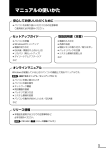
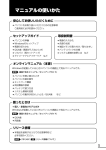
マニュアルの使いかた
安心してお使いいただくために
●
パソコンをお取り扱いいただくための注意事項
ご使用前に必ずお読みください。
セットアップガイド
●
パソコンの準備
Windowsのセットアップ
電源の切りかた
Q&A集(電源が入らないとき)
リカバリ(再セットアップ)
●
デイリーケアとアフターケア など
●
●
●
●
取扱説明書(本書)
●
●
●
●
●
電源の入れかた
各部の名前
増設メモリの取り付け/取りはずし
バッテリパックの交換
システム環境の変更とは など
オンラインマニュアル
Windowsが起動しているときにパソコンの画面上で見るマニュアルです。
参照
画面で見るマニュアル『セットアップガイド』
●
パソコンを買い替えたとき
●
パソコンの基本操作
ネットワーク機能
周辺機器の接続
●
●
●
●
●
バッテリで使う方法
システム環境の変更
パソコンの動作がおかしいとき/Q&A集 など
困ったときは
* 個人・家庭向けモデルのみ
Windowsが起動しているときにパソコンの画面上で見るマニュアルです。
参照
●
●
画面で見るマニュアル『セットアップガイド』
Q&A集
用語集
リリース情報
●
本製品を使用するうえでの注意事項など
必ずお読みください。
参照 「はじめに- 8
リリース情報について」
1
もくじ
マニュアルの使いかた . . . . . . . . . . . . . . . . . . . . . . . . . . . . . . . 1
もくじ . . . . . . . . . . . . . . . . . . . . . . . . . . . . . . . . . . . . . . . . . . 2
はじめに . . . . . . . . . . . . . . . . . . . . . . . . . . . . . . . . . . . . . . . . 4
1章 パソコンの取り扱い.......................................11
1 電源を入れる . . . . . . . . . . . . . . . . . . . . . . . . . . . . . . . . . 12
1 電源コードとACアダプタを接続する . . . . . . . . . . . . . . . . . . . . . . . 12
2 電源を入れる . . . . . . . . . . . . . . . . . . . . . . . . . . . . . . . . . . . . . . . . . 13
2 各部の名称 −外観図− . . . . . . . . . . . . . . . . . . . . . . . . . . . 15
1 前面図 . . . . . . . . . . . . . . . . . . . . . . . . . . . . . . . . . . . . . . . . . . . . . . 15
2 背面図 . . . . . . . . . . . . . . . . . . . . . . . . . . . . . . . . . . . . . . . . . . . . . . 17
3 裏面図 . . . . . . . . . . . . . . . . . . . . . . . . . . . . . . . . . . . . . . . . . . . . . . 17
3 メモリの増設 . . . . . . . . . . . . . . . . . . . . . . . . . . . . . . . . . 19
4 バッテリについて . . . . . . . . . . . . . . . . . . . . . . . . . . . . . . 23
1 バッテリパックを交換する . . . . . . . . . . . . . . . . . . . . . . . . . . . . . . . 24
2章 システム環境の変更.......................................27
1 システム環境の変更とは . . . . . . . . . . . . . . . . . . . . . . . . . . 28
2 BIOSセットアップを使う. . . . . . . . . . . . . . . . . . . . . . . . . 29
1 起動と終了/BIOSセットアップの操作 . . . . . . . . . . . . . . . . . . . . . 29
3 指紋認証を使う . . . . . . . . . . . . . . . . . . . . . . . . . . . . . . . . 32
1 指紋認証とは . . . . . . . . . . . . . . . . . . . . . . . . . . . . . . . . . . . . . . . . . 32
2 指紋認証を行う . . . . . . . . . . . . . . . . . . . . . . . . . . . . . . . . . . . . . . . 33
2
付録 .....................................................................35
1 ご使用にあたってのお願い . . . . . . . . . . . . . . . . . . . . . . . . 36
2 お問い合わせ先 −OS/アプリケーション− . . . . . . . . . . . . 40
1 OSのお問い合わせ先 . . . . . . . . . . . . . . . . . . . . . . . . . . . . . . . . . . . 40
2 アプリケーションのお問い合わせ先 . . . . . . . . . . . . . . . . . . . . . . . . 40
3 セーフモードで起動する . . . . . . . . . . . . . . . . . . . . . . . . . . 43
4 外形寸法図 . . . . . . . . . . . . . . . . . . . . . . . . . . . . . . . . . . . 44
5 無線LAN について . . . . . . . . . . . . . . . . . . . . . . . . . . . . . 45
6 技術基準適合について . . . . . . . . . . . . . . . . . . . . . . . . . . . 52
3
はじめに
本製品を安全に正しく使うために重要な事項が、付属の冊子『安心してお使いいただくために』
に記載されています。
必ずお読みになり、正しくお使いください。
お読みになった後は、いつでも見られるようにお手元に大切に保管してください。
本書は、次の決まりに従って書かれています。
1
記号の意味
危険
“取扱いを誤った場合、使用者が死亡または重傷(*1)を負う
ことがあり、その切迫の度合いが高いこと”を示します。
警告
“取扱いを誤った場合、使用者が死亡または重傷(*1)を負う
ことが想定されること”を示します。
注意
“取扱いを誤った場合、使用者が傷害(*2)を負うことが想定
されるか、または物的損害(*3)の発生が想定されること”を
示します。
お願い
データの消失や、故障、性能低下を起こさないために守ってほし
い内容、仕様や機能に関して知っておいてほしい内容を示します。
知っていると便利な内容を示します。
役立つ操作集
参照
知っていると役に立つ操作を示します。
このマニュアルや他のマニュアルへの参照先を示します。
このマニュアルへの参照の場合…「 」
他のマニュアルへの参照の場合…『 』
オンラインマニュアル、困ったときはへの参照の場合…《 》
オンラインマニュアルにはさまざまな情報が記載されています。
*1 重傷とは、失明やけが、やけど(高温・低温)、感電、骨折、中毒などで、後遺症が残るものおよび治療に
入院・長期の通院を要するものをさします。
*2 傷害とは、治療に入院や長期の通院を要さないけが・やけど・感電などをさします。
*3 物的損害とは、家屋・家財および家畜・ペット等にかかわる拡大損害をさします。
4
2
用語について
本書では、次のように定義します。
システム
特に説明がない場合は、使用しているオペレーティングシステム(OS)を示します。本製品
のシステムはWindows Vistaです。
アプリケーションまたはアプリケーションソフト
アプリケーションソフトウェアを示します。
Windows Vista
Windows VistaTM Businessを示します。
Core 2 モデル
インテル® CoreTM2 Duo プロセッサーが内蔵されているモデルを示します。
ドライブ内蔵モデル
DVDスーパーマルチドライブが内蔵されているモデルを示します。
無線LANモデル
無線LAN機能が内蔵されているモデルを示します。
個人・家庭向けモデル
別紙の『dynabook ****(お使いの機種名)シリーズをお使いのかたへ』に「個人・家庭
向けモデル」と記載されているモデルを示します。
企業向けモデル
別紙の『dynabook ****(お使いの機種名)シリーズをお使いのかたへ』に「企業向けモ
デル」と記載されているモデルを示します。
ご購入のモデルのシリーズ名、モデル名、仕様については、別紙の『dynabook ****(お
使いの機種名)シリーズをお使いのかたへ』を確認してください。
3
●
●
●
●
●
記載について
記載内容によっては、一部のモデルにのみ該当する項目があります。その場合は、「用語に
ついて」のモデル分けに準じて、「****モデルの場合」や「****シリーズのみ」な
どのように注記します。
インターネット接続については、ブロードバンド接続を前提に説明しています。
アプリケーションについては、本製品にプレインストールまたは内蔵ハードディスクや付属
のCD/DVDからインストールしたバージョンを使用することを前提に説明しています。
本書に記載している画面やイラストは一部省略したり、実際の表示とは異なる場合があります。
本書では、コントロールパネルの操作方法について「コントロールパネルホーム」に設定して
いることを前提に記載しています。「クラシック表示」になっている場合は、「コントロール
パネルホーム」に切り替えてから操作説明を確認してください。
参照
コントロールパネルホームとクラシック表示『Windowsヘルプとサポート』
5
4
Trademarks
Microsoft、Windows、Windows Media、Windows Vista、Excel、OneNote、
Outlook、PowerPointは、米国Microsoft Corporationの米国およびその他の国におけ
る登録商標または商標です。
● Intel、インテル、インテル Core、Centrinoは、アメリカ合衆国およびその他の国における
Intel Corporationまたはその子会社の商標、または登録商標です。
● ConfigFreeは、株式会社東芝の商標です。
●「駅前探険倶楽部」
、「駅探」は登録商標です。
●
●
●
●
●
●
Adobe、Adobe ReaderはAdobe Systems Incorporated(アドビ システムズ社)の米
国ならびに他の国における商標ならびに登録商標です。
InterVideo、WinDVDはInterVideo Incorporatedの登録商標または商標です。
TRENDMICRO、ウイルスバスターはトレンドマイクロ株式会社の登録商標です。
Javaはサンマイクロシステムズ社の米国および他の国における登録商標または商標です。
gooスティックは、NTTレゾナント株式会社の商標です。
「PC引越ナビ」は、東芝パソコンシステム株式会社の商標です。
●
本書に掲載の商品の名称は、それぞれ各社が商標および登録商標として使用している場合があ
ります。
5
インテル Centrino Duo プロセッサー・テクノロジーについて
次の3つのコンポーネントを搭載したパソコンをインテル Centrino Duo プロセッサー・テク
ノロジー搭載と呼びます。
●
●
●
6
インテル® Core 2 Duo プロセッサー
モバイル インテル® 945 Expressチップセット・ファミリー
インテル® PRO/Wireless 3945ABGネットワーク・コネクション・ファミリー
6
プロセッサ(CPU)に関するご注意
本製品に使われているプロセッサ(CPU)の処理能力は次のような条件によって違いが現れます。
●
周辺機器を接続して本製品を使用する場合
●
ACアダプタを接続せずバッテリ駆動にて本製品を使用する場合
マルチメディアゲームや特殊効果を含む映像を本製品にてお楽しみの場合
本製品を通常の電話回線、もしくは低速度のネットワークに接続して使用する場合
●
●
●
●
●
複雑な造形に使用するソフト(例えば、運用に高性能コンピュータが必要に設計されている
デザイン用アプリケーションソフト)を本製品上で使用する場合
気圧が低い高所にて本製品を使用する場合
目安として、標高1,000メートル(3,280フィート)以上をお考えください。
目安として、気温5∼30℃(高所の場合25℃)の範囲を超えるような外気温の状態で本製
品を使用する場合
本製品のハードウェア構成に変更が生じる場合、CPUの処理能力が実際には仕様と異なる場合
があります。
また、ある状況下においては、本製品は自動的にシャットダウンする場合があります。これは、
当社が推奨する設定、使用環境の範囲を超えた状態で本製品が使用された場合、お客様のデー
タの喪失、破損、本製品自体に対する損害の危険を減らすための通常の保護機能です。なお、
このようにデータの喪失、破損の危険がありますので、必ず定期的にデータを外部記録機器に
て保存してください。また、プロセッサが最適の処理能力を発揮するよう、当社が推奨する状
態にて本製品をご使用ください。
■ 64ビットプロセッサに関する注意
* インテル Core 2 Duoプロセッサーを搭載したモデルのみ
64ビット対応プロセッサは、64ビットまたは32ビットで動作するように最適化されています。
64ビット対応プロセッサは以下の条件をすべて満たす場合に64ビットで動作します。
●
64ビット対応のOS(オペレーティングシステム)がインストールされている
●
64ビット対応のCPU/チップセットが搭載されている
64ビット対応のBIOSが搭載されている
64ビット対応のデバイスドライバがインストールされている
64ビット対応のアプリケーションがインストールされている
●
●
●
特定のデバイスドライバおよびアプリケーションは64ビットプロセッサ上で正常に動作しない
場合があります。
プレインストールされているOSが、64ビット対応と明示されていない場合、32ビット対応
のOSがプレインストールされています。
この他の使用制限事項につきましては各種説明書をお読みください。また、詳細な情報につい
ては東芝PCあんしんサポート 0120-97-1048 にお問い合わせください。
7
7
著作権について
音楽、映像、コンピュータ・プログラム、データベースなどは著作権法により、その著作者および
著作権者の権利が保護されています。こうした著作物を複製することは、個人的にまたは家庭内
で使用する目的でのみ行うことができます。上記の目的を超えて、権利者の了解なくこれを複製
(データ形式の変換を含む)
、改変、複製物の譲渡、ネットワーク上での配信などを行うと、
「著作
権侵害」
「著作者人格権侵害」として損害賠償の請求や刑事処罰を受けることがあります。本製品
を使用して複製などをする場合には、著作権法を遵守のうえ、適切な使用を心がけてください。
8
リリース情報について
「リリース情報」には、本製品を使用するうえでの注意事項などが記述されています。必ずお読
みください。次の操作を行うと表示されます。
①[スタート]ボタン(
をクリックする
9
)→[すべてのプログラム]→[はじめに]→[リリース情報]
使い終わったとき
パソコンを使い終わったとき、電源を完全に切る方法のほかに、それまでの作業をメモリに保
存して一時的に中断する方法があります。この機能を、「スリープ」と呼びます。
スリープ機能は、次に電源スイッチを押したときに素早く中断したときの状態を再現すること
ができます。その場合スリープ中でもバッテリを消耗しますので、ACアダプタを取り付けてお
くことを推奨します。
なお数日以上使用しないときや、付属の説明書で電源を切る手順が記載されている場合(増設
メモリの取り付け/取りはずしや、バッテリパックの取り付け/取りはずしなど)は、スリー
プではなく、必ず電源を切ってください。
参照
8
スリープ/電源を切る『セットアップガイド』
10 お願い
●
●
●
本製品の内蔵ハードディスクにインストールされている、または付属のCD/DVDからイン
ストールしたシステム(OS)
、アプリケーション以外をインストールした場合の動作保証は
できません。
Windows標準のシステムツールまたは『セットアップガイド』に記載している手順以外の
方法で、パーティションを変更・削除・追加しないでください。ソフトウェアの領域を壊す
おそれがあります。
モデルによっては、Windows Aero機能は、ご購入時の状態ではオフに設定されています。
内蔵ハードディスクにインストールされている、または付属のCD/DVDからインストール
したシステム(OS)
、アプリケーションは、本製品でのみ利用できます。
● 購入時に定められた条件以外で、製品およびソフトウェアの複製もしくはコピーをすること
は禁じられています。取り扱いには注意してください。
● パスワードを設定した場合は、忘れたときのために必ずパスワードを控えておいてください。
パスワードを忘れてしまって、パスワードを解除できなくなった場合は、使用している機種
(型番)を確認後、保守サービスに連絡してください。有償にてパスワードを解除します。
HDDパスワードを忘れてしまった場合は、ハードディスクドライブは永久に使用できなく
なり、交換対応となります。この場合も有償です。またどちらの場合も、身分証明書(お客
様自身を確認できる物)の提示が必要となります。
● 本製品はセキュリティ対策のためのパスワード設定や、無線LAN の暗号化設定などの機能
を備えていますが、完全なセキュリティ保護を保証するものではありません。セキュリティ
の問題の発生や、生じた損害に関し、弊社は一切の責任を負いません。
● 本製品のセキュリティロック・スロットおよび接続するセキュリティケーブルは盗難を抑止
するためのものであり、万一発生した盗難事故の被害について、当社は一切の責任を負いま
せん。
● 指紋認証機能は、正しくお使いいただいた場合でも、個人差により指紋情報が少ないなどの
理由で、登録・使用ができない場合があります。
● 指紋認証機能は、データやハードウェアの完璧な保護を保証しておりません。本機能を利用
したことによる、いかなる障害、損害に関して、一切の責任は負いかねますので、ご了承く
ださい。
● ご使用の際は必ず本書をはじめとする各種説明書と『エンドユーザ使用許諾契約書』および
『ソフトウェアに関する注意事項』をお読みください。
●『東芝保証書兼お客様登録カード』は、
「東芝保証書」と「お客様登録カード」を中央の切り
取り線で切り離せます。
「東芝保証書」は記入内容を確認のうえ、大切に保管してください。
●
本製品のお客様登録(ユーザ登録)をあらかじめ行っていただくようお願いしております。付属
の『お客様登録カード』または弊社ホームページで登録できます。
参照
詳細について《オンラインマニュアル》
9
11 [ユーザー アカウント制御]画面について
操作の途中で[ユーザーアカウント制御]画面が表示された場合は、そのメッセージを注意し
て読み、開始した操作の内容を確認してから、[続行]または[許可]ボタンをクリックしてく
ださい。
パスワードの入力を求められた場合は、管理者アカウントのパスワードで認証を行ってください。
10
1
章
パソコンの取り扱い
この章では、電源を入れる方法やパソコンの各部の名称について説明
しています。
また、増設メモリの取り付け/取りはずし、バッテリパックの交換方
法についても説明しています。
1 電源を入れる . . . . . . . . . . . . . . . . . . . . . . . . . . . . 12
2 各部の名称 −外観図− . . . . . . . . . . . . . . . . . . . . . . 15
3 メモリの増設 . . . . . . . . . . . . . . . . . . . . . . . . . . . . 19
4 バッテリについて . . . . . . . . . . . . . . . . . . . . . . . . 23
1
1
電源を入れる
ここでは、電源コードとACアダプタを接続して電源を入れる方法について説明します。
章
パ
ソ
コ
ン
の
取
り
扱
い
1
電源コードとACアダプタを接続する
次の図の①→②→③の順で行ってください。
② ACアダプタのコードを
パソコン側面の マーク
があるコネクタに差し込む
③ 電源コードの電源プラグを
コンセントに差し込む
電源コネクタ
①電源コードをAC
アダプタに接続する
12
ACアダプタ
電源コード
1 電源を入れる
■ 接続すると
DC IN
LEDが青色に点灯します。また、Battery
リへの充電が自動的に始まります。
LEDがオレンジ色に点灯し、バッテ
1
章
パ
ソ
コ
ン
の
取
り
扱
い
2
電源を入れる
お願い
●
本体液晶ディスプレイを開けるときは
本体液晶ディスプレイを開き過ぎるとヒンジ(手順 2 参照)に力がかかり、破損や故障の原因
となります。ヒンジに無理な力が加わらないよう開閉角度に注意してご使用ください。
1
パソコンのディスプレイを開ける
ディスプレイを開閉するときは、傷や汚れがつくのを防ぐために、液晶ディスプレイ
(画面)部分には触れないようにしてください。
ディスプレイ
片手でパームレスト(キーボード手前部分)をおさえた状態で、ゆっくり起こしてく
ださい。
13
1 電源を入れる
2
電源スイッチを押す
Power
LEDが青色に点灯するまでスイッチを押してください。
1
章
パ
ソ
コ
ン
の
取
り
扱
い
ヒンジ
電源スイッチ
初めて電源を入れたときは、[Windowsのセットアップ]画面が表示されるので、
Windowsのセットアップを行ってください。
参照
Windowsのセットアップ『セットアップガイド』
パスワードやHDD パスワードを設定している場合の電源を入れたときの操作方法は、
《オンラインマニュアル》を参照してください。
■ 電源に関する表示
電源の状態はシステムインジケータの点灯状態で確認することができます。
電源に関係あるインジケータとそれぞれの意味は次のとおりです。
状態
DC IN
Power
LED
LED
パソコン本体の状態
青の点灯
ACアダプタを接続している
オレンジの点滅
異常警告(ACアダプタ、バッテリまたは
*
パソコン本体の異常)
消灯
ACアダプタを接続していない
青の点灯
電源ON
オレンジの点滅
スリープ中
消灯
電源OFF、休止状態
* 電源に関するトラブルについては、『セットアップガイド』の「Q&A集」を参照してください。
14
各部の名称
2
− 外観図 −
ここでは、各部の名称と機能を簡単に説明します。
それぞれについての詳しい説明は、《オンラインマニュアル》を確認してください。
お願い
●
外観図について
本製品に表示されている、コネクタ、LED、スイッチのマーク(アイコン)
、およびキーボード
上のマーク(アイコン)は最大構成を想定した設計となっています。ご購入いただいたモデルに
よっては、機能のないものがあります。
1
前面図
1
章
パ
ソ
コ
ン
の
取
り
扱
い
ディスプレイ
次頁の「ボタン」を確認してください。
電源スイッチ
キーボード
スピーカ
タッチパッド
パッドの上を指でなぞって、
パソコンを操作します。
電源コネクタ
(➲ P.12)
右ボタン
メニューを表示します。
RGBコネクタ
外部ディスプレイと接続して、
パソコンの映像を外部ディスプレイ
に表示します。
USBコネクタ*1
USB対応機器を接続します。
i.LINK(IEEE1394)コネクタ
ビデオカメラなど、i.LINK
(IEEE1394)
対応機器を接続します。
通風孔
パソコン本体内部の熱を外部に逃がす
ためのものです。ふさがないでください。
システムインジケータ
次頁の説明を参照してください。
左ボタン
項目を選択します。
内蔵マイク
ボリュームダイヤル
音量を調整します。
ヘッドホン出力端子
ヘッドホンを接続します。
マイク入力端子
USBコネクタ
マイクロホンを接続します。
USB対応機器を接続します。
*1 設定を行うと、パソコン本体の電源が入っていない状態でも、USBコネクタから外部機器に電源を供給す
ることができます。
15
2 各部の名称 ー外観図ー
1
1
システムインジケータ
システムインジケータは、点灯状態によって、パソコン本体がどのような動作をしているのか
を知ることができます。
章
パ
ソ
コ
ン
の
取
り
扱
い
DC IN LED
電源コード接続の状態
Power LED
電源の状態
Battery LED
バッテリの状態
参照 「1章 1 電源を入れる」
参照 《オンラインマニュアル》
ハードディスクドライブにアクセスしている
Disk LED
参照 《オンラインマニュアル》
SD Card LED
ワイヤレス
コミュニケーションLED
2
参照 「1章 1 電源を入れる」
SDカードスロットにアクセスしている
参照 《オンラインマニュアル》
無線通信機能の状態
参照 《オンラインマニュアル》
*無線LANモデルのみ
ボタン
ボタンを押すと割り当てられている機能を実行できます。
東芝プレゼンテーションボタン
「Windowsモビリティセンター」を起動できます。
参照 『Windowsヘルプとサポート』
バックライトON/OFFボタン
本体液晶ディスプレイのバックライトをON/OFFして、
画面の明るさを調整することができます。
16
2 各部の名称 ー外観図ー
2
背面図
1
章
指紋センサ
SDカードスロット
SDメモリカードをセット
します。
ドライブ
*ドライブ内蔵モデルのみ
CD/DVDをセットする装置です。
盗難を抑止するためのセキュリティ
ケーブルを接続できます。
セキュリティケーブルは、本製品に
対応しているものをご利用ください。
詳しくは販売店などに確認してください。
PCカードスロット
PC カードをセットします。
セキュリティロック・スロット
パ
ソ
コ
ン
の
取
り
扱
い
LANコネクタ
ワイヤレスコミュニケーション
スイッチ
無線通信機能をオンにするスイッチです。
無線通信機能が内蔵されていないモデルでは
機能しません。
3
ADSLモデムなどを使うときに、
LANケーブルを接続します。
USBコネクタ
USB対応機器を接続します。
裏面図
増設メモリスロット(➲ P.19)
メモリを増設する場所です。
バッテリ・リリースラッチ
(➲ P.24)
COAラベル
本製品のOSが正規のWindowsであることを
示すラベルです。
はがしたり汚したりしないでください。
バッテリパックをパソコン本体から
はずすときに使うラッチです。
前
ドッキングポート
型番と製造番号
別売りのスリムポートリプリケータを接続することが
できます。
ラベルに型番(機種名)と製造
番号が記載されています。
バッテリパック(➲ P.23)
バッテリ安全ロック(➲ P.24)
バッテリパックがパソコン本体から
はずれないようにするためのスイッチです。
通風孔は、パソコン本体内部の熱を外部に逃がすためのものです。
ふさがないでください。
17
2 各部の名称 ー外観図ー
警告
●
1
章
パ
ソ
コ
ン
の
取
り
扱
い
●
必ず、本製品付属のACアダプタを使用すること
本製品付属以外のACアダプタを使用すると電圧や(+)
(−)の極性が異なっていること
があるため、火災・破裂・発熱のおそれがあります。
パソコン本体にACアダプタを接続する場合、必ず「1章 1 電源を入れる」に記載して
ある順番を守って接続すること
順番を守らないと、ACアダプタのDC出力プラグが帯電し、感電または軽いケガをする場
合があります。
また、ACアダプタのプラグをパソコン本体の電源コネクタ以外の金属部分に触れないよ
うにしてください。
注意
●
お手入れの前には、必ずパソコンやパソコンの周辺機器の電源を切り、ACアダプタの電
源プラグをコンセントから抜くこと
電源を切らずにお手入れをはじめると、感電するおそれがあります。
お願い
●
機器への強い衝撃や外圧について
あらかじめ「付録 1 -
1 - 機器への強い衝撃や外圧について」を確認してください。
❏ 電源コードの仕様
本製品に付属の電源コードは、日本の規格にのみ準拠しています。
使用できる電圧(AC)は、100Vです。
必ずAC100Vのコンセントで使用してください。
* 取得規格は、電気用品安全法です。
その他の地域で使用する場合は、当該国・地域の法令・安全規格に適合した電源コードを購入
してください。
❏ ACアダプタの仕様
別紙の『dynabook ****(お使いの機種名)シリーズをお使いのかたへ』を参照してくだ
さい。
18
3
メモリの増設
本製品には、増設メモリスロットが1つ用意されています。モデルによっては、あらかじめ増
設メモリスロットに増設メモリが取り付けられています。
増設メモリは、容量によって次の2タイプがあります。
1GB
: PAME1003
512MB : PAME5123
ご購入のモデルによって、あらかじめ内蔵されているメモリの容量が異なります。
メモリ容量の合計は、あらかじめ内蔵されているメモリ容量によって、最大容量が異なります。
あらかじめ内蔵されているメモリ容量
増設メモリと合わせたときの最大メモリ容量
512MB
1.5GB
1GB
2GB
1
章
パ
ソ
コ
ン
の
取
り
扱
い
増設メモリの取り付け/取りはずし作業が難しい場合は、お買い求めの販売店などにご相談く
ださい。
Windows Vistaの動作環境は、512MB以上のメモリ容量が推奨されています。
警告
●
本文中で説明されている部分以外は絶対に分解しないこと
内部には高電圧部分が数多くあり、万一触ると、感電ややけどのおそれがあります。
注意
●
●
●
ステープル、クリップなどの金属や、コーヒーなどの液体を機器内部に入れないこと
火災、感電の原因となります。万一、機器内部に入った場合は、バッテリを取りはずし、
電源を入れずに、お買い求めの販売店、またはお近くの保守サービスに点検を依頼してく
ださい。
増設メモリの取り付け/取りはずしは、必ず電源を切り、ACアダプタのプラグを抜き、
バッテリパックを取りはずしてから作業を行うこと
電源を入れたまま取り付け/取りはずしを行うと感電、故障のおそれがあります。
電源を切った直後に増設メモリの取り付け/取りはずしを行わないこと
内部が高温になっており、やけどのおそれがあります。電源を切った後30分以上たって
から行ってください。
お願い
●
メモリの増設の操作にあたって
あらかじめ、「付録 1 -
2 -メモリの増設の操作にあたって」を確認してください。
19
3 メモリの増設
増設メモリは、東芝製オプションを使用してください。それ以外のメモリを増設すると、起動
しなくなったり、動作が不安定になる場合があります。仕様に合わない増設メモリを取り付け
るとパソコン本体が起動せず、Power LEDが次のように点滅します。
1
●
仕様に合わない増設メモリが取り付けられた場合
:オレンジ2回点滅→青1回点滅→繰り返し
●
メモリ容量の合計が2GBを超えた場合
:オレンジ3回点滅→青3回点滅→繰り返し
章
パ
ソ
コ
ン
の
取
り
扱
い
メモリを増設する
1
お願い
●
周辺機器の取り付け/取りはずしにあたって
ネジをゆるめる際は、ネジの種類に合ったドライバを使用してください。
あらかじめ取り付けられているメモリを交換したい場合は、先にメモリの取りはずしを行って
ください。
参照 「本節
1
2
メモリを取りはずす」
データを保存し、Windowsを終了させて電源を切る
参照
電源の切りかた『セットアップガイド』
2
パソコン本体に接続されているACアダプタとケーブル類をはずす
3
ディスプレイを閉じてパソコン本体を裏返し、バッテリパックを取りは
ずす
参照
4
バッテリパックの取りはずし「本章 4 バッテリについて」
増設メモリカバーのネジ2本をゆるめ①、増設メモリカバーをはずす②
②
①
①
増設メモリスロットの内部に異物が入らないようにしてください。
20
3 メモリの増設
5
増設メモリを増設メモリスロットのコネクタに斜めに挿入し①、固定す
るまで増設メモリを倒す②
1
章
①
②
増設メモリの切れ込みを、増設メモリスロットのコネクタのツメに合わせて、しっか
り差し込みます。
このとき、増設メモリの両端(切れ込みが入っている部分)を持って差し込むように
してください。
6
パ
ソ
コ
ン
の
取
り
扱
い
増設メモリカバーをつけ①、手順 4 でゆるめたネジ2本をとめる②
①
②
②
増設メモリカバーが浮いていないことを確認してください。
7
バッテリパックを取り付ける
参照
バッテリパックの取り付け「本章 4 バッテリについて」
パソコン本体の電源を入れると総メモリ容量が自動的に認識されます。総メモリ容量
が正しいか確認してください。
参照
メモリ容量の確認について「本節
3
メモリ容量を確認する」
21
3 メモリの増設
2
1
1
メモリを取りはずす
データを保存し、Windowsを終了させて電源を切る
参照
電源の切りかた『セットアップガイド 』
章
パ
ソ
コ
ン
の
取
り
扱
い
2
パソコン本体に接続されているACアダプタとケーブル類をはずす
3
ディスプレイを閉じてパソコン本体を裏返し、バッテリパックを取りは
ずす
参照
4
バッテリパックの取りはずし「本章 4 バッテリについて」
増設メモリカバーのネジ2本をゆるめ、増設メモリカバーをはずす
増設メモリスロットの内部に異物が入らないようにしてください。
5
増設メモリを固定している左右のフックを開き①、増設メモリをパソコ
ン本体から取りはずす②
①
②
①
6
増設メモリカバーをつけ、手順 4 でゆるめたネジ2本をとめる
増設メモリカバーが浮いていないことを確認してください。
7
バッテリパックを取り付ける
参照
バッテリパックの取り付け「本章 4 バッテリについて」
パソコン本体の電源を入れると総メモリ容量が自動的に認識されます。総メモリ容量
が正しいか確認してください。
3
メモリ容量を確認する
メモリ容量は「東芝PC診断ツール」で確認することができます。
22
1
[スタート]ボタン(
)→[すべてのプログラム]→[TOSHIBA]→
[ユーティリティ]→[PC診断ツール]をクリックする
2
[基本情報]タブの[物理メモリ]の数値を確認する
4
バッテリについて
パソコン本体には、バッテリパックが取り付けられています。
バッテリを充電して、バッテリ駆動(ACアダプタを接続しない状態)で使うことができます。
本製品を初めて使用するときは、バッテリパックを充電してから使用してください。
バッテリ駆動で使う場合は、あらかじめACアダプタを接続してバッテリパックの充電を完了
(フル充電)させるか、フル充電したバッテリパックを取り付けてください。
『安心してお使いいただくために』に、バッテリパックを使用するときの重要事項が記述されて
います。バッテリ駆動で使う場合は、あらかじめその記述をよく読み、必ず指示を守ってくだ
さい。
バッテリの充電量の確認や充電方法などについては《オンラインマニュアル》を参照してくだ
さい。
1
章
パ
ソ
コ
ン
の
取
り
扱
い
危険
●
●
●
●
バッテリパックは、必ず本製品に付属の製品を使用すること
寿命などで交換する場合は、次の東芝製バッテリをお買い求めください。
・バッテリパック(2,900mAh):PABAS102
・バッテリパック(5,800mAh):PABAS103
指定以外の製品は、電圧や端子の極性が異なっていることがあるため火災・破裂・発熱の
おそれがあります。
バッテリパックを分解・改造しないこと
分解・改造すると、火災・破裂・発熱の原因となります。指定以外の製品や、分解・改造
したものは、安全性や製品に関する保証はできません。
パソコン本体を落下させたなどで、強い衝撃が加わったバッテリパックは使用を中止する
こと
バッテリパック内部に潜在的な損傷が起き、火災・破裂・発熱のおそれがあります。点検・
修理をお買い求めの販売店またはお近くの保守サービスに依頼してください。
バッテリパックに変形、変色、割れ、ヒビ、サビ、液漏れなどの外観の異常、あるいは異
臭、発熱などの異常がある場合には使用しないこと
そのまま使用すると、火災・破裂・発熱のおそれがあります。点検・修理をお買い求めの販
売店またはお近くの保守サービスに依頼してください。
注意
●
バッテリパックの充電温度範囲内(5∼35℃)で充電すること
充電温度範囲内で充電しないと、液もれや発熱、性能や寿命が低下するおそれがあります。
お願い
●
バッテリを使用するにあたって
あらかじめ、「付録 1 -
3
バッテリについて」を確認してください。
23
4 バッテリについて
1
1
章
パ
ソ
コ
ン
の
取
り
扱
い
バッテリパックを交換する
バッテリパックの交換方法を説明します。
バッテリパックの取り付け/取りはずしのときには、「スリープ」にするのではなく、必ず電源
を切り、電源コードのプラグを抜いてから作業を行ってください。
●
キズや破損を防ぐため、布などを敷いた安定した台の上にパソコン本体を置いて作業を行ってください。
1
1
取りはずし/取り付け
データを保存し、Windowsを終了させて電源を切る
参照
電源の切りかた『セットアップガイド』
2
パソコン本体からACアダプタと周辺機器のケーブル類をはずす
3
ディスプレイを閉じてパソコン本体を裏返す
4
バッテリ安全ロックを矢印の方向に引く
前
バッテリ
安全ロック
5
バッテリ・リリースラッチをスライドしながら①、バッテリパックを取
りはずす②
①
バッテリ・
リリースラッチ
②
24
4 バッテリについて
6
交換するバッテリパックを、「カチッ」と音がするまで静かに差し込む
新しいあるいは充電したバッテリパックを、バッテリ・リリースラッチが自動的にス
ライドして、「カチッ」という音がするまで注意して差し込んでください。
1
章
7
バッテリ安全ロックを矢印の方向にスライドする
パ
ソ
コ
ン
の
取
り
扱
い
バッテリパックがはずれないように、バッテリ安全ロックは必ず行ってください。
バッテリ
安全ロック
25
2
章
システム環境の変更
本製品を使用するときの、システム上のさまざまな環境を設定する方
法について説明しています。
1 システム環境の変更とは . . . . . . . . . . . . . . . . . . . 28
2 BIOSセットアップを使う . . . . . . . . . . . . . . . . . . 29
3 指紋認証を使う . . . . . . . . . . . . . . . . . . . . . . . . . . 32
1
2
章
シ
ス
テ
ム
環
境
の
変
更
システム環境の変更とは
本製品は、次のようなパソコンのシステム環境を変更できます。
システム環境を変更するには、Windows上のユーティリティで変更するか、またはBIOSセット
アップで変更するか、2つの方法があります。
通常は、Windows上のユーティリティで変更することを推奨します。
各項目の詳細については、《オンラインマニュアル》を参照してください。
変更できる項目
Windows上のユーティリティ
ハードウェア環境(パソコン本体)の設定 「東芝HWセットアップ」
パスワード
セキュリティの設定
省電力の設定
ユーザパスワード 「東芝パスワードユーティリティ」
スーパーバイザ
パスワード
「東芝パスワードユーティリティ」
「電源オプション」
BIOSセットアップについては「本章 2 BIOSセットアップを使う」をご覧ください。
28
2
BIOSセットアップを使う
バイオス
BIOSセットアップとは、パソコンのシステム構成をパソコン本体から設定するプログラムの
ことです。
次のような設定ができます。
●
●
●
ハードウェア環境(パソコン本体、周辺機器接続ポート)の設定
セキュリティの設定
起動方法の設定
BIOSセットアップを使用する前の注意
●
●
●
通常、システム構成の変更はWindows上の「東芝HWセットアップ」
、「電源オプション」
、「デバイス
マネージャ」などで行ってください。
使用しているシステムによっては、システム構成を変更しても、変更が反映されない場合があります。
BIOS セットアップで設定した内容は、電源を切っても消えません。しかし、内蔵バッテリ(時計用
バッテリ)が消耗した場合は標準設定値に戻ります。
1
1
1
2
章
シ
ス
テ
ム
環
境
の
変
更
起動と終了/BIOSセットアップの操作
起動
ESC
キーを押しながら電源を入れる
「Password = 」と表示された場合
設定したユーザパスワードまたはスーパーバイザパスワードを入力し、 ENTER
キーを押してください。
●
「HDD Password = 」と表示された場合
設定したHDDパスワードを入力し、 ENTER キーを押してください。
「Check system. Then press [F1] key.」と表示されます。
パスワードとHDDパスワードの両方を設定してある場合は、パスワード→HDDパ
スワードの順に認証が求められます。
ただし、パスワードとHDDパスワードが同一の文字列の場合は、パスワードの認
証終了後、HDDパスワードの認証は省略されます。
●
2
F1
キーを押す
BIOSセットアップが起動します。
29
2 BIOSセットアップを使う
●「指紋認証ユーティリティ」でPre-OS指紋認証機能を有効にし、指紋を登録すると、パスワードを設
2
章
シ
ス
テ
ム
環
境
の
変
更
定している場合に表示される「Password=」というメッセージの代わりに、指紋認証を行う画面が表
示されます。指紋認証を行うと、Pre-OS指紋認証機能によってパスワードの認証が行われます。
認証を5回失敗するか、一定時間が経過する、または BACKSPACE キーを押すと、
「Password=」が
表示されます。
指紋認証について詳しくは、《オンラインマニュアル》または指紋認証ユーティリティのヘルプを参照
してください。
2
終了
変更した内容を有効にして終了します。
1
FN
+ → キーを押す
本製品では、 FN + → キーが END キーの機能を持ちます。
画面にメッセージが表示されます。
2
Y
キーを押す
設定内容が有効になり、BIOSセットアップが終了します。
変更した項目によっては、再起動されます。
■ 途中で終了する方法
設定内容がよくわからなくなったり、途中で設定を中止する場合に行います。この場合は変更
した内容はすべて無効になります。
設定値は変更前の状態のままです。
1
ESC
キーを押す
画面にメッセージが表示されます。
2
Y
キーを押す
BIOSセットアップが終了します。
30
2 BIOSセットアップを使う
3
基本操作
基本操作は次のとおりです。
変更したい項目を選択する
↑ 、↓ 、← 、→
画面中で反転している部分が現在変更できる項目です。
項目の内容を変更する
画面を切り替える
設定内容を標準値にする
SPACE または BACKSPACE
FN + ↓ または FN + ↑
本製品では、 FN + ↓ が PGDN キー、 FN + ↑ が
PGUP キーの機能を持ちます。
FN + ←
本製品では、 FN + ← が HOME キーの機能を持ちます。
次の項目は、この操作をしても変更されません。
● SYSTEM DATE/TIME
● PASSWORD
● HDD PASSWORD
● Core Multi-Processing
● Execute-Disable Bit Capability
● SATA Controller Mode
● TPM
2
章
シ
ス
テ
ム
環
境
の
変
更
31
3
指紋認証を使う
本製品には「指紋センサ」と「指紋認証ユーティリティ(東芝フィンガープリントセキュリ
ティ)」が用意されています。ここでは、指紋認証を行う方法について説明します。
2
1
章
シ
ス
テ
ム
環
境
の
変
更
指紋認証とは
指紋認証とは、手の指紋の情報をパソコンに登録することにより、パスワードなどの入力に代
えて本人であることを証明する機能です。キーボードからパスワードを入力する代わりに、登
録した指を指紋センサ上にすべらせるだけで、次のことが実行できます。
●
●
●
Windows ログオン
インターネットのホームページで、パスワードの入力
スクリーンセーバの解除
●
パソコン本体起動時のユーザパスワードまたはHDDパスワードの入力
スリープからの復帰
●
ファイルやフォルダの暗号化
●
詳しくは指紋認証ユーティリティのヘルプを参照してください。
お願い
●
32
指紋認証の操作あたって
あらかじめ、「付録 1 -
4
指紋認証について」を確認してください。
3 指紋認証を使う
2
指紋認証を行う
指紋を登録すると、指紋センサに指をスライドさせることで、Windowsへログオンできます。
また、パソコンを複数のユーザで使用している場合、ユーザの選択も省略できます。
指紋の登録方法などについて詳しくは《オンラインマニュアル》を参照してください。
1
1
操作方法
パソコンに電源を入れる
Windowsが起動し、認証するための画面が表示されます。
2
指紋登録した指の第1関節を指紋センサの上にのせ、手前側にすべらせる
2
章
シ
ス
テ
ム
環
境
の
変
更
指紋が認証されると画面に[成功しました]と表示され、Windowsにログオンします。
指紋認証がうまくいかなかった場合は、警告メッセージが表示されます。また指紋認証を連続
して5回以上失敗すると、約2分の間、指紋認証を使用できなくなります。指紋認証がうまくい
かない場合は、キーボードからパスワードを入力して、Windowsにログオンしてください。
33
付録
本製品の機能を使用するにあたってのお願い、お問い合わせ先、技術
基準適合などについて記しています。
1 ご使用にあたってのお願い. . . . . . . . . . . . . . . . . . 36
2 お問い合わせ先 −OS/アプリケーション− . . . . . . . 40
3 セーフモードで起動する . . . . . . . . . . . . . . . . . . . 43
4 外形寸法図 . . . . . . . . . . . . . . . . . . . . . . . . . . . . . 44
5 無線LANについて . . . . . . . . . . . . . . . . . . . . . . . . 45
6 技術基準適合について . . . . . . . . . . . . . . . . . . . . . 52
1
ご使用にあたってのお願い
本書で説明している機能をご使用にあたって、知っておいていただきたいことや守っていただき
たいことがあります。次のお願い事項を、本書の各機能の説明とあわせて必ずお読みください。
1
付
録
パソコン本体について
■ 機器への強い衝撃や外圧について
●
機器に強い衝撃や外圧を与えないように注意してください。製品には精密部品を使用してお
りますので、強い衝撃や外圧を加えると部品が故障するおそれがあります。
2
周辺機器について
■ 周辺機器の取り付け/取りはずしについて
●
36
取り付け/取りはずしの方法は周辺機器によって違います。「1章」および《オンラインマ
ニュアル》を読んでから作業をしてください。またその際には、次のことを守ってください。
守らなかった場合、故障するおそれがあります。
・ ホットインサーションに対応していない周辺機器を接続する場合は、必ずパソコン本体の
電源を切り、電源コネクタからACアダプタのプラグを抜き、電源コードを電源コンセン
トからはずし、バッテリパックを取りはずしてから作業を行ってください。ホットイン
サーションとは、電源を入れた状態で機器の取り付け/取りはずしを行うことです。
・ 適切な温度範囲内、湿度範囲内であっても、結露しないように急激な温度変化を与えない
でください。冬場は特に注意してください。
・ ホコリが少なく、直射日光のあたらない場所で作業をしてください。
・ 極端に温度や湿度の高い/低い場所では作業しないでください。
・ 静電気が発生しやすい環境(乾燥した場所やカーペット敷きの場所など)では作業をしな
いでください。
・ 本書で説明している場所のネジ以外は、取りはずさないでください。
・ 作業時に使用するドライバは、ネジの形、大きさに合ったものを使用してください。
・ 本製品を分解、改造すると、保証やその他のサポートは受けられません。
・ パソコン本体のコネクタにケーブルを接続するときは、コネクタの上下や方向を合わせて
ください。
・ ケーブルのコネクタに固定用ネジがある場合は、パソコン本体のコネクタに接続した後、
ケーブルがはずれないようにネジを締めてください。
・ パソコン本体のコネクタにケーブルを接続した状態で、接続部分に無理な力を加えないで
ください。
1 ご使用にあたってのお願い
■ メモリの増設の操作にあたって
●
●
●
●
●
●
パソコン本体やメモリのコネクタに触らないでください。コネクタにゴミや油が付着すると、
メモリが正常に使用できなくなります。
増設メモリを強く押したり、曲げたり、落としたりしないでください。
増設メモリは、コネクタに差し込む部分ではなく両端(切れ込みがある方)を持つようにし
てください。
スリープ/休止状態中に増設メモリの取り付け/取りはずしを行わないでください。スリー
プ/休止状態が無効になります。また、保存されていないデータは消失します。
ネジをゆるめる際は、ネジの種類に合ったドライバを使用してください。
キズや破損を防ぐため、布などを敷いた安定した台の上にパソコン本体を置いて作業を行っ
てください。
付
録
❏ 静電気について
●
増設メモリは、精密な電子部品のため静電気によって回復不能な損傷を受けることがありま
す。人間の体はわずかながら静電気を帯びていますので、増設メモリを取り付ける前に静電
気を逃がしてから作業を行ってください。手近にある金属製のものに軽く指を触れるだけで、
静電気を防ぐことができます。
3
バッテリについて
■ バッテリを使用するにあたって
●
●
バッテリパックの取り付け/取りはずしをする場合は、必ず電源を切り、電源コードのプラ
グを抜いてから作業を行ってください。スリープを実行している場合は、バッテリパックの
取りはずしをしないでください。データが消失します。
電極に手を触れないでください。故障の原因になります。
電極
●
電極
バッテリ駆動で使用しているときは、バッテリの残量に十分注意してください。
バッテリを使いきってしまうと、スリープが効かなくなり、電源が切れて、メモリに記憶さ
れていた内容はすべて消えます。また、時計用バッテリを使いきってしまうと、時刻や日付
に誤差が生じます。このような場合は、ACアダプタを接続してバッテリと時計用バッテリ
を充電してください。
37
1 ご使用にあたってのお願い
4
指紋認証について
■ 指紋認証の操作にあたって
指紋センサは非常に高度な技術で作られておりますので、次の取扱注意事項を守ってご使用く
ださい。特に指紋センサ表面の取り扱いには十分ご注意ください。
●
次のような取り扱いをすると故障したり、指紋が認証されない原因になります。
・ 指紋センサ表面を爪などの硬いものでこすったりひっかいたりする
・ 指紋センサ表面を強く押す
・ 濡れた手で指紋センサ表面を触る
指紋センサの表面に水蒸気などをあてず、乾燥した状態に保ってください。
・ 化粧品や薬品、砂や泥などの付いた手で指紋センサ表面を触る
砂などの小さい物でも、指紋センサを傷つける場合があります。
・ 指紋センサ表面にシールなどをはる
・ 指紋センサ表面に鉛筆やボールペンなどで書く
・ 指紋センサ表面を静電気を帯びた手や布などで触る
●
指紋センサをご使用になるときには、次の点にご注意ください。
・ 手が汚れている場合には手を洗い、完全に水分をふき取る
・ 金属に手を触れるなどして、静電気を取り除く
特に空気が乾燥する冬場には注意してください。静電気は指紋センサの故障原因になりま
す。
・ 眼鏡ふき(クリーナークロス)などの柔らかい布でセンサの汚れをふき取る
このとき、洗剤は使用しないでください。
・ 指と指紋センサが横から見て平行になるように指を置く
・ 指紋センサと指の中央を合わせる
・ 指紋センサの上に第一関節がくるように置く
・ スライドするときにはゆっくりと一定のはやさで手前にスライドさせる
それでも認識されない場合は、はやさを調整してください。
・ 右の図のように、指を上下や左右にぶれさせず、指
読み込ませる範囲
紋センサが完全に見える状態になるまで手前にすべ
らせてください。
付
録
指紋センサ
38
1 ご使用にあたってのお願い
●
指紋を登録する場合には、認識率向上のために次のような状態の指は避けてください。
・ 濡れている
・ けがをしている
・ ふやけている
・ 荒れている
・ 汚れている
指紋の間の汚れや異物を取り除いた状態で登録してください。
・ 乾燥性の皮膚炎などにかかっている
●
認識率が下がったな、と思ったら次の点を確認してください。
・ 指紋センサの表面が汚れていないか確認する
汚れている場合は、眼鏡ふき(クリーナークロス)などの柔らかい布で軽くふき取ってか
ら使ってください。指紋センサ表面は強くこすらないでください。故障するおそれがあり
ます。
・ 指の状態を確認する
傷や手荒れ、極端に乾燥した状態、ふやけた状態、指紋が磨耗した状態、極端に太った場
合など、指紋の登録時と状態が異なると認識できない可能性があります。認識率が改善さ
れない場合には、他の指での再登録をおすすめします。
・ 指の置きかたに注意する
●
付
録
その他
・ 2本以上の指を登録することをおすすめします。うまく認識しにくい場合などは、登録し
なおすか、他の指を登録してください。
・ 指紋認証機能は、正しくお使いいただいた場合でも、個人差により指紋情報が少ないなど
の理由で、登録・使用ができない場合があります。
・ 指紋認証機能は、データやハードウェアの完璧な保護を保証してはおりません。本機能を
利用したことによる、いかなる障害、損害に関して、一切の責任は負いかねますので、ご
了承ください。
■ 指紋認証のパスワード入力について
●
指紋認証に関連するシステム環境や設定が変更された場合、起動時にユーザパスワードや
HDDパスワードの入力を求められることがあります。その場合は、キーボードから各パス
ワードを入力してください。
39
お問い合わせ先
2
−OS/アプリケーション−
* 2007年4月現在の内容です。
各社の事情で、受付時間などが変更になる場合があります。
1
付
録
OSのお問い合わせ先
Windows VistaTM についてのサポート情報は、下記のホームページをご覧ください。
http://support.microsoft.com/
Windows VistaTM に関する一般的なお問い合わせは、東芝PCあんしんサポートになります。
2
アプリケーションのお問い合わせ先
各アプリケーションのユーザ登録については、それぞれのお問い合わせ先までお問い合わせく
ださい。
インストールされているアプリケーションはご購入のモデルにより異なります。
Microsoft Office Excel/Microsoft Office Outlook/Microsoft Office PowerPoint
/Microsoft Office Word/Microsoft Officeナビ
マイクロソフト無償サポート
〈TEL〉
TEL
: 東京:03-5354-4500
: 大阪:06-6347-4400
※ 次の情報をお手元に用意してご連絡ください。
郵便番号、ご住所、お名前、電話番号、お問い合わせ製品のプロダクトID
詳細は、製品添付の「パッケージ内容一覧」をご覧ください。
〈受付時間・お問い合わせ回数〉
● セットアップ、インストールに関するお問い合わせ
受付時間
回数
40
: 9:30∼12:00、13:00∼19:00(平日)
10:00∼17:00(土曜日、日曜日)
(マイクロソフト株式会社休業日、年末年始、祝祭日を除く。日曜日が
祝祭日の場合は営業いたします。その場合、振替休日は休業させてい
ただきます)
: 指定はございません。
2 お問い合わせ先 −OS/アプリケーション−
● 基本操作に関するお問い合わせ
受付時間
: 9:30∼12:00、13:00∼19:00(平日)
10:00∼17:00(土曜日)
(マイクロソフト株式会社休業日、年末年始、祝祭日を除く)
無償サポート回数 : Microsoft Office Personal 2007
(Word/Excel/Outlook/Officeナビ)は4インシデント、
Microsoft Office PowerPoint 2007は2インシデントとなりま
す。
お問い合わせに関する詳細は、Microsoft Office Personal 2007およびMicrosoft
Office PowerPoint 2007のスタートガイドをご覧ください。
〈ホームページ〉
URL
: http://support.microsoft.com/
付
録
※ 電話サポート(無償)もしくは、製品サポートからお問い合わせになる製品をお選びください。
備考
: マイクロソフトサポートWeb上から直接インターネットを通じてお問
い合わせも可能です。
答えてねっと : http://www.kotaete-net.net/
ウイルスバスター2007 Trend Flex Security 90日版
ウイルスバスターサービスセンター
受付時間
: 9:30∼17:30
TEL
: 0570-008326
ホームページ : http://www.trendmicro.co.jp/support/vb/index.asp
gooスティック
goo事務局
受付時間
: 10:00∼17:00(土・日・祝日・年末年始を除く)
TEL
: 045-848-4190
E-mail
: [email protected]
ホームページ : http://stick.goo.ne.jp/
駅探エクスプレス
駅探エクスプレスサポート
受付時間
: メールのため受付時間の制限はありません。
※ webmasterからの返信は、基本的に平日(10:00∼18:00)の対応とさせていただ
いております。
また、内容により返信できない場合、回答に日数を要する場合もありますので、あら
かじめご了承ください。
E-mail
: [email protected]
ホームページ : http://express.ekitan.com/
41
2 お問い合わせ先 −OS/アプリケーション−
ゼンリンデータコムデジタル全国地図its-mo Navi
ゼンリンデータコム お客様相談室
E-mail
: [email protected]
ホームページ : http://www.zmap.net/contactus/index.html
付
録
Adobe Reader/CD/DVD静音ユーティリティ/ConfigFree/Internet Explorer/
InterVideo WinDVD/JavaTM 2 Runtime Environment/
Microsoft Office OneNote/PC引越ナビ/TOSHIBA Disc Creator/
TOSHIBA Flash Cards/TOSHIBA Recovery Disc Creator/
TOSHIBA Smooth View/TPM/Windows Media Player/
Windows ムービー メーカー/Windows フォト ギャラリー/Windows メール/
指紋認証ユーティリティ(東芝フィンガープリントセキュリティ)/
東芝DVD-RAMユーティリティ/東芝HDDプロテクション/東芝HWセットアップ/
東芝PC診断ツール/東芝SDメモリカードフォーマット/
東芝SDメモリブートユーティリティ/東芝省電力/東芝パスワードユーティリティ/
東芝バッテリチェッカー/東芝ピークシフトコントロール/東芝ボタンサポート
東芝(東芝PCあんしんサポート)
全国共通電話番号 : 0120-97-1048(通話料・電話サポート料無料)
おかけいただくと、アナウンスが流れます。アナウンスに従って操作
してください。
技術的な質問、お問い合わせは、アナウンスの後で 1 をプッシュして
ください。
技術相談窓口 受付時間:9:00∼19:00(年中無休)
[電話番号はおまちがえないよう、ご確認の上おかけください]
海外からの電話、携帯電話、PHS、または直収回線など回線契約によってはつながらない
場合がございます。その場合はTEL 043-298-8780(通話料お客様負担)にお問い合わ
せください。
システムメンテナンスのため、サポートを休止させていただく場合がございます。日程は、
dynabook.com「サポート情報」→「東芝PCあんしんサポート」
(http://dynabook.com/assistpc/anshin/index_ j.htm)にてお知らせいたします。
42
3
セーフモードで起動する
Windowsが起動しないときに、Windowsをセーフ モードまたは前回正常に起動したときの構
成で起動する方法があります。セーフモードでは、最低限の機能でWindowsを起動させるこ
とができます。
次の手順で操作してください。
1
2
3
F8
キーを押しながら、電源を入れる
「詳細ブート オプション」が表示されたら、 F8 キーから手をはなす
付
録
目的にあわせて[セーフ モード]または[前回正常起動時の構成(詳
細)]を選択し、 ENTER キーを押す
43
4
外形寸法図
* 数値は突起部を含みません。
19.5(最薄部)
/25.5mm
215.8mm
283mm
付
録
44
5
無線LANについて
*無線LANモデルのみ
《オンラインマニュアル》にも、無線LANに関する説明が記載されています。
本書だけでなく、《オンラインマニュアル》や『無線LAN ご使用できる国/地域について』の
記載もあわせてご確認ください。
1
無線LANの概要
付
録
*1
本製品には、IEEE802.11a(J52/W52/W53)
、IEEE802.11b、IEEE802.11gに準
拠した無線LANモジュールが内蔵されています。次の機能をサポートしています。
* IEEE802.11aは、IEEE802.11a、IEEE802.11bおよびIEEE802.11gに対応したモジュールを搭載し
たモデルのみ
●
●
●
●
●
規格値54Mbps無線LAN対応(IEEE802.11a/11gの場合)*2
規格値11Mbps無線LAN対応(IEEE802.11bの場合)*2
周波数チャネル選択
マルチチャネル間のローミング
パワーマネージメント
*1 社団法人 電子情報技術産業協会による表記
*2 表示の数値は、無線LAN規格の理論上の最大値であり、実際のデータ転送速度を示すものではありません。
●
IEEE802.11aは屋外では使用できません。
45
5 無線LANについて
2
本製品を日本でお使いの場合のご注意
日本では、本製品を第二世代小電力データ通信システムに位置付けており、その使用周波数帯
は2,400MHz∼2,483.5MHzです。この周波数帯は、移動体識別装置(移動体識別用構内無
線局及び移動体識別用特定小電力無線局)の使用周波数帯2,427MHz∼2,470.75MHzと重
複しています。
電波法により、5GHz帯無線LANの屋外での使用は禁止されています。
■ ステッカー
付
録
本製品を日本国内にてご使用の際には、本製品に付属されている次のステッカーをパソコン本
体に張ってください。
この機器の使用周波数帯は 2.4GHz帯です。この周波数では電
子レンジ等の産業・科学・医療機器のほか、他の同種無線局、工
場の製造ライン等で使用されている免許を要する移動体識別用 の
構内無線局、免許を要しない特定小電力無線局、アマチュア 無線
局等(以下「他の無線局」と略す)が運用されています。
1. この機器を使用する前に、近くで「他の無線局」が運用されてい
ないことを確認してください。
2. 万一、この機器と「他の無線局」との間に電波干渉が発生した
場合には、速やかにこの機器の使用チャンネルを変更するか、使
用場所を変えるか、又は機器の運用を停止(電波の発射を停
止)してください。
3. その他、電波干渉の事例が発生した場合など何かお困りのこと
が起きたときは、東芝PCあんしんサポートへお問い合わせくだ
さい。
■ 現品表示
本製品と梱包箱には、次に示す現品表示が記載されています。
(1)
(2) (3)
2.4DSOF4
(4)
(1) 2.4
: 2,400MHz帯を使用する無線設備を表す。
(2) DS
: 変調方式がDS-SS方式であることを示す。
OF
: 変調方式がOFDM方式であることを示す。
(3) 4
: 想定される与干渉距離が40m以下であることを示す。
(4) ■ ■ ■ : 2,400MHz∼2,483.5MHzの全帯域を使用し、かつ移動体識別装置の帯域を
回避可能であることを意味する。
■ 東芝PCあんしんサポート
技術相談窓口 受付時間 : 9:00∼19:00(年中無休)
修理相談窓口 受付時間 : 9:00∼22:00(年末年始12/31∼1/3を除く)
全国共通電話番号
: 0120-97-1048(通話・電話サポート料無料)
46
5 無線LANについて
3
機器認証表示について
本製品には、電気通信事業法に基づく小電力データ通信システムの無線局として、次の認証を
受けた無線設備を内蔵しています。したがって、本製品を使用するときに無線局の免許は必要
ありません。
■ Atheros a/b/g 対応モデル
無線設備名 : AR5BXB6
株式会社 ディーエスピーリサーチ
認証番号 : D05-0072003
■ Intel a/b/g 対応モデル
付
録
無線設備名 : WM3945ABG
株式会社 ディーエスピーリサーチ
認証番号 : D05-0082003
■ Atheros b/g 対応モデル
無線設備名 : AR5BXB61
株式会社 ディーエスピーリサーチ
認証番号 : D05-0110003
本製品に組み込まれた無線設備は、本製品(ノートブックコンピュータ)に実装して使用する
ことを前提に、小電力データ通信システムの無線局として工事設計の認証を取得しています。
したがって、組み込まれた無線設備を他の機器へ流用した場合、電波法の規定に抵触する恐れ
がありますので、十分にご注意ください。
4
お客様に対するお知らせ
■ 無線製品の相互運用性
Intel(R) PRO/Wireless 3945ABG Network Connection/Atheros AR5006EX/
AR5006EG Wireless Network Adapter製品は、Direct Sequence Spread Spectrum
(DSSS)/Orthognal Frequency Division Multiplexing(OFDM)無線技術を使用するあら
ゆる無線LAN製品と相互運用できるように設計されており、次の規格に準拠しています。
●
●
Institute of Electrical and Electronics Engineers(米国電気電子技術者協会)策定の
IEEE802.11 Standard on Wireless LANs(Revision A/B/G) (無線LAN標準規格(版数
A/B/G))
Wi-Fi Allianceの定義するWireless Fidelity(Wi-Fi)認証
47
5 無線LANについて
■ 健康への影響
付
録
Intel(R) PRO/Wireless 3945ABG Network Connection/Atheros AR5006EX/
AR5006EG Wireless Network Adapter製品は、ほかの無線製品と同様、無線周波の電磁
エネルギーを放出します。しかしその放出エネルギーは、携帯電話などの無線機器と比べると
はるかに低いレベルに抑えられています。
Intel(R) PRO/Wireless 3945ABG Network Connection/Atheros AR5006EX/
AR5006EG Wireless Network Adapter製品の動作は無線周波に関する安全基準と勧告に
記載のガイドラインにそっており、安全にお使いいただけるものと東芝では確信しております。
この安全基準および勧告には、学会の共通見解と、多岐にわたる研究報告書を継続的に審査、
検討している専門家の委員会による審議結果がまとめられています。
ただし周囲の状況や環境によっては、建物の所有者または組織の責任者がWireless LANの使
用を制限する場合があります。次にその例を示します。
●
●
飛行機の中でWireless LAN装置を使用する場合
ほかの装置類またはサービスへの電波干渉が認められるか、有害であると判断される場合
個々の組織または環境(空港など)において無線機器の使用に関する方針がよくわからない場合
は、Wireless LAN装置の電源を入れる前に、管理者に使用の可否について確認してください。
■ 規制に関する情報
Intel(R) PRO/Wireless 3945ABG Network Connection/Atheros AR5006EX/
AR5006EG Wireless Network Adapter製品のインストールと使用に際しては、必ず製品
付属の取扱説明書に記載されている製造元の指示に従ってください。本製品は、次に示す無線
周波基準と安全基準に準拠しています。
■ Atheros b/g対応モデル
● Canada - Industry Canada (IC)
This device complies with RSS 210 of Industry Canada.
Operation is subject to the following two conditions: (1) this device may not cause interference, and (2) this
device must accept any interference, including interference that may cause undesired operation of this device."
L ' utilisation de ce dispositif est autorisée seulement aux conditions suivantes : (1) il ne doit pas produire
de brouillage et (2) l' utilisateur du dispositif doit étre prêt à accepter tout brouillage radioélectrique reçu,
même si ce brouillage est susceptible de compromettre le fonctionnement du dispositif.
The tern "IC" before the equipment certification number only signifies that the Industry Canada technical
spacifications were met.
To reduce potential radio interference to other users, the antenna type and its gain should be so chosen
that the equivalent isotropically radiated power (EIRP) is not more than that required for successful
communication.
To prevent radio interference to the licensed service, this device is intended to be operated indoors and
away from windows to provide maximum shielding. Equipment (or its transmit antenna) that is installed
outdoors is subject to licensing.
Pour empecher que cet appareil cause du brouillage au service faisant l'objet d'une licence, il doit etre
utilize a l'interieur et devrait etre place loin des fenetres afin de Fournier un ecram de blindage maximal.
Si le matriel (ou son antenne d'emission) est installe a l'exterieur, il doit faire l'objet d'une licence.
48
5 無線LANについて
● Europe - EU Declaration of Conformity
Marking by the above symbol indicates compliance with the Essential Requirements of the
R&TTE Directive (1999/5/EC) issued by the Commission of the European Union. Compliance
with these directives implies conformity to the following European Norms:
● EN 60950-1 Product Safety
● EN 300 328 Technical requirement for radio equipment
● EN 301 489-1/-17 General EMC requirements for radio equipment
Europe - Restrictions for Use of 2.4GHz Frequencies in European Community Countries
België/
Belgique:
For private usage outside buildings across public grounds over less than 300m no special
registration with IBPT/BIPT is required. Registration to IBPT/BIPT is required for private
usage outside buildings across public grounds over more than 300m. For registration and
license please contact IBPT/BIPT.
付
録
Voor privé-gebruik buiten gebouw over publieke groud over afstand kleiner dan 300m
geen registratie bij BIPT/IBPT nodig; voor gebruik over afstand groter dan 300m is wel
registratie bij BIPT/IBPT nodig. Voor registratie of licentie kunt u contact opnemen met
BIPT.
Dans le cas d'une utilisation privée, à l'extérieur d'un bâtiment, au-dessus d'un espace public,
aucun enregistrement n'est nécessaire pour une distance de moins de 300m. Pour une
distance supérieure à 300m un enregistrement auprès de I'IBPT est requise. Pour les
enregistrements et licences, veuillez contacter I'IBPT.
Deutschland: License required for outdoor installations. Check with reseller for procedure to follow
Anmeldung im Outdoor-Bereich notwendig, aber nicht genehmigungspflichtig. Bitte mit
Händler die Vorgehensweise abstimmen.
France:
Restricted frequency band: only channels 1 to 7 (2400 MHz and 2454 MHz respectively)
may be used outdoors in France.
Bande de fréquence restreinte : seuls les canaux 1-7 (2400 et 2454 MHz respectivement)
doivent être utilisés endroits extérieur en France. Vous pouvez contacter I'Autorité de
Régulation des Télécommuniations (http://www.art-telecom.fr) pour la procédure à suivre.
Italia:
License required for indoor use. Use with outdoor installations not allowed.
E'necessaria la concessione ministeriale anche per l'uso interno.
Verificare con i rivenditori la procedura da seguire.
Nederland
License required for outdoor installations. Check with reseller for procedure to follow.
Licentie verplicht voor gebruik met buitenantennes. Neem contact op met verkoper voor
juiste procedure.
To remain in conformance with European spectrum usage laws for Wireless LAN operation, the above
2.4GHz channel limitations apply for outdoor usage. The user should use the wireless LAN utility to
check the current channel of operation. If operation is occurring outside of the allowable frequencies for
outdoor use, as listed above, the user must contact the applicable national spectrum regulator to request a
license for outdoor operation.
49
5 無線LANについて
付
録
● USA-Federal Communications Commission(FCC)
This equipment has been tested and found to comply with the limits for a Class B digital device,
pursuant to Part 15 of FCC Rules. These limits are designed to provide reasonable protection
against harmful interference in a residential installation. This equipment generates, uses, and
can radiate radio frequency energy. If not installed and used in accordance with the instructions,
it may cause harmful interference to radio communications. However, there is no guarantee that
interference will not occur in a particular installation.
If this equipment does cause harmful interference to radio or television reception, which can be
determined by tuning the equipment off and on, the user is encouraged to try and correct the
interference by one or more of the following measures:
●
●
●
●
Reorient or relocate the receiving antenna
Increase the distance between the equipment and the receiver.
Connect the equipment to outlet on a circuit different from that to which the receiver is
connected.
Consult the dealer or an experienced radio/TV technician for help.
TOSHIBA is not responsible for any radio or television interference caused by unauthorized modification
of the devices included with this Atheros AR5006EG Wireless Network Adapter, or the substitution or
attachment of connecting cables and equipment other than specified by TOSHIBA.
The correction of interference caused by such unauthorized modification, substitution or attachment will
be the responsibility of the user.
Caution: Exposure to Radio Frequency Radiation.
The radiated output power of the Atheros AR5006EG Wireless Network Adapter is far below the FCC
radio frequency exposure limits. Nevertheless, the Atheros AR5006EG Wireless Network Adapter shall
be used in such a manner that the potential for human contact during normal operation is minimized.In
normal operating configuration, the LCD in the upright position, the distance between the antenna and the
user should not be less than 20cm.(regular type)The antenna(s) used in this device are located at the upper
edge of the LCD screen,and this device has been tested as portable device as defined in Section 2.1093 of
FCC rules when the LCD screen is rotated 180 degree and covered the keyboard area.(tablet type) In
addition, Wireless LAN has been tested with Bluetooth transceiver for co-location requirements. This
device and its antenna(s) must not be co-located or operating in conjunction with any other antenna or
transmitter.
The installer of this radio equipment must ensure that the antenna is located or pointed such that it does
not emit RF field in excess of Health Canada limits for the general population; consult Safety Code 6,
obtainable from Health Canada’s website www.hc-sc.gc.ca/rpb.
50
5 無線LANについて
● Taiwan
Article 12
Without permission granted by the DGT, any company, enterprise, or user is not allowed to change
frequency, enhance transmitting power or alter original characteristic as well as performance to a
approved low power radio-frequency devices.
Article 14
The low power radio-frequency devices shall not influence aircraft security and interfere legal
communications; If found, the user shall cease operating immediately until no interference is achieved.
The said legal communications means radio communications is operated in compliance with the
Telecommunications Act.
The low power radio-frequency devices must be susceptible with the interference from legal communications or ISM radio wave radiated devices.
付
録
51
6
技術基準適合について
《オンラインマニュアル》にも技術基準適合に関する説明が記載されています。本書だけでなく、
《オンラインマニュアル》の記載もあわせてご確認ください。
■ 瞬時電圧低下について
付
録
この装置は、社団法人 電子情報技術産業協会の定めたパーソナルコンピュータの瞬時電
圧低下対策のガイドラインを満足しております。しかし、ガイドラインの基準を上回る瞬
時電圧低下に対しては、不都合を生じることがあります。
■ 高調波対策について
参照 《オンラインマニュアル》
■ 電波障害自主規制について
参照 《オンラインマニュアル》
■「FCC information」について
参照 《オンラインマニュアル》
■ EU Declaration of Conformityについて
TOSHIBA declares that this product conforms to the following Standards.
Supplementary Information :“The product complies with the requirements of the Low
Voltage Directive 73/23/EEC,the EMC Directive 89/336/EEC and
the R&TTE Directive 1999/5/EC.”
This product is carrying the CE-Mark in accordance with the related European Directives.
Responsible for CE-Marking is TOSHIBA Europe, Hammfelddamm8,41460 Neuss,Germany.
52