1
取扱説明書
R
本製品について
1
クイック導入ガイド
2
設置のしかた
3
その他の基本設定
4
設定メニューについて
5
保守について
6
ご参考に
7
WIRELESS LAN BRIDGE
SB-510
SB-510EA
IEEE802.3af規格PoE専用
SB-510EA(下図)を使用するときは、専用の外部
アンテナ(弊社別売品)が必要です。
はじめに
このたびは、本製品をお買い上げいただきまして、まこ
とにありがとうございます。
本製品は、IEEE802.11gとIEEE802.11bの2.4GHz
帯無線LAN規格に対応し、異なる有線LANどうしを最高
54Mbpsの無線LANでブリッジ接続するビル間通信ユニ
ットです。
イーサネット電源供給ユニットを付属していますので、
近くに電源がない場所にも設置できます。
ご使用の前に、この取扱説明書をよくお読みいただき、
本製品の性能を十分発揮していただくとともに、末長くご
愛用くださいますようお願い申し上げます。
※本製品が対応する無線LAN規格は、以下の通りです。
IEEE802.11b:11Mbps(2.4GHz帯)
IEEE802.11g:54Mbps(2.4GHz帯)
※[IEEE802.11g]規格は、[IEEE802.11b]規格と互換性があります。
※[IEEE802.11]規格(ch14)には対応していません。
※SB-120、SB-150、SB-1100、SB-2200の弊社製無線LANユニッ
トは、本製品と通信できません。
登録商標について
アイコム株式会社、アイコム、Icom Inc.、
は、アイコム株式会社の登録商標です。
WAVEMASTERは、アイコム株式会社の登録商標です。
Microsoft、Windowsは、米国Microsoft Corporationの米国およびその他の国にお
ける登録商標です。
本文中の画面の使用に際して、米国Microsoft Corporationの許諾を得ています。
Macintosh、Mac-OSは、米国アップルコンピューター社の登録商標です。
Adobe、Adobe Readerは、Adobe Systems Incorporated(アドビシステムズ社)の
商標です。
AtherosおよびSuper G、Total 802.11のロゴは、Atheros Communications,
Inc.の商標です。
その他、本書に記載されている会社名、製品名は、各社の商標および登録商標です。
i
はじめに
本製品の概要について
は
じ
め
に
◎SB-510とSB-510EAの本体(SA-3を除く)は、樹脂成形の防水構造JIS保護等級4
相当(防まつ形)を採用していますので、屋内外を問わず設置が可能です。
◎本製品の電源供給は、PoE機能に対応しています。
付属のイーサネット電源供給ユニット(SA-3)を使用して本製品に電源を供給します。
◎無線ブリッジ簡易設定機能を搭載していますので、通信相手の登録が簡単です。
◎無線アクセスポイント機能を設定すると、無線ブリッジ機能と併用できます。
◎[IEEE802.11g(54Mbps)]規格の無線LANには、地上波デジタルテレビジョン放送
と同じ変調(OFDM)方式を採用していますので、マルチパスによる影響を受けにくく、
高速で安定性に優れています。
◎VLAN機能を設定することで、本製品と同じIDに設定された有線LANだけが無線ブリ
ッジ接続できます。
◎無線ブリッジで使用しているときは、スパニングツリー機能を設定することにより、
ネットワークループによるネットワーク障害を防止できます。
◎ルーティング機能を設定すると、無線LANと有線LAN間をルーティングできます。
◎無線アクセスポイント通信には、MACアドレスフィルタリング機能、ネットワーク
(オープンシステム/共有キー)認証、IEEE802.1X認証、WPA(Wi-Fi Protected
Access)暗号化方式など、高度なセキュリティーを搭載しています。
◎ネットワーク管理機能にはSNMPをサポートしています。
◎有線LANは、10BASE-T/100BASE-TX(自動切り替え)に対応しています。
◎設定は、すべてWWWブラウザからできます。
◎技術基準適合証明を取得していますので、無線局の免許は不要です。
◎本製品は、Atheros製チップセットを搭載しています。
「Super G(Atheros Communications社の無線LAN高速化技術)」を
使用した通信に対応しています。
情報処理装置等電波障害自主規制について
この装置は、情報処理装置等電波障害自主規制協議会(VCCI)の基準に基づくクラスA情
報技術装置です。この装置を家庭環境で使用すると電波妨害を引き起こすことがありま
す。この場合には使用者が適切な対策を講ずるように要求されることがあります。
ii
はじめに
取り扱い上のご注意
◎動作中に接続ケーブルなどが外れたり、接続が不安定になると、誤動作の原因になり
ます。コネクターをしっかり接続して、動作中は、コネクターの接続部に触れないで
ください。
◎パソコンやその他の周辺機器の取り扱いは、それぞれに付属の取扱説明書に記載する
内容にしたがってください。
◎本製品を家庭環境で使用すると電波妨害を引き起こすことがあります。このようなと
きは、妨害を受けている機器からできるだけ本製品を離して設置してください。
◎本製品の設定ファイルや弊社ホームページより提供されるファームウェアアップデー
ト用データファイルを、本製品以外の機器に組み込んだり、改変や分解したことによ
る障害、および本製品の故障、誤動作、不具合、破損、データの消失あるいは停電な
どの外部要因により通信、通話などの機会を失ったために生じる損害や逸失利益、ま
たは第三者からのいかなる請求についても弊社は一切その責任を負いかねますので、
あらかじめご了承ください。
◎本書の著作権およびハードウェア、ソフトウェアに関する知的財産権は、すべてアイ
コム株式会社に帰属します。
◎本書の内容の一部または全部を無断で転用することは、禁止されています。
◎本書およびハードウェア、ソフトウェア、外観の内容については、将来予告なしに変
更することがあります。
表記について
本書は、次の表記規則にしたがって記述しています。
「 」表記:オペレーティングシステム(OS)の各ウィンドウ(画面)、ユーティリティー、
設定画面の各メニューとそのメニューに属する設定画面の名称を(「」)で囲ん
で表記します。
[ ]表記:タブ名、アイコン名、テキストボックス名、チェックボックス名、各設定
画面の設定項目名を([ ])で囲んで表記します。
〈 〉表記:ダイアログボックスのコマンドボタンなどの名称を(〈 〉)で囲んで表記し
ます。
※Microsoft ® Windows ® XP Professional、Microsoft ® Windows ® XP Home
Editionは、Windows XPと表記します。
Microsoft® Windows® 2000 Professionalは、Windows 2000と表記します。
Microsoft® Windows® Millennium Editionは、Windows Meと表記します。
Microsoft® Windows® 98 Second Editionは、Windows 98 SEと表記します。
※本書は、Ver.3.02のファームウェアを使用して説明しています。
※本書中の画面は、OSのバージョンや設定によって、お使いになるパソコンと多少異
なる場合があります。
iii
はじめに
無線LANの電波法についてのご注意
は
じ
め
に
●本製品の無線部は、電波法に基づく小電力データ通信システムの無線設備として、特
定無線設備の認証を受けています。
したがって、本製品を使用するときに無線局の免許は必要ありません。
●本製品を使用できるのは、日本国内に限られています。
本製品は、日本国内での使用を目的に設計・製造しています。
したがって、日本国外で使用された場合、本製品およびその他の機器を壊すおそれが
あります。
また、その国の法令に抵触する場合があるので、使用できません。
●医療機器の近くで本製品を使用しないでください。
医療機器に電磁妨害をおよぼして、生命の危険があります。
2.4GHz無線LANの電波干渉についてのご注意
本製品で無線通信するときは、次のことがらに注意してご使用ください。
この機器の使用周波数帯では、電子レンジ等の産業・科学・医療用機器のほか工場の製
造ライン等で使用されている移動体識別用の構内無線局(免許を必要とする無線局)およ
び特定小電力無線局(免許を必要としない無線局)並びにアマチュア無線局(免許を必要と
する無線局)が運用されています。
○この機器を使用する前に、近くで移動体識別用の構内無線局および特定小電力無線局
並びにアマチュア無線局が運用されていないことを確認してください。
○万一、この機器から移動体識別用の構内無線局に対して有害な電波干渉の事例が発生
した場合には、速やかに使用周波数を変更するか、または電波の発射を停止した上、
下記連絡先にご連絡いただき、混信回避のための対処等についてご相談ください。
○その他、この機器から移動体識別用の特定小電力無線局あるいはアマチュア無線局に
対して有害な電波干渉の事例が発生した場合など、何かお困りのことが起きたときは、
次の連絡先へお問い合わせください。
連絡先:アイコム株式会社
サポートセンター 06-6792-4949
(平日 9:00∼12:00、13:00∼17:00)
■
表記の意味について
「2.4」
:2.4GHz帯を使用する無線設備
「OF・DS」:OFDM方式/DS-SS方式
「4」
「
:40m以下
」
:全帯域を使用し、かつ移動体識別用の構内無線局および特定小電力無線局
並びにアマチュア無線局の帯域を回避可能
iv
はじめに
付属のCDについて
本製品のCDは、PC/AT互換機でご使用になれます。
本製品の「Firm Utility」が収められています。
■ 内容について
「Firm Utility(Windows用)」(☞6-5章)
本製品の全設定内容の初期化(☞6-3章)やバージョンアップ(☞6-4章)に使用します。
■ Auto Run機能について
本製品のCDは、ご使用のPC/AT互換機のCDドライブに挿入すると、自動的にメニュ
ー画面を表示するようになっています。
■ 対応OSについて
本製品のCDに収められた「Firm Utility」は、以下のOSでご使用ください。
Windows XP、Windows 2000、Windows Me、Windows 98 SE、Windows 98
■ Utilityを起動するには
1.本製品のCDをご使用のCDドライブに挿入し
ます。
¡CDドライブのAuto Run機能が動作して、
メニュー画面を表示します。
2.〈ファームウェア ユーティリティ〉をクリック
します。
¡「Firm Utility」が起動します。
【お知らせ】
無線LAN製品をご使用になるときは、下記のアドレスにアクセスしていただき、「無線
LAN製品ご使用時におけるセキュリティーに関するご注意」をご覧ください。
アドレス:http://www.icom.co.jp/network_security/
ユーザー登録について
本製品のユーザー登録は、アイコムホームページでお受けしています。
インターネットから、「http://www.icom.co.jp/」にアクセスしていただき、ユ
ーザー登録用フォームにしたがって必要事項をご記入ください。
ご登録いただけない場合、サポートサービスをご提供できませんのでご注意くだ
さい。
v
標準構成品
本製品のパッケージには、次のものが同梱されています。
■ 梱包内容の確認
は
じ
め
に
/
標
準
構
成
品
本製品をご使用になる前に、すべて揃っていることを確
認してください。
SB-510★/510EA本体
(LANケーブル:5m)
ACアダプター
(SA-3用)
Uボルト
マストクランプ
SA-3
(SA-3用)
Ethernet電源供給
ユニット(SA-3)
タッピングネジ
A0 6×30
管理者表示
シール
タッピングネジ
A0 3×16
六角ボルト
M6×50
LANケーブル
(ストレートタイプ:3m)
チョウナット(M6)
電波干渉
注意シール
Sワッシャー(M6)
保証書
取扱説明書
平ワッシャー(M6)
CD(Windows版)
★SB-510には、アンテナコネクターはありません。
管理者表示シールの記載と表示場所について
●運用者や連絡先など、指示されている内容を記載してください。
●本製品の設置場所に近く、確認しやすい場所に貼り付けてください。
R注意:通信の妨げになることがありますので、このシールをSB-510EAに接続された
外部アンテナ(電波放射部)、SB-510の正面(電波放射面)に貼らないでください。
vi
別売品について
■ 外部アンテナ:SB-510EA用
SB-510EAのアンテナは、ご使用になる環境に応じて
選択できるよう、次のものを用意しています。
(2007年6月現在)
【指向性アンテナ】
AH-150(同軸ケーブル付属)
AH-104(同軸ケーブル付属)
5D-SFA:12m
同軸ケーブル(3m)
AH-150S(同軸ケーブル付属)
【無指向性アンテナ】
3.5D-FAV:7m
AH-152
AH-151VR/AH-153
図のアンテナは、
AH-151VRです。
サドルブラケット
固定用プレート
AH-154
【電波法上のご注意】
◎ここに記載の外部アンテナで本製品をお使
いいただけるよう、技術基準適合証明を取
得しています。
それ以外のアンテナを使用したり、外部ア
ンテナに付属の接続用同軸ケーブルを加工
して本製品に使用すると、電波法違反にな
ることがありますのでご注意ください。
◎無線LANの国内規格(ARIB STD-T66)によ
り、AH-152が接続された本製品を複数台
導入する場合、本製品どうしの設置間隔を
40m以上はなして設置してください。
※外部アンテナとの組み合わせかたや伝送距離については、本書3章をご覧ください。
※各アンテナの設置のしかたについては、各種アンテナに付属の説明書をご覧ください。
(☞次ページにつづく)
vii
別売品について
■ 延長用LANケーブル
■ 壁面取付プレート
SB-510/SB-510EAのLANケーブル
SB-510/SB-510EAを壁面に固定し
(5m)と取り替えることで、20mまで延
た壁面プレートに引っ掛けて固定できま
長できます。
す。
OPC-1222
MB-91
壁面プレート ユニットプレート
■ 同軸避雷器
■ 仰角金具
落雷対策用として、SB-510EAのアン
SB-510本体の取り付け角度を上下およ
テナコネクターと、外部アンテナ(弊社
び左右に変更する金具です。
別売品)のあいだに接続します。
FL-332S
別
売
品
に
つ
い
て
MB-89
調整範囲
上30/下30度
左30/右30度
※取り付けかたについては、各種別売品に付属の取扱説明書をご覧ください。
viii
もくじ
はじめに ────────────────────────── i
標準構成品 ──────────────────────── vi
別売品について ────────────────────── vii
もくじ ────────────────────────── ix
安全上のご注意(必ずお読みください。)──────────── xi
第1章 本製品について ━━━━━━━━━━━━━━━━ 1
1-1.各部の名称と機能 ………………………………………………… 2
1-2.本製品のおもな機能 ……………………………………………… 4
第2章 クイック導入ガイド ━━━━━━━━━━━━━━ 9
Step1.設定に使用するパソコンを準備する ……………………… 10
Step2.固定IPアドレスをパソコンに設定する …………………… 11
Step3.設定に使用するパソコンの接続 …………………………… 13
Step4.設定画面へのアクセスを確認する ………………………… 14
Step5.本体IPアドレスを変更する ………………………………… 15
Step6.「ビル間通信(無線ブリッジ)」を設定する ………………… 16
Step7.「無線アクセスポイント」を設定する ……………………… 19
第3章 設置のしかた ━━━━━━━━━━━━━━━━ 23
3-1.組み合わせ設置例………………………………………………… 24
3-2.本体をマストに固定するには…………………………………… 27
3-3.壁面に固定するには……………………………………………… 29
3-4.設置と接続のご注意……………………………………………… 29
3-5.指向特性について………………………………………………… 30
3-6.通信距離について………………………………………………… 30
3-7.長距離通信でご使用のかたへ…………………………………… 31
ix
もくじ
第4章
その他の基本設定 ━━━━━━━━━━━━━━ 33
4-1.[WEP(RC4)/OCB AES]暗号化を設定するには …………… 34
も
く
じ
4-2.[WPA-PSK(TKIP)/(AES)]暗号化を設定するには ………… 42
4-3.設定画面へのアクセスを制限するには………………………… 43
4-4.本製品のDHCPサーバ機能を使うには ……………………… 44
4-5.無線LANと有線LAN間をルーティングするには …………… 45
4-6.802.11b規格の通信を制限するには ………………………… 46
4-7.スパニングツリー機能を使用するには………………………… 47
第5章
設定メニューについて ━━━━━━━━━━━━ 49
5-1.設定画面の名称と機能…………………………………………… 50
5-2.「ネットワーク設定」メニュー…………………………………… 51
5-3.「無線LAN設定」メニュー ……………………………………… 63
5-4.「システム設定」メニュー………………………………………… 80
5-5.「情報表示」メニュー……………………………………………… 83
第6章
保守について ━━━━━━━━━━━━━━━━ 85
6-1.設定内容の確認または保存……………………………………… 86
6-2.保存された設定の書き込み……………………………………… 88
6-3.設定を出荷時の状態に戻す……………………………………… 89
6-4.ファームウェアをバージョンアップする……………………… 92
6-5.「Firm Utility」の使いかた ……………………………………… 94
第7章
ご参考に ━━━━━━━━━━━━━━━━━━ 97
7-1.Telnetで接続するには ………………………………………… 98
7-2.ルーティングの設定例 ………………………………………… 100
7-3.設定画面の構成について ……………………………………… 102
7-4.設定項目の初期値一覧 ………………………………………… 104
7-5.機能一覧 ………………………………………………………… 106
7-6.定格 ……………………………………………………………… 106
7-7.用語解説 ………………………………………………………… 110
7-8.故障のときは …………………………………………………… 112
x
安全上のご注意
安全にご使用いただくために、必ずお読みください。
¡ ここに示した注意事項は、使用者および周囲の人への危害や財産への損害を未然に
防ぎ、製品を安全に正しくご使用いただくために、守っていただきたい事項を示して
います。
¡ 次の『R警告』『R注意』の内容をよく理解してから本文をお読みください。
¡ お読みになったあとは、いつでも読める場所へ大切に保管してください。
■ 本製品(SA-3を含む)について
R 警告
下記の記載事項は、これを無視して誤った取り扱いをすると「使
用者および周囲の人が、死亡または重傷を負う可能性が想定され
る内容」を示しています。
◎強度の不足する場所には、設置しない
でください。
振動や風などの影響を受けて落下し、
けがや故障の原因になります。
◎人の通行をさまたげる場所には、設置
しないでください。
本製品に接触したり、倒れたりして
けがの原因になります。
◎送電線や配電線の近くには、設置しな
いでください。
本製品のケーブルなどが送電線や配
電線に接触して、ショートや発熱に
より感電や火災の原因になります。
◎雷が鳴り出したら、機器やアンテナ線、
電源コードには、絶対にさわらないで
ください。
感電事故の原因になります。
◎指定以外の付属品、および別売品は使
SA-3を接続しないでください。
火災、感電、故障の原因になります。
◎通気口をふさがないでください。
発熱などにより、火災、感電、故障
の原因になります。
◎接続ケーブルを加工したり、無理に曲
げたり、ねじったり、引っ張ったり、
加熱したりしないでください。
傷ついて破損し、火災、感電、故障
の原因になります。
◎完全調整していますので、分解、改造
は、絶対にしないでください。また、
ご自分で修理しないでください。
火災、感電、故障の原因になります。
◎万一、煙が出ている、変なにおいがす
る、変な音がする、水などが入った場
合は、使用を中止してください。
用しないでください。
そのまま使用すると、火災、感電、故
火災、感電、故障の原因になります。
障の原因になります。
◎本製品を使用中は、ぬれた手で本製品
すぐに、SA-3に接続するACアダプ
に触れないでください。
ターとその他のケーブル類を取り外
感電の原因になります。
してください。
◎接続ケーブルの上に重いものを載せた
xi
◎弊社指定以外の無線LAN機器には、
煙が出なくなるのを確認してからお
り、挟んだりしないでください。
買い上げの販売店、または弊社各営
傷ついて破損し、火災、感電、故障
業所カスタマーサービス担当に連絡
の原因になります。
してください。
安全上のご注意
■ 本製品(SA-3を含む)について(つづき)
R 注意
下記の記載事項は、これを無視して誤った取り扱いをすると「人
が傷害を負う可能性が想定される内容、および物的損害だけの発
生が想定される内容」を示しています。
◎本製品を分解しないでください。
◎ぐらついた台の上や、傾いたところな
けが、感電、故障、電波障害の原因
ど、不安定な場所に置かないでくださ
になることがあります。
い。
◎足場の不安定なところで、設置工事を
しないでください。
倒れたりして、けがの原因になるこ
とがあります。
◎落としたり、強い衝撃を与えたりしな
いでください。
けが、故障の原因になることがあり
ます。
◎テレビやラジオの近くで使用しないで
落ちたり、倒れたりして火災、けが、
故障の原因となることがあります。
◎強度の不足する部材(アンテナマスト、
取り付け金具など)や腐食しやすい部
材は使用しないでください。
本製品が落下したりして、けが、故
障の原因になることがあります。
◎強い磁界や静電気の発生する場所、温
度、湿度が、取扱説明書に定めた使用
ください。
環境を超えるところでは使用しないで
電波障害を与えたり、受けたりする
ください。
原因になることがあります。
故障の原因になることがあります。
◎直射日光のあたる場所やヒーター、ク
◎近くに雷が発生したときは、SA-3の
ーラーの吹き出し口など、温度変化の
ACアダプターをコンセントから抜い
激しい場所では使用しないでくださ
て、ご使用をお控えください。
い。
ケーブルの接続や切断、または製品の
変形、変色、火災、故障の原因にな
導入や保守の作業もしないでくださ
ることがあります。
い。
◎説明とは異なる接続をしないでくださ
い。また、本製品への接続を間違えな
いように十分注意してください。
故障の原因になることがあります。
安
全
上
の
ご
注
意
火災、感電の原因になることがあり
ます。
◎清掃するときは、シンナーやベンジン
を絶対使用しないでください。
◎長時間、使用しないときは、安全のた
ケースが変質したり、塗料がはげる
め本製品に接続するSA-3のACアダ
原因になることがあります。普段は
プターを取り外してください。
やわらかい布で、汚れのひどいとき
発熱、発火、故障の原因になること
は水で薄めた中性洗剤を少し含ませ
があります。
てふいてください。
xii
安全上のご注意
■ ACアダプターについて(SA-3用)
R 警告
下記の記載事項は、これを無視して誤った取り扱いをすると「使
用者および周囲の人が、死亡または重傷を負う可能性が想定され
る内容」を示しています。
◎その他の無線LAN機器に使用しない
でください。
でください。
火災、感電、故障の原因になります。
火災、感電、故障の原因になります。
◎AC100V以外の電源電圧で使用しな
◎電源コードを加工したり、無理に曲げ
いでください。
たり、ねじったり、引っ張ったり、加
火災、感電、故障の原因になります。
熱したりしないでください。
◎抜き差しするときは、必ずDCコネク
ターやACアダプター本体を持ってく
ださい。
傷ついて破損し、火災、感電、故障
の原因になります。
◎ACアダプターの金属部分、およびそ
火災、感電、故障の原因になります。
の周辺にホコリが付着している場合
◎ぬれた手でACアダプターや機器に絶
は、乾いた布でよくふき取ってくださ
対触れないでください。
い。
感電の原因になります。
そのまま使うと、火災の原因になり
◎水などでぬれやすい場所で使用しない
でください。
火災、感電、故障の原因になります。
◎ACアダプターは、コンセントの奥ま
ます。
◎電源コードが傷ついたり、コンセント
の差し込みがゆるいときは使用しない
でください。
で確実に差し込んでください。
火災、感電、故障、データの消失ま
差し込みが不十分な場合、火災、感
たは破損の原因になりますので、お
電の原因になります。
買い上げの販売店、または弊社各営
◎電源コードの上に重いものを載せた
り、挟んだりしないでください。
傷ついて破損し、火災、感電、故障
の原因になります。
xiii
◎ACアダプターは、タコ足配線しない
業所カスタマーサービス担当に連絡
してください。
本製品について
第
1章
この章では、
本製品のおもな機能などについて説明しています。
1-1.各部の名称と機能 ………………………………………………………………………… 2
■ SB-510/SB-510EA ……………………………………………………………… 2
■ SA-3 …………………………………………………………………………………… 3
1-2.本製品のおもな機能 ……………………………………………………………………… 4
■ 無線通信モードについて …………………………………………………………… 4
■ ローミング機能について …………………………………………………………… 5
■ 無線LANの暗号化機能について …………………………………………………… 6
■ PoE機能について …………………………………………………………………… 6
■ スパニングツリー機能について …………………………………………………… 7
■ ルーティング機能について ………………………………………………………… 7
■ VLAN機能について ………………………………………………………………… 8
1
1
本製品について
1-1. 各部の名称と機能
■ SB-510/ SB-510EA
q
w
e
r
PWR
MODE
SB-510EAの場合
★
PWR
MODE
LAN
MODE
q LANケーブル ………
LAN
MODE
SA-3の[To Wireless Unit]ポートと接続します。
※電 源 供 給 は 、 S A - 3 ( ☞ P 3 、 P 6 ) 、 ま た は [ I E E E
802.3af]対応のHUBを使用します。
w〈MODE〉ボタン ……
「設定初期化」モードに移行するボタンです。 (☞6-3章)
※本製品に設定されているIPアドレスが不明なとき使用
します。
e [PWR](緑)/
[
](赤)ランプ …
[PWR](緑)ランプ
点灯:本製品に電源が供給されているとき
◎[MODE]ランプと同時点滅:「設定初期化」モード
◎[MODE]ランプと交互点滅:「Firm Utility使用」モード
[
](赤)ランプ
点灯:本製品と無線通信を確立したとき
消灯:通信相手が存在しない、または4∼5分間以上、
無線通信しない状態がつづいたとき
r [MODE](緑)/
[LAN](赤)ランプ …
[MODE](緑)ランプ
点滅:スパニングツリー機能で経路を作成中のとき
◎[PWR]ランプと同時点滅:「設定初期化」モード
◎[PWR]ランプと交互点滅:「Firm Utility使用」モード
[LAN](赤)ランプ
点灯:有線LANへの接続が正常なとき
消灯:LANケーブルが未接続のとき
点滅:データを送受信しているとき
★ アンテナコネクター…
SB-510EAの外部アンテナ(弊社別売品)を接続します。
※SB-510は、アンテナを本体に内蔵しています。
2
本製品について
■ SA-3
q w
e
r
1
t y
q [To Wireless Unit]
ポート…………………
SB-510、またはSB-510EAのLANケーブルと接続し
ます。
w [極性反転]スイッチ …
[To Wireless Unit]ポートの極性を反転させるスイッチ
です。
SB-510/SB-510EAの[LAN](赤)ランプが点灯する位
置に切り替えます。
1
e [PWR](黄)ランプ …
点灯:SB-510、またはSB-510EAと接続したとき
点滅:SB-510、またはSB-510EAと未接続のとき
r 壁面固定用ネジ穴……
付属のタッピングネジ(AO 3×16:2本)でSA-3を固定
するときの穴です。
t [DC IN]ポート………
付属のACアダプターと接続します。
y [To Hub]ポート ……
付属のLANケーブルで、有線LANと接続します。
3
1
本製品について
1-2. 本製品のおもな機能
■ 無線通信モードについて
本製品には、「ビル間通信(無線ブリッジ)」モードと「無線アクセスポイント」モードが搭
載されています。
「無線ブリッジ」モードとは
(出荷時の設定:ON)
対向する本製品どうしが無線ブリッジ(レイヤー2)接続することで、お互いの有線LAN
を無線で接続するネットワーク形態です。
※無線ブリッジとして収容できる本製品の台数は、最大63台までですが、10台以下となることをおすす
めします。(推奨台数や伝送速度は、環境により異なります。)
「無線アクセスポイント」モードとは
(出荷時の設定:OFF)
無線LAN端末が本製品を介して通信するLANの接続形態です。
「無線アクセスポイント」モードに設定すると、無線ブリッジ通信と併用できます。
※収容できる無線LAN端末の台数は、本製品1台につき、10台以下となることをおすすめします。(推奨
台数や伝送速度は、環境により異なります。)
※説明には、SB-510を使用し、SA-3を省略しています。
有線
有線 LAN
無線AP
SB-510
54Mbps
無線
ブリッジ
54Mbps
有線
有線 LAN
無線AP
SB-510
54Mbps
無線
ブリッジ
54Mbps
有線
有線 LAN
無線AP
SB-510
54Mbps
※1024台は、無線LAN端末を含む台数です。
63台まで収容可能
(推奨台数:10台)
[1024台]ー[本製品の使用台数]まで収容可能
(本製品1台につき、無線LAN端末:10台を推奨)
※SB-120、SB-150、SB-1100、SB-2200の弊社製無線LANユニットは、本製品と通信できません。
4
本製品について
1
■ ローミング機能について
本製品を有線LAN上に、無線伝送エリアが重なるように複数設置することで、無線LAN
端末は移動しながら複数の無線伝送エリアにまたがった通信が可能になるため、無線伝
送エリアを拡大できます。
※ローミング機能を使用する場合は、「無線アクセスポイント」モードに変更(☞2章:
Step7.)してください。
※本製品どうしの接続は、HUBを介して接続されている状態とします。
有線LAN
「ch1」
192.168.0.2
「ch6」
SB-510
192.168.0.1
「ch11」
SB-510
移動すると
切り替わる
192.168.0.3
SB-510
移動すると
切り替わる
192.168.0.10
無線LAN端末
移動
1
移動
192.168.0.10
無線伝送エリア内
※説明には、SB-510を使用し、SA-3を省略しています。
【ローミング機能をご使用になるときの注意】
◎DHCPサーバ機能が設定された本製品などが同一ネットワーク内に複数存在すると、
IPアドレスが重複して不測の事態になりますので、接続に注意してください。
◎無線LAN端末は、[IEEE802.11b]規格および[IEEE802.11g]規格の無線内蔵型お
よび弊社製無線LANカード(☞P109)を装着してご使用ください。
◎本製品が無線通信で使用できるチャンネル(☞P65)は、「1∼13」chです。
◎移動する無線伝送エリア内では、すべての無線LAN端末とローミング機能で使う本製
品の[SSID](☞P64)や「暗号化方式」(☞P71)は、すべて同じ設定値にしてください。
[SSID]や[暗号化方式]が異なるとローミングできません。
◎ローミング機能と「ルーティング」モード(☞P7、4-5章)は、併用できません。
併用すると、各本製品に設定された本体IPアドレスのネットワーク部が、上の図のよ
うに同じ設定にならないためローミングできません。
5
1
本製品について
1-2. 本製品のおもな機能(つづき)
■ 無線LANの暗号化機能について
本製品の暗号化機能は、「WEP(RC4)」、「OCB AES」、「TKIP」、「AES」の4つの方式
を搭載しています。
「TKIP」方式と「AES」方式は、本製品を「無線アクセスポイント」モードに設定して、無
線ブリッジ接続と併用しないときだけ使用できます。
無線ブリッジ接続と併用して通信するときは、「WEP(RC4)」方式、または「OCB AES」
方式でご使用ください。
※通信相手と暗号化方式や暗号鍵(キー)の設定が異なるときは、通信できません。
※これらの暗号化方式について詳しくは、本書71ページをご覧ください。
■ PoE機能について
イーサネット電源供給ユニット(SA-3)を使用して本製品に電源を供給する機能です。
本製品に直接電源ケーブルを接続する必要がありませんので、設置場所の近くにコンセ
ントやIEEE802.3af準拠のHUBがないような場所でも設置できます。
※802.3af対応のHUBでご使用になる場合は、本製品に付属のACアダプターやSA-3
を接続する必要はありません。
〈接続概念図〉
SA-3に付属する
ACアダプター
【屋外】
【屋内】
外部アンテナ
(別売品)
【屋内/屋外】
SA-3
有線LANへ
SB-510EA
LANケーブル
※説明には、SB-510EAを使用しています。
RSA-3の設置場所についてのご注意
本製品の通気口をふさいだり、極端に狭い場所や壁とのすき間など、風通しの悪い場所
に設置しないでください。
強力な磁界(電磁波)や静電気の発生する場所、温度、湿度が、取扱説明書に定めた使用
環境を超えるところでは使用しないでください。
発熱して故障の原因になることがあります。
6
本製品について
1
■ スパニングツリー機能について
経路のループを検出し、パケットが無限に循環するのを回避して、最適な経路を作成す
る機能です。
下記のネットワーク例で、スパニングツリー機能を本製品(図:A∼D)に設定した場合、
有線LANどうしの意図しない接続(図:A-C間)が起こったとき、経路のループを検出し
て重複する経路のうち優先度の低い方(例、図:C-D間)を遮断します。
経路を遮断することで、ネットワークの正常な稼働が保たれます。
スパニングツリー機能の設定例などについて詳しくは、4-7章をご覧ください。
※スパニングツリー機能は、本製品すべて(図:A∼D)に設定する必要があります。
HUB
有線LANへ
A
B
有線LANへ
〈障害発生〉
HUB間が意
図しないうち
に接続
経路のループ
HUB
有線LANへ
C
1
D
HUB
※説明には、SB-510を使用し、SA-3を省略しています。
■ ルーティング機能について
「ルーティング」モードを使用すると、無線LANと有線LANのネットワークグループを
別々に構成でき、それらのネットワークグループ間をルーティングできます。(☞4-5章)
※下記の図は、「ルーティング」モードを使用しない場合(上段)と、使用する場合(下段)の例です。
「しない」:192.168.0.☆
「す る」:192.168.0.☆
「しない」:192.168.0.☆
「す る」:192.168.2.☆
[ルーティング]
「しない」:192.168.0.☆
「す る」:192.168.1.☆
※IPアドレスの「ホスト部」は、☆で表記しています。
説明にはSB-510を使用し、SA-3は省略しています。
7
1
本製品について
1-2. 本製品のおもな機能(つづき)
■ VLAN機能について
図1の例に示す無線ブリッジ接続の場合、[VLAN ID]の有無に関係なく、すべてのパケ
ットが無線ブリッジ接続で通信できます。
VLAN機能を設定すると、図2の例に示すような本製品の[マネージメントID](例:10)
と同じ番号の[VLAN ID](例:10)に設定されたパケットだけが、本製品の設定画面な
どに直接アクセスできます。
※本製品を「ルーティング」モード(☞P7、4-5章)で使用する場合は、VLAN機能が設定
されていても無効になります。
※同じ[マネージメントID]で使用するネットワークグループ中に管理者を置く場合は、
本書4-3章に記載の方法を併せて使用できます。
※無線LAN端末がWindows XP標準のワイヤレスネットワーク接続(ゼロコンフィグレ
ーション)を使用して、暗号化された本製品と通信する場合、無線LAN端末側で、[キ
ーインデックス(詳細)(X):]を「1」に設定してください。
図1:無線ブリッジ接続の場合
VLAN ID:10
VLAN ID:なし
[マネージメント ID]:「10」
無線ブリッジ
有線 LAN
※説明には、SB-510を使用し、SA-3を省略しています。
図2:本製品にアクセスする場合
VLAN ID:10
VLAN ID:なし
[マネージメント ID]:「10」
無線ブリッジ
有線 LAN
※説明には、SB-510を使用し、SA-3を省略しています。
8
クイック導入ガイド
第
2章
この章では、
本製品をご使用いただくために必要な基本設定について、その手順を説明しています。
Step1.∼Step7.の手順にしたがって設定後、本書3章を参考に設置してください。
設置後、本書4章を参考に詳細な設定をしてください。
Step1.設定に使用するパソコンを準備する ………………………………………………10
■ ノートブックタイプの場合 ………………………………………………………10
■ デスクトップタイプの場合 ………………………………………………………10
Step2.固定IPアドレスをパソコンに設定する ……………………………………………11
Step3.設定に使用するパソコンの接続 ……………………………………………………13
Step4.設定画面へのアクセスを確認する …………………………………………………14
Step5.本体IPアドレスを変更する …………………………………………………………15
Step6.「ビル間通信(無線ブリッジ)」を設定する …………………………………………16
Step7.「無線アクセスポイント」を設定する ………………………………………………19
9
2
クイック導入ガイド
Step1.q2.q3.q4.q5.q6.q7.
Step1. 設定に使用するパソコンを準備する
本製品の出荷時や全設定を初期化した場合は、有線LANと接続できるパソコンから本製
品を設定します。
設定には、LANケーブルが接続できるパソコンをご用意ください。
すでに有線LANでご使用のパソコンを本製品の設定に使用する場合は、既存の有線
LANからそのパソコンをはずしてください。
※本製品を設置(☞3章)する前に、本章を参考に基本設定してください。
■ ノートブックタイプの場合
LANケーブルを接続できない場合は、PCカードスロットにLAN(Ethernet)カードを取
り付けてください。
Ethernet PCカード
PCカードスロット
■ デスクトップタイプの場合
LANケーブルを接続できない場合は、拡張スロットにLAN(Ethernet)カードを取り付
けてください。
Ethernetカード
10
拡張スロット
クイック導入ガイド
2
1.qStep2.q3.q4.q5.q6.q7.
Step2. 固定IPアドレスをパソコンに設定する
固定IPアドレス(192.168.0.10)を設定用のパソコンに設定する手順について、Windows XPを例に説明します。
※出荷時や全設定初期化時は、本製品のDHCPサーバ機能は、「OFF」に設定されています。
〈接続の手順〉
q 設定に使用するパソコンを起動します。
¡「ログオン」画面を表示します。
w 管理者のユーザー名でログオンします。
e パソコンが起動したら、マウスを〈スタート〉→[コントロールパネル(C)]の順に操
作します。
r コントロールパネルから、[ネットワークとインターネット接続]をクリックします。
クリック
2
t [ネットワーク接続]アイコンをクリックします。
y ご使用のEthernetカードの名称が表示された[ローカルエリア接続]アイコンを右ク
リックすると表示されるメニューから、[プロパティ(R)]をクリックします。
1. 右クリック
2. クリック
11
2
クイック導入ガイド
1.qStep2.q3.q4.q5.q6.q7.
Step2. 固定IPアドレスをパソコンに設定する
〈接続の手順〉(つづき)
u 「インターネットプロトコル(TCP/IP)」をクリックして、〈プロパティ(R)〉をクリッ
クします。
1. クリック
2. クリック
i [次のIPアドレスを使う(S)]のラジオボタンをクリックして、チェックマークを入れ
ます。
[IPアドレス(I)](192.168.0.10)と[サブネットマスク(U)](255.255.255.0)を入
力して、〈OK〉をクリックします。
通信実験で使用する相手側のパ
ソコン(例:192.168.0.11)と
重複しない設定にします。
1. クリック
2. 入力する
本製品を含むすべての機器に同
じ設定(例:255.255.255.0)
をします。
3. クリック
12
クイック導入ガイド
2
1.q2.qStep3.q4.q5.q6.q7.
Step3. 設定に使用するパソコンの接続
パソコンと本製品を下記の図に示すように1対1で、番号(q∼e)の順に接続します。
Rご注意:SA-3について
※SA-3およびACアダプターは、防水構造ではありませんので、雨水などでぬれやすい場所に設置しな
いでください。(☞P6)
※本製品の通気口をふさいだり、極端に狭い場所や壁とのすき間など、風通しの悪い場所に設置しない
でください。
強力な磁界(電磁波)や静電気の発生する場所、温度、湿度が、取扱説明書に定めた使用環境を超える
ところでは使用しないでください。
発熱して故障の原因になることがあります。
〈接続の手順〉
q 接続後、約10∼15秒経過してもSA-3の[POWER]ランプが点滅を繰り返すときは、
LANケーブル(下図q)の接続を確認してください。
w パソコンを起動後、本製品の[LAN](赤)ランプが点灯していることを確認します。
点灯していないときは、SA-3の極性反転スイッチを切り替えてください。
※説明には、SB-510を使用しています。
SB-510
ACアダプター
PWR
MODE
LAN
MODE
SA-3の[極性反転スイッ
チ]を本製品の[LAN](赤)
ランプが点灯する位置に
切り替える
(付属品)
2
極性反転スイッチ
SA-3(付属品)
LANケーブル(5m)
パソコン
q
e
w
Step4.∼Step7.で設定後、本製
品を設置(☞3章)して、[To Hub]ポ
ートを既存のLANに接続します。
LANケーブル(付属品)
※ストレート結線
LANケーブルの長さ[q+w]:100m以内
13
2
クイック導入ガイド
1.q2.q3.qStep4.q5.q6.q7.
Step4. 設定画面へのアクセスを確認する
接続したパソコンのWWWブラウザから本製品を設定する画面にアクセスする手順につ
いて説明します。
※パソコンのWWWブラウザは、Microsoft Internet Explorer6.0以降、またはNetscape6.0以降を
ご用意ください。
本書では、Internet Explorer6.0を使用して説明しています。
※下記に示す画面は、本製品の出荷時、または全設定を初期化したときの状態です。
〈設定画面の呼び出しかた〉
q WWWブラウザを起動します。
w 本製品に設定されたIPアドレスをWWWブラウザのアドレスバーに指定します。
「http://192.168.0.1/」(出荷時の場合)と入力して、[Enter]キーを押します。
¡「ネットワーク設定」メニュー内の画面を最初に表示します。
■ 「LAN側IP設定」画面(※最初に表示される画面です。)
1. http://192.168.0.1/を入力
2. [Enter]キーを押す
14
クイック導入ガイド
2
1.q2.q3.q4.qStep5.q6.q7.
Step5. 本体IPアドレスを変更する
本製品のLAN側IPアドレスを変更する手順について説明します。
※本製品のLAN側IPアドレス(出荷時の設定:192.168.0.1/255.255.255.0)は、通信相手のネット
ワーク機器と重複しないように設定します。
【設定例】
192.168.0.10
192.168.0.11
ルーティングモー
ドを使用しない場
合の例です。
192.168.0.1
192.168.0.2
※説明には、SB-510を使用し、SA-3は省略しています。
〈変更のしかた〉
q 本製品の設定画面にアクセス(☞Step4.)します。
¡「LAN側IP設定」画面を表示します。
w [IPアドレス設定]項目で[ネットワーク1]側の[IPアドレス]欄と[サブネットマスク]欄
を変更します。
(設定例:192.168.0.2/255.255.255.0)
e〈登録〉をクリックします。
¡「再起動が必要な項目が変更されています。」と表示します。
※このStepでは、「Step6.:[A]-[通信チャンネル]の設定」の設定が完了するまで、〈登録して再起動〉
はクリックせず、WWWブラウザ上だけで確定しておきます。
1. クリック
[「ルーティング」モードを使
用]欄を「しない」に設定して
いるときは、無効です。
2
3. クリック
2. 変更する
【IPアドレスの割り当てかた】
IPアドレスは、「ネットワーク部」と「ホスト部」の2つの要素から成り立っています。
出荷時の本製品のIPアドレス「192.168.0.1」(クラスC)を例とすると、最初の「192.168.0.」までが
「ネットワーク部」で、残りの「1」を「ホスト部」といいます。
「ネットワーク部」が同じIPアドレスを持つネットワーク機器(パソコンなど)は、同じネットワーク上に
あると認識されます。
さらに「ホスト部」によって同じネットワーク上にある各ネットワーク機器を識別しています。
以上のことから、IPアドレスを割り当てるときは、次のことに注意してください。
¡同じネットワークに含めたいネットワーク機器に対しては、「ネットワーク部」をすべて同じにする
¡同じネットワーク上の機器に対して、「ホスト部」を重複させない
¡ネットワークアドレス(ホスト部の先頭および「0」)を割り当てない
¡ブロードキャストアドレス(ホスト部の末尾および「255」)を割り当てない
15
2
クイック導入ガイド
1.q2.q3.q4.q5.qStep6.q7.
Step6. 「ビル間通信(無線ブリッジ)」を設定する
無線ブリッジ接続するには、[A]∼[D]の手順で設定します。
[A]-[通信チャンネル]の設定
無線ブリッジ接続に使用するチャンネルです。
(出荷時の設定:11(2462MHz))
※通信する相手間で同じチャンネルに設定してください。
〈設定のしかた〉
q 本製品の設定画面にアクセス(☞Step4.)して、「無線LAN設定」メニューをクリック
します。
¡「無線LAN設定」画面を表示します。
w [無線LAN設定]項目の[チャンネル]欄から、「チャンネル」を選択します。
e〈登録して再起動〉をクリックします。
¡設定が有効になります。
1. クリック
ここに設定した[SSID]と
同じ機器の[BSSID]を検
出できます。
3. クリック
2. 選択する
〈ご参考に〉相手の[BSSID]を検出するには
上記の画面で、[チャンネル]と[SSID](出荷時の設定:LG)の設定を通信相手と同じにす
ると、通信相手の[BSS ID]を検出できます。
通信相手の新規登録や切り替えなど、相手の[BSS ID]の登録が容易になります。
※[SSID]は、大文字/小文字の区別に注意して、任意の英数字、半角31文字以内で入
力します。
※近くに、同じ条件の弊社製無線アクセスポイントや無線AP間通信する機器が存在す
る場合は、それらの機器の[BSS ID]と併せて検出されますのでご注意ください。
「00-90-C7-99-**-**(SB-510/SB-510EA)」以外の[BSS ID]が検出された場合
は、弊社製無線アクセスポイントの場合があります。
「**-**」の部分は、各機器で重複しない固有の数字が表示されます。
※[BSS ID]の最大検出数は、64件です。
※検出できないとき、または、近くに弊社製の無線アクセスポインやほかのビル間通信
ユニットが稼働しているような環境では、相手の[BSS ID]を手動で入力することをお
すすめします。(☞P17)
※本製品の[SSID]は、「Access Point」モードに設定したとき、[SSID]の設定が相手
と異なる場合でも、無線ブリッジ接続には影響しません。
16
クイック導入ガイド
2
1.q2.q3.q4.q5.qStep6.q7.
Step6. 「ビル間通信(無線ブリッジ)」を設定する(つづき)
[B]-自分の[BSSID]を確認する
互いに相手側の[BSSID]を本製品に登録することで、無線ブリッジ接続できます。
※[BSSID]は、「ネットワーク情報」画面に表示される[本体MACアドレス](☞P83)とは
異なりますのでご注意ください。
〈確認のしかた〉
下記画面の[BSSID]項目に12桁で表示する数字が相手側に登録する[BSSID]です。
(表示例:00-90-C7-99-00-01)
※この[BSSID]は、「無線ブリッジ設定」画面でも確認できます。
1. クリック
2. 確認する
相手側に登録す
る[BSSID]です。
[C]-相手の[BSSID]を登録する
無線ブリッジ接続する相手の[BSSID]を[登録済みの端末リスト]に登録します。
〈登録のしかた〉
q 本製品の設定画面にアクセス(☞2章:Step4.)して、「無線LAN設定」メニュー→「無
2
線ブリッジ設定」の順にクリックします。
¡「無線ブリッジ設定」画面を表示します。
w [ステーションリスト]項目の[自動検出された端末]欄に[BSSID](表示例:00-90C7-99-**-**)が表示されたときは、その欄の右ある〈追加〉をクリックします。
¡[BSSID]が登録され、[登録済みの端末リスト]項目に表示します。
1. クリック
設定した[SSID](☞P16)
で、相手の[BSSID]を検出
できないとき、入力します。
2. クリック
3. 確認する
4. クリック
5. 確認する
17
2
クイック導入ガイド
1.q2.q3.q4.q5.qStep6.q7.
[D]-ビル間通信を確認する
次の手順で通信を確認できたあとは、本製品を設置してください。
ビル間通信の確認は、Step3.で接続したパソコンから、通信相手の本体IPアドレスを
指定することで、相手側の設定画面にアクセス(☞Step4.)できることを確認します。
※[登録済み端末リスト]項目の[BSSID]欄で、その右側に表示される[信号強度]欄の表
示は、目安として「15」以上を表示すれば、正常に通信可能です。
※SB-510EAをご使用の場合は、外部アンテナ(別売品)を仮接続した状態で、通信を確
認してください。
※本製品のDHCPサーバ機能や暗号化など、詳細な機能を設定するときは、本書4章を
ご覧ください。
[例] 本製品の本体IPアドレスを「192.168.0.1」に設定し、相手側を「192.168.0.2」
に設定している場合、本製品側に接続したパソコンから「192.168.0.2」を指定し
たとき、相手側の設定画面が表示されれば通信できています。
相手側に接続されたパソコンから、本製品の本体IPアドレスを指定して、同様に通
信を確認します。
【通信実験するときの距離について】
通信実験をするときは、機器間の距離を5m以上はなしてください。
5m以下の距離で通信実験すると、無線ユニットの通信特性により実際の設置と比較して伝送速度が遅
くなることがあります。
18
クイック導入ガイド
2
1.q2.q3.q4.q5.q6.qStep7.
Step7. 「無線アクセスポイント」を設定する
「無線アクセスポイント」モードと併用するときは、[A]∼[C]の手順で設定します。
[A]-[使用モード]の設定
〈設定のしかた〉
q 本製品の設定画面にアクセス(☞Step4.)して、「無線LAN設定」メニューをクリック
します。
¡「無線LAN設定」画面を表示します。
w [無線LAN設定]項目の[使用モード]欄で「Access Point」のラジオボタンをクリック
します。
e [無線LAN設定]項目で、[SSID]や[チャンネル]の設定が必要な場合は、併せて設定を
変更します。
※本製品のDHCPサーバ機能や暗号化など、詳細な機能を設定するときは、本書4章をご覧ください。
r〈登録して再起動〉をクリックします。
¡設定が有効になります。
t 無線LANで本製品に接続できるパソコンを準備(☞P20)します。
y 無線LAN端末の[SSID]を本製品と同じ設定にします。
¡無線LAN端末は、本製品に設定された[チャンネル]を自動的に検知して通信します。
※ご使用になる弊社製無線LAN機器によっては、「ESS ID」と記載されていますが、「SSID」と同じ意
味として使用されています。
4. クリック
2
1. クリック
3. クリック
2. クリック
必要に応じて、
設定します。
19
2
クイック導入ガイド
1.q2.q3.q4.q5.q6.qStep7.
Step7. 「無線アクセスポイント」を設定する(つづき)
[B]-無線LAN端末の準備
[IEEE802.11g]規格、または[IEEE802.11b]規格の無線LANで通信できるパソコン
をご用意ください。
※[IEEE802.11]規格、または[IEEE802.11a]規格のパソコンとは通信できません。
【ノートブック型パソコンの場合】
無線LAN機能を搭載していない場合は、PCカードスロットに無線LANカード(弊社製な
ど)の取り付けが必要です。
無線LANカード
SL-5200W(弊社製)
◎[IEEE802.11a/b/g]規格対応カード:
SL-5000XG、SL-5100、SL-5200、SL-5200W
◎[IEEE802.11a/b]規格対応カード:
SL-5000
PCカードスロット
◎[IEEE802.11b]規格対応カード:
SL-11、SL-12、SL-110、SL-120
【デスクトップ型パソコンの場合】
無線LAN機能を搭載していないパソコンは、内部の拡張スロットに無線LANカードア
ダプター(弊社製など)の取り付けが必要です。
無線LANカード用
アダプター
SA-1PCI/
SA-10PCI(弊社製)
無線LANカード用
アダプター
無線LANカード
※SA-1PCIは、SL-11、SL-12、SL-110、SL-12に対応します。
【LANポートを装備するパソコンの場合】 S E - 5 0 、 S E - 5 0 W 、 S E - 3 0 0 0 、 S E 3000EA、SE-510W
【USBポートを装備するパソコンの場合】
20
SU-12、SU-50W
クイック導入ガイド
2
1.q2.q3.q4.q5.q6.qStep7.
[C]-無線アクセスポイントの通信を確認する
「無線アクセスポイント」モードで動作する本製品の通信を確認します。
※有線LANを無線LAN端末に接続している場合は、取り外してください。
〈接続の手順〉
1.接続後、約10∼15秒経過してもSA-3の[POWER]ランプが点滅を繰り返すときは、
本製品とSA-3を接続するLANケーブルを確認してください。
2.パソコンを起動後、本製品の[
]ランプが点灯していることを確認します。
点灯していないときは、無線LAN端末の設定を確認します。
※本製品のDHCPサーバ機能(☞4-4章)を設定しているときは、IPアドレスを無線LAN端末の起動時に
自動割り当てします。
※説明には、SB-510を使用しています。
SB-510
ACアダプター
PWR
MODE
LAN
MODE
無線LAN端末と通信を
確立すると、[ ]ラ
ンプが点灯します。
(付属品)
極性反転スイッチ(☞Step3.)
SA-3(付属品)
2
LANケーブル(5m)
有線LANへ
802.11b/g対応
無線LAN端末
【無線LAN端末の設定】
◎無線通信モード:「Access Point」
◎SSID(ESS ID):「LG(半角大文字)」
◎暗号化 :SB-510と同じ設定
21
設置のしかた
第
3章
この章では、
本製品の設置のしかたについて説明しています。
クイック導入ガイド(☞2章)で通信確認をしてから設置されることをおすすめします。
3-1.組み合わせ設置例 ………………………………………………………………………24
3-2.本体をマストに固定するには …………………………………………………………27
■ アンテナケーブルの接続(SB-510EA用) …………………………………………23
■ 仰角金具の取り付けかた(SB-510用別売品) ……………………………………24
3-3.壁面に固定するには ……………………………………………………………………29
3-4.設置と接続のご注意 ……………………………………………………………………29
3-5.指向特性について ………………………………………………………………………30
3-6.通信距離について ………………………………………………………………………30
3-7.長距離通信でご使用のかたへ …………………………………………………………31
■ フレネルゾーンについて ……………………………………………………………31
■ 地球の影響について …………………………………………………………………32
Rご注意
◎SB-510本体のケースやSB-510EAの外部アンテナに塗装をしないでください。
塗料に含まれる金属成分の影響で電波が弱まり、十分な性能を発揮しなくなります。
◎本製品に接続された電源コードや接続ケーブルが、人に触れるおそれがない場所に
固定してください。
◎本製品のLANケーブルは、風などの影響を受けて大きく揺らされたり引っ張られた
りすることがありますので、マストなどに固定してください。
【避雷対策について】
雷の多い地域でご使用になる場合は、SB-510EAの外部アンテナと本製品とのあいだに、同軸避雷器
[FL-332S(弊社別売品)など]を挿入してご使用になることをお勧めします。
また、SB-510とSB-510EAの電源およびLANケーブルについては、電源用およびLAN用の雷保護装
置[「PW」「100B-T」(日辰電機製作所)など]をご使用になることをおすすめします。
【工事について】
設置工事の際、建造物の破損、高所や足場の悪い場所での作業に伴う製品の落下やけがをしたことによ
る損害、またその他どんな場合においても、当社は責任を負いませんので、あらかじめご了承ください。
なお、高所や足場の悪い場所に取り付ける必要のある場合は危険が伴いますので、必ず専門業者にご相
談ください。
23
3
設置のしかた
3-1. 組み合わせ設置例
SB-510EAの外部アンテナ(弊社別売品)やSB-510の内蔵アンテナには、指向特性(電
波の放射方向や受信の方向)があります。
次の図に示すように、上下方向を含めてアンテナどうしが向き合うように設置します。
例1
AH-150/AH-150S
AH-150/AH-150S
IEEE802.11g(54Mbps)時
最大伝送距離:約1.0km
SB-510EA
SB-510EA
例2
AH-152
IEEE802.11g(54Mbps)時
最大伝送距離:約4.0km
SB-510EA
例3
SB-510EA
AH-151VR
AH-151VR
IEEE802.11g(54Mbps)時
最大伝送距離:約0.4km
SB-510EA
24
AH-152
SB-510EA
設置のしかた
3
例4
AH-104
AH-104
IEEE802.11g(54Mbps)時
最大伝送距離:約0.4km
SB-510EA
例5
SB-510
内蔵アンテナ
SB-510EA
内蔵アンテナ
SB-510
IEEE802.11g(54Mbps)時
最大伝送距離:約0.3km
例6
AH-151VR
AH-152
3
IEEE802.11g(54Mbps)時
最大伝送距離:1.5km
SB-510EA
SB-510EA
※例1∼例9以外の組み合わせについては、一覧表(☞3-6章)に記載していますので、併せてご覧ください。
※最大伝送距離は、通信速度や環境、無線LAN規格によって異なります。
※通信速度の設定を「11/5.5/2/1」Mbpsに固定すると、[IEEE802.11b]規格で通信します。
最大伝送距離は、[IEEE802.11g]規格より長くなります。
25
3
設置のしかた
3-1. 組み合わせ設置例(つづき)
例7
AH-151VR
AH-150/AH-150S
IEEE802.11g(54Mbps)時
最大伝送距離:約0.5km
SB-510EA
SB-510EA
例8
AH-150/AH-150S
AH-152
IEEE802.11g(54Mbps)時
最大伝送距離:約1.5km
SB-510EA
SB-510EA
例9
AH-104
AH-152
IEEE802.11g(54Mbps)時
最大伝送距離:約0.8km
SB-510EA
SB-510EA
※例1∼例9以外の組み合わせについては、一覧表(☞3-6章)に記載していますので、併せてご覧ください。
※最大伝送距離は、通信速度や環境、無線LAN規格によって異なります。
※通信速度の設定を「11/5.5/2/1」Mbpsに固定すると、[IEEE802.11b]規格で通信します。
最大伝送距離は、[IEEE802.11g]規格より長くなります。
26
設置のしかた
3
3-2. 本体をマストに固定するには
設置場所(☞3-4章∼3-7章)に注意して、SB-510/SB-510EA本体をマストに設置し
ます。
Uボルト
マストクランプ
例:SB-510EA
Sワッシャー
平ワッシャー
チョウナット
【ご注意】
本製品本体は、右図のよう
にLANケーブルの根元が必
ず地面側になるように設置
してください。
右図以外の設置をすると、
浸水の原因になることがあ
ります。
マスト
φ40∼60mm
3
■ アンテナケーブルの接続(SB-510EA用)
【ご参考】
同軸ケーブルのコネクター
部分は、防水構造になって
いますが、市販の粘着ビニ
ールテープを、自己融着テ
ープの上から巻くと安心で
す。
同軸ケーブルのコネクターを図の方向に締め付けてか
ら、外部アンテナ(弊社別売品)に付属する自己融着テー
プでコネクターの根元から上に向かって巻きつけます。
外部アンテナ側
の同軸ケーブル
自己融着テープ
で固定する
SB-510EA
27
3
設置のしかた
3-2. 本体をマストに固定するには(つづき)
■ 仰角金具の取り付けかた(SB-510用別売品)
SB-510の取り付け金具をはずして、仰角金具(MB-89)と付け替えます。
このとき、組み立ては、元のビスを使用します。
仰角金具(別売品)
元のビス(4本)で
固定します。
SB-510
〈仰角金具使用時のマスト固定例〉
図のように、仰角金具を取り付けたSB-510本体をマストに固定できます。
※仰角金具(MB-89)を使用した場合、取り付けられたマストの径が細いと、調整する角
度によっては、ユニットに付属のUボルトと本体が接触するおそれがありますので、
強く接触させた状態で固定しないように、ご注意ください。
上:30度
仰角金具(別売品)
Uボルト
SB-510
左:30度
右:30度
マストクランプ
平ワッシャー
マスト
チョウナット Sワッシャー
下:30度
28
φ40∼60mm
設置のしかた
3
3-3. 壁面に固定するには
本製品に付属するタッピングネジ、または六角ボルトを使用して固定します。
【タッピングネジを使う】
【六角ボルトを使う】
壁面
例:SB-510
チョウナット
壁面
Sワッシャー
平ワッシャー
例:SB-510
六角ボルト
M6×50
タッピングネジ
(A0) M6×30
3-4. 設置と接続のご注意
本製品の設置場所にはご注意ください。
混信したり、通信範囲や速度に影響する場合があります。
次のような場所に設置してください。
3
◎なるべく見通しが良く、本製品の上に物を掛けたりできない(高い)場所
◎直射日光および風雨が直接あたらない場所
◎振動が無く、落下の危険がない安定した場所
◎本製品どうしやほかの製品(TVアンテナ等)と近づきすぎない場所
◎設置予定の位置から、相手方を結ぶ直線上に大きな障害物があったり、一時的な障害
物の移動によって通信障害を起こすことがないような高い場所
◎近くに強力な電波を発射する電波塔などがない場所
◎近くに倉庫などのような金属製の外壁(電波が反射するおそれ)がない場所
◎SA-3は、HUBなどのネットワーク機器とは異なり、リピーター機能は搭載されてい
ません。
したがって、SA-3についてもLANケーブルの一部として、Ethernet規格の最大長制
限(100m)に含まれますのでご注意ください。
◎SA-3は、風通しがよく涼しい場所に設置してください。
◎SA-3は、防水構造ではありません。
電源を直接接続して使用しますので、雨水などでぬれないところにあるコンセントか
ら近い場所に設置してください。
◎1台のSA-3につき、SB-510/SB-510EAを1台だけ接続できます。
29
3
設置のしかた
3-5. 指向特性について
SB-510本体には、左図のような指向性のあるアンテナ
が内蔵されています。
設置するときは、上下方向を含めてSB-510本体、また
はSE-510EAの外部アンテナが向き合うような位置に
固定してください。
通信相手との方向が大きく外れると通信速度や距離に影
響しますので、ご注意ください。
※SB-510EAに接続する外部アンテナの指向特性につ
いては、外部アンテナに付属の取扱説明書をご確認く
ださい。
3-6. 通信距離について
本製品の組み合わせにより、最大伝送距離が次のように異なります。
※下記の数値は、[IEEE802.11g]規格のビル間通信で使用する場合の見通し距離を記載
しています。
この表を目安に、対向する互いの設置場所が下記に示す距離を超えないように設置し
てください。
【IEEE802.11g規格の場合】
アンテナ
AH-150
AH-150S
[単位:km]
AH-151 AH-152 AH-104
AH-150
AH-150S
★
★
★
AH-151
★
★
★
AH-152
★
★
約1.5
★
★
約0.4
約0.4
★
★
約0.3
約0.3
約0.5
約0.3
AH-153
約0.3
約0.3
約0.5
AH-154
約0.2
約0.2
約0.4
AH-104
SB-510
(内蔵タイプ)
約1.0
約0.5
約1.5
約0.5
約0.4
約0.3
約0.3
約0.2
約0.4
約0.3
約0.3
約0.2
約0.8
約0.5
約0.5
約0.4
約0.3
約0.3
約0.2
約0.3
約0.3
約0.2
約0.3
約0.3
約0.3
約0.2
約0.2
約0.2
約0.2
約0.2
約1.5
約0.8
AH-153 AH-154
約0.4
約1.5
約4.0
SB-510
(内蔵タイプ)
約0.4
★
※「★印」付きの最大伝送距離は、「3-1. 組み合わせ設置例」と併せてご覧いただけます。
※AH-151は、AH-151VRと読み替えてご覧ください。
※最大伝送距離は、通信速度や環境によって異なります。
※通信速度の設定を「11/5.5/2/1」Mbpsに固定すると、[IEEE802.11b]規格で通信します。
最大伝送距離は、[IEEE802.11g]規格より長くなります。
30
設置のしかた
3
3-7. 長距離通信でご使用のかたへ
SB-510EAを長距離通信でご使用になる場合、直線の見通し距離だけでなく、電波の
反射や干渉の影響、およびフレネルゾーンなどを考慮して、アンテナの設置が必要です。
※「長距離通信モード」(☞P69)の設定を変更しても、通信速度が改善されない場合は、
これらのことも原因と考えられます。
■ フレネルゾーンについて
電波は進行方向に対して、円形に幅を持って伝送します。
そのため、電波を伝送するにはアンテナ間を結んだ直線
上だけでなく、そのまわりの領域も必要になります。
その領域をフレネルゾーンといいます。
アンテナ間が見通せる場合でも、フレネルゾーン中にビ
ルや木などの障害物があると、電波の飛びが悪くなった
り、通信速度が低下するなど、電波の品質が低下する可
能性があります。
したがって、AH-152(弊社別売品)のアンテナで安定し
た長距離通信をするには、図1のように、フレネルゾー
ンを避けられるだけの地上高に、アンテナを設置する必
要があります。
フレネルゾーン内に障害物が入ら
ないようにアンテナを設置する
フレネルゾーン内に
障害物が入っている
フレネルゾーン
A点
A点
Rn
B点
3
B点
d1
フレネルゾーンの計算例
通信距離 (km)
フレネルゾーン半径 (m)
d2
1
2.5
4.0
5.6
8.8
11.2
λ=0.125、n=1で計算した結果です。
フレネルゾーンの計算式
Rn=
n×λ×d1×d2
d1+d2
1/2
Rn(m):フレネルゾーンの半径
n
:フレネルゾーンの次数
λ(m) :波長
d1(m) :A点からの距離
d2(m) :B点からの距離
図1:フレネルゾーンとアンテナの設置
31
3
設置のしかた
3-7. 長距離通信でご使用のかたへ(つづき)
■ 地球の影響について
通信距離が長くなると、図2のように、地球が球体であ
るため「山」が発生します。
そのため、「山」の影響も無視できません。
通信距離が1.0km、2.5km、4.0kmのときの「山」は、
それぞれ、約1.0cm、約12cm、約31cmになります。
したがって、フレネルゾーン(☞P31)だけでなく、地球
が球体であるための「山」も避けられるだけの地上高に、
アンテナを設置する必要があります。
B点
A点
地球が球体のため、「山」になる
図2:長距離通信による「山」
〈ご参考に〉フレネルゾーンと、地球が球体であることを考慮した、おおよその数値です。
図2のA点とB点の距離が、1.0km、2.5km、4.0kmの場合、通信に必要なA点、B点
のアンテナの地上高は、表1.∼表3.のようになります。
32
[表1:1.0kmの場合]
[表2:2.5kmの場合]
[表3:4.0kmの場合]
A点の地上高 B点の地上高
A点の地上高 B点の地上高
A点の地上高 B点の地上高
2m
16m
2m
40m
2m
65m
3m
11m
3m
30m
3m
45m
4m
8m
5m
20m
4m
35m
5m
7m
6m
15m
5m
30m
6m
6m
7m
12m
6m
25m
8m
10m
7m
20m
9m
9m
9m
15m
10m
13m
11m
12m
その他の基本設定
第
4章
この章では、
そのほかに設定が必要と思われる機能について説明しています。
4-1.[WEP(RC4)/OCB AES]暗号化を設定するには ……………………………………34
■ 16進数で暗号鍵(キー)を入力するには ……………………………………………34
■ ASCII文字で暗号鍵(キー)を入力するには ………………………………………36
■ キージェネレータで暗号鍵(キー)を生成するには ………………………………38
■ ASCII文字→16進数変換表 …………………………………………………………39
■ 暗号鍵(キー)の入力について ………………………………………………………39
■ 暗号鍵(キー)の設定例 ………………………………………………………………40
■ ワイヤレスネットワーク接続を使用した接続例 …………………………………41
4-2.[WPA-PSK(TKIP)/(AES)]暗号化を設定するには …………………………………42
4-3.設定画面へのアクセスを制限するには ………………………………………………43
4-4.本製品のDHCPサーバ機能を使うには ………………………………………………44
4-5.無線LANと有線LAN間をルーティングするには ……………………………………45
4-6.802.11b規格の通信を制限するには…………………………………………………46
4-7.スパニングツリー機能を使用するには ………………………………………………47
33
4
その他の基本設定
4-1. [WEP(RC4)/OCB AES]暗号化を設定するには
[WEP(RC4)/OCB AES]の暗号鍵(キー)による設定は、16進数、またはASCII文字で
[WEPキー]のテキストボックスに直接入力する方法と、[キージェネレータ]のテキスト
ボックスに任意の英数字や記号を入力する方法があります。
※[WPA-PSK(TKIP)/(AES)]方式の暗号化設定例については、本書4-2章をご覧ください。
■ 16進数で暗号鍵(キー)を入力するには
下記の条件を設定する場合を例に説明します。
◎[ネットワーク認証]:「オープンシステム・共有キー」(出荷時の設定)
◎[暗号化方式]
:「WEP RC4 128(104)」ビット
◎[キーインデックス]:「1」(出荷時の設定) ※「キーインデックスの設定について」(☞P39)
◎[入力モード]
:「16進数」(出荷時の設定)
※ご使用になる弊社製無線LAN機器によっては、「認証モード」、「キーID」と記載されていますが、「ネッ
トワーク認証」、「キーインデックス」と同じ意味として使用されています。
〈設定のしかた〉
通信する相手のビル間通信ユニットや無線LAN端末にも同じ設定をしてください。
※画面上での操作は、次ページで説明しています。
q 本製品の設定画面にアクセスして、「無線LAN設定」メニュー→「暗号化設定」の順に
操作します。
¡「暗号化設定」画面を表示します。
w [暗号化方式]を「WEP RC4 128(104)」ビットに選択します。
※ 「なし(出荷時の設定)」の場合、データの暗号化はしません。
e〈登録〉をクリックします。
¡「再起動が必要な項目が変更されています。」と表示します。
r 「WEPキー」を「16進数」で、[キーインデックス]が「1」のテキストボックスに入力し
ます。
(入力例1:EF-04-9D-48-67-35-8B-80-45-94-FD-99-76)
(入力例2:EF049D4867358B804594FD9976)
※どちらの入力例を使用しても、結果は同じになります。
※通信相手間で[キーインデックス]が異なる場合でも、[WEPキー]は、相手と同じ番号のテキストボッ
クスに、同じ[WEPキー]を設定してください。
通信相手間で[WEPキー]の内容が異なると通信できません。
t〈登録して再起動〉をクリックします。
¡設定が有効になります。
【ご参考に:RADIUS認証をご利用のかたへ】
「WEP(RC4)」暗号化方式を「IEEE802.1X」認証で使用するときは、「認証サーバ設定」画面の
[RADIUS設定]項目と併せて設定してください。
34
その他の基本設定
4
■ 16進数で暗号鍵(キー)を入力するには〈設定のしかた〉(つづき)
6. クリック
4. クリック
1. クリック
出荷時の設定である
ことを確認します。
2. クリック
3. 選択する
「16進数」であるこ
とを確認します。
5. 入力する
4
35
4
その他の基本設定
4-1. [WEP(RC4)/OCB AES]暗号化を設定するには(つづき)
■ ASCII文字で暗号鍵(キー)を入力するには
下記の条件を設定する場合を例に説明します。
◎[ネットワーク認証]:「オープンシステム・共有キー」(出荷時の設定)
◎[暗号化方式]
:「WEP RC4 128(104)」ビット
◎[キーインデックス]:「1」(出荷時の設定) ※「キーインデックスの設定について」
◎[入力モード]
:「ASCII文字」※「■ ASCII文字→16進数変換表」☞P37
※ご使用になる弊社製無線LAN機器によっては、「認証モード」、「キーID」と記載されていますが、「ネッ
トワーク認証」、「キーインデックス」と同じ意味として使用されています。
〈設定のしかた〉
通信する相手のビル間通信ユニットや無線LAN端末にも同じ設定をしてください。
※画面上での操作は、次ページで説明しています。
q 本製品の設定画面にアクセスして、「無線LAN設定」メニュー→「暗号化設定」の順に
操作します。
¡「暗号化設定」画面を表示します。
w [暗号化方式]を「WEP RC4 128(104)」ビットに選択します。
※ 「なし(出荷時の設定)」の場合、データの暗号化はしません。
e [WEPキー]項目の[入力モード]欄で、「ASCII文字」のラジオボタンをクリックします。
r〈登録〉をクリックします。
¡「再起動が必要な項目が変更されています。」と表示します。
t [WEPキー]を、[キーインデックス]が「1」のテキストボックスにASCII文字で入力し
ます。
(入力例:LANWAVEMASTER)
※通信相手間で[キーインデックス]が異なる場合でも、[WEPキー]は、相手と同じ番号のテキストボッ
クスに、同じ[WEPキー]を設定してください。
通信相手間で[WEPキー]の内容が異なると通信できません。
y〈登録して再起動〉をクリックします。
¡設定が有効になります。
【ご参考に:RADIUS認証をご利用のかたへ】
「WEP(RC4)」暗号化方式を「IEEE802.1X」認証で使用するときは、「認証サーバ設定」画面の
[RADIUS設定]項目と併せて設定してください。
36
その他の基本設定
4
■ ASCII文字で暗号鍵(キー)を入力するには〈設定のしかた〉(つづき)
7. クリック
5. クリック
1. クリック
出荷時の設定である
ことを確認します。
2. クリック
3. 選択する
4. クリック
「ASCII文字」である
ことを確認します。
6. 入力する
4
37
4
その他の基本設定
4-1. [WEP(RC4)/OCB AES]暗号化を設定するには(つづき)
■ キージェネレーターで暗号鍵(キー)を生成するには
[WEPキー]項目の[入力モード]欄が「16進数」(出荷時の設定)のとき、使用できます。
※任意の文字列をキージェネレーターに入力すると、暗号鍵(16進数)を[WEPキー]のテキストボックス
に自動生成できます。
※キージェネレーターは、弊社以外の機器と互換性はありません。
下記の条件を設定する場合を例に説明します。
◎[ネットワーク認証]:「オープンシステム・共有キー」(出荷時の設定)
◎[暗号化方式]
:「WEP RC4 128(104)」ビット
◎[キージェネレータ]:「sb510」
◎[入力モード]
:「16進数」(出荷時の設定) ※「ASCII文字」は、使用できません。
※ご使用になる弊社製無線LAN機器によっては、「認証モード」と記載されていますが、「ネットワーク認
証」と同じ意味として使用されています。
〈設定のしかた〉
q 本製品の設定画面にアクセスして、「無線LAN設定」メニュー→「暗号化設定」の順に
操作します。
¡「暗号化設定」画面を表示します。
w [暗号化方式]を「WEP RC4 128(104)」に選択します。
※ 「なし(出荷時の設定)」の場合、データの暗号化はしません。
e 任意の英数字および文字列(半角31文字以内)を[キージェネレータ]欄に入力します。
(入力例:sb510)
r〈登録して再起動〉をクリックします。
¡設定が有効になり、[WEPキー]項目に自動生成された暗号鍵(キー)を表示します。
5. クリック
1. クリック
2. クリック
3. 選択する
4. 入力する
6. 確認する
38
出荷時の設定
であることを
確認します。
4
その他の基本設定
■ ASCII文字→16進数変換表
相手が指定する[入力モード]で暗号鍵(キー)を設定できない場合は、下記の変換表を参
考に指示された暗号鍵(キー)に対応する記号や英数字で入力してください。
[例] 16進数で「4c414e574156454d4153544552」(26桁)を設定している場
合、ASCII文字では、「LANWAVEMASTER」(13文字)になります。
ASCII文字
!
16進数
ASCII文字
16進数
ASCII文字
16進数
ASCII文字
16進数
ASCII文字
16進数
ASCII文字
16進数
”
#
$
%
&
’
(
)
*
+
,
-
.
/
21 22 23 24 25 26 27 28 29 2a 2b 2c 2d 2e 2f
0
1
2
3
4
5
6
7
8
9
:
;
<
=
>
?
30 31 32 33 34 35 36 37 38 39 3a 3b 3c 3d 3e 3f
@
A
B
C
D
E
F
G
H
I
J
K
L
M N
O
40 41 42 43 44 45 46 47 48 49 4a 4b 4c 4d 4e 4f
P
Q
R
S
T
U
V
W
X
Y
Z
[
¥
]
^
_
50 51 52 53 54 55 56 57 58 59 5a 5b 5c 5d 5e 5f
`
a
b
c
d
e
f
g
h
i
j
k
l
m
n
o
60 61 62 63 64 65 66 67 68 69 6a 6b 6c 6d 6e 6f
p
q
r
s
t
u
v
w
x
y
z
{
│
}
~
70 71 72 73 74 75 76 77 78 79 7a 7b 7c 7d 7e
■ 暗号鍵(キー)の入力について
[暗号化方式]と[入力モード]の設定によって暗号鍵(キー)に入力する桁数および文字数が
下記のように異なります。
※入力モードを「16進数→ASCII文字」または「ASCII文字→16進数」に変更したとき、設定画面上で〈登
録〉をクリックすると、入力できる桁または文字数がわかります。
4
【無線LAN規格:IEEE802.11b/g】
ネットワーク認証
オープン
システム
共有キー
入力モード
16進数
(HEX)
ASCII文字
WEP RC4 64(40)ビット
10桁
5文字(半角)
WEP RC4 128(104)ビット
26桁
13文字(半角)
WEP RC4 152(128)ビット
32桁
16文字(半角)
OCB AES 128(128)ビット
32桁
16文字(半角)
暗号化方式
※入力できる桁数および文字数は、( )内のビット数に対する値です。
【キーインデックスの設定について】(Windows XP Service Pack適用時を除く)
弊社製無線LAN機器の[キーインデックス](キーID)の選択範囲は、「1」∼「4」ですが、Windows XP標
準のワイヤレスネットワーク接続の選択範囲は、「0」∼「3」になっています。
本製品で、「1」を選択した場合は、Windows XPの[キーのインデックス(詳細)(X)]で「0」を設定するの
と同じ意味になります。
39
4
その他の基本設定
4-1. [WEP(RC4)/OCB AES]暗号化を設定するには(つづき)
■ 暗号鍵(キー)の設定例
「WEP RC4 128(104)」ビットの暗号化方式を例に、[WEPキー]項目のテキストボッ
クスに暗号鍵(キー)を16進数(26桁)で直接入力する例を説明します。
※例として、「48-6f-74-73-70-6f-74-41-63-63-65-73-73」と「57-41-56-45-4d-41-53-5445-52-4c-41-4e」のキーを下記のように入力します。
※無線アクセスポイント接続の場合は、下記の右側を弊社製無線LANカードに付属の設定ユーティリティ
ーで設定する場合の例としてご覧ください。
◎インデックスキーが「2」の暗号鍵(キー)が同じなので通信できます。
SB-510/SB-510EA
SB-510/SB-510EA
◎インデックスキーが「2」と「3」の暗号鍵(キー)が同じなので通信できます。
SB-510/SB-510EA
SB-510/SB-510EA
◎インデックスキーが「2」と「3」の暗号鍵(キー)が異なるので通信できません。
SB-510/SB-510EA
40
SB-510/SB-510EA
その他の基本設定
4
■ ワイヤレスネットワーク接続を使用した接続例
Windows XPを無線LAN端末でご使用の場合、「WEP RC4」で暗号化された本製品へ
の接続は、下記を参考にしてください。(※「OCB AES」暗号化には非対応です。)
※弊社製無線LANカードに付属の設定ユーティリティーでのご使用は、本書40ページをご覧ください。
〈本製品側〉
[キーインデックス]を「2」で使用する場合の例
本製品と無線LAN端末
は、同じ設定にします。
暗号鍵は、無線LAN端
末側の[ネットワークキ
ー(K):]に入力します。
〈無線LAN端末側〉Windows XP(Service Pack適用時)の設定例
※[キーインデックス]を「1」(出荷時の設定)でご使用の場合は、手順qの画面で接続操作をしてください。
〈Service Pack2の場合〉
〈Service Pack1の場合〉
q クリック
q クリック
優先ネットワークの順位変更
4
詳細設定(A)
e 設定する
ワイヤレスネットワーク
LG
オープンシステム
WEP
**************************
**************************
w クリック
キーのインデックス(詳細)(X): 2
追加(A)...
r クリック
OK
41
4
その他の基本設定
4-2. [WPA-PSK(TKIP)/(AES)]暗号化を設定するには
[WPA-PSK(TKIP)/(AES)]の暗号鍵(キー)による設定は、16進数で64桁を入力する
方法、またはASCII文字で8∼63文字を入力する方法があります。
※[WEP RC4/OCB AES]方式の暗号化設定例については、本書3-7章をご覧ください。
※無線LAN端末(Windows XP)から本製品への接続例は、本書3-4章をご覧ください。
設定後、無線LAN端末は、本製品と同じ暗号鍵(キー)に設定するとアクセスできます。
※弊社製無線LANカード(SL-5200W、SL-5300W)に付属の設定ユーティリティーは、[WPAPSK(TKIP)/(AES)]方式の接続に対応していません。
下記の条件を設定する場合を例に説明します。
◎[ネットワーク認証]
:「WPA-PSK」
◎[暗号化方式]
:「TKIP」
◎[PSK(Pre-Shared Key)]:「wavemaster」(ASCII文字:8∼63文字を入力)
◎[キー更新間隔]
:「120」分(出荷時の設定)
※本製品以外の無線LAN機器では、「認証モード」、「Re-Key間隔」と記載されている場合がありますが、
「ネットワーク認証」、「キー更新間隔」と同じ意味で使用されています。
〈設定のしかた〉
q 本製品の設定画面にアクセスして、「無線LAN設定」メニュー→「暗号化設定」の順に
操作します。
¡「暗号化設定」画面を表示します。
w [暗号化方式]を「TKIP」に選択します。
※ 「なし(出荷時の設定)」の場合、データの暗号化はしません。
e [ネットワーク認証]を「WPA-PSK」に選択します。
r [PSK(Pre-Shared Key)]を「wavemaster」と半角で入力します。
t〈登録して再起動〉をクリックします。
¡設定が有効になります。
6. クリック
4. 選択する
1. クリック
2. クリック
3. 選択する
5. 入力する
42
次のどちらかで入力
¡半角英数字:8∼63文字
¡16進数 :64桁
その他の基本設定
4
4-3. 設定画面へのアクセスを制限するには
管理者用の[管理者ID]と[管理者パスワード]、および[管理者IPアドレス]を設定するこ
とで、管理者以外がWWWブラウザから本製品の設定を変更できないようにします。
※[管理者IPアドレス]は、管理者が使用するパソコンに固定IPアドレスを設定してください。
設定すると、登録したIPアドレス以外のパソコンは、本製品の設定画面にアクセスできなくなります。
※VLAN機能(☞P8)と併せて使用できますが、設定にはご注意ください。
管理者は、IDおよび
パスワードでアクセス
SB-510/SB-510EA
※説明のため、SB-510EAの
外部アンテナを省略します。
192.168.0.1
設定画面
LAN
192.168.0.10
(使用者)
192.168.0.5
(管理者)
〈設定のしかた〉
IDとパスワードは、大文字/小文字の区別に注意して入力してください。
q 本製品の設定画面にアクセスして、「システム設定」メニューをクリックします。
¡「本体管理設定」画面を表示します。
w 管理者IDを、[管理者ID設定]項目の[管理者ID]欄に、任意の英数字(半角31文字以内)
で入力します。
(入力例:user)
e 管理者パスワードを、[管理者ID設定]項目の[管理者パスワード]欄と[パスワードの確
認入力]欄に、任意の英数字(半角31文字以内)で入力します。
(入力例:userpass
4
表示例:¡¡¡¡¡¡¡¡)
入力した文字は、すべて「*(アスタリスク)」、または「¡(黒丸)」で表示されます。
r 管理者IPアドレスと併せて設定する場合は、[管理者IPアドレス]項目の[管理者IP1]
欄に、管理者用パソコンのIPアドレスを入力します。
(入力例:192.168.0.5)
t〈登録〉をクリックすると、[ユーザー名(U)]と[パスワード(P)]を求める画面が表示さ
れますので、ここで設定した[管理者ID]と[管理者パスワード]を入力します。
3. クリック
1. クリック
2. 入力する
43
4
その他の基本設定
4-4. 本製品のDHCPサーバ機能を使うには
有線LANで本製品のDHCPサーバ機能を使用するときは、下記の手順でDHCPサーバ機
能と自動割り当て開始IPアドレスを設定してください。
※本製品のネットワーク上にDHCPサーバが存在するときは、必要ありません。
※下記の設定例は、「ルーティング」モード(☞4-5章)を使用しない場合の設定例です。
「ルーティング」モードと併せて使用する場合は、[ネットワーク2]側のDHCPサーバ機能を設定します。
〈変更のしかた〉
q 本製品の設定画面にアクセスします。
¡「LAN側IP設定」画面を表示します。
w [DHCPサーバ設定]項目で[ネットワーク1]側の[DHCPサーバ機能を使用]欄を「す
る」に変更します。
e [割り当て開始IPアドレス]を変更して、
〈登録〉をクリックします。
¡設定が有効になります。
※ 自動割り当て開始IPアドレスの[ネットワーク部(例:192.168.0.)]が、本製品のIPアドレスのネッ
トワーク部と同じになるように設定してください。
※設定後は、本製品のDHCPサーバからIPアドレスを自動的に取得できるように、接続するパソコン
のIPアドレス設定を変更してください。
1. クリック
[ルーティングモードを使用]欄
(☞4-5章)で、チェックマーク
を入れない場合は、無効です。
4. クリック
2. クリック
3. 変更する
【DHCPサーバ機能について】
本製品のDHCPサーバ機能を有効にすると、パソコンが本製品に接続したときに、本製品からIPアドレ
スを自動的に取得できます。
本製品を既存のLANと接続する場合、本製品がパソコンに自動で割り当てるIPアドレスの範囲が、パソ
コンなどに固定で割り当てたIPアドレスと重複しないように設定してください。
44
その他の基本設定
4
4-5. 無線LANと有線LAN間をルーティングするには
無線LANと有線LANのネットワークグループを別々に構成することで、それらのネット
ワークグループ間をルーティングできます。
次の図は、「ルーティング」モードを使用しない場合(上段)と使用する場合(下段)について、
各アドレスネットワーク部の設定例です。
「しない」:192.168.0.☆
「す る」:192.168.0.☆
「しない」:192.168.0.☆
「す る」:192.168.2.☆
[ルーティング]
「しない」:192.168.0.☆
「す る」:192.168.1.☆
※IPアドレスの「ホスト部」は、☆で表記しています。
説明にはSB-510を使用し、SA-3は省略しています。
〈設定のしかた〉
q 本製品の設定画面にアクセスします。
¡「LAN側IP設定」画面を表示します。
w [ルーティングモード設定]項目の[ルーティングモードを使用]欄で「する」のラジオボ
タンをクリックします。
e [本体名称/IPアドレス設定]項目で、[ネットワークインターフェース]欄の[ネットワ
ーク2](無線LAN)について、[ネットワーク1](有線LAN)とはネットワーク部が異な
るIPアドレスとサブネットマスクを設定します。
※[DHCPサーバ設定]項目の設定(☞4-4章)が必要な場合は、[ネットワーク2](無線LAN)についても
併せて設定します。
r〈登録して再起動〉をクリックします。
4
¡設定が有効になります。
1. クリック
本製品の無線LAN側
ネットワークのIPア
ドレスを設定します。
4. クリック
2. クリック
3. 設定する
DHCPサーバ機能を無線LAN側に使用する
場合は、[ネットワーク2]側を設定します。
45
4
その他の基本設定
4-6. 802.11b規格の通信を制限するには
[IEEE802.11g]規格と[IEEE802.11b]規格で本製品にアクセスする無線LAN端末が
混在する環境で、[IEEE802.11g]規格との通信を優先したり、[IEEE802.11g]規格
との通信だけに限定することで、混信による通信速度の低下を防止および緩和できます。
※[11g保護機能]の設定によって、図のような通信ができます。
※「無線LAN設定」メニューにある「無線LAN設定」画面で設定できます。
[11g保護機能]の設定が「有効」のとき(出荷時の設定)
※ IEEE802.11b規格との混在により、IEEE802.11g規格の速度が低下するのを防止でき、極端に通
信速度が遅い場合にだけ効果があります。
有線 LAN
通信優先
SB-510
54Mbps
IEEE802.11g
11Mbps
IEEE802.11b
[11g保護機能]の設定が「無効」のとき
有線 LAN
SB-510
54Mbps
IEEE802.11g
11Mbps
IEEE802.11b
[11g保護機能]の設定が「g専用」のとき
有線 LAN
SB-510
54Mbps
IEEE802.11g
11Mbps
IEEE802.11b
46
※説明には、SB-510を使用し、SA-3は省略しています。
その他の基本設定
4
4-7. スパニングツリー機能を使用するには
スパニングツリー機能の設定について、下記の図を例に説明します。
下記に示す接続障害例は、本製品[A]のHUBと本製品[C]のHUBが意図しないうちに接
続されてしまったネットワークで、本製品のすべてにスパニングツリー機能が設定され
ているため、本製品[C]-[D]間の無線ブリッジ接続を停止して、同一ネットワークグル
ープ内の経路ループを阻止している状態の図です。
※「無線アクセスポイント」モードでご使用の場合、無線アクセスポイントとして構成されているネットワ
ークに対しては、経路がループすることはありませんので、スパニングツリーは無効になります。
HUB
A
有線LANへ
192.168.0.1
255.255.255.0
00-90-C7-99-00-64
B
192.168.0.2
255.255.255.0
00-90-C7-99-00-65
有線LANへ
有線LAN側で意図
しない接続が発生
経路のループ
HUB
有線LANへ
C
HUB
192.168.0.3
255.255.255.0
00-90-C7-99-00-66
D
192.168.0.4
255.255.255.0
00-90-C7-99-00-67
※本製品[A∼D]の中で、[D]の[MACアドレス]が最小とします。
図中の記載は、上から[IPアドレス]、[サブネットマスク]、[BSSID]の順です。
[MACアドレス]は、「情報表示」メニューの「ネットワーク情報」画面に表示されています。
説明には、SB-510を使用し、SA-3を省略しています。
4
Step1.本製品[A]-本製品[B]間の設定
q 本体IPアドレスとサブネットマスクを設定(☞2章:Step5.)します。
◎本製品[A]:192.168.0.1/255.255.255.0
◎本製品[B]:192.168.0.2/255.255.255.0
w 通信相手と同じ[チャンネル]を設定(☞2章:Step6.)します。(例:11(2462MHz))
e 通信相手の[BSS ID]を自分の機器に登録(☞2章:Step6.)します。
◎本製品[A]には、「例:00-C7-90-99-00-65」を登録します。
◎本製品[B]には、「例:00-C7-90-99-00-64」を登録します。
※本製品[A]と本製品[B]の[通信速度]の設定は、「自動」とします。
47
4
その他の基本設定
4-7. スパニングツリー機能を使用するには(つづき)
Step2.本製品[C]-本製品[D]間の設定
q 本体IPアドレスとサブネットマスクを設定(☞2章:Step5.)します。
◎本製品[C]:192.168.0.3/255.255.255.0
◎本製品[D]:192.168.0.4/255.255.255.0
w 通信相手と同じ[チャンネル]を設定(☞2章:Step6.)します。(例:6(2437MHz))
e 通信相手の[BSSID]を自分の機器に登録(☞2章:Step6.)します。
◎本製品[C]には、「例:00-90-C7-99-00-67」を登録します。
◎本製品[D]には、「例:00-90-C7-99-00-66」を登録します。
※本製品[C]と本製品[D]の[通信速度]の設定は、「自動」とします。
Step3.スパニングツリー機能を設定する
スパニングツリー機能を本製品[A∼D]のすべてに設定します。
q 本製品の設定画面にアクセスして、「ネットワーク設定」メニュー→「ブリッジ設定」の
順にクリックします。
¡「ブリッジ設定」画面を表示します。
w [ブリッジ設定]項目の[スパニングツリー機能を使用]欄で、「する」のラジオボタンをク
リックします。
e〈登録して再起動〉をクリックすると、設定が有効になります。
1. クリック
2. クリック
4. クリック
3. クリック
ご参考に- 優先度について
ブリッジ接続された本製品の経路優先度は、ブリッジ優先度→パスコスト→ポート優先度の順に決定され、
各設定値の小さい方が優先されます。
ご使用のネットワークの形態によって、これらの設定値で優先度を設定してください。
この章の接続例の場合、ブリッジ優先度は、本製品[A∼D]すべてが同じ設定値「32768(出荷時の設定)」
のため、MACアドレスの小さい本製品[D]を優先します。
本製品[D]のパスコストは、[無線LAN]の設定値「200(出荷時の設定)」より[有線LAN]の設定値「100(出
荷時の設定)」のほうが小さいため、有線LANの経路が優先され、無線LANの通信を停止させます。
ポート優先度は、この場合、[有線LAN]と[無線LAN]の設定値が同じ設定値「128(出荷時の設定)」のため
比較の対象にはなりません。
48
設定メニューについて
第
5章
この章では、
各メニューの設定画面ついて説明します。
設定画面は、用途別に各メニューに分類されています。
※「メンテナンス」メニューについては、「保守について」(☞6章)で、操作方法と併せて説明しています。
※「設定画面の構成について」(☞7-3章)と併せてご覧ください。
5-1.設定画面の名称と機能 …………………………………………………………………50
■ 設定画面について ……………………………………………………………………50
■ 設定画面選択メニューについて ……………………………………………………50
5-2.「ネットワーク設定」メニュー …………………………………………………………51
■ 「LAN側IP設定」画面 …………………………………………………………………51
■ 「ブリッジ設定」画面 …………………………………………………………………56
■ 「RIP設定」画面 ………………………………………………………………………58
■ 「ルーティング設定」画面 ……………………………………………………………59
5-3.「無線LAN設定」メニュー ………………………………………………………………63
■ 「無線LAN設定」画面 …………………………………………………………………63
■ 「暗号化設定」画面 ……………………………………………………………………70
■ 「認証サーバ設定」画面 ………………………………………………………………75
■ 「セキュリティ設定」画面 ……………………………………………………………76
■ 「無線ブリッジ設定」画面 ……………………………………………………………78
5-4.「システム設定」メニュー ………………………………………………………………80
■ 「本体管理設定」画面 …………………………………………………………………80
■ 「SYSLOG設定」画面 ………………………………………………………………81
■ 「SNMP設定」画面 ……………………………………………………………………82
5-5.「情報表示」メニュー ……………………………………………………………………83
■ 「ネットワーク情報」画面 ……………………………………………………………83
49
5
設定メニューについて
5-1. 設定画面の名称と機能
本製品の設定画面の名称と各画面に含まれる項目を説明します。
ホームページのリンク
設定画面選択メニュー
〈登録〉/〈取消〉
〈登録して再起動〉ボタン
設定画面表示エリア
■ 設定画面について
■ 設定画面選択メニューについて
設定画面表示エリア
設定画面は、用途別に各メニューに分類
設定画面選択メニューで選択されたタイ
されています。
トルの画面表示に切り替わります。
各メニューのタイトル上にマウスカーソ
ホームページのリンク
本製品がインターネットできる状態
で、
アイコン上にマウスカーソル
を移動してクリックすると、弊社ホーム
ページにアクセスできます。
〈登録〉/〈取消〉/〈登録して再起動〉ボタン
表示しているメニュー画面に設定した内
容の登録や取消をします。
本製品を再起動することで変更内容が有
効になる項目については、〈登録して再
起動〉をクリックします。
50
ルを合わせてクリックします。
表示された画面タイトルをクリックする
と、その設定画面を「設定画面表示エリ
ア」に表示します。
各画面の説明については、5-2章以降を
ご覧ください。
設定メニューについて
5
5-2. 「ネットワーク設定」メニュー
■ 「LAN側IP設定」画面
[ルーティングモード設定]
無線LANと有線LAN間のルーティングを設定します。
ルーティングモードを
使用 ………………………
「ルーティング」モードで使用するとき設定します。
※「ルーティング」モードを使
用すると、[ネットワーク
2]側の列(☞P51∼55)に
ある各欄の設定は有効で
す。
※対応プロトコルは、TCP/IPだけです。
※「する」を設定したときは、本製品の無線LANと有線LANを異な
るサブネットとして構成できます。
(☞P7、4-5章)
※「ルーティング」モードを使用すると、不要なブロードキャストな
どのトラフィックを押さえた通信ができます。
※「ルーティング」モードは、VLAN機能を設定すると無効になりま
す。
(出荷時の設定:しない)
[本体名称/IPアドレス設定]
本製品の名称と本体IPアドレスを設定します。
q
e
w
r
q 本体名称………………
ネットワーク上で、本製品を識別する名前です。
5
設定した名前は、「Telnet」で本製品に接続したとき、そ
の画面に表示されます。
(出荷時の設定:SB-510)
※ほかのネットワーク機器と重複しないように、アルファベットで
始まる半角英数字(A∼Z、0∼9、−)、31文字以内で設定します。
※「# % / : ? @ ¥ `」(8種類)は、登録できません。
w ネットワーク
インターフェース……
[ルーティングモード設定]項目(☞P7、4-5章)を「する」
に設定したとき、[ネットワーク2]側の列が無線LANの
ネットワーク設定として有効になります。
51
5
設定メニューについて
5-2. 「ネットワーク設定」メニュー
■ 「LAN側IP設定」画面 [本体名称/IPアドレス設定](つづき)
q
e
w
r
e IPアドレス …………
本製品のLAN側IPアドレスを設定します。
◎[ネットワーク1]:192.168.0.1(出荷時の設定)
◎[ネットワーク2]:192.168.1.1(出荷時の設定)
※本製品の有線LANは、「ルーティング」モード(☞P7、4-5章)の設
定に関係なく、[ネットワーク1]側の列で設定します。
r サブネットマスク……
[IPアドレス](e)欄のネットワーク部とホスト部の区切
り(同じネットワークグループで使用するIPアドレスの
範囲)を設定します。(出荷時の設定:255.255.255.0)
[VLAN設定]
本製品自身のVLAN IDを設定します。
マネージメントID………
本製品に設定された同じID番号を持つネットワーク上の
機器からのアクセスだけを許可できます。
(出荷時の設定:0)
※本製品の設定画面にアクセ
スできなくなりますので、
不用意に設定しないでくだ
さい。
52
設定できる範囲は、「0∼4095」です。
※VLAN IDを使用しないネットワークから本製品にアクセスすると
きは、「0」を設定します。
※本製品を「ルーティング」モード(☞P7、4-5章)で使用する場合、
VLAN機能の設定は、無効になります。
設定メニューについて
5
■ 「LAN側IP設定」画面(つづき)
[DHCPサーバ設定]
DHCPサーバ機能について設定します。
w
q
e
r
t
y
u
i
o
!0
!1
!2
q ネットワーク
インターフェース……
[ルーティングモード設定]項目(☞P7、4-5章)を「する」
に設定したとき、[ドメイン名](!1)欄と[リース期間](!2)
欄を除く[ネットワーク2]側の列が無線LANのネットワ
ーク設定として有効になります。
w DHCPサーバ機能を
使用……………………
DHCPサーバ機能を使用するとき設定します。
(出荷時の設定:しない)
※この機能を設定したネットワークで稼働する端末は、本製品の
DHCPクライアントになります。
e 割り当て開始
IPアドレス …………
DHCPサーバ機能を設定したネットワークで稼働する端
末に、自動で割り当てる開始IPアドレスを設定します。
5
◎[ネットワーク1]:192.168.0.10(出荷時の設定)
◎[ネットワーク2]:192.168.1.10(出荷時の設定)
r 割り当て個数…………
[割り当て開始IPアドレス]欄(e)に設定されたIPアドレ
スから連続で自動割り当て可能なアドレスの最大個数を
設定します。
(出荷時の設定:30)
設定できる範囲は、「0∼128」です。
※128個を超える分については、登録できませんので、固定IPアド
レスを各端末に割り当ててください。
※「0」を設定すると、自動割り当てをしません。
t サブネットマスク……
割り当て開始IPアドレスに対するサブネットマスクを設
定します。
(出荷時の設定:255.255.255.0)
53
5
設定メニューについて
5-2. 「ネットワーク設定」メニュー
■ 「LAN側IP設定」画面 [DHCPサーバ設定](つづき)
w
q
e
r
t
y
u
i
o
!0
!1
!2
y デフォルト
ゲートウェイ…………
本製品のネットワークに接続する端末に通知するIPアド
レスを設定します。
u プライマリ
DNSサーバ …………
プライマリDNSアドレスを設定します。
i セカンダリ
DNSサーバ …………
セカンダリDNSアドレスを設定します。
o プライマリ
WINSサーバ …………
プライマリWINSサーバアドレスを設定します。
※Microsoftネットワークを使用して、WINSサーバを利用すると
き必要です。
!0 セカンダリ
WINSサーバ …………
!1 ドメイン名……………
セカンダリWINSサーバアドレスを設定します。
ドメイン名を使用するときは、端末に通知するネットワ
ークアドレスのドメイン名(半角英数字:127文字以内)
を設定します。
!2 リース期間……………
本製品のDHCPサーバ機能を設定したネットワークに接
続される端末に、自動でIPアドレスを定期的に割り当て
なおす期限を時間で指定します。
(出荷時の設定:72)
設定できる範囲は、「1∼9999」です。
54
設定メニューについて
5
■ 「LAN側IP設定」画面(つづき)
[静的DHCPサーバ設定]
指定したIPアドレスを特定のパソコンに固定で割り当て
るとき設定します。
本製品のDHCPサーバ機能を使用時、自動で割り当てる
IPアドレスを特定の端末に固定して割り当てるとき、そ
の端末のMACアドレスと、固定で割り当てるIPアドレ
スとの組み合わせを登録する欄です。
※MACアドレスとIPアドレスの組み合わせを[ネットワーク1]側と
[ネットワーク2]側について、各16個(合計32個)まで登録できま
す。
登録するIPアドレスは、DHCPサーバ機能による割り当て範囲お
よび本製品のIPアドレスと重複しないように設定してください。
※その登録で使用する端末が稼働するネットワーク名の列で、〈追
加〉をクリックします。
※「ルーティング」モード(☞P51)を設定したとき、[ネットワーク
2]列の登録が有効になります。
【登録例】
登録した内容を取り消すときは、該当する欄の〈削除〉
をクリックします。
5
55
5
設定メニューについて
5-2. 「ネットワーク設定」メニュー(つづき)
■ 「ブリッジ設定」画面
[ブリッジ設定]
スパニングツリー機能を設定します。
q
w
e
r
t
y
u
※無線アクセスポイントとし
て構成されているネットワ
ークに対しては、経路のル
ープが形成されませんの
で、機能しません。
i
q スパニングツリー機能
を使用…………………
経路のループを検出し、パケットが無限に循環するのを
回避して、最適な経路を作成する機能です。
経路作成中は、本製品の[MODE]ランプが点滅します。
(出荷時の設定:しない)
スパニングツリー機能を設定すると、経路障害のないと
きは、経路のループを検出して重複する経路のうち優先
度の低い方を遮断します。
ブリッジ間で経路障害が起きると、正常時に遮断されて
いた経路を使用して、ネットワークの正常な稼働を保ち
ます。
w ブリッジ優先度 ………
※出荷時の設定でご使用に
なることを推奨します。
ブリッジで通信する本製品の優先度を決定する値で、設
定値が小さいほど、優先度が高くなります。
設定できる範囲は「0∼65535」で、一番優先度が高い
本製品が、そのネットワークのルートブリッジになりま
す。
(出荷時の設定:32768)
※同じ値が設定された機器がある場合は、MACアドレスの小さい
機器の優先度が高くなります。
e エージングタイム……
※出荷時の設定でご使用に
なることを推奨します。
本製品が自動学習したMACアドレスをアドレステーブ
ルに記憶しておく時間を指定します。
(出荷時の設定:300)
設定できる範囲は、「15∼1000000(秒)」です。
※無通信状態がこの欄に設定された時間つづくと、アドレステーブ
ルから削除されます。
56
設定メニューについて
5
■ 「ブリッジ設定」画面 [ブリッジ設定](つづき)
r マックスエイジ………
※出荷時の設定でご使用に
なることを推奨します。
t ハロータイム…………
※出荷時の設定でご使用に
なることを推奨します。
BPDU(Bridge Protocol Data Unit)を指定します。
設定できる範囲は、「6∼40(秒)」です。
(出荷時の設定:20)
本製品がルートブリッジとして動作するとき、本製品か
らBPDU情報を送出する間隔を設定します。
設定できる範囲は、「1∼10(秒)」です。
(出荷時の設定:2)
y 転送遅延………………
※出荷時の設定でご使用に
なることを推奨します。
ネットワークの再編成中に学習したMACアドレスの有
効期限を指定します。
(出荷時の設定:15)
設定できる範囲は、「4∼30(秒)」です。
u パスコスト……………
ネットワーク全体のブリッジとルートブリッジ間の優先
※出荷時の設定でご使用に
なることを推奨します。
データパスの決定に利用される値で、各ポートからルー
トブリッジまでの経路コストが小さいブリッジが優先さ
れます。
設定できる範囲は、「1∼65536」です。
(出荷時の設定:有線LAN:100/無線LAN:200)
i ポート優先度…………
ブリッジで通信する本製品のポートごとに優先度を決定
※出荷時の設定でご使用に
なることを推奨します。
する値で、設定値が小さいほど、ポート優先度が高くな
ります。
設定できる範囲は、「0∼255」です。
(出荷時の設定:有線LAN:128/無線LAN:128)
※各ポートで同じ値が設定されている場合は、物理的なポート番号
の小さい順に優先度が高くなります。
5
57
5
設定メニューについて
5-2. 「ネットワーク設定」メニュー(つづき)
■ 「RIP設定」画面
[RIP設定]
隣接ルータやアクセスポイントと経路情報を交換して、
経路を動的に作成するときに設定します。
q
w
e
r
q RIP設定 ………………
RIPの種類を選択します。 (出荷時の設定:使用しない)
◎使用しない :RIPを使用しないときの設定です。
◎RIP
:RIPの「Version1」を使用します。
◎RIP2(ブロードキャスト):
RIPの「Version2」を使用して、ブロードキャストア
ドレスにパケットを送信します。
◎RIP2(マルチキャスト):
RIPの「Version2」を使用して、マルチキャストアド
レスにパケットを送信します。
【RIP2について】
RIP2は、可変長サブネットマスクに対応していますの
で、イントラネット環境でも利用できます。
受信については、ブロードキャスト/マルチキャストの
区別なく受け入れます。
w ネットワーク1側
RIP動作 ………………
RIPを使用する場合に有効な設定で、[ネットワーク1]側
の隣接ルータなどの機器と経路情報を動的に交換する動
作を「受信のみ」、または「送信も受信も行う」から選択し
ます。
(出荷時の設定:受信のみ)
e ネットワーク2側
RIP動作 ………………
RIPを使用する場合に有効な設定で、[ネットワーク2]側
の隣接ルータなどの機器と経路情報を動的に交換する動
作を「受信のみ」、または「送信も受信も行う」から選択し
ます。
58
(出荷時の設定:受信のみ)
設定メニューについて
5
■ 「RIP設定」画面 [RIP設定](つづき)
r 認証キー………………
[RIP設定](q)欄で、「RIP2(マルチキャスト)」、または
「RIP2(ブロードキャスト)」を設定している場合、その
RIP動作を認証するためのキーを入力します。
[RIP設定](q)欄で、「RIP」または「使用しない」を選択し
ている場合は、設定しても無効になります。
※キーは、大文字/小文字の区別に注意して、半角31文字以内で入
力します。
※認証キーの入力は、他のルータやアクセスポイントに設定されて
いる認証キーと同じ設定にします。
※認証キーを設定すると、「RIP」を設定しているゲートウェイと、
異なる認証キーを設定している「RIP2」および、認証キーを設定
していない「RIP2」ゲートウェイからのRIPパケットを破棄しま
す。
※RIPを使用しない場合、または[RIP設定](q)欄で「RIP」を設定す
る場合は、空白にします。
■ 「ルーティング設定」画面
[IP経路情報]
本製品が送信するパケットをどのルータやアクセスポイ
ントに配送すべきかの情報を表示します。
※この項目には、[スタティックルーティング設定]項目(☞P61)で
追加した経路も表示します。
q
q 宛先……………………
w
e
r t
y
ルーティングの対象となるパケットの宛先IPアドレスを
5
表示します。
w サブネットマスク……
ルーティングの対象となるパケットの宛先IPアドレスに
対するサブネットマスクを表示します。
e ゲートウェイ…………
ルーティングの対象となるパケットの宛先IPアドレスに
対するゲートウェイを表示します。
59
5
設定メニューについて
5-2. 「ネットワーク設定」メニュー
■ 「ルーティング設定」画面 [IP経路情報](つづき)
q
r 経路……………………
※詳細は、「情報表示」メニ
ューの「ネットワーク情
報」画面にある[ネットワ
ーク インターフェース
リスト]項目(☞5-5章)に
表示します。
w
e
r t
y
ルーティングの対象となるパケットの宛先IPアドレスに
対する転送先インターフェースを表示します。
◎local
:「ルーティング」モードを使用しないとき
表示され、転送先インターフェースが有
線LANおよび無線LANの場合です。
◎network1 :「ルーティング」モードを使用するとき表
示され、転送先インターフェースが有線
LANの場合です。
◎network2 :「ルーティング」モードを使用するとき表
示され、転送先インターフェースが無線
LANの場合です。
※「ネットワーク設定」メニューの「LAN側IP設定」画面にある[ネッ
トワーク1]列と[ネットワーク2]列は、それぞれ「network1」と
「network2」のことを指します。
本製品を「ルーティング」モードを使用する設定のときは、経路に
「network1」/「network2」と表示します。
本製品を「ルーティング」モードを使用しない設定のときは、経路
に「local」と表示します。
t 作成……………………
どのように経路情報が作成されたかを表示します。
◎static
:スタティック(定義された)ルートで作成
◎rip
:ダイナミック(自動生成された)ルートで
◎misc
:ブロードキャスト関連のフレーム処理で
作成
作成
y メトリック……………
[スタティックルーティング設定]項目の[メトリック]欄
で設定された値やダイナミックルーティングで作成され
た経路のコストを表示します。
60
5
設定メニューについて
■ 「ルーティング設定」画面(つづき)
[スタティックルーティング設定]
パケットの中継経路を、意図的に定義するルーティング
テーブルで、最大32件まで登録できます。
q
e
w
r
t
y
u
q 経路……………………
経路作成の転送先インターフェースを指定します。
◎local
:「ルーティング」モードを使用しないとき
指定でき、転送先インターフェースが有
線LANおよび無線LANの場合です。
◎network1 :「ルーティング」モードを使用するとき指
定でき、転送先インターフェースが有線
LANの場合です。
◎network2 :「ルーティング」モードを使用するとき指
定でき、転送先インターフェースが無線
LANの場合です。
w 宛先……………………
[経路](q)欄で指定した転送先インターフェースのIPア
ドレスを設定します。
e サブネットマスク……
[宛先](w)欄で指定した転送先IPアドレスに対するサブ
ネットマスクを設定します。
r ゲートウェイ…………
[経路](q)欄で指定した転送先インターフェースのゲー
5
トウェイを設定します。
※[宛先](w)欄で指定した転送先IPアドレスのネットワ
ーク部と同じに設定します。
t メトリック……………
[経路](q)欄で指定した転送先インターフェースまでの
コストを、「0(空白)∼15」の範囲で入力します。
数値が小さければ転送能力の高い回線と見なされ、数値
が大きければ転送能力が低い回線と見なされます。
y〈追加〉 ………………
設定した内容(q∼t)が登録され、[現在の登録](u)欄
(☞P62)と[IP経路情報]項目(☞P59)に表示されます。
61
5
設定メニューについて
5-2. 「ネットワーク設定」メニュー
■ 「ルーティング設定」画面 [スタティックルーティング設定](つづき)
w
q
e
r
t
y
u
u 現在の登録……………
登録した経路を表示します。
また、[IP経路情報]項目(☞P59)にも表示されます。
【登録例】
登録した内容を取り消すときは、該当する欄の〈削除〉
をクリックします。
62
設定メニューについて
5
5-3. 「無線LAN設定」メニュー
■ 「無線LAN設定」画面
[BSSID]
本製品の[BSSID]を表示します。
無線ブリッジ接続する相手側の機器に登録します。
※「無線ブリッジ設定」画面に表示される内容と同じです。 (☞P78)
※「情報表示」メニューの「ネットワーク情報」画面に表示される[本
体MACアドレス]とは異なります。(☞P83)
※「ユニットを使用していません」と表示されている場合は、[無線
LAN設定]項目の[使用モード]欄で「OFF」以外を設定すると、
[BSSID]を表示して、無線通信機能が使用できます。
[無線LAN設定]
本製品の無線通信に対する基本設定です。
q
w
e
r
t
y
u
i
o
!0
!1
!2
※画面の★印欄の設定は、無
線LAN端末との通信に使用
される機能です。
q 使用モード……………
★
★
★
★
★
本製品の無線通信モードを切り替えます。
(出荷時の設定:Wireless Bridge)
5
◎「Wireless Bridge」:
「ビル間通信(無線ブリッジ)」機能を使用するとき設定
します。
◎「Access Point」:
「ビル間通信(無線ブリッジ)」機能と「無線アクセスポイ
ント」機能を併用するとき設定します。
◎「OFF」:
本製品の無線通信機能を停止させるとき設定します。
[BSSID]項目には、「ユニットを使用していません」を
表示し、(w∼!2)欄設定が無効になります。
63
5
設定メニューについて
5-3. 「無線LAN設定」メニュー
■ 「無線LAN設定」画面 [無線LAN設定](つづき)
※画面の★印欄の設定は、無
線LAN端末との通信に使用
される機能です。
w SSID …………………
※[SSID]と[ESSID]は、
同じ意味で使用していま
す。
本製品以外の無線LAN
機器では、[ESSID]と
表記されている場合があ
ります。
e ANY接続拒否 ………
q
w
e
r
t
y
u
i
o
!0
!1
!2
★
★
★
★
★
ビル間通信(無線ブリッジ接続)する相手の[BSSID]を自
動検出するとき、設定します。
(出荷時の設定:LG)
※大文字/小文字の区別に注意して、任意の英数字、半角31文字以
内で入力します。
※設定した[SSID]と同じ機器を検出すると、[BSS ID]を「無線ブリ
ッジ設定」画面にある[ステーションリスト]項目の[自動検出され
た端末]欄(☞P79)に表示します。
※「無線ブリッジ」モードでは、相手の[BSSID]検出に使用している
だけですので、[SSID]の設定が相手と異なる場合でも、無線ブリ
ッジ接続できますが、「無線アクセスポイント」モードで使用する
ときは、本製品と同じ[SSID]が設定された無線LAN端末のグル
ープと通信できます。
※相手の[BSSID]を自動検出するとき、近くに、同じ[SSID]の弊
社製無線アクセスポイントが存在する場合は、その無線アクセス
ポイントの[BSSID]も表示されますのでご注意ください。
「ANY」モード(アクセスポイント自動検索接続機能)で通
信する無線LAN端末(弊社製無線LANカード:SL-11や
SL-110を除く)からの検索や接続を拒否「する」か「しな
い」かを設定します。
(出荷時の設定:しない)
※出荷時の設定では、弊社製無線LANカードを装着するパソコンと
の接続が簡単になるように、無線LAN端末からの検索や接続を許
可しています。
※この設定を「する」にした場合、「ANY」モードで通信する無線
LAN端末が使用する「Windows XP標準のワイヤレスネットワー
ク接続」や「無線ネット表示に対応する弊社製無線LANカードに付
属の設定ユーティリティー」に検索されません。
※SL-5000/5000XG、SL-5100、SL-5200、SL-5200W、
SL-5300Wの弊社製無線LANカードをご使用の場合は、「ANY」
モードに対応しています。
64
設定メニューについて
5
■ 「無線LAN設定」画面 [無線LAN設定](つづき)
r チャンネル……………
本製品の無線通信に使用するチャンネルを設定します。
(出荷時の設定:11(2462MHz))
※無線ブリッジ接続する相手と同じ設定にします。
※無線LAN端末は、本製品に設定されているチャンネルを自動的に
検知して通信します。
※近くに2.4GHz帯(IEEE802.11b/g規格)の無線アクセスポイン
トやビル間通信機器が存在するときは、電波干渉を避けるため、
本製品の「チャンネル」は、それらの無線ネットワークグループと
4チャンネル以上空けて設定してください。
それ以下のときは、図に示すように帯域の1部が重複するため混
信することがあります。
例えば、隣接する無線ネットワークグループを1-6-11チャンネ
ルに設定すると混信しません。
※本製品は、14チャンネルに対応していません。
〈各チャンネルの帯域〉
1チャンネル
6チャンネル
2チャンネル
11チャンネル
7チャンネル
3チャンネル
12チャンネル
8チャンネル
4チャンネル
5チャンネル
13チャンネル
9チャンネル
10チャンネル
2400 2410 2420 2430 2440 2450 2460 2470 2480 周波数(MHz)
t Rts/Ctsスレッシュ
ホールド………………
ネゴシエーションをするために送るパケットの最小サイ
ズを、「500バイト」または「1000バイト」から選択し
ます。
(出荷時の設定:なし)
Rts/Cts(Request to Send/Clear to Send)スレッシ
ュホールドを設定すると、隠れ端末(下図参照)の影響に
よる通信速度の低下を防止できます。
5
※隠れ端末については、次ページで説明しています。
衝突
SB-510 [B]
無線伝送エリア
無線端末[A]
無線伝送エリア
A
B
C
無線端末[C]
無線伝送エリア
※説明のため、SB-510を使用し、SA-3を省略しています。
65
5
設定メニューについて
5-3. 「無線LAN設定」メニュー
■ 「無線LAN設定」画面 [無線LAN設定](つづき)
q
w
e
r
t
y
u
i
o
!0
!1
!2
※画面の★印欄の設定は、無
線LAN端末との通信に使用
される機能です。
★
★
★
★
★
t Rts/Ctsスレッシュ
ホールド(つづき) ……
【隠れ端末について】
前ページの図のように、それぞれが本製品[B]と無線通
信できても、互いが直接通信できない無線LAN端末[A]ー
[C]どうし([A]に対して[C]、[C]に対して[A])のことを呼
びます。
通信の衝突を防止するには、無線LAN端末[A]から送信
要求(Rts)信号を受信した本製品[B]が、無線伝送エリア
内にある無線LAN端末[A]および[C]に送信可能(Cts)信
号を送り返すことで、Rts信号を送信していない無線
LAN端末[C]に本製品[B]が隠れ端末と通信中であること
を認識させます。
これにより、Rts信号を送信していない無線LAN端末
[C]は、本製品[B]から受信完了通知(ACK)を受信するま
で本製品[B]へのアクセスを自制して、通信の衝突を防
止できます。
66
設定メニューについて
5
■ 「無線LAN設定」画面 [無線LAN設定](つづき)
y 11g保護機能 ………
無線LAN規格を制限することで、隣接する無線LAN機
器との混信を防止し、それらの影響による通信速度の低
下を緩和する機能です。
◎「無効」
(出荷時の設定:有効)
:隣接する[IEEE802.11g]規格、また
は[IEEE802.11b]規格の無線LAN機
器から影響を受けることがあります。
◎「有効」
:隣接する[IEEE802.11b]規格の無線
LAN機器から影響を受けたとき、
[IEEE802.11g]規格の通信を優先し
ます。
◎「g専用」
:隣接する[IEEE802.11b]規格の無線
LAN機器から影響を受けません。
u パワーレベル…………
本製品に内蔵された無線LANカードの送信出力を、高/
中/低(3段階)の中から設定します。 (出荷時の設定:高)
※本製品の最大伝送距離は、「高」を設定する場合です。
※「低」を設定すると、それに比例して伝送距離も短くなります。
【パワーレベルを低くする目的について】
◎本製品から送信される電波が広範囲に漏れるのを軽減
したいとき
◎通信エリアを制限してセキュリティーを高めたいとき
◎比較的狭いエリアに複数台のビル間通信機器が設置さ
れた環境で、隣接する無線LAN機器との電波干渉をな
くして、通信速度の低下などを軽減したいとき
i 接続端末制限…………
本製品に同時接続できる無線LAN端末の台数を設定しま
す。
(出荷時の設定:63)
5
設定できる範囲は、「1∼63」です。
※接続制限を設定すると、本製品1台だけに接続が集中するのを防
止(本製品の負荷を分散)できますので、接続集中による通信速度
低下を防止できます。
o ビーコン間隔…………
本製品から一定間隔で送信されるパケット(ビーコン)の
※[DTIM]間隔を掛けた値
が「5000」を超えない
ように設定してくださ
い。
送信間隔(ミリ秒)を設定します。 (出荷時の設定:100)
設定できる範囲は、「20∼1000」です。
ビーコンとは、無線ネットワークを同期させるための信
号です。
※設定を変更すると、正常に通信できないことがあります。
特に必要がない場合は、工場出荷時の状態でご使用ください。
67
5
設定メニューについて
5-3. 「無線LAN設定」メニュー
■ 「無線LAN設定」画面 [無線LAN設定](つづき)
※画面の★印欄の設定は、無
線LAN端末との通信に使用
される機能です。
!0 DTIM間隔 ……………
※[ビーコン間隔]を掛けた
値が「5000」を超えな
いように設定してくだ
さい。
q
w
e
r
t
y
u
i
o
!0
!1
!2
★
★
★
★
★
DTIM(Delivery Traffic Indication Message)を送信
されたビーコンに挿入する間隔を設定します。
(出荷時の設定:1)
設定できる範囲は、「1∼255」です。
DTIMとは、省電力設定で稼働する無線LAN端末に対し
て、パケットの送信待ちを伝えるメッセージのことです。
※設定を変更すると、正常に通信できないことがあります。
特に必要がない場合は、出荷時の状態でご使用ください。
!1Super Gを使用………
米国Atheros Communications 社が開発した、独自
の無線LAN 高速化技術です。
(出荷時の設定:しない)
「する」に設定すると、通信速度が向上します。
※無線LAN端末が、「Super G」に対応していない場合は、[Super
Gを使用]を「しない」に設定したときと同じ状態になります。
※通信する相手側の「Super G」機能に、「する(圧縮あり)」/「する(圧
縮なし)」の設定があるときは、「する(圧縮なし)」に設定すると通
信できます。
68
設定メニューについて
5
■ 「無線LAN設定」画面 [無線LAN設定](つづき)
!2 長距離通信モードを
使用……………………
極端に通信速度が遅い場合に設定します。
(出荷時の設定:しない)
※通信相手との距離が4km未満の環境の場合は、出荷時の設定でご
使用ください。
通信相手との距離が4km未満の環境で設定すると、通信速度低下
の原因になります。
※無線ブリッジ接続する相手の[BSSID]を登録してご使用くださ
い。
それ以外の相手の[BSSID]が複数登録されている場合は、速度低
下の原因になります。
※長距離通信をする場合、直線の見通し距離だけでなく、電波の反
射や干渉の影響およびフレネルゾーン(☞3-7章)などを考慮して、
アンテナを設置する必要があります。
長距離通信モードを設定しても改善されない場合は、これらも原
因と考えられます。
※「フレネルゾーンについて」や「地球の影響について」(☞3-7章)に
記載の内容についても併せてご覧ください。
5
69
5
設定メニューについて
5-3. 「無線LAN設定」メニュー(つづき)
■ 「暗号化設定」画面
[暗号化設定]
本製品と無線通信するデータを保護するために、そのデ
ータを暗号化するときの設定です。
w
q
★
e
★
★
r
t
y
※画面の★印欄の設定は、無
線LAN端末との通信に使用
される機能です。
q ネットワーク認証……
[暗号化方式](w)欄で「なし」以外を選択したとき、その
暗号化を使用する無線LAN端末からのアクセスに対する
認証方式を設定できます。
(出荷時の設定:オープンシステム・共有キー)
※通信相手と認証モードが異なると通信できません。
◎オープンシステム・共有キー:
「オープンシステム」認証と「共有キー」認証を自動認識
します。
◎オープンシステム:
認証をしません。
※[暗号化方式](w)欄で「OCB AES 128(128)」を選択したとき
は、「オープンシステム」しか設定できません。
◎共有キー:
通信相手と同じ暗号鍵(キー)かどうかを認証します。
◎IEEE802.1X:
「WEP RC4」暗号化方式で、RADIUSサーバによる
IEEE802.1X認証するときの設定です。
◎WPA(Wi-Fi Protected Access):
「TKIP/AES」暗号化方式を使用して、RADIUSサーバ
認証するときの設定です。
◎WPA2:
ネットワーク認証方式にWPA2を使用します。
※「WPA2」認証を使用するには、対応したクライアントが必要
です。
◎WPA・WPA2:
「WPA」認証と「WPA2」認証を自動認識します。
(☞次ページにつづく)
70
設定メニューについて
5
■ 「暗号化設定」画面 [暗号化設定]
q ネットワーク認証
(つづき) ………………
◎WPA-PSK(Pre-Shared Key):
共有鍵(キー)で認証します。
RADIUSサーバを利用しない簡易的な「TKIP/AES」
暗号化の認証方式で、通信相手と共通の鍵を持ってい
るかどうかの認証をします。
◎WPA2-PSK:
ネットワーク認証方式にWPA2-PSKを使用します。
※「WPA2-PSK」認証を使用するには、対応したクライアントが
必要です。
◎WPA-PSK・WPA2-PSK:
「WPA-PSK」認証と「WPA2-PSK」認証を自動認識し
ます。
w 暗号化方式……………
※無線LAN端末側の設定
で、Windows XP標準
のワイヤレスネットワー
ク接続に対応していない
暗号化方式「WEP RC4
152(128)/OCB AES]
での接続は、弊社製無線
LANカードに付属の設
定ユーティリティーをご
使用ください。
無線伝送データを暗号化する方式を選択します。
(出荷時の設定:なし)
※対応する暗号化方式は、「WEP RC4」、「OCB AES」、「TKIP」、
「AES」です。
※異なる暗号化方式の相手とは互換性がありませんので、暗号化方
式とビット数は、通信する相手間で、同じ設定にしてください。
◎WEP RC4(Wired Equivalent Privacy Rivest’s Cipher 4):
一般によく使用される方式です。
※暗号化方式は、RC4アルゴリズムを基本に構成されています。
※暗号鍵(キー)の長さは、64(40)/128(104)/152(128)ビッ
トの中から選択できます。
※「WEP RC4 152(128)」方式は、Windows XP標準のワイヤ
レスネットワーク接続を使用して本製品に接続できません。
◎OCB AES(Offset Code Book Advanced Encryption
Standard):
5
[WEP RC4]より強力な方式です。
※Windows XP標準のワイヤレスネットワーク接続を使用して
本製品に接続できません。
◎TKIP(Temporal Key Integrity Protocol):
Windows XP(修正プログラムをService Pack1に
適用)、またはWindows XP(Service Pack2)のパソ
コンで使用できます。
※暗号鍵(キー)を一定時間間隔で自動更新しますので、「WEP」
より強力です。
※無線LANカードをパソコンにご使用の場合、「TKIP」に対応す
る弊社製無線LANカードは、SL-5200、SL-5200W、
SL-5300Wです。
(2007年6月現在)
(☞次ページにつづく)
71
5
設定メニューについて
5-3. 「無線LAN設定」メニュー
■ 「暗号化設定」画面 [暗号化設定](つづき)
w
q
★
e
★
★
r
t
y
※画面の★印欄の設定は、無線LAN端末との通信に使用される機能
です。
w 暗号化方式(つづき) …
◎AES(Advanced Encryption Standard):
Windows XP(修正プログラムをService Pack1に
適用)、またはWindows XP(Service Pack2)のパソ
コンで使用できます。
※暗号化の強化および暗号鍵(キー)を一定時間間隔で自動更新す
ることで、「TKIP」より強力な暗号化方式です。
※無線LANカードをパソコンにご使用の場合、「AES」に対応す
る弊社製無線LANカードは、SL-5200、SL-5200W、
SL-5300Wです。
(2007年6月現在)
◎TKIP・AES:
無線LAN端末の設定に応じて、「TKIP」、または
「AES」を自動判別します。
※認識できないときは、通信できません。
e PSK
(Pre-Shared Key)
暗号鍵(キー)を半角英数字で入力します。
※入力できるのは、[暗号化方式](w)欄で「TKIP」、または「AES」方
式を設定し、さらに[ネットワーク認証](q)欄で「WPA2-PSK」、
「WPA-PSK」、「WPA2-PSK・WPA-PSK」を設定したときです。
※同じ暗号化方式を使用する相手と同じ暗号鍵(キー)を設定してく
ださい。
※16進数で設定するときは、64桁を入力してください。
※ASCII文字で設定するときは、8∼63文字を入力してください。
r キー更新間隔…………
[暗号化方式](w)欄で「TKIP」、または「AES」方式の暗号
化を設定する場合、暗号鍵(キー)の更新間隔を分単位で
※弊社製無線LAN機器に
よっては、「Re-Key間
隔」と記載されています。
72
指定できます。
(出荷時の設定:120分)
設定できる範囲は、「0∼1440」です。
※「0」を設定すると、更新しません。
設定メニューについて
5
■ 「暗号化設定」画面 [暗号化設定](つづき)
t キージェネレータ……
※キージェネレーターは、
弊社以外の機器と互換性
はありません。
暗号化および復号に使用する暗号鍵(キー)を生成する元
になる文字列を設定します。
[暗号化方式]を選択してから、文字列を入力します。
〈登録〉をクリックすると、その文字列より生成された鍵
(キー)を[WEPキー]項目(☞P74)のテキストボックスに
表示します。
※[暗号化方式](w)欄を「なし」に設定すると、入力できません。
※[暗号化方式](w)欄を「WEP RC4」または「OCB AES」方式に設定
すると、使用できます。
※通信する相手間で同じ文字列(大文字/小文字の区別に注意して、
任意の半角英数字/記号)を31文字以内で設定します。
※生成される暗号鍵(キー)の桁数および文字数は、設定した「暗号化
方式」のビット数によって異なります。
(☞P39:「■ 暗号鍵(キー)の入力について」)
※[WEPキー]項目の[入力モード]欄で、「ASCII文字」を設定した場
合は、使用できません。
※通信相手と文字列が異なる場合、暗号化されたデータを復号でき
ないため、通信できません。
y キーインデックス……
データの暗号化に使用する鍵(キー)番号を設定します。
(出荷時の設定:1)
選択できる範囲は、「1」∼「4」です。
※[暗号化方式](w)欄を「WEP RC4」または「OCB AES」方式に設定
すると、使用できます。
※通信相手と同じ暗号鍵(キー)を[WEPキー]項目の各鍵(キー)を番
号「1」∼「4」のテキストボックスに設定されていれば、通信相手
と鍵(キー)番号の設定が異なっても通信できます。(☞P40)
5
73
5
設定メニューについて
5-3. 「無線LAN設定」メニュー
■ 「暗号化設定」画面(つづき)
[WEPキー]
「WEP RC4」または「OCB AES」方式の暗号化で使用す
る暗号鍵(キー)の設定です。
q
K
w
K
q 入力モード……………
暗号鍵(キー)の入力方法を設定します。
(出荷時の設定:16進数)
※入力モードを変更したときは、「暗号化設定」画面の〈登録〉をクリ
ックしてから、暗号鍵(キー)を入力してください。
※ASCII文字が設定されているときは、[暗号化設定]項目の[キージ
ェネレータ]を使用できません。
w 鍵(キー)入力用
ボックス………………
暗号化および復号に使用する暗号鍵(キー)を、[入力モー
ド](q)欄で設定された方法で、直接入力します。
(出荷時の設定:00-00-00-00-00)
[入力モード](q)欄で「ASCII文字」を設定したときは、16進数以外
のアルファベット(☞P39)は、入力しても無効です。
※暗号鍵(キー)は、通信する相手間で、すべての[キーインデックス
(1∼4)]値に対して同じ内容に設定することをお勧めします。
異なる設定の場合、通信相手間で[キーインデックス]値の設定が
異なると、通信できないことがあります。
74
設定メニューについて
5
■ 「認証サーバ設定」画面
[RADIUS設定]
RADIUSサーバによる無線LAN端末へのWPA認証、ま
たはIEEE802.1X認証接続の設定です。
※EAP-TLSとEAP-TTLS、EAP-PEAPに対応しています。
w
q
e
r
t
q プライマリ/
セカンダリ……………
[プライマリ]列に設定したサーバから応答がないとき、
その次にアクセスさせるRADIUSサーバがあるときは、
そのRADIUSサーバアドレスを[セカンダリ]列に設定し
ます。
w サーバアドレス………
対象となるRADIUSサーバのIPアドレスを入力します。
e サーバのポート番号…
ポート対象となるRADIUSサーバの認証ポートを設定し
ます。
(出荷時の設定:1812)
設定できる範囲は、「1∼65535」です。
※ご使用になるシステムによっては、出荷時の設定値と異なること
がありますのでご確認ください。
r シークレットキー……
この欄に設定されたキーを使用して、本製品とRADIUS
サーバ間の通信をします。
※RADIUSサーバに設定された値と同じ値を入力します。
※半角64文字以内の英数字で入力します。
t 再認証間隔……………
5
RADIUSサーバに再度認証を要求する間隔を分で設定し
ます。
(出荷時の設定:120)
設定できる範囲は、「0∼9999」です。
※「0」を設定したときは、再認証しません。
75
5
設定メニューについて
5-3. 「無線LAN設定」メニュー(つづき)
■ 「セキュリティ設定」画面
本製品と通信する無線LAN端末についての設定です。
[無線端末間通信設定]
無線LAN端末どうしの通信についての設定です。
SB-510
無線LAN端末
無線LAN端末
[無線端末間通信を禁止]
※説明には、SB-510を使用し、SA-3は省略しています。
無線端末間通信を禁止 …
無線LAN端末どうしが本製品を介して通信するのを禁止
する場合に設定します。
(出荷時の設定:しない)
※無線ホットスポット接続用として利用するときには、他人の無線
LAN端末に接続されるのを防止できます。
76
設定メニューについて
5
■ 「セキュリティ設定」画面(つづき)
[MACアドレスフィルタリング設定]
MACアドレスを本製品に登録している無線LAN端末だ
けに、通信を許可するときの設定です。
q
w
e
q MACアドレスフィル
タリングを使用………
本製品に登録されたMACアドレスを持つ無線LAN端末
だけが、本製品に無線で接続できるように「する」か「し
ない」かを設定します。
(出荷時の設定:しない)
※「する」を選択すると、[現在の登録]欄に登録されていないMACア
ドレスの無線LAN端末は、本製品とアクセスできません。
w 登録の追加……………
アクセスを許可する無線LAN端末のMACアドレスを入
力して、〈追加〉をクリックします。
※登録されたMACアドレスは、[登録済みの端末]欄に表示され、
MACアドレスフィルタリングが有効なとき、そのMACアドレス
をもつ無線LAN端末とだけ通信できます。
※最大256台分のMACアドレスが登録できます。
※12桁(16進数)の半角英数字で入力します。
※下記の入力例は、同じMACアドレスとして処理されます。
(入力例:00-90-c7-33-00-14、0090c7330014)
e 現在の登録……………
無線LAN端末の登録と通信状況を表示します。
5
※登録を削除するときは、該当する欄の右端にある〈削除〉をクリッ
クします。
※[受信中の端末]欄に登録されていない無線LAN端末のMACアドレ
スがあるときは、該当する欄の右端にある〈追加〉をクリックする
と、追加登録できます。
77
5
設定メニューについて
5-3. 「無線LAN設定」メニュー(つづき)
■ 「無線ブリッジ設定」画面
[BSSID]
本書63ページで説明する[BSSID]と同じです。
※この画面に表示される[BSSID]を無線ブリッジ接続す
る相手側の機器に登録してください。
[ステーションリスト]
ビル間通信(無線ブリッジ接続)する相手の[BSSID]を設
定します。
q
w
q 登録の追加……………
登録しない相手とは、無線ブリッジ接続できません。
〈追加〉をクリックすると、ここで入力した[BSS ID]と
[通信速度]が登録されます。
[BSSID] ……………
無線ブリッジ接続する相手(SB-510/SB-510EA)の
[BSSID]を、12桁(16進数)の半角英数字で入力します。
※TKIP/AES暗号化やIEEE802.1X認証と併用できません。
※最大63台分の[BSSID]が登録できます。
※下記の入力例は、同じ[BSSID]として処理されます。
(入力例:00-90-C7-99-00-01、0090C7990001)
[通信速度] ……………
登録した相手にデータを送信する速度を設定します。
(出荷時の設定:自動)
※対応できない通信速度を設定した場合は、「自動(出荷時の設定)」
で動作します。
※「 自 動 ( 出 荷 時 の 設 定 ) 」 の と き は 、 「 5 4 / 4 8 / 3 6 / 2 4 / 1 8 /
12/11/9/6/5.5/2/1」Mbpsの中から最適な速度を自動選択し
ます。
「36Mbps」に設定した場合は、「36/24/18/12/11/9/
6/5.5/2/1」Mbpsの中から最適な速度を自動選択します。
78
設定メニューについて
5
■ 「無線ブリッジ設定」画面 [ステーションリスト](つづき)
w 自動検出された端末…
[チャンネル]と[SSID]が、本製品と同じ設定の弊社製ビ
ル間通信ユニットを検出すると、その機器の[BSS ID]を
表示します。
検出された機器とビル間通信する場合は、この欄の右に
表示された〈追加〉をクリックすると、検出された[BSS
ID]を登録できます。
※検出結果を最大64件まで表示します。
※近くに、同じ条件の弊社製無線アクセスポイントや無線AP間通
信する機器が存在する場合は、それらの機器の[BSS ID]と併せて
検出されますのでご注意ください。
[登録済み端末リスト]
[ステーションリスト]項目から登録した[BSSID]と[通信
速度]を表示します。
このリストに表示する[BSSID]を持つ弊社製ビル間通信
ユニットと、設定した速度で無線ブリッジ接続できます。
通信中に表示される[信号強度]は、「15」以上であれば、
正常に通信可能です。
※登録を削除するときは、該当する欄の右端にある〈削除〉をクリ
ックします。
※登録した相手との送信速度を変更するときは、数値を選択後、
〈変更〉をクリックします。
※無線ブリッジ接続する相手の[BSSID]だけを登録してご使用くだ
さい。
それ以外の相手の[BSSID]が複数登録されている場合は、速度低
下の原因になります。
5
79
5
設定メニューについて
5-4. 「システム設定」メニュー
■ 「本体管理設定」画面
[管理者ID設定]
本製品の設定画面へのアクセス制限を設定します。
q
w
e
q 管理者ID ……………
本製品の設定画面へのアクセスを制限する場合に、管理
者としての名前を、大文字/小文字の区別に注意して、
任意の英数字、半角31(全角15)文字以内で入力します。
(入力例:sb510)
[管理者ID]を設定すると、次回のアクセスからユーザー
名の入力を求められますので、そこに[管理者ID]を入力
します。
※「:(コロン)」は、入力しても登録できません。
w 管理者パスワード……
[管理者ID]に対するパスワードを設定する場合、大文字
/小文字の区別に注意して、任意の英数字、半角31文字
以内で入力します。
入力した文字は、すべて「*(アスタリスク)」、または
「¡(黒丸)」で表示されます。
(入力例:sb510
表示例:¡¡¡¡¡)
[管理者パスワード]を設定すると、次回のアクセスから
パスワードの入力を求められますので、そこに[管理者
パスワード]を入力します。
e パスワードの確認入力
確認のために、管理者パスワードを再入力します。
(表示例:¡¡¡¡¡)
80
設定メニューについて
5
■ 「本体管理設定」画面(つづき)
[管理者IPアドレス]
本製品の設定画面へのアクセスをIPアドレスで制限する
ときの設定です。
本製品の設定画面へのアクセスを制限する場合に、管理
者が本製品に有線でアクセスするパソコンのIPアドレス
を3台まで登録できます。
(入力例:192.168.0.5)
※[管理者IPアドレス]を設定すると、IPアドレスが登録されたパソ
コン以外は、次回から本製品の設定画面にアクセスできなくなり
ます。
※空白の場合は、本製品に接続するすべてのパソコンが設定画面に
アクセスできます。
※VLAN(Virtual LAN)機能(☞P52)と併せて使用する場合は、本
製品に設定した[マネージメントID]とも一致しないと、アクセス
できなくなります。
■ 「SYSLOG設定」画面
[SYSLOG設定]
指定したホスト(端末)にログ情報などを出力する設定で
す。
q
w
e
r
5
t
q DEBUGを使用 ………
各種デバッグ情報をSYSLOGに出力するかしないかを
選択します。
w INFOを使用 …………
INFOタイプのメッセージをSYSLOGに出力するかしな
いかを選択します。
e NOTICEを使用 ……
(出荷時の設定:しない)
(出荷時の設定:しない)
NOTICEタイプのメッセージをSYSLOGに出力するか
しないかを選択します。
(荷時の設定:する)
81
5
設定メニューについて
5-4. 「システム設定」メニュー
■ 「SYSLOG設定」画面
[SYSLOG設定](つづき)
q
w
e
r
t
r ホストアドレス………
SYSLOG機能を使用する場合、SYSLOGを受けるホス
トのアドレスを入力します。
ホストはSYSLOGサーバ機能に対応している必要があ
ります。
t ファシリティ…………
SYSLOGのファシリティを入力します。
通常「1」を使用します。
(出荷時の設定:1)
設定できる範囲は、「0∼23」です。
■ 「SNMP設定」画面
[SNMP設定]
TCP/IPネットワーク上の各端末から情報を収集してネ
ットワークを管理するとき設定します。
q
w
q SNMPを使用 ………
SNMP機能を使用するかしないかを選択します。
(出荷時の設定:する)
w コミュニティID(GET)
本製品から設定情報をSNMP管理ツール側で読み出すこ
とを許可するIDを設定します。 (出荷時の設定:public)
入力は、半角31文字以内の英数字で入力します。
82
設定メニューについて
5
5-5. 「情報表示」メニュー
■ 「ネットワーク情報」画面
[ネットワーク インターフェース リスト]
「ネットワーク設定」メニューの「ルーティング設定」画面
にある[IP経路情報]項目に表示された[経路](☞P60)に
ついて、その詳細を表示します。
[ブリッジポート情報]
各ポートごとの通信状況とパケットの数を表示します。
q
w
e
q Ethernet ……………
[有線LAN]ポートの通信状況と、そのときの送信と受信
のパケット数を表示します。
w Wireless ……………
無線通信状況と、そのときの送信と受信のパケット数を
表示します。
e Wireless Bridge …
無線ブリッジ接続の通信状況と、そのときの送信と受信
5
のパケット数を表示します。
また、通信相手側の[BSSID]を表示します。
※通信するまで表示されません。
[本体MACアドレス]
本製品のMACアドレスを表示します。
※このMACアドレスは、本製品の底面部に貼られているシリアル
シールにも12桁で記載されています。
83
保守について
第
6章
この章では、
本製品の設定内容保存や初期化、ファームウェアのバージョンアップをする手順などに
ついて説明しています。
必要なときにお読みください。
※本書で説明する「Firm Utility」は、Macintoshには対応していません。
ファームウェアのアップデートが必要な場合は、Windows搭載のパソコンをご用意ください。
6-1.設定内容の確認または保存 ……………………………………………………………86
6-2.保存された設定の書き込み ……………………………………………………………88
6-3.設定を出荷時の状態に戻す ……………………………………………………………89
A〈MODE〉ボタンを使用する ………………………………………………………89
B 設定画面を使用する …………………………………………………………………91
6-4.ファームウェアをバージョンアップする ……………………………………………92
■ ファームウェアについて ……………………………………………………………92
■ バージョンアップについてのご注意 ………………………………………………92
■ 設定画面を使用する …………………………………………………………………93
6-5.「Firm Utility」の使いかた ………………………………………………………………94
■ 「Firm Utility使用」モードに移行する………………………………………………94
■ 初期化またはバージョンアップの操作 ……………………………………………95
85
6
保守について
6-1. 設定内容の確認または保存
本製品の設定画面で変更された内容を確認したり、その内容を設定ファイルとしてパソ
コンに保存できます。
設定を保存しておくと、予期せぬ事故によって設定内容が失われたときに利用できます。
〈確認と保存のしかた〉
q 本製品の設定画面にアクセス(☞2章:Step4.)して、「メンテナンス」メニュー→「設定
保存」の順にクリックします。
¡変更された設定内容を「設定保存」画面の[現在の設定]項目に表示します。
w [設定の保存と書き込み]項目の[ファイルに保存する]欄から〈保存〉をクリックします。
¡「ファイルのダウンロード」画面(☞P87)を表示します。
e〈保存(S)〉をクリックします。
¡「名前を付けて保存」画面(☞P87)を表示します。
〈保存(S)〉をクリックします。
r [保存する場所(I)]を選択して、
¡「.sav」の拡張子がついた設定ファイルが、選択した場所に保存されます。
3. クリック
1. クリック
2. クリック
出荷時から変更された設定内容を
[現在の設定]項目に表示します。
※出荷時は、本製品の基本的な設
定内容だけ表示します。
設定内容を直接削ったり書き替えたりして保存するには
[現在の設定]項目に表示される内容を、直接削ったり書き替えたりしても、保存される設定ファイルに
は反映されません。
内容を直接削ったり書き替えたりした場合は、
〈保存〉をクリックする前に、[現在の設定]項目にある
〈本体に登録〉をクリックして、その内容を本製品に反映させてから保存してください。
「設定保存」画面でのパスワード表示
SSID、パスワード、キージェネレータ(暗号鍵の生成元文字列)の内容を、「設定保存」画面の[現在の設
定]項目内に暗号化して表示します。
86
保守について
6
〈確認と保存のしかた〉(つづき)
4. クリック
5. 選択する
6. クリック
表示されるファイル名は、
任意に変更できます。
6
87
6
保守について
6-2. 保存された設定の書き込み
6-1章で保存した設定ファイルを本製品に書き込む手順を説明します。
q 本製品の設定画面にアクセス(☞2章:Step4.)して、「メンテナンス」メニュー→「設定
保存」の順にクリックします。
¡「設定保存」画面を表示します。
w [設定の保存と書き込み]項目で保存された設定ファイルへのリンク先を指定するため、
〈参照〉をクリックします。
e 表示された画面から保存された設定ファイルを指定して〈開く(O)〉をクリックすると、
[保存したファイルを書き込む]欄のテキストボックスに、保存先が表示されます。
r 通信している場合は、通信を終了してから、[設定の保存と書き込み]項目の[保存した
ファイルを書き込む]欄で、〈書き込む〉をクリックします。
¡設定ファイルの内容を本製品に書き込みます。
t 書き込み後、開いている設定画面を閉じて、新たに設定画面にアクセスしなおします。
※開いている画面の内容を更新しない状態では、書き込まれた設定に反映されません。
5. クリック
3. クリック
4. 確認する
1. クリック
2. クリック
保存する設定ファイルを書き込む
前の内容です。
※出荷時の状態では、本製品の基
本的な設定内容だけ表示します。
R注意
88
本製品で作成した設定ファイルを同じ機種どうしや本製品以外の機種に書き込まないでくだ
さい。
保守について
6
6-3. 設定を出荷時の状態に戻す
ネットワーク構成を変更するときなど、本製品の設定をはじめからやりなおしたり、既
存の設定データをすべて消去したいなど、そのときの状況に応じて次の3通りの方法で
設定内容を出荷時の状態に戻す(初期化する)ことができます。
A〈MODE〉ボタンを使用する
B 設定画面を使用する(☞P91)
■ 「Firm Utility」を使用する(☞6-5章)
再起動後は、「192.168.0.1(出荷時の設定)」で動作します。
初期化によって、パソコンに設定されたIPアドレスのネットワーク部が本製品と異なったときは、アクセ
スできなくなりますので、必要に応じてパソコンのIPアドレスを変更(☞2章:Step2.)してください。
A〈MODE〉ボタンを使用する
この方法で初期化を実行すると、すべての設定項目が出荷時の状態になります。
本製品に設定されたIPアドレスが不明な場合など、本製品の設定画面が呼び出せないと
きに、次の手順で初期化できます。
〈初期化のしかた〉
q SA-3に接続するDCコネクターをはずして、電源を切ります。
w 本製品とSA-3の接続を除くすべてのネットワーク機器を本製品からはずします。
e〈MODE〉ボタンを押しながらACアダプターをSA-3に接続して、電源を入れます。
r [PWR](緑)ランプと[MODE](緑)ランプが同時点滅に切り替わったら、
〈MODE〉ボタ
ンを離します。
¡「設定初期化」モードに移行して、出荷時の設定で動作を開始します。
※移行しないときは、本製品の電源を再投入して、はじめからやりなおしてください。
t IPアドレスを「192.168.0.10」に固定したパソコン(☞2章:Step2.)を本製品に接続
(☞2章:Step3.)して、Windowsを起動します。
¡本製品の[LAN](赤)ランプが点灯します。
※[LAN](赤)ランプが点灯しないときは、SA-3の極性反転スイッチを切り替えてください。
y WWWブラウザを起動して、本製品の出荷時のIPアドレス(192.168.0.1)を指定し
ます。
6
【「設定初期化」モードについて】
〈MODE〉ボタンの操作で「設定初期化」モードに移行すると、実際に初期化操作(次ページ手順uの操作)
をするまで、一時的に本製品の設定内容を出荷時の設定に置き替えます。
手順uの操作作をしないで、本製品の電源を再投入すると、元の状態に戻ります。
※手順uの画面に表示されるIPアドレスとサブネットマスクは、初期化実行前の設定値です。
89
6
保守について
6-3. 設定を出荷時の状態に戻す
A〈MODE〉ボタンを使用する(つづき)
u 「設定初期化モード」画面が表示されたら、〈初期化実行〉をクリックします。
¡画面には、初期化実行前のIPアドレスとサブネットマスクが表示されます。
クリック
初期化実行する前のIPア
ドレスとサブネットマス
クを表示します。
i 本製品のランプが「設定初期化」モードに移行する前の状態に戻って、「ネットワーク設
定」メニュー内の画面を表示したら、本製品の初期化が完了です。
¡再起動中は、次の画面を表示します。
90
保守について
6
6-3. 設定を出荷時の状態に戻す(つづき)
B 設定画面を使用する
本製品に設定されたIPアドレスがわかっていて、そのIPアドレスで設定画面にアクセス
できるときは、本製品の設定画面を使用してすべての設定を出荷時の状態に戻せます。
〈初期化のしかた〉
q 本製品の設定画面にアクセス(☞2章:Step4.)して、「メンテナンス」メニュー→「設定
初期化」の順にクリックします。
¡「設定初期化」画面を表示します。
w [初期化する]欄のチェックボックスをクリックして、チェックマークを入れます。
e〈実行〉をクリックします。
4. クリック
3. クリック
1. クリック
2. クリック
r 次の画面を表示後、本製品の初期化が完了します。
6
91
6
保守について
6-4. ファームウェアをバージョンアップする
バージョンアップする方法には、次の2通りがあります。
●設定画面を使用する(☞P92∼P93)
●「Firm Utility」を使用する(☞P92、P94)
■ ファームウェアについて
ファームウェアは、本製品を動作させるために、出荷時から本製品のフラッシュメモリ
ーに書き込まれているプログラムです。
このプログラムは、機能の拡張や改良のため、バージョンアップをすることがあります。
バージョンアップの作業をする前に、本製品の設定画面にアクセスして、次のフレーム
内に表示するバージョン情報を確認してください。
バージョンアップをすると、機能の追加など、本製品を最良の状態に保つことができます。
バージョン情報
■ バージョンアップについてのご注意
◎「Firm Utility」を使用する(☞6-5章)ときは、ファームウェア転送時のエラー防止のた
め、パソコンと本製品をSA-3を介して1対1で接続してください。
◎Windows XPやウィルス対策ソフト、またはインターネットセキュリティソフトを
ご使用の場合、それらのファイアウォール機能を無効にしてください。
ファイアウォール機能が動作していると、バージョンアップ用ファームウェアファイ
ル転送時、「本体が見つかりません。」と表示され、転送が阻止されることがあります。
◆記載する操作の結果については、自己責任の範囲となりますので、次のことを守って
作業を始めてください。
◎「Firm Utility」は、弊社製無線LAN機器以外の製品で使用しないでください。
◎本製品の設定ファイルや弊社ホームページ(http://www.icom.co.jp/)より提供さ
れるアップデート用ファームウェアファイルを、本製品以外の機器に組み込んだり、
改変や分解したことによる障害、および本製品の故障、誤動作、不具合、破損、デ
ータの消失あるいは停電などの外部要因により通信、通話などの機会を失ったため
に生じる損害や逸失利益または第三者からのいかなる請求についても弊社は一切そ
の責任を負いかねますのであらかじめご了承ください。
92
保守について
6
6-4. ファームウェアをバージョンアップする(つづき)
■ 設定画面を使用する
本製品の設定画面にアクセスを許可されたパソコンを使用してバージョンアップする手
順を説明します。
※日常、管理者以外のパソコンからバージョンアップできないように、設定画面へのアクセス制限の設定
(☞4-3章)をおすすめします。
〈バージョンアップのしかた〉
q 本製品の設定画面にアクセス(☞2章:Step4.)して、「メンテナンス」メニューをクリ
ックします。
¡「ファームウェアの更新」画面を表示します。
w ダウンロードした本製品の新しいファームウェアファイル(拡張子:dat)へのリンク先
を[ファームウェアファイルを指定]項目のテキストボックスに直接入力するか、〈参
照...〉をクリックして選択します。
¡選択したファームウェアファイルの保存先をテキストボックスに表示します。
e〈書き込み〉をクリックします。
¡選択したファームウェアファイルの書き込みを開始します。
4. クリック
2. クリック
3. 確認する
1. クリック
R注意:
6
表示が右の状態のときは、
本製品の設定画面を表示す
るまで、ご使用のパソコン
や本製品の電源を切らない
でください。
【バージョンアップにかかる時間について】
ファームウェアのデータファイルを本製品に転送して再起動が完了するまでの時間の目安です。
¡転 送=30∼60秒 ¡再起動=10秒
93
6
保守について
6-5. 「Firm Utility」の使いかた
「Firm Utility」を使用して、本製品の初期化やファームウェアのバージョンアップをする
手順について説明します。
「Firm Utility」は、本製品のCDに収録されています。(☞Pv)
◆ 「Firm Utility」をご使用になる前に◆
「Firm Utility」を使用して本製品の設定を出荷時の状態に戻したり、ファームウェアの
バージョンアップをするには、本製品に有線LANで接続できるパソコンから「Firm
Utility使用」モードに切り替える必要があります。
切り替えないときは、「Firm Utility」を使用して初期化できません。
■ 「Firm Utility使用」モードに移行する
「Firm Utility使用」モードに移行しても、本製品の設定内容は変わりません。
q 本製品の設定画面にアクセス(☞2章:Step4.)して、「メンテナンス」メニューをクリ
ックします。
¡「ファームウェアの更新」画面を表示します。
w [Firm Utility使用モード]項目で[移行する]欄のチェックボックスをクリックして、チ
ェックマークを入れます。
e〈実行〉をクリックします。
3. クリック
2. クリック
1. クリック
r 右の画面を表示して「Firm Utility使用」モード
で動作を開始します。
¡「Firm Utility使用」モードで動作中は、本製
品の[PWR](緑)ランプと[MODE](緑)ランプ
が交互点滅を繰り返します。
【「Firm Utility使用」モードでのセキュリティーについて】
本製品の「無線LAN設定」メニューの「暗号化設定」画面で、暗号化機能が設定されている場合は、「Firm
Utility使用」モードで動作しているときも有効です。
94
保守について
6
■ 初期化またはバージョンアップの操作
q 本製品のCDをご使用のCDドライブに挿入し
ます。
¡CDドライブのAuto Run機能が動作して、
メニュー画面を表示します。
w〈ファームウェア ユーティリティ〉をクリック
します。
¡「Firm Utility」が起動します。
e [機能]欄で、[ファームウェアの更新]、または
[ユーザーデータの初期化]のラジオボタンをク
リックします。
※バージョンアップするときは、ダウンロードした本製品の新しいファームウェアフ
ァイル(拡張子:dat)へのリンク先を[ファームウェアファイルの名前]のテキスト
ボックスに直接入力するか、
〈参照〉をクリックして選択します。
r [本体のIPアドレス]のテキストボックスに本製品のIPアドレス(出荷時の場合:
192.168.0.1)を入力してから、〈実行〉をクリックします。
t 「・・・・・が完了しました。」というメッセージが「Firm Utility」の画面に表示されたら、
操作が完了です。
※操作完了後、本製品の設定画面にアクセスできないときは、本製品の電源を入れなおしてから、再
度アクセスしてください。
2. 入力する
[ユーザーデータの初期化]を選択
したときは、入力できません。
入力されている場合は、無効です。
1. 選択する
3. 入力する
6
4. クリック
R注意
「Firm Utility」実行中は、「Firm Utility」を終了したり、本製品の電源を切ったりしないでく
ださい。
途中で作業を中断すると、データの消失や誤動作の原因になりますのでご注意ください。
画面に「……が完了しました。」と表示されるまでお待ちください。
95
ご参考に
第
7章
この章では、
Telnetによる接続やルーティングの設定例、設定画面の構成、設定項目の初期値、定格
について説明しています。
7-1.Telnetで接続するには …………………………………………………………………98
■ Windows XP/Windows 2000の場合 …………………………………………98
■ Windows 98/98 SE/Meの場合 …………………………………………………98
■ Telnetのオンラインヘルプについて ………………………………………………99
7-2.ルーティングの設定例 ………………………………………………………………100
7-3.設定画面の構成について ……………………………………………………………102
7-4.設定項目の初期値一覧 ………………………………………………………………104
7-5.機能一覧 ………………………………………………………………………………106
7-6.定格 ……………………………………………………………………………………106
■ 一般仕様(SB-510/510EA) ……………………………………………………106
■ 一般仕様(SA-3) ……………………………………………………………………107
■ アンテナ部(内蔵タイプ:SB-510)………………………………………………107
■ 有線部(SB-510/510EA) ………………………………………………………107
■ [Ethernet]プラグ仕様 ……………………………………………………………107
■ 無線部(SB-510/510EA) ………………………………………………………108
■ 本製品以外とのビル間通信について ……………………………………………109
■ 弊社製無線LAN端末との通信について …………………………………………109
7-7.用語解説 ………………………………………………………………………………110
7-8.故障のときは …………………………………………………………………………112
97
7
ご参考に
7-1. Telnetで接続するには
Telnetでの接続について説明します。
ご使用のOSやTelnetクライアントが異なるときは、それぞれの使用方法をご確認くだ
さい。
■ Windows XP/Windows 2000の場合
q Windowsを起動します。
w [スタート]メニューから[ファイル名を指定して実行]を選択します。
名前欄に「Telnet.exe」と入力し、<OK>をクリックします。
e Telnetクライアントが起動しますので、下記のように指定します。
Microsoft Telnet>open 本製品のIPアドレス (出荷時の設定:192.168.0.1)
r [User]と[Password]が要求されます。
本製品の「本体管理設定」画面で設定(☞4-3章)した[管理者ID]と[管理者パスワード]を
入力してログインしてください。
※出荷時は[User]と[Password]は設定されていませんから、何も入力しないで
[Enter]キーを押してください。
t ログインメッセージ(Welcome to SB-510! You are administrator!)が表示され
ます。
■ Windows 98/98 SE/Meの場合
q Windowsを起動します。
w [スタート]メニューから[ファイル名を指定して実行]を選択します。
名前欄に「Telnet.exe」と入力し、<OK>をクリックします。
e Telnetクライアントが起動しますので、メニューバーから[接続]→[リモートシステ
ム]を選択します。
r [接続]ダイアログボックスが表示されます。
ホスト名、ポート、ターミナルの種類を下記のように選択して、〈接続(C)〉ボタンを
クリックします。
ホスト名:本製品のIPアドレス(出荷時の設定:192.168.0.1)
ポート :telnet(23)
ターミナルの種類:vt100
t [User]と[Password]が要求されます。
本製品の「本体管理設定」画面で設定(☞4-3章)した[管理者ID]と[管理者パスワード]を
入力してログインしてください。
※出荷時は[User]と[Password]は設定されていませんから、何も入力しないで
[Enter]キーを押してください。
y ログインメッセージ(Welcome to SB-510! You are administrator!)が表示され
ます。
98
ご参考に
7
7-1. Telnetで接続するには(つづき)
■ Telnetのオンラインヘルプについて
オンラインで、コマンドリファレンスを参照することができます。
◎ コマンド一覧…………
[Tab]キーを押すと、使用できるコマンドの一覧が表示
されます。
コマンド名の入力に続いて[Tab]キーを押すと、サブコ
マンドの一覧が表示されます。
◎ コマンドヘルプ………
コマンドの意味を知りたい時は、コマンド名の入力に続
いて[?]キーを押すとコマンドのヘルプが表示されます。
◎ コマンド名の補完……
コマンド名を先頭から途中まで入力し[Tab]キーを押す
と、コマンド名が補完されます。
入力した文字に続くコマンドが一つしか無いときは、コ
マンド名を最後まで補完します。
例:cl[Tab]→clear
複数のコマンドがあるときは、同じ文字列の所までを補
完します。
さらに[Tab]キーを押すと、コマンドの候補を表示しま
す。
例:s[Tab]→save
system
sa[Tab]→save
7
99
7
ご参考に
7-2. ルーティングの設定例
次のネットワーク構成を例に、経路を動的に作成する場合と静的に作成する場合の2通り
の設定例を説明します。
【Aフロアの設定条件】
¡本製品のIPアドレス
[有線側]
192.168.0.1
HUB
[無線側]
192.168.1.1
¡有線端末のIPアドレス
有線側
Aフロア
192.168.0.10∼
192.168.0.13(4個)
無線ブリッジ
【Bフロアの設定条件】
SB-510
SB-510
¡本製品のIPアドレス
[有線側]
Bフロア
192.168.2.1
[無線側]
有線側
192.168.1.2
¡有線端末のIPアドレス
192.168.2.10∼
192.168.2.13(4個)
HUB
※説明には、SB-510を使用し、SA-3を省略しています。
■ Aフロア側の設定
※上記の図を例に説明してい
ます。
※パソコンには、デフォルト
ゲートウェイとして、SB510/SB-510EAの有線側
IPアドレスを指定してくだ
さい。
100
「LAN側IP設定」画面(☞P51)
ご参考に
7
7-2. ルーティングの設定例 [■ Aフロア側の設定](つづき)
【経路を動的に作成する場合】
「RIP設定」画面(☞P58∼59)
【経路を静的に作成する場合】
「ルーティング設定」画面(☞P61)
■ Bフロア側の設定
「LAN側IP設定」画面(☞P51)
※本書100ページの図を例に
説明しています。
※パソコンには、デフォルト
ゲートウェイとして、SB510/SB-510EAの有線側
IPアドレスを指定してくだ
さい。
【経路を動的に作成する場合】
Aフロア側で説明した画面を参考に、同じ設定をします。
7
【経路を静的に作成する場合】
「ルーティング設定」画面(☞P61)
101
7
ご参考に
7-3. 設定画面の構成について
WWWブラウザに表示される本製品の設定画面の構成です。
ネットワーク設定
ルーティングモード設定
は、各メニューを示します。
本体名称/IPアドレス設定
☞P51
☞P51
LAN側IP設定
VLAN設定
DHCPサーバ設定
☞P52
☞P51
☞P53
静的DHCPサーバ設定
ブリッジ設定
☞P55
☞P56
RIP設定
☞P58
ルーティング設定
IP経路情報
スタティックルーティング設定
☞P59
☞P59
☞P61
無線LAN設定
無線LAN設定
BSSID
☞P63
暗号化設定
暗号化設定
☞P75
無線端末間通信設定
BSSID
☞P78
システム設定(次ページ)
102
MACアドレスフィルタリング設定
☞P77
☞P76
☞P76
無線ブリッジ設定
☞P74
RADIUS設定
☞P75
セキュリティ設定
☞P63
WEPキー
☞P70
☞P70
認証サーバ設定
無線LAN設定
☞P63
ステーションリスト
☞P78
登録済み端末リスト
☞P79
☞P78
ご参考に
7
7-3. 設定画面の構成について(つづき)
無線LAN設定(前ページ)
は、各メニューを示します。
システム設定
本体管理設定
☞P80
管理者IPアドレス
管理者ID設定
☞P81
☞P80
SYSLOG設定
☞P81
SNMP設定
☞P82
情報表示
ネットワーク情報
☞P83
メンテナンス
ブリッジポート情報
設定初期化
☞P91
設定保存
☞P86
☞P83
本体MACアドレス
☞P83
ファームウェアファイルを指定
☞P93
ファームウェアの更新
☞P92
ネットワーク インターフェイス リスト
☞P83
「Firm Utility使用」モード
☞P94
「設定初期化」モード
「設定初期化」モードで起動時
☞P89
設定の保存と書き込み
☞P86∼88
現在の設定
☞P86、P88
7
103
7
ご参考に
7-4. 設定項目の初期値一覧
本製品の設定画面について、設定項目の初期値を示します。
■ 「ネットワーク設定」メニュー
104
「LAN側IP設定」画面
「ブリッジ設定」画面
ルーティングモード設定
¡ルーティングモードを使用:しない
本体名称/IPアドレス設定
¡本体名称:SB-510
[ネットワーク1]
¡IPアドレス:192.168.0.1
¡サブネットマスク:255.255.255.0
[ネットワーク2]
¡IPアドレス:192.168.1.1
¡サブネットマスク:255.255.255.0
VLAN設定
¡マネージメントID:0
DHCPサーバ設定
[ネットワーク1]
¡DHCPサーバ機能を使用:しない
¡割り当て開始IPアドレス:192.168.0.10
¡割り当て個数:30個
¡サブネットマスク:255.255.255.0
¡デフォルトゲートウェイ:192.168.0.1
[ネットワーク2]
¡DHCPサーバ機能を使用:しない
¡割り当て開始IPアドレス:192.168.1.10
¡割り当て個数:30個
¡サブネットマスク:255.255.255.0
¡デフォルトゲートウェイ:192.168.1.1
[ネットワーク1/ネットワーク2]
¡リース期間:72時間
ブリッジ設定
¡スパニングツリー機能を使用:しない
¡ブリッジ優先度(Bridge Priority):32768
¡エージングタイム(Aging Time):300
¡マックスエイジ(Max Age):20
¡ハロータイム(Hello Time):2
¡転送遅延(Forward Delay):15
¡パスコスト(Path Cost):
有線LAN:100
無線LAN:200
¡ポート優先度(Port Priority):
有線LAN:128
無線LAN:128
「RIP設定」画面
RIP設定
¡RIP設定:使用しない
¡ネットワーク1側RIP動作:受信のみ
¡ネットワーク2側RIP動作:受信のみ
ご参考に
7
7-4. 設定項目の初期値一覧(つづき)
■ 「無線LAN設定」メニュー
「無線LAN設定」画面
「認証サーバ設定」画面
無線LAN設定
¡使用モード:Wireless Bridge
¡SSID:LG(半角大文字)
¡ANY接続拒否:しない
¡チャンネル:11(2462MHz)
¡Rts/Ctsスレッシュホールド:無し
¡11g保護機能:有効
¡パワーレベル:高
¡接続端末制限:63
¡ビーコン間隔(ミリ秒):100
¡DTIM間隔:1
¡Super Gを使用:しない
¡長距離通信モードを使用:しない
RADIUS設定
¡サーバのポート番号:
プライマリ:1812
セカンダリ:1812
¡再認証間隔(分):120
「セキュリティ設定」画面
無線端末間通信設定
¡無線端末間通信を禁止:しない
MACアドレスフィルタリング設定
¡MACアドレスフィルタリングを使用:しない
「暗号化設定」画面
暗号化設定
¡ネットワーク認証:オープンシステム・共有キー
※[WEP (RC4)]設定時有効
¡暗号化方式:なし
※[WPA-PSA(TKIP/AES)]設定時有効
¡キーインデックス:1
※[WEP (RC4)/OCB AES]設定時有効
WEPキー※[WEP (RC4)/OCB AES]設定時有効
¡入力モード:16進数
¡1∼4:00-00-00-00-00
■ 「システム設定」メニュー
「SYSLOG設定」画面
「SNMP設定」画面
SYSLOG設定
¡DEBUGを使用:しない
¡INFOを使用:しない
¡NOTICEを使用:する
¡ファシリティ:1
SNMP設定
¡SNMP設定を使用:する
¡コミュニティID(GET):public
7
105
7
ご参考に
7-5. 機能一覧
■ 無線LAN機能
■ ルータ機能
¡[IEEE802.11b/g]無線LAN
¡ビル間(無線ブリッジ)通信機能
¡アクセスポイント機能
¡ローミング機能★
¡ANY接続拒否機能★
¡MACアドレスフィルタリング★
¡暗号化セキュリティー
WEP RC4(Wired Equivalent Privacy)
OCB AES(Offset Code Book Advanced
Encryption Standard)
TKIP(Temporal key Integrity Protocol)
AES(Advanced Encryption Standard)
¡ネットワーク認証
(オープンシステム、共有キー、IEEE802.1X、
WPA、WPA2、WAP-PSK、WAP2-PSK)
¡無線端末間通信禁止機能★
¡11g保護機能★
¡パワーレベル調整機能
¡接続端末制限機能★
¡Super G
¡VLAN機能
¡無線ブリッジ簡易設定機能(SSIDによる検索)
¡スタティックルーティング機能(有線-無線間)
■ ネットワーク管理機能
¡SYSLOG
¡SNMP
■ その他
¡ルーティングプロトコル
TCP/IP(RIP、RIP2、スタティック)
¡スパニングツリー機能
¡RIP機能(RIP1、RIP2)
¡DHCPサーバ機能
¡DHCPスタティック機能
¡接続制限機能(管理者IP/管理者ID)
¡WWWメンテナンス
¡ファームウェアのバージョンアップ
¡TELNETメンテナンス
¡IEEE802.3af規格対応PoE
7-6. 定格
■ 一般仕様(SB-510/SB-510EA)
¡入 力 電 圧 :DC48V±4.8V ※付属のSA-3を使用
¡消 費 電 流 :200mA(最大)
¡接 地 方 式 :マイナス接地
¡使 用 環 境 :温度0∼+50℃、湿度5∼95%(結露状態を除く)
¡外 形 寸 法 :140.0(W)×120.0(H)×50.0(D)mm(突起物を除く)
¡適 合 マ ス ト 径:φ40∼60mm
¡重 量 :約810g(LANケーブルを含む)
¡適 合 規 格 :クラスA情報技術装置(VCCI)
¡イ ン タ ー フ ェ ー ス :状態表示ランプ(PWR〈緑〉、MODE〈緑〉、LAN〈赤〉、
〈赤〉)、〈MODE〉ボタン
¡防 水 レ ベ ル :JIS保護等級4相当(防まつ形)
(☞次ページへつづく)
106
ご参考に
7
7-6. 定格(つづき)
■ 一般仕様(SA-3)
¡入 力 電 圧 :DC12V±5%(付属のACアダプターを使用時)
¡出 力 電 圧 :DC48V±4.8V(SB-510/SB-510EA接続時)
¡供 給 電 力 :最大10W
¡接 地 方 式 :マイナス接地
¡使 用 環 境 :温度0∼+45℃、湿度5∼95%(結露状態を除く)
¡外 形 寸 法 :110(W)×36.1(H)×71(D)mm (突起物を除く)
¡重 量 :約130g(本体のみ)
¡イ ン タ ー フ ェ ー ス :POWERランプ、極性反転スイッチ
[Ethernet]ポート(RJ-45型)×2
※IEEE802.3/10BASE-T準拠
※IEEE802.3u/100BASE-TX準拠
■ アンテナ部(内蔵タイプ:SB-510)※SB-510EAは、各外部アンテナの仕様参照
¡ア ン テ ナ 形 式:2素子パターンアンテナ
¡ア ン テ ナ 利 得:8.7dBi(2.4GHz帯)
¡ア ン テ ナ 指 向 特 性 :水平方向:±30°(3dB減衰幅)
垂直方向:±30°(3dB減衰幅)
■ 有線部(SB-510/SB-510EA)
¡適 用 回 線 :LAN
¡通 信 速 度 :10/100Mbps(自動切り替え/全二重)
¡イ ン タ ー フ ェ ー ス :[Ethernet]プラグ(RJ-45型:ケーブル5m)
※IEEE802.3/10BASE-T準拠
※IEEE802.3u/100BASE-TX準拠
※IEEE802.3af準拠
■ [Ethernet]プラグ仕様
1 2 3 4 5 6 7 8
RJ-45型モジュラープラグ
1.送信(+) 2.送信(−)
7
3.受信(+) 4.∼5.DC電源(+)
6.受信(−) 7.∼8.Ground
※4.∼5.、7.∼8.番ピンは、SA-3(付属
品)からの電源供給に使用します。
※定格・仕様・外観等は改良のため予告なく変更する場合があります。
107
7
ご参考に
7-6. 定格(つづき)
■ 無線部(SB-510/SB-510EA)
¡国 際 規 格 :IEEE802.11g準拠、IEEE802.11b準拠
¡国 内 規 格 :ARIB STD -T66
¡通 信 方 式 :単信方式
¡電 波 方 式 :直接スペクトラム拡散[IEEE802.11b規格]
直交周波数分割多重方式(OFDM)[IEEE802.11g規格]
¡変 調 方 式 :[IEEE802.11b規格]
DBPSK、DQPSK、CCK/バーガー符号
[IEEE802.11g規格]
QPSK、16QAM、64QAM
¡使 用 周 波 数 範 囲 :2400∼ 2483.5MHz
¡チ
ャ
ン
ネ
ル
数 :全13ch(1ch∼13ch)
¡イ ン タ ー フ ェ ー ス :SMAアンテナコネクター(SB-510EAのみ)
¡通 信 速 度 :自動、「IEEE802.11b規格:11/5.5/2/1」Mbps、
「IEEE802.11g規格:54/48/36/24/18/12/9/6」
Mbps
¡送 信 出 力 :10mW/MHz以下
¡受 信 感 度 :[IEEE802.11b規格]
−76dBm以下(フレームエラーレート=8%)
[IEEE802.11g規格]
−61dBm以下(フレームエラーレート=10%)
¡復 調 方 式 :[IEEE802.11b規格]
デジタル復調(マッチドフィルター方式)
[IEEE802.11g規格]
OFDM復調
¡最 大 伝 送 距 離:本書3-1章と3-6章を参照
108
ご参考に
7
7-6. 定格(つづき)
■ 本製品以外とのビル間通信について
(2007年6月現在)
◎本製品とビル間(無線ブリッジ)で通信できる弊社製無線LANユニットは、SB-5000、
SB-5000PA、SB-5100、SB-5100PA、SB-5500、SB-5500PAです。
◎SB-120、SB-150、SB-1100、SB-2200の弊社製無線LANユニットは、本製品
と通信できません。
◎他社製のビル間通信機器とは、通信できません。
■ 弊社製無線LAN端末との通信について
(2007年6月現在)
本製品を「アクセスポイント」モードで使用するときは、次の弊社製無線LAN製品を無線
LAN端末としてご使用いただけます。
◎2.4GHz帯(IEEE802.11g)は、弊社指定の無線LANカード(SL-5000XG、SL5100、SL-5200、SL-5200W、SL-5300W)をご使用ください。
◎2.4GHz帯(IEEE802.11b)は、弊社指定の無線LANカード(SL-11、SL-12、SL110、SL-120、SL-5000、SL-5000XG、SL-5100、SL-5200、SL5200W、SL-5300W)をご使用ください。
◎2.4GHz帯(IEEE802.11b/g)弊社製無線LANユニットは、弊社指定のもの(SU50W、SE-50W、SE-50、SE-50VoIP、SE-3000、SE-3000EA、SE-510W)
をご使用ください。
※SA-10PCI(弊社製無線LANカードアダプター)は、Card Busに対応しています。
※今後発売される弊社製無線LANカードの対応については、弊社各営業所カスタマーサ
ービス担当にお問い合わせください。
※弊社製無線LANカードの暗号化対応状況は、以下の通りです。
暗号化方式
無線LANカード
OCB AES
WEP(RC4)
128bit
64bit 128bit 152bit
TKIP
AES
SL-11/SL-110
×
○
○
×
×
×
SL-12/SL-120
×
○
○
×
×
×
SL-5000
○
○
○
○
×
×
SL-5000XG
○
○
○
○
×
×
SL-5100
○
○
○
○
×
×
SL-5200
○
○
○
○
○
○
SL-5200W/SL-5300W
○
○
○
○
○
○
7
※Windows XP標準のワイヤレスネットワーク接続は、[OCB AES]暗号化方式に対応していません。
弊社製無線LANカードに付属の設定ユーティリティーをご使用ください。
※互換性はありませんので、通信相手と暗号化方式や暗号化ビット数が異なるときは、通信できません。
※定格・仕様・外観等は改良のため予告なく変更する場合があります。
109
7
ご参考に
7-7. 用語解説
Bridge
ブリッジを参照
BSS ID(Basic Service Set-IDentifier)
無線LANをMAC層で識別するためのIDです。
DHCPサーバ
DHCP(Dynamic Host Configuration
Protocol)は、TCP/IPというネットワーク上
で、クライアントがサーバから必要な情報を自
動的に取得するプロトコルです。
DHCPサーバは、ネットワーク情報として、「IP
アドレス」、「デフォルトゲートウェイ」、「ドメイ
ン名」などを管理しています。
DHCPクライアント(パソコン)が起動すると、
IPアドレスやデフォルトゲートウェイ、DNSア
ドレスなどをパソコンに割り振ります。
ESS-ID(Extended Service Set-IDentifier)
SSIDを参照
HTML(Hyper Text Markup Language)
WWWサーバでのドキュメントを記述するため
の言語で、通常文書の中にタグを埋め込んでい
く方式で作成されます。
WWWページを記述する言語として利用されて
います。
HTTP(Hyper Text Transfer Protocol)
HTMLの転送に使用するプロトコルです。
WWWブラウザでURLを入力すると、HTTPを
使ってWWWサーバからパソコンのWWWブラ
ウザへHTML文書が転送されます。
転送された文書は、WWWブラウザによって解
釈されて画面に表示します。
HUB
ハブを参照
IP(Internet Protocol)アドレス
TCP/IPプロトコルを使用して、構築されたネッ
トワークにおいて、接続しているすべての機器
を区別するために付ける32ビットのアドレスで
す。
通常は、8ビットずつ4つに区切って、10進数
の数字列で表されます。 (例:192.168.0.1)
また、プライベートIPアドレスは、ネットワー
クの管理者が独自に設定するIPアドレスです。
110
IPアドレス(つづき)
アドレス管理機関やプロバイダーに、申請をす
る必要はありませんが、以下の規則にしたがっ
て割り振らなければなりません。
外部のネットワークと接続する場合にはアドレ
ス変換をして、グローバルIPアドレスに変換す
る必要があります。
次のIPアドレスをプライベートIPアドレスとし
て、自由に使用できます。
クラスA:10.0.0.0∼10.255.255.225
クラスB:172.16.0.0 ∼172.31.255.225
クラスC:192.168.0.0 ∼
192.168.255.225
LAN(Local Area Network)
同一フロアーや敷地内の比較的小さな規模のネ
ットワークのことです。
MACアドレス(Media Access Control
Address)
個々のEthernetまたは無線LANカードに設定さ
れている物理アドレスです。
このアドレスは、LANカードの製造メーカーが
世界中で重複しない独自の番号で管理していま
す。
Ethernetや無線LANカードでは、このアドレス
を元にしてフレームの送受信をしています。
PoE(Power over Ethernet)
Ethernetケーブルを使用して特定のネットワー
ク機器に電源を供給する方法です。
電源供給を受けるネットワーク機器は、PoEに
対応している必要があります。
SNMP(Simple Network Management
Protocol)
TCP/IPネットワークにおいて、ネットワーク上
の各ホストから自動的に情報を収集して、ネッ
トワーク管理をするためのプロトコルです。
ご参考に
7
7-7. 用語解説(つづき)
SS-ID(Service Set-IDentifier)
無線LANで、複数のネットワークグループを通
信可能なエリア内に形成するときの識別用の名
前です。
SYSLOG
システムメッセージをネットワーク上に出力す
る機能です。
この機能に対応していると、SYSLOGサーバに
よって、ログ情報を管理できます。
サブネットマスク
1つのIPアドレスをネットワークアドレスとホス
トアドレスに区別するために使用します。
ホストのIPアドレスが「192.168.0.1」、サブネ
ットマスクが「255.255.255.0」とすると、IP
アドレスとサブネットマスクを2進数にして掛け
合わせると、ネットワークアドレス
「192.168.0.0」となり、のこり「1」がホストア
ドレスになります。
TCP/IP
Windowsなど、主要なOSでサポートする現在
最も普及したインターネットの基本プロトコル
です。
SMTP、FTPなどは、このプロトコルを利用し
ています。
スパニングツリー
ブリッジによってループ状に形成されたLANで
パケットが無限に循環するのを防止する機能が
備わったネットワークのことです。
ループ状に形成されたLANの検出に使用される
アルゴリズムやループを解除するプロトコルを
総称している場合があります。
TELNET
ほかのパソコンを遠隔操作するためのプロトコ
ルです。
ネットマスク
サブネットマスクを参照
URL(Uniform Resource Locator)
インターネット上のホームページなどにアクセ
スするために指定します。
弊社URLは、http://www.icom.co.jp/です。
VLAN(Virtual LAN)
複数のネットワークを、[SSID]や[VLAN ID]を
付けてグループ化し、既存のネットワークと独
立したグループを構成できる機能です。
本製品の[Ethernet]ポートは、この規格に対応
しています。
オープンシステム(Open System)認証
無線LANが暗号化を使用して無線アクセスポイ
ントと通信する場合、認証をしない方式です。
認証をする方式は、「共有キー」と呼ばれます。
共有キー(Shared Key)認証
無線LANが暗号化を使用して無線アクセスポイ
ントと通信する場合、設定された暗号鍵(キー)を
利用して互いが共通の暗号鍵を持っていること
を確認する方式です。
認証をしない方式は「オープンシステム」と呼ば
れます。
フラッシュメモリー
本製品が持つ書き込みが可能な記憶装置です。
ここに貯えられた情報は電源を切っても消えな
いで保存されます。
ブリッジ
MACアドレスレベルでパケットを中継するネッ
トワーク機器の総称です。
プロトコル
通信で、データの送受信をするときにしたがう
べき手順を定義したもの。
ブロードキャスト
同一ネットワーク内のすべてのハードウェアへ
パケットを一斉に送信(同報通信)することです。
マルチキャスト
同一ネットワーク内で、複数のハードウェアを
指定してパケットを一斉に送信(同報通信)するこ
とです。
7
マルチパス
電波を受信する場合、コンクリートや金属製の
壁に電波が反射して、直接波と反射波が混ざっ
た状態で受信されること。
111
7
ご参考に
7-8. 故障のときは
¡保証書について
保証書は販売店で所定事項(お買い上げ日、販売店名)を記入のうえお渡しいたします
ので、記載内容をご確認いただき、大切に保管してください。
¡修理を依頼されるとき
取扱説明書にしたがって、もう一度、本製品とパソコンの設定などを調べていただき、
それでも異常があるときは、次の処置をしてください。
保証期間中は
お買い上げの販売店にご連絡ください。
保証規定にしたがって修理させていただきますので、保証書を添えてご依頼ください。
保証期間後は
お買い上げの販売店にご連絡ください。
修理することにより機能を維持できる製品については、ご希望により有料で修理させ
ていただきます。
■ 弊社製品のお問い合わせ先について
¡お買い上げいただきました弊社製品の技術サポートなどご不明な点がございましたら、
下記のサポートセンターにお問い合わせください。
連絡先:アイコム株式会社
サポートセンター 06-6792-4949
(平日 9:00∼12:00、13:00∼17:00)
電子メール:[email protected]
アイコムホームページ:http://www.icom.co.jp/
¡弊社製品の故障診断、持ち込み修理などの修理受付窓口は、別紙の「サービス受付窓口
一覧」をご覧ください。
112
MEMO
113
A-6392SY-1J-w
Printed in Japan
© 2004–2007 Icom Inc.
この印刷物は環境にやさしい再生紙と植物性インクを使用しています。
547ー0003 大阪市平野区加美南1ー1ー32


![2 3 4 5 6 1 取扱説明書[導入編]](http://vs1.manualzilla.com/store/data/006683313_2-07e7547061fb1e1064d2998ed55b53ed-150x150.png)
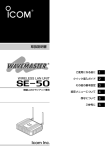
![VE-IG1 [活用編]](http://vs1.manualzilla.com/store/data/006612361_2-58dbedb9eaabba30cd67f974f0177b1a-150x150.png)