1
第 4 章 調整と設定 — [映像]について
[映像]について
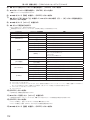
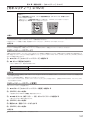
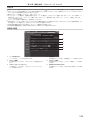
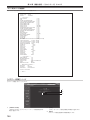
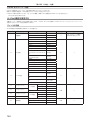
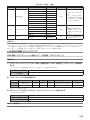
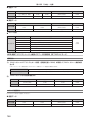
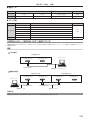
メニュー画面で、メインメニューから[映像]を選択し、サブメニューから項目を選んでください。
メニュー画面の操作については、“メニュー画面の操作方法”(z 61 ページ)をご覧ください。
ff 項目を選んだら asqw ボタンで調整してください。
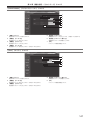
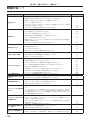
[映像モード]
ご覧になる映像や視聴環境に合わせて最適な映像モードに設定します。
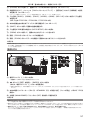
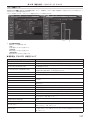
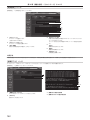
1) as ボタンで[映像モード]を選択する
2) qw ボタンを押す
f
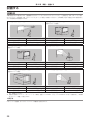
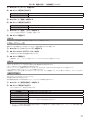
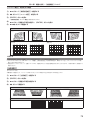
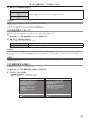
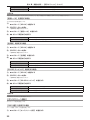
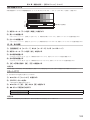
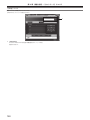
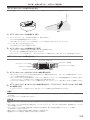
f[映像モード]個別調整画面が表示されます。
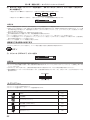
3) qw ボタンで項目を切り換える
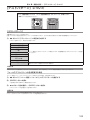
ff ボタンを押すごとに、項目が切り換わります。
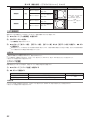
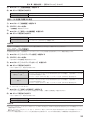
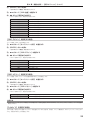
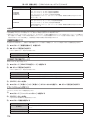
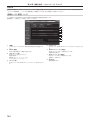
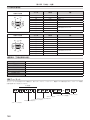
[スタンダード]
[シネマ]
[ナチュラル]
動画系全般に適した画像になります。
映画コンテンツに適した画像になります。
sRGB に準拠した画像になります。
[簡易 DICOM]
DICOM Part14 グレースケール規格に近い画像になります。
[ダイナミック]
明るい場所で使用する場合に適した画像になります。
[グラフィック]
コンピューター入力に適した画像になります。
[ユーザー]
お好みの映像モードを設定できます。
お知らせ
ff 工場出荷時の映像モードは、静止画系信号入力時は[グラフィック]、動画系信号入力時は[スタンダード]です。
ff DICOM とは「Digital Imaging and COmmunication in Medicine」の略称で、医療用画像機器のための規格です。DICOM の名称を
用いていますが、本機は医療機器ではありませんので、表示画像を診断などの用途に使用しないでください。
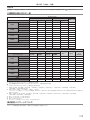
ff 各[映像モード]を選択した状態で〈ENTER〉ボタンを押すと、新規信号入力時の規定値として保存できます。保存されるデータは[映像]
メニュー内の[システムセレクター]を除くすべての項目です。
ff 工場出荷時の設定では、[ユーザー]は ITU‑R BT.709 規格に準拠した画像に設定されています。
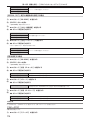
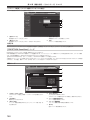
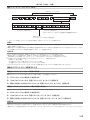
[ユーザー]の名称を変更する場合
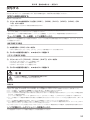
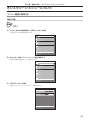
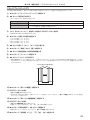
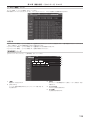
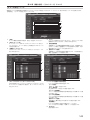
1) as ボタンで[映像モード]を選択する
2) qw ボタンで[ユーザー]を選択する
3) 〈ENTER〉ボタンを押す
f
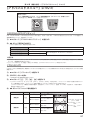
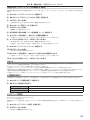
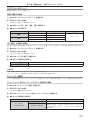
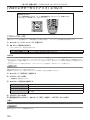
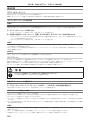
f[映像モード]詳細画面が表示されます。
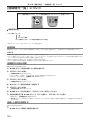
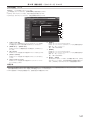
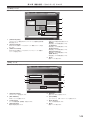
4) as ボタンで[映像モード名称変更]を選択し、〈ENTER〉ボタンを押す
f
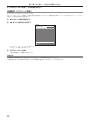
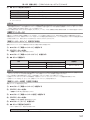
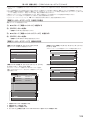
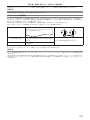
f[映像モード名称変更]画面が表示されます。
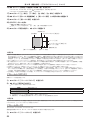
5) asqw ボタンで文字を選択し、〈ENTER〉ボタンを押して入力する
6) asqw ボタンで[OK]を選択し、〈ENTER〉ボタンを押す
ff 映像モード名称が変更されます。
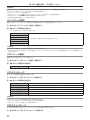
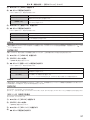
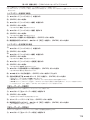
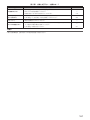
[ピクチャー]
色の明暗度を調整します。
1) as ボタンで[ピクチャー]を選択する
67