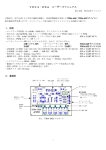
1
MHP&ECM600-800
Lunaビジョン
チッププレーサ
(ディスペンサ・オートトレー・ペースト転写・ゲルパック対応)
Windows98/NT/XP対応版
(コンパクトKPSボード用)
取扱説明書
Ver 2.6
Oct. 08
株式会社 エムデーシー
TEL 042-391-2111 FAX 042-391-2113
URL http://www.mdc-smt.co.jp
E-mail [email protected]
1
目
☆起動前の注意事項
1.起動
次
------------------------------------------
4
------------------------------------------------ 5
2.作業メニューの説明 ---------------------------------------- 8
3.データ リスト -------------------------------------------- 7
3.1
3.2
3.3
3.4
3.5
テープフィーダリスト ----------------------------------トレーフィーダリスト ----------------------------------チップフィーダリスト ----------------------------------ノズル交換器リスト ------------------------------------PCBパーツリスト ------------------------------------Trace -------------------------------------------------描画ボタン----------------------------------------------3.6 パーツタイプリスト -------------------------------------
10
12
13
14
16
18
19
20
Luna ビジョンパーツタイプ -----------------------------ディスペンサ方式リスト --------------------------------メインメニュー ----------------------------------------ホームへ戻る ------------------------------------------データセーブ ------------------------------------------システムコンスタントデータ -----------------------------
21
23
25
25
25
26
4.データの変更方法 -----------------------------------------4.1 データリストを表示中からのエントリー方法 --------------4.2 数値入力 ----------------------------------------------4.3 偏差入力 ----------------------------------------------4.4 ティーチング入力 --------------------------------------4.5 変更、次頁選択メニューについて ------------------------4.6 命令(コマンド)の説明 ---------------------------------
30
30
31
31
32
35
35
3.7
3.8
3.9
3.10
3.11
5.データ入力 ------------------------------------------------ 39
6.ファイル読込 ---------------------------------------------- 41
7.CADデータ ---------------------------------------------- 41
8.組立て開始 ------------------------------------------------ 45
生産中のメッセージ ---------------------------------------- 46
9.初期画面に戻る -------------------------------------------- 48
10.自己診断 -------------------------------------------------- 48
11.XY 校正 ------------------------------------------------ 50
12.コンベアーパス---------------------------------------------- 50
2
13.補足説明 -------------------------------------------------- 51
各データの説明 ---------------------------------------------- 51
基板位置補正用画像認識マークの登録方法
---------------------- 52
Lunaビジョンシステム------------------------------------- 53
トラブルシューティング -------------------------------------- 61
追加
オートトレー ----------------------------------------------- 62
ディスペンサ専用機 ------------------------------------------ 62
ペースト転写機能 ------------------------------------------- 63
ゲルパック機能 --------------------------------------------------- 66
PCB吸着センサ
---------------------------------------------
V6.1.9以降の新機能
バーコード入力
67
----------------------------------------- 70
----------------------------------------------76
PCBデータのバーコードによる読み取り ----------------------------------------77
3
§ 注意事項
1.機械の中に障害物等がないか確認してください
ルナビジョンカメラはPC後側のコネクターに接続して下さい。FVモデルは3個または4個のカ
メラが付きます。
第2画像ボード
2ヘッドモデルはもう一枚の画像キャプチャーボードが必要で Y3 ケーブルはこの第2画像ボードに
接続します。.
2.機械起動時の電源投入順は、
1)コントローラ(コンピュータ)
2)電源ボックスの順で行って下さい。
3.出荷時にコンスタントデータ(K1~K51)が設定されています。
定数は、特別に必要性がない限り、変更しないで下さい。
§ キーボード
ESCキー
ファンクションキー
NuM Lock ランプ
Num Lock キー
このキーを押してランプを
点灯させておかないと、
テンキーの数字が使用で
きません・・・・・・・
Caps Lock キー
スペースキー
Enterキー
4
カーソルキー
ここを押すとソフトが終了します
バージョン情報が表示されます。
1.起動
各部コネクターの接続・電源・エアー配管及びエア圧(5.5Kg/cm)を
確かめて下さい。
(1)コントローラ及びディスプレイの電源を入れて下さい。
(2)本体の電装ボックスの電源、フィーダ類の電源を入れて下さい。
(3)システムが自動的に立ち上がり下の様な表示が画面にでます。
OFFLine・・・機械を接続しないでデータ等の編集のみを
行う時に使用します。
ONLine・・・・機械を接続して生産等の全ての機能を使用
します
ONLine接続を選択すると下記の様な表示がでますので、機械が原点復帰しても良
い状態であれば、YESのボタンをクリックして下さい。
5
原点復帰が終了すると、
.ル ナ ビ ジ ョ ン を 初 期 化 し ま す 。
自動トレーフィーダが搭載されている機械ではトレ
ーのホーミングが始まります。ホーミング中ラック
の中にトレーがあるかどうかチェックしまたトレー
が吸着位置に出ていると下記メッセージが表示され
ます。必要ならトレーを取り外します。
編集、又は生産しようとするデータファイル名の選択画面になりますので、任意のファイル
を選択して下さい。
尚、ここでのキャンセルボタンは、無効になりますので、必ず何れかのファイルを読
み込んで下さい。
6
機械本体が正常に動作しないときは
(1)各フィーダ類の電源スイッチを確認して下さい。
(2)電源ボックスのスイッチを切り、スライド基板受台、搭載ヘッドを中心部に移動
させて下さい。
以上の確認で上記表示が消えない時は、
(3)本体装置と電源ボックスとの接続、電源ボックスと
コントローラの接続を確認して下さい。
機械本体を使わずにデータの修正のみ行う場合は、OFFLineをクリックして下さい。
全て正常に動作すると、下記のように表示されます。
(この説明書ではMHPの写真を用いて説明していますが機種により実際の写真は異なります。又一部画面の表示が英文
になったいるところもあります。表示を英文・日本文に切り替えるのは最初の画面の切り替えボタンで行います)
OFFLine時
ONLine時
尚、OFFLine操作時は、選択できる項目が限られます、又、ONLine時の
様に、自動的にファイル名の選択画面になりませんので、3ファイル読込 ボタンを押して
、編集しようとするファイルを読み込んで下さい。
OFFLine操作時はファイル読込が完了するまで、データ編集等の作業は出来ません。
又、OFFLineはインタフェイスカードがパソコンにセットされていなくても、
行えますので、Windows98、Me、XPがインストールされているパソコン
であれば、どのパソコンでも実行出来ます。
7
2.作業メニューの説明
(1)データリスト
この機能はデータリストを画面に表示します。多くのコマンドを使用してデータの
変更、編集を行えます。データリストが表示されているとき下記のキーにより編集
が行えます。この時 CapsLock,NumLock がONとなっていることを確認して下さい
データの値としては0ー1とアルファベットの大文字が入力できます。
カーソルキー: カーソルを移動し変更するデータを指定します
Tab
キー: カーソルを次のデータに移動します(Shift +Tab で前のデータへ)
Enter キー: 変更したデータをメモリーへ保存します。このキーを押さずに
カーソルを上下させると変更したデータは保存されません
Home
キー: カーソルを行の先頭に移動します
End
キー: カーソルを行末に移動します
PgUp/PgDn : カーソルを画面の一番上(下)に移動します
F8
キー: 機械が接続されていると、データの位置へヘッドが移動します。
\
キー: このキーを押すと"差分 X**/Y**"と画面下に表示されます。
XYの差分を/かYで区切って入力するとデータが変更されます。
例 2.5/-5, 12.5(Xのみ), 2.5Y-5, Y12.5
(2)データ入力
この機能は新しいデータリストを作成します。
一般には出荷時にデータは添付されていますので、この機能は必要ありません。
既存のデータを編集する方がはるかに楽ですが、座標を次々決定する時に便利です。
この機能を選ぶと ”ステップ# ?”と表示されますから、最初からなら
1をそれ以外なら希望するステップ#を入力します。するとデータリストが表示され
ますのでデータを入力して行きます。
誤ってデータ作成モードに入ってしまったら、C又はEキーを押すと元に戻ります。
(3)ファイル読込
この機能は違うデータをハードディスクから読み込みます。
画面に登録されているファイル名が表示されますのでカーソルを動かして希望する
ファイル名を選びEnterキーを押して下さい。
データロードを中止したいときはESCキーを押して下さい。
(4)CADデータ
この機能はファイルでCADデータ等のデータのダウンロードを行います。
送るデータのフォーマットは装置のデータフォーマットにあわせる必要があります。
(5)生産開始
この機能はメモリーのデータにしたがって装置を動作させます。
組立動作には幾つかのモードがあります。詳細はパーツタイプのヘルプをご参照
ください。
組立中に作業を中止したいときは、F10キーを押してください。すると
8
1、2のどれかキーを選んで押して下さい。作業を続けるなら1を押します。
生産を中止しメインメニューに戻すなら2を押します。
(6)自己診断
この機能は装置の入力・出力ポートをチェックします。
使用にあたっては十分に装置の取り扱いについて訓練を受けてからにしてください。
(7)XY校正
この機能はデータの測定単位を設定し、メトリック(mm)・インチ(inch)
の変換をおこないます。
またXY値の校正もゲージプレートを使用しておこなえます。
3.データリスト
各フィーダ類のデータリストの表示
を行います。
1) [1] キーを押すか、
ボタンを押して下さい
すると、データリストメニューが表示されます。
右上の数値の説明
9
1基板当りの部品搭載総数が、25点 (一個のデータをコピーして25個にする)
テープフィーダの数が、48本
トレーフィーダの数が、2個
チップフィーダの数が、8本
ノズル(ビット)の数が、6本、位置決め装置の数が、2個という事です。
ディスペンサ専用機の時はフィーダ及びノズル交換機(Idol shot以外)のデータ
は関係有りません。
3.1 テープフィーダリスト
テープフィーダのデータを表示させます。
1) [1] キーを押すか、カーソルキー上下キーで
「1:テープフィーダ」にカーソルを合わせて
[Enter]キーを押すか、1テープフィーダのボタン
押して下さい。
フィーダ# :MHPの場合フィーダ#は左から1番で一番右が42番になっており、これを
1ベースとしています。他の機種は24番迄を1ベースとします。
10
43
84
テープフィーダ
Y
+
搬送コンベア
1
42
テープフィーダ
操作側
X+
XYポジション:
安定な動作をさせるためには,部品の吸着位 置を正しく設定する事が大切です。吸着位
置の確認修正はリスト表示後、「2 編集」 を選び、命令(コマンド)メニューから「
2 変更」を選び、カーソルキー上下に移動 させて確認、修正する位置に合わせて、F
8キーを押すとヘッドがXY座標値に移動
します。
A(角度)
:
テーピングされている部品の角度を入力し
ます、トランジスタや、ダイオード等の極
性が有る部品などは、搭載データかここの
角度を変更して合わせます。
ストローク :部品上のノズルの高さ(ストローク)が適切でないと部品の吸着ミスや
立ちが起りやすくなります。上述のようにフィーダ上にヘッドを移動し
Uでヘッドを下げVで部品を吸着しスペースバーでヘッドを上げ部品が
正しく吸着されているか確認します。
(Rを押すとヘッドは前の位置に下がります。)
REM
Prt
:ここはメモ欄として使用して下さい。
:部品のパーツタイプ#を記入します。記入がないと部品を搭載できま
せん。
Index :テープの送り回数を指定します。通常は1、12mmテープなどで
2または3を使用する部品もあります。
f
:搭載時の加圧を指定します。通常0としてください。
DT
:ディスペンサ付き装置の場合ディスペンサタイプを指定します。
搭載データ上で同じフィーダを使うシーケンスは一括変更されます。
★ データの変更については、「4. データの変更方法」を参照して下さい。
11
3.2 トレーフィーダリスト
トレーフィーダのデータを表示させます。
1) [2] キーを押すか、カーソルキー上下キーで
「2:トレーフィーダ」にカーソルを合わせて
[Enter]キーを押して下さい。
のボタンを押して下さい
# X/Y:トレーの中の最初の部品吸着座標です。
(機械原点からのX,Y軸の距離です)
qty :繰り返し個数、X軸方向に何個、Y軸方向に何個
pitch :ICまたは、TRのピッチ、X軸方向のピッチ、Y軸方向のピッチ
トレーの一番左上のQFPの中心座標をX,Yに入力しXおよびY軸方向へ繰り返し
の数(qty)とピッチ(pitch)を次の行へ入力します。
ICトレー
+
5
6
7
8
1
2
3
4
吸着順序は左記の様に吸着して行きます。
Y軸
-
-
X軸
+
トレーの厚みが厚いと部品が移動時にトレーに接触する恐れがあります。
その場合は、REM欄の最後3文字の所に20から50までの数値を入力ください
40で約2mmです(1で0.05mm)あまり大きな数値を入力すると部品が、ヘッド部分
12
にあたることが有りますので注意してください。
注)***
MHPの場合、操作側から見て、前後がY軸、左右がX軸です。***
又、REMの所が同じ名前になっているものは部品が1トレー終了しても、次の同じ
名前のトレーを取りに行く様になっています。
Prt:部品のパーツタイプ#を記入します。f、DTはテープフィーダと同じです。
★ データの変更については、「4. データの変更方法」を参照して下さい。
3.3 チップフィーダリスト
チップフィーダのデータを表示させます。
1) [3] キーを押すか、カーソルキー上下キーで
「3:チップフィーダ」にカーソルを合わせて
[Enter]キーを押して下さい。
のボタンを押して下さい。
記号(X,Y,A、Strk,Rem,Prt、Hmr)は、前出と同じです。
チップフィーダの番号は121番から始まります。例えば6本のフィーダを並べた
場合、121、122、123、124、125、126となります。
Hmrに数値を入力するとその番号のテープハンマーを突き上げます。
これは、オプションに使用するものです。
f、DTはテープフィーダと同じです。
13
★ データの変更については、「4. データの変更方法」を参照して下さい。
3.4 ノズル交換器リスト
ノズル交換器のデータを表示させます。
1) [4] キーを押すか、カーソルキー上下キーで
「4:ノズル交換器」にカーソルを合わせて
[Enter]キーを押して下さい。
のボタンを押して下さい。
記号(X,Y,A、Strk)は、前出と同じです。
ノズル交換器
6個の交換保持器が各種ノズル用に用意してあります。一般に一番左又は手前を#1と
します。
径の小さいノズルから順に入れIC用ノズルは#6に入れます。交換器の位置座標は
工場でセットしてあります。この値を変更するとうまく動作しなくなることが
ありますので注意してください。ノズル外径をDiaの所に3文字で入力しておくと
将来機能アップしたとき参照するようになります。
ヘッド移動前にヘッドにノズルを装着し、交換器内にノズルの無いことを確認
して下さい。
Dumping_P :これは、不良部品または、吸着ミスを起こした部品を捨てる
14
座標位置を示します。
Posi
:LUNAビジョンでは通常使用しません。
Posi2 :QFP等画像処理を行うときの、下カメラ座標です。
Idol-shot :ディスペンサの空打ちを行う座標位置を示します
(ディスペンサ付きの時に表示されます)
これは第二ヘッドのノズル交換位置を表示します。
Posiの高さ
Posi2の高さ
★ データの変更については、「4. データの変更方法」を参照して下さい。
15
3.5 PCBパーツリスト
PCBパーツのデータを表示させます。
1) [5] キーを押すか、カーソルキー上下キーで
「5:PCB パーツ」にカーソルを合わせて
[Enter]キーを押して下さい。
のボタンを押して下さい。
プリント基板の上に搭載する部品のデータを入力します。
HD
Fdr
:2ヘッド仕様の時に使用するヘッド番号を入力します。
:搭載をしようとする部品がセットされているフィーダ番号を指定します。
このフィーダ番号を2つ飛ばしで設定すると、ヘッド1ヘッド2同時に吸
着を行います。
ディスペンサ専用機でアップダウンがデジタル仕様の時に、240を入力
すると、そのXY座標にに移動して自動的に高さを設定します。
X,Y,A :X,Yの座標データおよび角度データです。0.01mm,0.01度まで入力できま
す。
Prt :パーツタイプデータのパーツタイプ#を入力します。
Nzl :このノズル#はパーツタイプを選ぶと自動的に設定されます。
Indx :テープフィーダの送り回数を入力します。一般に8mmテープは1、
12mmテープは2です。32mmテープは32と入力して下さい。
Strk :部品の厚みはパーツタイプデータにより自動的に補正されますので、
ここではノズルの先端がちょうど基板に当るように設定してください。
DT
:ディスペンサタイプ#です。ディスペンサを使用するとき必要です。
16
フィーダデータで指定します。詳細は7ディスペンサタイプを参照してください。
HA
:多点ディスペンサの方向で0~3で表します。
( 0=0度 1=90度 2=180度 3=270度 )
PF :オプションでパフ(真空破壊)が付いている場合は、
数値を入力しておくと、その数値に対応する時間の間、真空破壊を行います。
Bias以外のREM欄は特に内部的には使用していませんので、メモとして入力して下さい。
2ヘッド仕様の機械で搭載を行う時
フィーダー番号を1,4、1、4の様に2飛びでデータを作成して搭載を行うと、フ
ィーダへ吸着しに行った時に2ヘッド同時に吸着を行い、搭載します。
又、この時のデータ上でのヘッド番号は全て1にしておいて下さい、又、システム定
数の簡易設定の中の共通ノズルに設定されているノズルを使用している時に同時吸着
を行います。
又、2飛びデータで無いときは、ヘッド1で吸着して、ヘッド2で吸着して搭載します。
ヘッド番号に2を指定すると、共通ノズルに関係なくヘッド2で吸着搭載を行います。
例えば上記のような搭載データで搭載するときに下記のように簡易設定の共通ノズルが1と
2に設定されていればまず認識マークを読みとり、3,4番のフィーダ4,7を同時吸着して
搭載します。
従って、共通ノズルが搭載データで
使用する、ノズル番号と違うときや
、共通ノズルが00の時は2ヘッド 搭載にはな
らず、1ヘッド搭載となります。
又、ヘッド番号に2を入力しておく とこれも2
ヘッド搭載は行わず、ヘッド2のみの1ヘ ッド搭
載となります。
17
このボタンをクリックすると下記トレースウインドウが表示されます。
搭載が終わった後 TRACEをクリックしSTEPをクリックするかENTERを押すとカメラが順次搭載位置を走査します。赤い
枠内にあるかどうかでOK/NGを判別できます。また部品角度、品種の間違いも確認修正できます。
トレースの新機能は72ページを参照して下さい。
ティーチングモードにおける座標補正
フィデューシャル座標(261/262/271/272)がある場合このボタンが表示されます。
ティーチングをしようとしたときPCBが最初にティーチングした位置と異なるときX/Yのオフセットを補正するには2
61または271にカーソルを合わせこのボタンをクリックしマークを合わせます。
S(サーチコマンド)を使用して261を合わせるのが良いでしょう。
.
第一のフィデューシャルを合わせ第二のフィデューシャルがあるとこのボタンが現れますから
262(272)にカーソルを合わせこのボタンをクリックし第二のフィデューシャルを合わせます。
.
このボタンが表示されたらティーチングを行えます。またF6(部分搭載)も補正された位置に搭
載されます。注:このモードではフィデューシャル位置はティーチングで変更できません。この補正を解除するにはフ
ィデューシャル以外の搭載位置にカーソルを合わせボタンをクリックします。
18
**描画ボタン**
ボタンを押すと
上図の様に搭載する座標がグラフィックイメージで表示されます。
丸のカーソルを搭載位置へ移動すると、REM欄が表示されます
表示されている座標は前出の画面とは
違いますが、
設定ボタンを押すと倍率、画面原点
XY逆転、罫線の設定が行えます。
・・・・データリスト画面に戻ります。
・・・画面の再描画を行います。
19
・・・・画面のXY軸の描画方向を逆転します。
・・ステップ番号を検索します。
・・・・ ステップ順に赤く表示します。
・・・画面を移動させます。
3.6 パーツ タイプリスト
パーツ タイプのデータを表示させます。
1) [6] キーを押すか、カーソルキー上下キーで
「6:パーツ タイプ」にカーソルを合わせて
[Enter]キーを押して下さい。
を押して下さい
Luna ビジョンシステム時
部品の登録の仕方
Nzl
:そのパーツに適したノズルの番号を入力します。ひとつのノズルを
複数のパーツタイプに指定してもかまいません。
dx
:搭載した時のX方向の補正量 マークの場合のXオフセット量
dy
:搭載した時のY方向の補正量
wt
:画像取り込み前の待ち時間
da
:搭載したときの角度補正量(パルス)1パルス約0.03゜
X,Y
:画像処理時の部品の寸法
Thk
:部品の厚み。搭載時にこの厚みによりヘッドストロークを調整します
Pt
:Lvが1の時に部品を吸着する時にフィーダー上で待つ時間(10で0.1秒)
Lvが26の時フィルター機能の上限値(mm)
Lvが27のときは次頁参照
W
:Lvが26の時フィルター機能の下限値(mm)
Lvが27の時に使用、次頁参照
20
LV
TS
Level
Type
Voff
:0 =スクラブ位置決めを行う。小型チップおよびSOPに適用
1
=フライングルナ位置決めを使用します。(部品検査時)
26 =小型部品画像処理
126 =小型部品画像処理(照明が暗くなります)
226 =小型部品画像処理(照明が明るくなります)
部品全体を画像処理して、ズレを計算します
27 =大型部品画像処理
127 =大型部品画像処理(照明が暗くなります)
227 =大型部品画像処理(照明が明るくなります)
部品を3部分を画像処理して、ずれを計算します。
画像処理を行うときは57頁以降を参照して下さい。
:部品許容値・・入力した寸法に対して何パーセントまで許容するか。
:lv=26(126,226),lv=27(127,227)の時数値を入力すると閾値になります。
: CHI:部品がチップの時
chi:部品が極小チップの時測定精度が上がります。。
QFP:部品がQFPの時
QFV:異形QFP
SOP:SOP
BGA:BGA
TR :トランジスタ
CSP:CSP
CON:部品がコネクタの時
SKIP:ディスペンサ付きの機械で、特定の部品をディス
ペンスのみ行い部品搭載を行わない時に使用してください
:搭載時の真空を切るタイミングで1で最も早く0で搭載後OFFとなります。、
Voff の値が A ですとノズルが部品吸着位置まで下がったとき真空が ON となり、搭載するときは
Voff=1と同じで搭載位置まで下がる途中で真空が off となります。
Voff の値が B ですとノズルが部品吸着位置まで下がったとき真空が ON となり、搭載するときは Voff=0 と同じで
搭載位置までノズルが下がってから真空が切れます。
Voff の値が a ですと搭載寸前で(40パルス)降下速度が遅くなり部品の割れを防ぎます。
ルナビジョン 画像処理機、パーツタイプ登録方法
LV指定27
X
X
QFP
Y
SOP
Y
W
Pt
コネクタ-2
コネクタ-1
Y
Y
X
X
W及びPtは、サーチウインドウサイズを入力して下さい。
21
X
PLCC側面図
PLCC
Y
W
モニタ画面上で
実際に光る部分
の寸法を入力
Pt
又、PLCCの様に、リードが曲線になっている
物は、先端が光らないので、曲線部分のほぼ頂点から頂点
の寸法を入力して下さい。これはLvが27の画像処理を行うときの指定です、パーツが小さくレ
ーザーで行う(Lv1)の時は通常のモールド外形寸法を入力して下さい。
但し、上図のように長い方がX軸と平行になる角度が、0度となりますので、トレーフィーダにセットする方向が
0度になるようにセットして下さい。
X軸
X軸
通常は左の様にフィーダーにセットして下さい、又右の様にセットする場合はフィ
ーダーの角度の所に90゜または270゜と入力して下さい。
又、PLCCの様に、リードが曲線になっている物は、先端が光らないので、曲線部分のほぼ頂点から頂点
の寸法を入力して下さい。
これはLvが27の画像処理を行うときの指定です、パーツが小さくレーザーで行う(Lv1)の時は通常
のモールド外形寸法を入力して下さい。
フィジューシャルマークの登録の仕方 53ページも参照して下さい
Nzl
:
dx
:オフセットのある場合その値(mm)
dy
:
wt
:
da
:
X,Y
:画像処理時のサーチウインドウのサイズ
Thk
:サーチマーク径(マーク時)
サーチマーク角の方向(マーク角時)
Pt
:
W
:
LV
:1=Type欄がMARKの時、フィジュシャルマークが明るい時
-1=Type欄MARKの時、フィジュシャルマークが暗い時
画像処理を行うときは53頁以降を参照して下さい。
Type
:MARK1:丸フィジューシャルマーク用
MARK2:角エッジフィジューシャルマーク用
TSの下は、部品許容値・・入力した寸法に対して何パーセントまで許容するか
levelの下に数値を入力すると閾値になります。
22
3.7 ディスペンス方式リスト(ディスペンサ専用機及びディスペンサ付き)
ディスペンス方式のデータを表示させます。
1) [7] キーを押すか、カーソルキー上下キーで
「7:ディスペンス方式」にカーソルを合わせて
[Enter]キーを押して下さい。
を押して下さい。
50種類までの塗布
パターンをファイルに登
録できます。
★ データの変更につ
いては、「4. データの
変更方法」を参照して下さ
い。
Disp:
ディスペンサタ
イプ# 1から50
PC :
ドットパターン
タイプ 1から8 (6、
7=線引き 8=SOP
用)
PTA :
PTB :
HA=0、2(1、3)のときのX(Y)方向の点間距離
HA=0,2(1、3)のときのY(X)方向の点間距離
PCが7、8のときの線(ドット)の幅はPTDA、PTDBで定めます。
PTDA:
HA=0、2(1、3)のときのX(Y)方向の線(ドット)幅
PTDB:
HA=0,2(1、3)のときのY(X)方向の線(ドット)幅
PCが8のときは、PTDBは線幅でなくドット総数を指定します。
(モーターアップダウン方式の時)
PTDB:
次の点へ移動する際のシリンジアップ量を調整します、値を大きくするとアップする量が大きくなります。
VO :
1点の塗布量(時間)
DW4 :
降下信号からディスペンスが始まるまでの待ち時間
(モーターアップダウン方式の時)
DW4 :
240で検出した下降点からのギャップを調整します。
DW5 :
ディスペンス終了後の待ち時間
DW6 :
上昇信号からヘッドが動きだすまでの待ち時間
注:PC6、7の場合の線引き速度は、Rem文の最後に10から99
の値を入れると変更できます。(通常10 大きくすると速くなります。)
を押すと下図が表示されます。搭載時にディスペンサがカウントされMAXで、警告表示が出ます。
1本あたりのディスペンス数をMAXに入れておくと無くなってしまい空でうち続けることを防ぎます。
MAX:最大ディスペンス数
Now:現在のディスペンス数
23
2)塗布の指定による塗布の仕方
PC
HA=0
1
HA=1
HA=2
HA=3
・
・
・
・
1点打
・---2
↑
PTA
↓
・----
・
・
|← PTA→|
2点打
・-------3
3点打
↑
PTB
↓
・
・--|← PTA→|
・
4
4点打
5
5点打
・---
2本線
塗り
7
4本線
塗り
8
4本線
内塗り
つぶし
注
----・
|← PTA→|
↑
PTA
・
↓
|
----・
|
|← PTB→|
・
・
↑
PTA
↓
・----
・
・
|← PTA→|
・---
・---↑
PTB
↓
・---------
・
・---
・---↑
・
PTA
|
↓
|
・---|← PTB→|
・
・---
↑
PTB
↓
・
・--|← PTA→|
↑
PTA
↓
・
・--|←PTB→|
↑
PTB
↓
・
・--|← PTA→|
↑
PTA
↓
・
・--|←PTB→|
・
・
・
・
・---
↑
PTB
↓
・ ・ ・--|← PTA→|
・・・・・・
6
・----
↑
PTA
↓
・・・・・・
|← PTB →|
・---
↑
PTA
↓
・
・--|←PTB→|
・
・
・
・
←PTA
・---
↑
PTB
↓
・
・--|← PTA→|
・
・
・
・・・
・・・・・・
・↑
・PTA
・
・_↓_
→
↑
PTA
↓
・・・・・・
|← PTB →|
・---
↑
・PTA
↓
・
・--|←PTB→|
・
・
・
・
・
←PTA
・・・
・↑
・PTA
・
・_↓_
→
・・・・ ↑
・
↑・|
・
PTB・PTDB
・
↓・↓
・・・・
←PTA →
← PTDA →
・・・・ ↑
・
↑・|
・
PTA・PTDA
・
↓・↓
・・・・
←PTB →
← PTDB →
・・・・ ↑
・
↑・|
・
PTB・PTDB
・
↓・↓
・・・・
←PTA →
← PTDA →
・・・・ ↑
・
↑・|
・
PTA・PTDA
・
↓・↓
・・・・
←PTB →
← PTDB →
・・・・ ↑
・
↑・|
・
PTB・PTDB
・
↓・↓
・・・・
←PTA →
← PTDA →
・・・・ ↑
・
↑・|
・
PTA・PTDA
・
↓・↓
・・・・
←PTB →
← PTDB →
・・・・ ↑
・
↑・|
・
PTB・PTDB
・
↓・↓
・・・・
←PTA →
← PTDA →
・・・・ ↑
・
↑・|
・
PTA・PTDA
・
↓・↓
・・・・
←PTB →
← PTDB →
PC8の場合は、4本線の内側を全ドット数塗りつぶしを行います。
24
3.8 メインメニュー
メインメニューの表示に戻ります。
1) [8] キーを押すか、カーソルキー上下キーで8:メインメニュ
ー」にカーソルを合わせて[Enter]キーを押
して下さい。
メインメニューの表示に戻ります。
3.9 ホームへ戻る
1) [9] キーを押すか、カーソルキー上下キーで9:ホームへ戻
る」にカーソルを合わせて[Enter]キーを押して
下さい。
2)画面中央に左記の様な表示がされます。
ヘッドをホーム位置に移動させる場合は、ボタンを押して下さい。
ヘッドを原点復帰(検出)させる場合は、ボタンを押して下さい。
メニューに戻ります
戻したい時はボタンでヘッドが停止した後、データリストメニューに戻ります。
3.10 データ保存
現在のデータの保存を行います。
1) [A] キーを押すか、カーソルキー上下キーでA:データ 保存」にカーソルを合わせて[Enter]キーを押して下さい。
2)現在のファイル名が入力枠の上に表示されます。
ファイル名入力待ちになります。
そのままで良ければ[Enter]キーを押して下さい。違うファイル名で
セーブするのならファイル名を半角8文字(全角4文字)以内で入力し、[Enter]キーを押して下さい。
新しいファイル名にはエクステンション ".SEQ" を付けずに入力して下さい。
中止するには [キャンセル] キーを押して下さい。
もし入力したファイル名が既にあると、ある上書きするかどうか聞いてきます。
Yを入力すると上書きをし、Nを入力すると ファイル名入力画面に戻りますので違う、新しいファイル名を入力しま
す。 保存が完了します。
* バックアップファイルについて *
編集中にいつでもF2キーを押すとBAK(バックアップ)ファイルが上書きされます
この場合上書きの可否を聞いてきませんので必要ならBAKファイルを他の名前でセ
ーブしておいてください。
ファイル名について
ファイル名はWINDOWS規則のファイル名とペリオドおよびエクステンション
よりなります。
例えば BAK.SEQ=BAK + . + SEQ
ファイル名を入力するときピリオドとエクステンションを入力してはいけません。
それらはシステムが自動的に作成します。 エクステンションは
.SEQ
搭載データ
.TAP
テープフィーダのデータ
.TRY
ICトレーフィーダのデータ .FDR
バラ部品のデータ
.DAT
ノズル交換器、ポジショナ、パーツタイプ、システム定数のデータ
★ ファイル名入力の時に使用しない方が良い文字があります。
:
;
.
,
=
+
/
”
[
{
}
\
?
<
>
|
*
TAB
25
]
Space
3.11 システムコンスタントデータ
これらのデータは装置の制御に使用されます。不正な変更は装置を破損する恐れがあります。注意して下さい。
1)[F4]キーを押すか ボタンを押して下さい。
2)下記の表示になります。
3)データリストの先頭にカーソルが移動します。変更したい数値または、コメントに
カーソルキーを合わせて数値、アルファベットを入力し[Enter]キーを押して
下さい。[Enter]キーを押すと、画面に次の表示がされます。
入力したデータが合っている場合は、[Y]を押し[Enter]キーを押して下さい。
データは変更されます。Enterだけ押すとデータが消える時があります。
入力したデータが合っていない場合は、[N]を押し[Enter]キーを押して下さい。
データは変更されません。
26
【システムコンスタントの項目説明】
k1:HX/DV!
X 軸ベルト張力常数.約 100000.
DV! は単位常数で、ミリメートル=100、インチ=2540
Y 軸ベルト張力常数.約 100000.
U は単位の表示標識で、ミリメートル=1、インチ=2
k2:HY/U
k3,4:X(Y)limit/ Z
K!,UK!
X,Y 軸の最大移動距離。ZK!,UK! は角度/上
下
の定数で通常は100,40.変更しないこと !!
モータ設定参照のことK4の最後の数値は変
更しないで下さい。
k5:PUMISS/IMARK
ピックアップミスのくり返し回数。10を足すとミスのログファイ
ルを作成します。例 13 繰り返し3回ログファイル有り
IMARK バッドマーク通常1
ルナフライングビジョン動作のための
Z軸上昇位置でそれぞれヘッド1でチップ
/ヘッド1チップ以外/ヘッド2チップ/ヘッド
2チップ以外.
ディスペンサ機でデジタルヘッドの時
に、自動高さ設定時の戻り量の設定は
2番目の数値を変更します。
k6:UP POSITION
k7:LOW/UPCAMERA//1/2
k8,9:X(Y)SHIFT
LT118,27
TI
k10:Focus/LOCAMFOC
k11:CLOSE/DTHI
k12:DPX/DPY
k13:TILT0/TILT90
k14:MTR WT/PKUP
k15:POSW/POST/POSF/POSG
k16:WS/WSLM
k17:WSS/XPIC
k18:WSL/WSLQ
k19:WS1/WSLM1
k20:WSS1/XSL1
k21:WSL1/WSLQ1
k22:WS2/MAT
k23:WSS2/CPU/
CPU2
k24:WSL2/SLOWJAW
k25:WS3/WSQ3
k26:WSS3/WSSQ3
k27:WSL3/WSLQ3
画像処理装置付きの場合の上下カメラ常数と2台目の下カメラ.
1/2は第1/2ヘッドのフライングカメラ常数
ノズルとアイセンサ間の距離.校正についてX3参照
角度オフセット.
180度-通常オフセット/画像時のオフセットヘッド1/画像時のオフセットヘッド2
270度-通常オフセット/画像時のオフセットヘッド1/画像時のオフセットヘッド2
固定ポジショナ上でのノズル高さ./下CAMERA1での
ノズル高さ/下CAMERA2でのノズル高さ
画像処理での角度補正限度 チップ=(CLOSE)
QFP=(DTHI). ルナビジョンでは使用せず
ディスペンサ とノズル間の距離
LV=1 0度と90度での角度オフセット. 0度-通常オフセット/90度-通常
オフセット/画像時のオフセットヘッド1/画像時のオフセットヘッド2
WTモータ(含むアイセンサ)停止後の待ち時間/吸着待ち時間
画像時のオフセットヘッド1(90)/画像時のオフセットヘッド2(90)
フライングルナ回転待ち時間 /搭載上り待ち時間/処理待ち/カメラ切り替え待ち
X モータ最高速 /最高スロープ
X モータ起動速 /オートトレー取り出し位置
X 最低スロープ/QFP 最高速.
Y モータ最高速/最高スロープ.
Y モータ起動速/オートスライダ基板第一位置(オプションにて装備)
Y モータ最高速/最高スロープ.
回転モータ最高速/画像処理のマッチングファクタ/回転モータ最高
速(低速時)
回転モータ起動速/CPUスピード/回転モータ起動速(低速時)/レーザ
ー時のタイムアウト
回転モータスロープ/オートトレー高さ常数/回転モータスロープ低
速時)
Z モータ最高速/QFP用/デジタルディスペンサ用最高速
Z モータ起動速/QFP用/デジタルディスペンサ用起動速
Z モータスロープ/QFP用/デジタルディスペンサ用スロープ
各モーターのスピードは最高速、起動速は数値を大きくすると速くな
り、スロープは数値を少なくすると速くなります。(スピード出荷
時に適正値に設定して有りますので、なるべく変更しないで下さい
27
k28:LOADER/CHK/DSLOWMAX
変更するときは充分注意して下さい。)
LOADERはPCBコンベアの有り無しコンソールタイプでティーチングモードでのカーソ
ルのXY方向を変更します。
0=無し1=有り11=カメラ付き 20,21,25,26 コンソール
CHKはノズルつまりチェックの有り無しで0=無し1=有り
DSLOWMAXはディジタルディスペンサーの低速時の最高速
k29:ICWAIT/DMP/DSSLOW
大型ICの置き待ち時間/0で不良ICをトレーに戻す/DSSLOW 上記起動速
k30:DISPENSER
/TEMP/DSlSLOW
0=ディスペンサなし 1=ディスペンサ付き +10にするとカメラ付
になります。5=ディスペンサ専用ディスペンサ設定温度. 0=温度調
節なし** 注意 ** 温度設定は50度以上にしないこと。
DSSLLOWはディジタルディスペンサーのスロープ
k31:X
k32:X
k33:X
k35:X
90度
後ろ2つは 画像時のオフセット
180度
〃
270度
〃
ヘッド1
0度
〃
これらは機械的位置決め装置のオフセットを補正します。
単位は1/100mmです。例えば90度でXが-0.2mmずれ
ていたとすると0.2mm増やす必要があるのでk31のX offset
1は20となります。
一番がカメラの設置状態を表します。
REM欄の頭にVを入れると画像付きになります。
/Y
/Y
/Y
/Y
offset90
offset180
offset270
offset0
k34:0/0
k36:X/Y Camera
k37:X/Y Skew
K38:#2 TILT0/90
K39:#2 TILT18/27
k40:90
k41:#2 OFFSET 180
k42:#2 OFFSET 270
k43:#2 OFFSET 0
K44:HEADOFFSET
ノズルとカメラ間の距離 ヘッド1X/Y /ヘッド2X/Y
XY軸の直角度の直線的補正値 単位は 1=1/25000 mm
0度-通常オフセット/90度-通常オフセット
180度-通常オフセット/270度-通常オフセット
90度
後ろ2つは 画像時のオフセット ヘッド2
180度
〃
270度
〃
0度
〃
ヘッド1と2のピッチ、コメント欄の2NDは2ヘッド
付、後ろの2は共通ノズル共通ノズルとはここで指定
したノズルNoを使用して搭載すると、同時吸着を行
う様になります(パーツタイプの設定も必要です)
K45: CENTER1/CENTER2/30/
30/SizeOffset/SOPoffset
各ヘッドのノズルセンターを第一ヘッド/第二ヘッド/30/30/サイズオフセット/SOPオフ
セットを入力します、Rem文の後ろの数値はFLYING LUNA補正での角度オフセットです。
サイズオフセットは部品の大きさによる角度補正値でSOPオフセットはSOPの角度オ
フセットです。
K46:#1
K47:#1
K48:#2
K49:#2
K50:#1
K51:#2
45,135,225,315度のオフセット補正値です。
70ページを参照してください。
28
ボタンを押すと簡易設定が行えます
左記に表示されている内
容は、前記システムコン
スタントの中の項目を抜
き出して表示しています
ので、値の説明は省略し
ます。
通常のチップ搭載時の各モーター速度
QFP等搭載時の各モーター速度
(パーツタイプのREMがQFP又はPLCC)
各モーターのスピードは最高速、起動速は数値を大きくすると速くなり、
加減速は数値を少なくすると速くなります。
(スピード出荷時に適正値に設定して有りますので、なるべく変更しないで下さい
変更するときは充分注意して下さい。)
29
パトライトの点灯、点滅、ブザーの有無が選択できます。
百の位:パトライトの色(1:赤、2:黄色、3:緑)
十の位:点灯 Or 点滅(0:点灯、 1:点滅)
一の位:ブザー 有 or 無(0:無 1:有)
たとえばこの例では緊急停止時は111ですから
点灯色(赤)点滅
となります。
4.データの変更方法法
数値入力、偏差入力、ティーチング入力のいずれの場合いも
下記の操作を行って下さい。
4.1 データリストを表示中からのエントリー方法
1)データリストを表示すると、画面右下に右の様な表示が
されています。ここで、[2]を押すか、カーソル上下キ
ーで「2 編集」 にバーを合わせて[Enter]キーを押し
て下さい。
[Esc]キーを押すとメニューに戻ります。
2)すると、命令(コマンド)メニューが画面の右上に表示
されます。
ここで、[2]を押すか、カーソル上下キーで「2 デー
タ変更」にバーを合わせて[Enter]キーを押して下さい。
[Esc]キーを押すと前の表示に戻ります。
3)データリスト上の先頭位置にカーソルが移動します。
これで、データ変更が可能になります。
30
ブザー(ON)
注意:データ入力モードのときは、直接 3)の状態になります。
4.2 数値入力
カーソルマークを矢印キーで、項目に移動させて、変更する数値を入力し[Enter]キー を押すとデータが変更されて、
カーソルマークは次の行に移動します。
この時に左記のように選択された項目が赤の反転表示されてい
ます、
このまま数値を入力すると、表示されている数値が消えて、入
力された数値のみが表示されます、ここで前の数値を残して入
力し たいときはキーボードのInsertキーを押します。
すると左記のように反転表示が変わり棒線のカーソルが点滅し
ます ので、任意の数値を入力して下さい。
又、データ入力モード(データ作成)の時は、次の行に今の行の内容がコピーされます。
変更を終了する場合は、[Esc]キーを押して下さい。
4.3 偏差入力
X,Y軸座標,角度、ストロークの値を一括変換できます。
これはストロークデータなどを全部追加するときなどに使用すると便利です。
[\] キーを押すと「差分 X**/Y**」と画面左下に表示されます。
(/ではありません) キーボードによっては配置が違いますので注意して下さい
XYの差分を/かYで区切って入力するとX,Y軸座標データが変更されます。
例 2.5/-5, 12.5(Xのみ), 2.5Y-5, Y12.5
+で始まるステップ#、X,Y,A,Sの一つおよび数値を入力します。
例えばすべてのデータのストロークに200を追加したいときは
+S200
とします。(Sはストロ-ク)
この例では全部を変更するのでステップ#は不要です。
ステップ#5から12までのストロークデータから25を引きたいときは
+5:12S-25
とします。
二つのステップ#は : か スペースで分離します。
X,YやA(角度)も同様にして変更できます。このコマンドが実行されると
しばらくして画面は変更した値を再表示します。
31
4.4 ティーチング入力
現在登録されている座標値にヘッドを移動させて位置を変更及び修正を行います。
[F8]キーを押すと、X,Y軸座標値にヘッドが移動します。
カメラで位置を確認しながら位置を合わせて下さい。
移動量
カーソルキー
移動量の変更
ノズルの上下
現在の座標
【キーボードの操作キーの説明】
Esc
か
E
:ティーチング入力
を終了します。
←
→
:ヘッドがX軸方向に移動します。
↑
↓
:ヘッドがY軸方向に移動します。
*
:X、Y軸、回転軸の移動量を増加させます。
/
:X,Y軸、回転軸の移動量を減少させます。
7
:画面に表示されているX,Y座標値にアイセンサーが移動します。
9
:画面に表示されているX,Y座標値にヘッド1のノズル先端が移動します。
3
:画面に表示されているX,Y座標値にヘッド1のノズル先端が移動します。
A
:搭載回転軸CCW方向に回転させる。(反時計方向)
SHIFT
A
:搭載回転軸CW方向に回転させる。(時計方向)
+
U
:Z軸を下降させる。
32
SHIFT
U
:Z軸を上降させる。
+
R
:指定座標へX,Y軸移動後、Z軸の上/下データで移動させる。
ノズル上の時、ノズル下降する
ノズル下の時、ノズル上昇する
:吸着をON/OFFする。
V
1
2
+
C
:大型部品等の搭載又は、取得座標等の中心座標を求められます。
+
1番目の座標に十字線をあわせて1を押してください
1.初期座標に十字線を合わせてください。
十字線があったら1を押してください。
2.次に対角線上の角等に十字線を合わせ2を押してください
3.Cを押すと1と2の座標の中心が求められます。
N
:ノズル交換。現在付いているノズルと付けたいノズルを聞いて
きますので、ノズルNo.を入力するとノズルの交換を
行います。
Nキーを押すと左図の様に表示されますのでヘッド番号、現在ヘッドに付いて
いるノズル番号
交換したいノズル番号を入力して、OKボタンを押して下さい。
I
:テープ送り。「TAPE,INDEX ?」と聞いてきますので、テープ番号、
突き上げ回数を入力するとテープを送ります。
Iキーを押すと左図の様に表示されますので
テープ番号と、突き上げ回数を入力して下さい。
33
T
:オートトレイの交換を行います。(オートトレイ付きの時)
最初に現在引き出されているトレイ番号を入力し、(引き出されていなければ0)
次に引き出したいトレイ番号を入力して下さい。
5
:上カメラが付いている場合、画面上に表示されているXY座標値
にカメラが移動します。
(Lunaの場合詳細を54ページにて説明)
(Lunaの場合詳細を54ページにて説明)
Z
:ディスペンサーが付いている場合、塗布を行います。
Z
:パフ(真空破壊)が付いている場合、真空破壊を行います。
W
(画像) :上カメラ、下カメラの切り替えを行います。
Q
(画像) :カメラ照明の切り替えを行います。
P
(画像) :画像処理装置が付いている場合、部品の画像処理を確認する時に
使用します。部品をポジショナ上に置き、パーツタイプ等を入力し
ます。
(Lunaの場合詳細を56ページにて説明)
D
:ディスペンサのテストショットを行う時に使用します。
DT、HA、X方向の点数、Y方向の点数を入力します。
SHIFT
0
.
+
D
:ピッチ計測等を行うときに、使用し、現在カメラの位置へ移動し、1回
だけ打点します。
数字の0 :ディスペンサ及びカメラ等のノズルとのピッチ計測を行います。
まず、0を押して、カメラで何れかのヘッドの打点ポイントに合わせ
良ければ、Cを押します、次にCARIB OK Y/N と表示されますので
、良ければYを押します、次にCAMERA=1 DISP=2 と表示されますので
、ディスペンサとの、ピッチを計測しているときは2、ノズルとの
ピッチを計測しているときは1をそれぞれ入力して下さい。
:各角度(4角度毎)のオフセットを計測するときに使用します。
PCBパーツティーチングで例えば90度の所で行っているときに、実
際に搭載した位置と、カメラで見た位置と、違っていたときに、.を押
しカメラで部品のセンターに合わせ、良ければCキーを押し、
CARIB OK Y/N と表示されますので、良ければYキーを押します。
注)前記キャリブレーション関係は自動的にデータには登録されますが、ファイルと
してセーブされていませんので、必ずセーブするようにして下さい。
34
4.5 変更、次頁選択メニューについて
データ表示されているどのデータリストにも、右の様な選択メニュ
が表示されます。
1 戻り
2 変更
3 次頁
:データリストメニューに戻ります。
:データの変更等のモードになります。
:次のページの表示になります。
4.6 命令(コマンド)の説明
データ表示されているどのデータリストでも、[2]を押すか、
カーソル上下キーで「2 編集」にカーソルを合わせて
[Enter]キーを押すことで、命令(コマンド)メニューが
画面の右上に表示されます。
必要なモードにカーソルを合わせて[Enter]キーを押すか、数字かアルファベットを入
力するとデータの変更編集を行えます。
注:次頁の編集に関する1~8の命令は、パーツフィーダの作業に共通して適用でき
ます。
1.リストメニューに戻る
リストメニューに戻ります。
2.データ変更
データ変更を行うものです。カーソルを変更する
データの先頭に移動します。データ入力と同様な
操作を行って下さい。
3.データ削除
データリストから不用なデータを削除します。
このコマンドを実行すると、
画面の下に表示されますので、削除したいデータのナンバーを入力して下さい。
3tab6のように二つのステップをtabでつないで入力すると3から6ステップまで
が削除されます。
この操作はメモリー上から削除しますので、一度削除しますと元に戻せません。
但しデータ保存を行わなければ、再読込で元に戻すことは可能です。
一時的に指定した部品の装着を中断するときは、後述する「部分搭載機能」を使用
すると便利です。
そうすればメモリー中のデータはそのまま残ります。
4.セーブして戻る
この命令は、修正又は新しいデータをディスクにセーブします。
この機能が選択されるとセーブする現在のファイル名が入力枠の上に表示されます。
そのままで良ければ [Enter] キーを押します。違う名前でセーブするのなら名前を
半角8文字(または、全角4文字)以内で入力し [Enter] キーを押します。
詳細は、「3.10 データ セーブ」を参照して下さい。
35
5.先頭に戻る
右のようなメニューになります。
6.データをプリント
プリンタが接続されていると、各データをプリント出力します。
右の様な表示がされますので。
[N]と[Enter]を押すとメニューに戻ります。
[Y]と[Enter]を押すとプリント出力します。
7.データを追加
現在の最終データの後にデータ領域を追加し、最終のデータをコピーします。
「追加 #」 と画面の下に表示されますので、必要な行数を入力します。
それを修正して使って下さい。
8.データを挿入
入力したステップの前に1データ挿入しデータをコピーします。
「挿入ステップ#?」と画面の左下に表示されますので、必要なナンバー(#)を
入力して下さい。
もし、新しいデータを5番目のデータの前に挿入したいのならば、
[5]と[Enter]キーを押して下さい。5番目のデータが挿入データとして間にコピー
されます。
9.ステップ #へ
長い搭載データを確認中に、必要なステップ#を表示する事ができます。
「ステップ#」と画面の左下に表示されますので、必要なナンバー(#)を
入力して下さい。
A.データ並べ替え
PCBデータを作成した後で組立時間を短縮するためにデータの並べ替えを行います。
これは使用するノズルの交換時間やテープの突き上げ時間をなるべく少ない回数で
行うようにするものです。データはノズル順にグループ化され、
その中でテープの突き上げ順にグループ化されます。
テープの突き上げは三つおきに同じグループとして動作しますので、テープ本数の
少ないときは1、4、7、10または3、6、9、12などと使用すると突き上げ
装置のスライドする時間を省くことができます。
B.データを交換
二つのデータの順番を入れ替えます。画面の左下に「交換元#」と表示されます
ので、順番を入れ換える一方のデータステップ#を入力して下さい。次に画面の
左下に「交換先#」と表示されますので、相手方のステップ#を入力して下さい。
C.コピーデータ作成
1枚のプリント基板が小さい基板の集合である場合、全部のデータを入力する必要は
なく一番XY座標の小さい基板のデータを作り、このコマンドを利用してコピー
データを作ります。画面の指示に従って入力します。
36
コピーを選択すると右記の表示がされます。
<ステップコピー>
X軸方向への繰り返し数を入力します。
X軸方向への繰り返しピッチを入力します。
Y軸方向への繰り返し数を入力します。
Y軸方向への繰り返しピッチを入力します。
コピーの各列または各行の数が規則的に 異なる場合
はその行(又は列)を( ) に入れて入力します。
例
X の一列目が5、2列目が4、列ピッチが
10、一列と2列のオフセットが5,1列の行数が3,
2列の行数が2(合計5)
行ピッチが10.2、オフセット5.1の場合
Xのコピー数
5(4)
Xのピッチ
10(5)
Yのコピー数
3(2)
Yのピッチ
10.2(5.1)
と記入します。
<ブロックコピー>
コピーの回転角及びXYのオフセット
量を入力します。
詳細を次頁で説明
D.コピーデータ展開
コピーデータは同一多数のコピーを作成する時は、便利ですが個々の座標を
そのままでは変更することが出来ません。
データ展開の命令は、このコピーデータを連続コピーでなく個々の単体のデータに
変換しますので、個々のデータの修正が可能です。
この変換を行うとコピーデータより多くのメモリーが必要ですので注意して下さい。
変換が終了すると、表示されるデータの数はコピーの数に応じて増加します。
37
Yオフセット
E.無搭載指定
部品切れなどにより、ある部品を搭載しないようにしたいときは、このコマンドに
よりスキップマークを付けます。
画面の左下に「スキップ#ー#」と表示されますのでスキップしたい範囲をーで
つないで入力します。スキップは必ずしも連続している必要はなく、幾つかの
ブロックに分ける事も可能です。 データリスト上で搭載を行わない部分は、
*マークが付きます。
ディスペンスだけ行い部品搭載をしたくないときは、パーツタイプデータ
の備考欄の先頭にSKIPと記入します。
フィーダデータから無搭載指定をすることもできます。71ページ参照して下さい。
F.無搭載解除
指定したスキップ(*マークの付いた部品)を解除します。リスト上の*マークが
消えます。幾つかに分けて部分搭載を指定した場合は、その各々について解除を
行って下さい。
ブロックコピー詳細
コピー回転角・・・1、2、3の3種類で
1・・90度
2・・180度
3・・270度
となっており。
バイアス座標
Xオフセット
例えば回転角2の180度の時で上図の様なデータであったときは、バイアス座標を基準とした、各オフセット値を
入力して下さい。
注)あくまでも、バイアス座標がオフセット値の基準になります。
基板認識マーク付きでコピーを行ったときの注意
通常、認識マークの角度の所に0以外の数値を入力しておくと、コピーデータの展開を行うと
ピーされ、コピー毎に認識マークを読みに行き、又角度の所を0にしておくと
、認識マークはコピーされず、当然読みにも行きません。
但し、ブロックコピーの時には、通常のステップコピーと違い、最初から展開された形でコピ
認識マークも同時にコピーされます。
認識マークもコ
ーが作成され、
この時に、一番最初(元になる)データの認識マークの角度が0であれば、他の認識マークは
なり、0以外(1など)を入力すると、コピー毎に認識マークを読みに行きま
す。
読みに行かなく
又、最初の認識マークの角度が0以外でも、次に来た認識マークの角度が0であった時は、認
ません。
識マークは読み
38
5.データ入力
この機能は新しい搭載データを作成する
時に使います。
1) [2] キーを押すか、カーソルキー
上下キーで「2 データ 入力」に
カーソルをを合わせて [Enter]キー
を押して下さい。
2)基板を正しくセットして下さい。
基板上の部品の何番目からデータを作成
するかを聞いています。
最初からなら1を入力し、それ以外なら希望する
ステップ#を入力し、「Enter]キーを押して下さい。
するとデータリストが表示されますのでデータを
入力して行きます。
誤ってデータ作成モードに入ってしまったら、[Esc]キー又はCキーを押すとメニュー
に戻ります。
( DT,HAはディスペンサ機構が付属していない機種については表示されません)
3)最初にバイアス(基板上の原点)を聞いてきます。必要なら変更を行います。
データの変更方法には、以下の3通りの方法があります。
1.数値入力
:カーソルを変更する数値の上に移動させて変更する方法。
2.偏差入力
;現在の数値よりどの位ずらすかを入力し変更する方法。
3.ティーチング入力 :実際にヘッドを移動されて座標を入力する方法。
★ データの変更については、「4. データの変更方法」を参照して下さい。
バイアス点が確定したら、[Enter]キーを押して下さい。
カーソルが1行下に移動し、現在のデータと同じデータが表示されます。
バイアス点が確定します。
各々のデータは、どのフィーダから部品を吸着しX,Y軸座標のどの座標に搭載
するか、搭載角度、部品はどのタイプか、テープフィーダは何回送りピッチか、
搭載ストロークはどの位かを決めて入力して下さい。
本装置ではフィーダNoは入力しません。
[Enter]キーを押すと、現在のデータが確定し1行下に同じデータがコピーされて
カーソルがそこに移動します。
データ入力を終了する場合は、[E}キーを押すか、[Esc]キーを押して下さい。
39
【各入力データについて】
a)フィーダの種類
画像用認識マーク1
〃
2
フィーダの番号
261(基板補正用)
262(基板補正用)
261、262は、搭載データのはじめに入れると基板全体を補正します。
搭載データでは搭載部品と同じパーツタイプを入力してください
基板上のバッドマーク
テープフィーダ
チップフィーダ
トレイフィーダ
0
1~120
121~199
201~220
(オートトレー、又はトレー受け台装備時)
b)X,Yデータ
X軸の最大値
Y軸の最大値
最大値
バイアス値とX軸座標値を加算した値がXLIMITを越えない値
バイアス値とY軸座標値を加算した値がYLIMITを越えない値
c)搭載角度(A)
範囲(X軸に対して)0.01°単位で0°~360°
までです。
d)部品のタイプ(Prt) 入力データ 部品登録番号です。
e)ビット番号(Nzl)
入力データ パーツタイプリストで登録されている番号です。
f)テープフィーダの送りピッチ(Indx)
送りのピッチは、テープの幅に合わせて決めます。
例
テープ幅
8mm
8mm
12mm
16mm
24mm
32mm
32mm
送りピッチ
4mm
8mm
8mm
12mm
12mm
入力データ
1
2
2
3
3
3
32
g)ディスペンサタイプ番号(DT) 入力データ ディスペンサ方式の登録番号です。
h)ディスペンサの方向(HA)
入力データ 多点ディスペンサの方向で0ー3です。
( 0=0度 1=90度 2=180度 3=270度 )
40
6.ファイル読込
この機能は既に作成されて、保存されて
いる搭載データを読み込む時に使います。
(機種変更等)
1) [3] キーを押すか、カーソル
上下キーで「3 ファイル読込」に
カーソルを合わせて
[Enter]キーを押して下さい。
2)ファイル名の一覧が表示されます。
カーソル上下左右キーでロードするファイル名に
カーソルキーを合わせ[Enter]キーをを押して下さい。
[キャンセル]キーを押すと、メニューに戻ります。
7.CADデータ
この機能はCADデータ等をファイルで入力
するときに使用してデータのダウンロード
を行います。
1)[4] キーを押すか、カーソル
上下キーで「4 CADデータ」に
カーソルを合わせて[Enter]キーを
押して下さい。
2)画面に右の様な表示がされます。
まず最初に環境の読込を行って下さい。
環境ファイルが読み込まれると、左図の様にな りますので、環境が良ければ’CAD読込 変換’ボタンで読み込みたい
ファイルを選択して下さい。
41
変換中は左図の様に表示されます。
変換中に現在フィーダの中に登録されて
いない名前が有るときは、左図の様に表示されますのでフィー
ダNoを指定してOKを押して下さい。
又、各フィーダの内容が見たいときは、ぞれぞれのフィーダボ
タンを押せば、内容が閲覧出来ます。
変換終了の表示になれば、終了です。終了ボタンでメニューに
戻ります。
又、ダウンロードしたデータは、バイアス等の設定をしなければ、正常な搭載
は出来ませんので、注意して下さい。
又、環境設定を行うときは’環境設定’ボタンを押して下さい。
変更してOKボタンで戻りますが、変更した内容は保存されていませんので、保存の必要がある時は保存ボタンを押し
て下さい、CADシステムで設定されている名前で
保存されます。
環境設定項目説明
ここでまずCADデータファイルの構造に
ついて述べます。
CADデータには本来PCB製作のための
データですのでパターン製作に必要な情報
がすべて含まれています。
チップマウンタはそれらの情報の殆どは必
要でなく、部品搭載の中心位置、角度及び
部品の種類の情報とPCB上の記号だけが
必要です。CAD環境ファイルはこれらの
データがASCIIファイルの中でどのよ
うに配置されているかを規定するものです。
データを変更するには矢印キーでカーソル
をその項目に合わせENTERキーを押し
ます。
すると画面下の方に入力の問い合わせが出
ますので希望する値を入力します。
1.CADシステム・・・・・・・・・・CAD環境ファイルの名称です。何でも良いですがD
OSのファイル名となりますので英数8文字以内の制
限があります。一般的にはCADシステムの名称を付
けるのがよいでしょう。
2.単位 mm=1 インチ=2 ミル=3・・・・CADデータの単位を入力します。
3. 分離記号 カンマ=1 スペース=2・・データの区切り記号で通常はスペースをお勧めします
42
、表示がスペース=1となっているバージョンがあり
ますがスペースの場合は2と入力して下さい。
又CADデータのX、Y,A座標の前にX,Y,Aが付いている場合はそれを読み飛
ばすために2/1と記入して下さい。
例
C1 N0001 X50.25 Y100.00 A90.00 CPQUV8205
4.終端記号 CR/LF=1・・・・・・・・1データの区切り記号で現在は必ず1(CR/LF)として下
さい。
5.開始行番号・・・・・・・・・・・・・・データの始めに日付け、注釈などデータ以外の行があ
る場合それらを省くため搭載データが何行目から始ま
るかを示します。
6.Xデータの列番号・・・・・・・・1データの中でX座標のデータが何番目にあるかを示
します。
7.Yデータの列番号・・・・・・・・1データの中でY座標のデータが何番目にあるかを示
します。
8.角度データの列番号・・・・・・1データの中で搭載角度のデータが何番目にあるかを
示します。
角度データが1/100単位で作られている場合は
(90度=9000)、列番号の後ろに小数点と01を付けてください。
例 5.01 (角度データが5列目でデータが1/100単位)
9.パーツ情報の列番号・・・・・・1データの中でパーツ情報のデータが何番目にあるか
を示します。
この情報はテープフィーダを選択するのに使用されます。
10.パーツ情報長さ・・・・・・・・・・テープフィーダのREM文と比較するため何文字まで比較
するかを定めます、最大13文字まで比較できます。
最初にデータを変換する場合にはテープフィーダに未だパーツ情報が入って
いませんので変換時にフィーダの検索を行いますと変換に時間がかかります
ので、その場合はパーツ情報の長さを0としてください。そうすると変換時
の検索をスキップします。
11.部品名・・・・・・・・・・・・・・・・・・1データの中でPCB上に表示される記号が何番目に
あるかを示します。
この部品名はPCBデータのREM文に転記されます。
12.スキップデータ・・・・・・・・・・部品名の内、例えばテストPINなどのように実際部品が
搭載されないデータが一緒に記述されている場合があ
ります。このような場合搭載部品データから削除する
ため部品名を例えばPINとしここに記入すると、そ
のデータはスキップすることが出来ます。
スキップデータが無い場合でもここには*などを入れて
ください。
13.ファイル拡張子・・・・・・・・・・・・・・使用するCADに特有な拡張子で3桁までです。ここ
に記入された拡張子以外のデータはCADデータを読
み込む場合画面に表示されません。
14.ストローク++++++ PCBまでのストロークを記入するとその値がPCBデータに
記入されます。
43
{変換例}
TEST DATA FOR CAD DOWNLOAD
C1 N0001 X50.25 Y100.00 A90.00 CPQUV8205
C2 N0001 X55.25 Y-5.00 A0 CPQUV8206
C3 N0002 X60.25 Y105.00 A0 CPQUV8205
C4 N0002 X65.25 Y110
A0 CPQUV8207
上記のようなCADデータがTEST.XYZというファイルで行う場合。
各データはスペースで分離され座標データの前にはX,Y,Aが付いています。一番
前のデータはPCB上の部品名で6列目のデータがパーツ情報です。2列目のデータ
は変換には不要です。(見やすくするため分離記号スペースの数を変えていますが1
以上いくつ有ってもかまいません)
これを変換するCAD環境ファイルは
1 CADシステム
2 単位 mm=1 インチ=2 ミル=3
3 分離 カンマ=1 スペース=2
4 終端記号 CR/LF=1
5 開始行
6 Xデータの列番号
7 Yデータの列番号
8 角度データの列番号
9 パーツ情報の列番号
A パーツ情報長さ
B 部品名
C スキップデータ
D ファイル拡張子
CADEX (適当な名前)
1
2/1
1
2 (データ以外のコメントが1行有るから)
3
4
5
6
9
1
*
XYZ
44
8. 組立て開始
生産を開始します。
1) [5] キーを押すか、
カーソル上下キーで「5 生産
開始」にカーソルを合わせ
て[Enter]キーを押して下さい。
ボタンを押して下さい
2)生産する基板枚数と
今現在各ヘッドに付
い
ているノズル番号を
入力します
生産する予定枚数と、今現在ヘッドに付いているノズルNoを入力して、ディスペ
ンサ付きの機械であれば、ディスペンサの表示選択部分が有りますので選択して下
さい。
NO・・・・ディスペンサを使用しない。
YES・・・ディスペンサを使用します。)
ONLY・・ディスペンサだけを使用します。(部品搭載は行いません)
Idolshot・・ディスペンスを行う前にテスト的にディスペンサの捨て打ちを行うか
どうかの指定。
回数とX方向にずらすか、Y方向にずらすかの指定と吐布量です。
TRAY・・200番台以上のトレーフィーダを使用しているときに表示され、
トレーの何番目から部品を吸着するかの指定です。
ノズル番号及びトレー吸着番号が不正だとエラーが表示されます。
45
PlaceChkには通常チェックを入れません。
3)データの指定入力が終了すると、下記の表示になります。
コピーデータがある場合は、下記のように表示されます
リーターンを押した後右のように表示が変化します
コピーデータの中で搭載したくない場合にコピー番号を指定すると搭載されません
番号指定が、終わったらリターンキーを押すと搭載開始します。
4) 生産開始
スライド基板受け台に基板をセットして下さい。
ここでEnterキーを押すか、スタートボタンを押すと生産を行います。
又、この時に数字の0キーを押すと一時的にバイアスポイントを変更できます。
0キーを押すとカメラがバイアスポイントに移動しますので、修正したい位
置にカーソルキーで合わせて、良ければ生産を開始します。
この時の変更座標は、生産予定数が終了するまで保持されます。
注)ディスペンサを使用する時は、温調器が設定温度になるまで待ちの状態になります。
5) 生産中の表示について
組立て作業中、画面にはグラフィック表示で搭載する座標が表示され、作業の進行
状態に応じてその部分が赤く変化します、又座標数値も表示されています。
又、温度調節器付き仕様の場合は、もしディスペンサが稼働していれば、画面上部
46
にその温度状態が表示されます。
尚、ディスペンサ付きの機械で、ディスペンサを使用して生産を行っているときは
、ディスペンサ動作中には、青く表示されます。
6) 現在生産中のものを中止して最初からやり直しをしたい場合
基板待ちの時に[T] キーを押して下さい。すると、最初のメインメニューの表示に
戻ります。
7) 生産中に機械を停止したい場合
[F10] キーを押して下さい。下記の表示がされます。
1、2のどれかキーを選んで押して下さい。
作業を続けるなら1を押します。
生産を中止しメインメニューに戻すなら2を押します。
生産中に表示されるメッセージ
認識マークが不良又は無い時に表示されま
すので、それぞれ123の中から選択し
て下さい
無視・・・マークの認識を行わずに搭載を
行います。
追試・・・再度マーク認識を行います。
中止・・・生産モードを終了して、メニュ
ーに戻ります。
部品の吸着ミスがシステムコンスタントで設定されている回数以上発生したときに、機械が停止し上記のメッセージが
表示されます。
メニュー・・・生産モードを終了してメニューに戻ります。
テープ・・・テープフィーダの突き上げテストを行います。
先進 ・・・リカバリーを行わずに、先へ進みます。
消音・・・ブザーを停止します。
ノズル替・・・ノズルの交換を行います
再試・・・もう一度同じ部品を吸着しにいきます。
トレーに部品がなくなると表示されます。
部品を補給しOKをクリックすると継続されます。
47
ディスペンサーが、設定カウントになると表示されます。
Buzzer Off:ブザーを消します。
Data cheng:カウントデータを変更します
COUNT reset:カウンターを0にします。
9.初期画面に戻る
プログラム立ち上げの入力条件
メニューに戻ります。
戻りボタンを押すかESCキーを
押して下さい。
プログラム立ち上げの入力条件
の初期画面にに戻ります。
10. 自己診断
各入出力ポートのチェックを行います。
1)[6]キーを押すか、
カーソル上下キーで、
「6 自己診断」にカーソルを
合わせ[Enter] キーを押して下さい。
自己診断モードになります。
2)チェックする番号を入力後、
[Enter]キーを押して下さい。
[4]か[Esc]キーを押すと、メイン
メニューに戻ります。
LUNAの場合
4)
ボタンを押すと、各ポート入力のチェックができます。
戻りボタンで、メニューへ戻ります。
5) ボタンを押すと、KPSボードの出力チェックができます。
48
LUNA以外
カーソル上下キーでチェックする
位置にカーソルキを移動させて、
スペースキーを押すと、信号の
ON/OFFを行います。
終了する場合は、戻りボタン、
を押して下さい。
メニューに戻ります。
6)
ボタンを押すと、I/Oボードの出力チェックができます。
カーソル上下キーでチェックする
位置にカーソルキを移動させて、
スペースキーを押すと、信号の
ON/OFFを行います。
終了する場合は、戻りボタン、
を押して下さい。
メニューに戻ります。
49
11. XY 校正
この機能は、データの測定
測定単位を設定し、メトリック
(mm)・インチ(Inch)
の変更を行います。
1)[7]キーを押すか、カーソル
上下キーで、「7 XY校正」
にカーソルを合わせて
[Enter]キーを押して下さい。
XY校正モードになります。
このモードは機械の調整に使用
しますので通常は使用すること
は有りません。
12 コンベアーパス
コンベア付きの時に有効になります。
この、装置を使用せずにラインを動かしたい時に使用します。
13 ファイル操作
作成したファイルをコピー及び、バックアップに使用してください。
BACKUP:指定したファイルと、コンスタント
データ等を、a:¥にバックアップ
します。
50
COPY
:指定したファイルを、希望のフォルダ
ーにコピーします。
DEL
:指定したファイルを削除します。
Return
:メニューに戻ります。
13.補足説明
(1)ノズル(ビット)交換器
ノズル(ビット)交換器には、同時に6種類のノズルがセット可能です。
ノズルは、どのような順番でも交換器にセット出来ますが、通常はノズルの内径の
小さい順に、又はその逆の順でセットします。
(2)ノズル(ビット)
ミスの無い部品吸着作業を確実にする為には、ノズルの寸法が吸着される部品の
寸法と合っていることが必要です。
下記のリストは、吸着される部品のタイプと寸法に最適なノズルのサイズを示した
概略です。
部品サイズ
0603
1005
1608
2125
3216
小型トランジスタ
小型タンタルコンデンサ
電解コンデンサ
SOP
QFP
PLCC
筒状部品
点打ち
ノズル内径(mm)
0.3-0.5φ
0.5φ
0.8φ
1.0φ
1.4φ
1.4φ
2.0φ
2.0~5.0φ
5.0φ
5.0φ
5.0φ
1.0φ
Vタイプ
針タイプ
(3)ダンピングポイント
ダンピングポイントとは、吸着ミスを起こしたときの部品を捨てる座標位置です。
(4)パーツタイプデータ
このシステムは、取り扱う個々の部品について関連する各種のデータを必要
とします。その各種データは、コントローラにファイルされています。
以下に示すのは、ファイルされるべき各データ項目です。
(A)PT:パーツタイプの略語です。最大50種類までの異なるパーツタイプを
連続番号で登録することが出来ます。
(B)ノズル(ビット):これはノズル交換の為に使用されるノズル(ビット)の番号
です。
(5)PCBデータ
フィーダ番号は、それぞれのフィーダ種類によって、番号で指定されます。
(A)テープフィーダは、単純に連続番号を付けて下さい。
最初のフィーダ番号は、1、次のフィーダ番号は、2となります。
(B)トレイフィーダは、フィーダの番号に200を加えて下さい。
最初のフィーダ番号は、201、次のフィーダ番号は、202となります。
(C)チップフィーダは、フィーダの番号に120を加えて下さい。
最初のフィーダ番号は、121、次のフィーダ番号は、122となります。
(D)部品として認識される基板上のアイマークについては、2個の場合には、
それぞれ251、252の番号を付けて下さい。
51
(画像処理の場合は、261,262)
(E)搭載を行わない不良基板に対するNGマークとしては、0を入力して下さい。
(F)テープフィーダの送り
ここでいうテープフィーダの送りとは、テープの送りピッチを意味します。
4mmピッチ( 8mm幅テープに対する標準)には、1を入力して下さい。
8mmピッチ(12mm幅テープに対する標準)には、2を入力して下さい。
※ 画像マーク仕様と読み取り方法
マーク: 銅箔または、金メッキ
¢2.0mm~3.0mm
マークの外周¢4mm~5mmは、ソルダー
レジスト等の無い事。
又、マークの表面は平坦で且つ汚れ、腐食等の無い事。
マークの反射を100%とし、周辺の反射率は50%以下
とする。
(1)マークは、搭載パターンに出来るだけ近づける事。
(2)2点マークを読み込んで、基板の曲がりへの対応する
場合には、X軸間に2点のマークを設ける。
又、この2点間に搭載位置を置く事。
・OK例
↑
Y
↑
= =
= =
261
○
Y
= =
= =
262
○
○
262
261
○
→ X
→ X
X軸方向に距離をとる
X軸方向に距離をとる
・NG例
↑
Y
○ 262
↑
Y
= =
= =
261 262
○ ○
= =
= =
○ 261
→ X
→ X
X方向に対して距離が少ない又は、無い。
52
LUNAビジョンシステム
LUNAビジョンシステムはデータをパーツタイプデータに登録する必要があります。
基板マーク:
LV=1又はー1、remarkはMARK1又はMARK2で始まります。
QFP等の手動位置決めにはLV=25でremarkはQFPなどとします。
小型チップ:LV=26 remark CHIP又はchip
トランジスタ・小型SOP:LV=26 Remark TR 、SOP
大型QFP,PLCC,BGA: LV=27 Remark QFP等
本機はカメラ照明のレベルをこのLV値に100,200を足して3段階に
ソフトウエアで変更可能です。工場出荷時にはそのままでは中位に、100
を足すと一番暗く200を足すと一番明るくなるように調整してあります。
各照明レベルはコントロールボックス内のI/F PCB上の可変抵抗器で
変更できます。
VR1 は200足した場合のレベル
VR2 は上カメラの照明用
VR3 は100足した場合のレベル
VR4は何も足さない場合にレベル
各VRは独立して調節可能ですので、設定をカストマイズする事も出来ます。
例えば何も足さないレベル(VR4)を一番使う照明レベルにし、100,
200のレベルを特殊部品用に設定すると多くの場合LV値に何も付けずに済
みます。
フィデューシャルマークの設定
丸マーク(十字・三角・正方形)又は孔、パターン角をマークとして使用できますがいずれにしろマークははっきりし
ていてコントラストが高いことが望まれます。またサーチウインドウ内に同じようはマークがあってはいけません。
丸マーク
上のパーツタイプデータの19番にサーチウインドウサイズが3X3mm、マーク径2mm(thk)の例を示します。明るいマーク
はLV=1 TypeはMARK又はMARK1で直径の公差は50%です。
53
もしパーツタイプが未だ登録されていないならば、ティーチン
グモードでSを押すと入力枠が開くので、左図のようにマークタ
イプ1又は2、Xウインドウ、Yウインドウ、直径(thk)と閾値レベ
ル(通常1)を入力します。
パーツタイプデータの中でこの閾値はLevelの下に1.2,0.7の様
に記入します。(記入が無ければ1)
大きな値例えば2-5のような値が記入されると閾値は最大輝
度-10に自動的にセットされます。これはマークのコントラスト
が低いときに有効です。ENTERキーを押すとサーチが始まりマー
クは十字線の中心に移動します。ビジョンウインドウの上でマ
ウスを左ボタンをダブルクリックすると中心の輝度分布(赤)・
閾値(緑)が表示されます。
マークが良好で11回以上(cnt=11)サーチを続けENTERを押すか又
はSTOPボタンを左クリックすると上カメラの倍率常数を変える
かどうか聞いてきますが通常は単にENTER(No)を押します。
角マーク
パターンの角などをマークとして使用できます。パーツタイプ#21は1例でX/Yウインドウサイズとマーク角の方向を
右図のようにthkに指定します。
明るい角マークはLV=1 暗いマークはLV=-1とします。
TypeはMARK2です。マーク角は十字線の中心に合わされます。
マークのテストはティーチモードで出来ます。マークを十字線のほぼ真ん中に合わせます
Sキーを押すと下図のウインドウが開きます。
もしパーツタイプにマー
クが登録されているなら
P(又はp)の後にパーツ
タイプ#を入力します。
角マークも同じようにしてテスト出来ます。
マークタイプ2、Xウインドウ、Yウインドウ、角方
向及び閾値レベルを入力します
マークオフセット
54
基板表面が半田メッキ等で処理されていると、パターン表面が鏡面となり斜光線をカメラ方向に反射せず画像が暗くな
ることがあります。このような場合カメラ位置をずらして(オフセット)良いコントラストを得ることができます。
左図はマークが暗いので
右図は6mmオフセットした
例です。
テストはSコマンドを使って
行います。
Sを押すと下図の様に表示さ
れますから直接入力なら最
後に6と記入します。
パーツタイプデータにオフセット値を記入するときは、h1の欄に記入します。
バッドマーク
不良コピーデータを自動的にスキップするのにバッドマーク機能を使用することができます。データの最初(261,
262の後)にフィーダ#=0を記入しその位置を教え込みます。
その位置が光っているパターンに上で不良コピーを黒くする場合、システムコンスタントのk5の2番目の値を1とし
ます。反対に黒いパターンの上を教え込み不良コピーを白く塗る場合はk52番目の値を0とします。チェックは中心
5x5画素をチェックしその値が閾値より小さいか大きいかで判定します。閾値はPCBデータのREM文の最初に数
値が入っていなければ既定値の150となります。(範囲0ー250)
画像の輝度レベルを確認するにはティーチングモードで画像の上でダブルクリックして画像コントロールパネルを開
いた状態で十字線の上にマウスを合わせ右クリックすると画面の下方にV=***とレベルが表示されます。その値を見
て閾値を定めます。
55
小型チップ LV=1
フライングルナビジョンは光学的位置決め方式で吸着した部品を搭載する間に横方向から3回画像を取り込み位置決
め情報(中心位置、部品サイズ、部品厚み)を取得します。
部品のパラメーターは17ページのLV=1のサンプルを参照して下さい。
ノズル高さおよび位置決めの確認には、ティーチングモードでF(第2ヘッドはshift+F)
キーを押して行います。
テープフィーダのデータの上でティーチングモードにし9(第2ヘッドの場合は3)を押してノズルを下げ部品を吸着
します。そこでFキー(又は第2ヘッドはshift+F)を押すと下図が表示されます。
必要ならF3キーまたはF4キーを押しパーツタイプやシステムコンスタントを参照したり編集することができます。
パーツタイプと角度(通常0)を入力します。
ノズル先端が赤い水平線と一致していることを確認して下さい。差が大き
ければシステムコンスタントk6の値を調整してください。エラーがなけれ
ばNextボタンをクリックすると次の画像を表示します。中止するにはStopボタンをクリックします。
56
0603~3216までのパーツタイプデータは標準部品として入力されていますので、テープをセツトした時
部品に合うP#を選択してテープフィーダデータの"prt"に入力します。
その他、リストに無い部品は入力が必要です。入力はXY・Thk寸法が重要ですが、”Type”も重要です。
0603~3216の部品は画像エラー防止の為”Thk”を0.05プラスしてあります。
1005 抵抗 ・コンデンサー
Nzl
X.Y
Thk
Lv
Type
:1番 外径φ0.8mm 内径φ0.5mm
:部品寸法
単位=mm
:部品の厚み
単位=mm
:1
:chi
(P#.074966)
1608 抵抗 ・コンデンサー
Nzl
X.Y
Thk
Lv
Type
:2番 外径φ1.2mm 内径φ0.8mm
:部品寸法
単位=mm
:部品の厚み
単位=mm
:1
:chi
(P#.074954)
chi ・CHI
(P#.074954)
chi ・CHI
2125 抵抗 ・コンデンサー
Nzl
X.Y
Thk
Lv
Type
:2番 外径φ1.2mm 内径φ0.8mm
:部品寸法
単位=mm
:部品の厚み
単位=mm
:1
:chi
3216 抵抗 ・コンデンサー
57
3216 抵抗 ・コンデンサー
Nzl
X.Y
Thk
Lv
Type
:2番 外径φ1.2mm 内径φ0.8mm
:部品寸法
単位=mm
:部品の厚み
単位=mm
:1
:chi
(P#.074954)
トランジスタ・ダイオ-ド(1005タイプ)
Nzl
X.Y
Thk
Lv
Type
:1番 外径φ0.8mm 内径φ0.5mm
:部品寸法
単位=mm
:部品の厚み
単位=mm
:1
:chi
(P#.074966)
TR
トランジスタ・ダイオ-ド
Nzl
X.Y
Thk
Lv
Type
:2番 外径φ1.2mm 内径φ0.8mm
:部品寸法
単位=mm
:部品の厚み
単位=mm
:1
:TR
(P#.074954)
TR
パワートランジスタ
Nzl
X.Y
Thk
Lv
Type
:3番 外径φ2.0mm 内径φ1.4mm
:部品寸法
単位=mm
:部品の厚み
単位=mm
:1
:TR
58
(P#.074970)
TR
6020 抵抗・コンデンサー
Nzl
X.Y
Thk
Lv
Type
:3番 外径φ2.0mm 内径φ1.4mm
:部品寸法
単位=mm
:部品の厚み
単位=mm
:1
:chi
(P#.074970)
chi
メルフ
Nzl
X.Y
Thk
Lv
Type
:専用メルフビツト
:部品寸法
単位=mm
:部品の厚み
単位=mm
:1
:MEL
MEL
タンタルコンデンサー
Nzl
X.Y
Thk
Lv
Type
:3番 外径φ2.0mm 内径φ1.4mm
:部品寸法
単位=mm
:部品の厚み
単位=mm
:1
:chi
(P#.074970)
chi ・TR
抵抗アレー
Nzl
X.Y
Thk
Lv
Type
:3番 外径φ2.0mm 内径φ1.4mm
:部品寸法
単位=mm
59
:部品の厚み
単位=mm
:1
:chi ・ CHI
(P#.074970)
chi
0603 抵抗・コンデンサー
Nzl
X.Y
Thk
Lv
Type
:4番 外径φ0.25mm 内径φ0.5mm
:部品寸法
単位=mm
:部品の厚み
単位=mm
:1
:chi
(P#.076596)
chi
小型チップ LV=26
小型チップ・小型SOP(8ピン等) は通常LV=1を使用しますがLuna Vモデル(フライングルナなし)は下カメラを使って
LV=26でチェックします。 ティチングモードで部品を吸わせPOS2に移動しShift + Pキーを押しテスト出来ます。
開かれたウインドウにパーツタイプ(この場合4)・角度(この場合0)を入力しENTERキーを押します。
60
するとチップは中心に移動しノズルなどのノイズは除去されます。マウス左ボタンを画面上でダブルクリックすると輝
度分布・部品輪郭などが表示されるので閾値が適正かどうかの確認が出来ます。
トランジスタ・小型SOP・BGA・CSPも同様にして確認できます。
TypeはそれぞれSOP・BGA・CSPとします。
CAP LV=26
BGA LV=26
正常時
不良時
不良時は、照明が明るすぎるため、うまく部品を捕らえていません
トランジスタ LV=26
1回のスキャンで、3点の電極部分をサーチして補正量を計算します。
61
フィルター
不要な画像を取り除くためフィルター機能があります。例えば小型BGAでボール以外の画像を取り除きたい場合、パー
ツパイプのptに許容上限値をWに許容下限値を入れます。ボール径0.5mmとするとptに0.6をWに0.2を入力す
ると上限・下限値を超える画像はフィルターされ消し去られます。
大型QFP LV27
データの作成は以前の画像処理装置とほぼ同じです。
ティーチングモードでPキーを押しパーツタイプを入力します。
するとQFPの3辺のリード位置(十字線で表示)をチェックし位置補正をします。
画面をダブルクリックすると輝度分布が色で表示されます。
62
SOP LV=27
3回に分け測定し、補正を計算します。
CSP LV=27の一例
63
Luna ビジョンエラーコード
丸マーク
3
マーク径がリミットを超えている
9
画像コントラストが低すぎる
98
コントラスト比0.2以下
99
画像取り込み失敗.
100
ウインドウサイズが左 X を超えている
ウインドウサイズが左 Y を超えている
101
ウインドウサイズが右 X を超えている
102
ウインドウサイズが右 Y を超えている
103
マーク径がウィンドウ X 幅を超えている
104
マーク径がウインドウ Y 幅を超えている
105
X 方向の径見つからず
106
Y 方向に径見つからず
110
登録マーク無し
エッジマーク
201
垂直方向にエッジ無し
202
水平方向にエッジ無し
LV1 小型チップ
1
左垂直エッジ無し
2
右垂直エッジ無し
3
部品無し、薄すぎる
64
部品無し
200
Y 幅リミットオーバー.
201
X 幅リミットオーバー.
300
部品立ち
310
部品厚み
LV26 小型チップ
1
部品無し
2
Y 幅最小リミットを超えている
3
X 幅最小リミットを超えている
4
X 又は Y 幅が最大リミットを超えている
64
部品無し
300-304 コーナー見つからず
65
リード幅リミット外 500-505 リード幅大
トランジスタなど
301
左上垂直エッジ無し
302
右上水平エッジ無し
303
左下垂直エッジ無し
304
左下水平エッジ無し
0B
1B
2B
600-603 コーナー見つからず(CHP)
3B
LV27 大型部品
305
306
307
308
309
310
311
312
313
314
315
316
400
501-516
4B
0,180度第一スキャンで垂直リード無し
0,180度第一スキャンで水平リード無し
90,270度第一スキャンで垂直リード無し
90,270度第一スキャンで水平リード無し
0,180度第二スキャンで垂直リード無し
0,180度第二スキャンで水平リード無し
90,270度第二スキャンで垂直リード無し
90,270度第二スキャンで水平リード無し
0,180度第三スキャンで垂直リード無し
0,180度第三スキャンで水平リード無し
90,270度第三スキャンで垂直リード無し
90,270度第三スキャンで水平リード無し
リード無し
主として BGA ボールが円形に認識されず異形である.
(時に SOIC, PLCC のリードがシャープでないとき)
-----------------------------------------------------------------------------------------------------------システム常数k3は下記のようにモデル#表示の切り替え等にも使います。.
64
REM の***の最後の : モデル#
2 ECM93ML
5 Luna mini
d Luna mini Digital Dispenser
3 ECM93L
6 Luna 600
S Luna Digital Stamper
4 ECM2040
7 Luna 700
M MHP
8 Luna 800
最後から2番目
スタートキー
デフォルトとして shift+Y か Enter キーが組み立て開始に使われますがここにアルファベットキーを記入す
るとそのキーが組み立て開始に使用できます。空白はデフォルトで Enter キーとなります。
最後から3番目はピックアップミス時のマウスの制御に使います。
ピックアップミス表示画面で通常はマウスで次の動作をクリックして行いますが、安全のためここに M と記入
するとマウスは動作せず左手で Shift キーを右手でボタンのシンボルキーを押すと動作するようになります。
また表示は下図のように変わります。
トラブルシューティング
1.部品を吸っているのにピックアップミスでエラーを繰り返す。
搭載データの指定しているパーツタイプが部品に適合しているか確認してくだ
さい。
パーツタイプのXYの寸法が反対等
パーツタイプの番号指定違い
パーツタイプのThkがあっていない
Thkが違うとレーザーポジショナーの場合吸っていてもパーツなしになります。
パーツタイプのLvの指定違い
フィーダーの座標を確認してください。
トレーフィーダーの場合、Pitch、qtyも確認してください
正しいビットが使用されているか確認してください。
パーツデーターで正しいBITが指定されているか確認してください。
パーツデーターの設定の詳細は、3.6 パーツタイプリスト参照
テープフィーダのピックアップミス回数を記録することができます。
システムコンスタントのk5ピックアップミスの値に10を加えておくと
CSVフォーマットのログファイルが作成されます。
ログファイルを見るにはリストメニューのLOG FILEボタンをクリックすると下図のように表示されます。
65
ピックアップミスがあるときログファイルをとり続けるとファイルが大きくなりますから時々
ファイル名を変えてセーブして下さい。
2.緊急停止がかかったまま動かない
緊急停止ボタンが押されていないか確認してください。
各コネクターが確実に接続されているか確認してください。
3.ティーチング画面が正常に出ない
コンピューターと画像検査装置の通信が上手く行ってない可能性があります
すべての電源を一度落とし再立ち上げを行ってください。
4.画像検査装置の場合
エラーコードを調べて原因を確かめ対応して下さい。
追加
11. 自動オートトレーの調整.
トレーフィーダリストのTray TestボタンをクリックするかティーチングでTを押すと下記ウインドウが開きます。.
このウインドウを使用してトレーの引き出し、収納、交換やラックピンの位置調整などが出来ますが調整を誤りますと
トレーフィーダを破損する危険がありますから充分注意して下さい。
12. 追加説明
1) 専用ディジタルディスペンサー
66
専用ディスペンサーはこの説明書のチップ搭載の部分は読む必要がないかも知れません。
5.PCB パーツ, 7.ディスペンサーデータとティーチングだけ読めばよいでしょう。
しかし装置のデータは一般のECMチップ搭載機と互換性がありますのでディスペンサー専用機でもダミーの搭載デー
タが自動的に作成されます。
ディスペンサータイプ9,10,11の詳細
タイプ9 円又は円弧
タイプ9は現在位置の周りに円又は円弧をディスペンスします。PTAに円又は円弧の直径を入力します。
PTDAに円弧の起動角をPTDBに円弧最終角を入力します。PTDAとPTDBが0だと完全円を描きます。
円(弧)は現在のX位置から+方向に半径分移動した位置から反時計方向に回転しながらディスペンスします。
塗布の速度はディスペンサータイプのREM文の最後の4文字で指定します。大きいと遅くなります。
又この値がマイナスだと回転が時計方向になります。
タイプ 10 連続線
タイプ 10 は現在位置からPTDA (X)、PTDY(Y)で指定されたベクトル方向に直線を引きます。
もしPTBが0でないとディスペンス後針は下がったままで次のディスペンスを待ちます。
そこで線引きの最後では PTBを0にして針を戻す必要があります。
タイプ 11 連続円弧
タイプ 11はタイプ9に似ていますが現在位置が起動位置になります。
連続線塗布のヒント
1. 各接続点の搭載データを作ります。
2. 各シーケンスのディスペンサータイプを指定します。各接続点の長さはPTDA, PTDB (又は 円弧ではPTA)の指
定とマッチすること。
3. PTBは最後のシーケンス以外0でない値0.1などを入れ最後のシーケンスは必ず0にします。最後が0でな
いとディスペンスの吐出が止まりません。
2) ペースト転写機能
転写ピンノズルを用意することにより1608,1005,0603等微少部品用に導電性銀ペーストなどを転写
することが出来ます。
この転写には下記装置が必要です。
1)
ペースト転写カセット
2)
転写ピンノズル
3) ソフトウエア V6.0.7以降
b) データの準備
転写ノズルを#1か搭載より小さいノズル#に指定します。
ペースト転写カセットはテープフィーダとして指定します。フィーダ角度として90度を指定しておくと一つ前に転
写したペースト表面の荒れの影響を受けなくなります。又は2回送りにしても良いですが速度が遅くなります。
ストロークはピン先端が僅かにペースト表面に跡がつく程度に設定します。
転写パーツタイプを下図のように用意します。
67
パーツタイプ#2は1005部品の転写データの例です。
X,Y は部品の大きさptとW は転写およびスタンプ時のノズル上昇のスローダウンパルス数でスローダウンをしな
いとペーストの切れが不安定になります。Thkは希望するピン先に付着するペーストの高さです。
LV は必ず2とします。
dx, dy , daはX,Y及びA(角度)のオフセットに使用します。
転写機能のためのシステム常数
K3 REM *** の最後
転写専用機の場合Sを記入します
k12:DPX/DPY
REMの最後にペーストが付きすぎた場合の繰り返し数を記入します。0=3
k13:TILT0/TILT1/TILT0(v)
/TILT0(V) 2 nd
REMの最後に自動転写高さ補正の有り無しを記入します。1=有り0=無し
k14:M WT/PUWT/TILT1
(v)
/TILT1(v) 2 nd
REMの最後が1だと転写機能が働きます。
k13のREM文の最後が1にしてあるとペーストの量が緑の線より少ないと自動的にノズルのストロークを増加させ
余分にペーストを付けます。
又多くつきすぎるとストロークを減らします。指定回数繰り返してもペースト量が適量にならないと警告メッセージ
が表示され機械が停止しますのでペーストを追加するか交換するなどの処置をしYボタンをクリックします。
変化したストロークはアセンブリ画面に表示されますからフィーダーデータのス
ペーストが不足し指定の高さまでペーストが
付かなくなると表示されます。
ペーストを補給しはい(Y)をクリックします。
ペーストが古くなり糸引きが多くなったり
設定が悪いとき表示されます。
ペースト交換などしてはい(Y)をクリックします。
68
ゲルパック機能
ゲルパックは表面に特殊プラスティック材を使用したトレーに部品を仮止めし、部品吸着時には裏面より真空で
引くことにより剥離し易くしたトレーです。
U
ゲルパックはトレー#1-4(FDR 201-204)番に設定できます。
ゲルパックを使用するときは部品吸着時に真空発生器の制御を行うためトレーの備考欄RemにGELと記入する必要があ
ります。
またRemの最後にTPと記入されていると
部品吸着位置を確認し位置を補正して
部品吸着することが出来ます。
下図で十字線を部品の中心に矢印キー
で合わせESCキーを押します。
部品はその中心位置で吸着されます。
この機能は整列の良くないゲルパックに
有効です。
69
ゲルパックの真空が漏れていると下記の警告が表示されます。チェックしてはいを押して下さい。
PCB
U
吸着センサ
PCBをホルダーに吸着させ確認センサーを取り付けた装置はシステム常数のk28の一番目の値を2とします。
吸着が悪くセンサーが働かない場合やセンサー無しの機械でk28の値を2とすると
上図の警告が表示されます。PCBの吸着状態をチェックし良ければはいを押して下さい。
センサーがない機械の場合はいいえを押し抜け出し、F10 を押し直ちに機械を停止しk28の値を変更し
て下さい。
1.空打ち指定
また次ぺージのシステム常数k30の最後に数字があるとスタートボタンを押したときその回数だけ接着
剤ディスクが空回転してから作業が始まります。
9程度がよいとおもいます。ただし10を入れると一回しか動きません。さらに増加させるには11以上
としてください。
U
70
2.オフセット入力および保存
システム常数のk11の最後に1が入っているとオフセット入力ができます。
生産画面で右上に入力欄が表示されます。1X,1Y,1Z,1Tは第1軸のx、y、z(上下動)およ
び回転で入力単位はX,Yが1=0.01mmZ がパルス数 T が 0.03度です。
U
入力できる最大値は X,Y,Z が±99、T が±499です。
データを入力すると右端に CLR(クリア)ボタンが表示されます。
71
このまま生産を続けるとオフセット値は自動的に Filename.OFF とい
うファイルに保存され変更が行われるまでその値を保持します。途中
また変更し生産をするとその値が保存されます。CLR ボタンを押すと
左のウインドウが開きますので良ければ“はい”を押します。オフセ
ット値はクリアされます。
ファイル名を変更するとオフセット値はクリアされます。
1. ディスペンサ画像上限リミットの拡張
ディスペンサパーツタイプの TS の値を変えることにより上限リミッ
U
トが拡張します。
1で最小(拡張前の元の値)99で最大で約3倍となります。
左の例は TS=50 の時の像で上限は約2倍に拡張されています。
1
72
バージョン V6.1.9 以降のソフトウエアでは下記の機能が追加されました。
(注:ソフトウエアバージョン V6.1.9 以降のものでは過去のレーザー位置決め装置付きの機械はサポ
ートしていません。レーザー位置決め装置付きの場合は V6.1.8 以前をお使い下さい。)
1.システム常数k46-k53に45、135,225,315度の X,Y オフセットを記入で
きるようになりました。今までは0,90,180,270度のオフセットから補間で45
度などの値を求めていましたが値として記入できるようにしました。
k46 ヘッド#1の45度オフセット LV=1 の X=1,Y=2 LV=26/27 の X=3,Y=4
k47 ヘッド#1の135度オフセット LV=1 の X=1,Y=2 LV=26/27 の X=3,Y=4
k48 ヘッド#1の225度オフセット LV=1 の X=1,Y=2 LV=26/27 の X=3,Y=4
k49 ヘッド#1の315度オフセット LV=1 の X=1,Y=2 LV=26/27 の X=3,Y=4
k50 ヘッド#2の45度オフセット LV=1 の X=1,Y=2 LV=26/27 の X=3,Y=4
k51 ヘッド#2の135度オフセット LV=1 の X=1,Y=2 LV=26/27 の X=3,Y=4
k52 ヘッド#2の225度オフセット LV=1 の X=1,Y=2 LV=26/27 の X=3,Y=4
k53 ヘッド#2の315度オフセット LV=1 の X=1,Y=2 LV=26/27 の X=3,Y=4
単位は1/100mmが1です。
今までのシステム常数をアップグレードする場合は搭載前にこれらの値を0にするか0,90,180,
270度のオフセットの値から中間値を記入して下さい。
今まで同様搭載後“。”
、
“C”で校正することができます。
73
パーツタイプの個別オフセット
今までは一種の値しか記入できませんでしたが90,180,270度の値も記入できるようになりまし
た。
パーツタイプデータ画面を画面下のスクロールバーで横にスクロールするとRem文の後ろにdx1,d
y1などが表示されます。
変更するには必ず2編集>2.変更で行って下さい。
dx1,dy1,da1: 90度のX,Y,角度オフセット
dx2,dy2,da2: 180度X,Y,角度のオフセット
dx3,dy3,da3: 270度X,Y,角度のオフセット
(da,da1,da2,da3 の1度は100です。)
フィーダ指定による搭載スキップ
組み立て中の搭載スキップは PCB データリストのスキップ機能により選択範囲のヘッド#を0として行
っていましたがこのフィーダによるスキップは選択範囲のパーツタイプを0とします。
74
フィーダデータ画面で[2 編集]をクリックすると編集メニューが表示されます。
[E 無搭載指定]をクリックして左下に現れるウインドウに
範囲を指定します。すると指定した範囲のフィーダデータのパーツタイプが0となります。「E 無搭載指
定」を選ぶ代わりに「2 変更」を選びカーソルを移動してパーツタイプに0を書き込んでも無搭載とす
ることが出来ます。
ただし解除するときは必ず「F 無搭載解除」を使用して下さい。
この機能は生産量を増やすため複数の機械を使って一枚の PCB を組み立てるとき有効です。
1. 大きな部品をトレースすると部品の端を見ることができま
せん。新ソフトは矢印キーを使ってカメラを部品の端に移動
することができます。移動の速度は*、/で変更できます。
2 トレース中に搭載位置を少し変更したいときは ADJUST
をクリックし緑になったらカメラを希望量移動し C キー
を4回押します。
(Step が1,2,3と変わって行きます)
するとトレースは次のステップに進みます。
トレースを止めて PCB データに戻っても表示は
変更されていませんが Escape を押しもう一度 PCB データ
を表示させると変更値が表示されます。
3 レポート
トレース中に搭載データのレポートを作成することが
できます。Report ボタンをクリックし緑になったら
レポートモードで部品の各角に十字線を合わせ C キーを
押し4隅終わると次の部品に移動します。
4隅の順番は特に指定はありませんが左上、左下、右下
右上とすると良いでしょう。
レポートモードは次にもう一度レポートボタンを押し緑が
消えるまで続きます。
レポートデータは C ディレクトリーに EDGE.csv と言う
ファイルに保存されますのでマイクロソフトの EXCEL
などで見ることができます。.
75
バーコード入力
オプションのバーコードリーダーを取り付けるとテープリールのバーコードを読み取り入力およびチェッ
クを行うことができますので、部品の間違えを防ぐことができます。
まずシステム常数のk2の6番目に1を記入します。バーコードは15文字まで読み取れますがK2の5
番目に桁数を記入し短くすることもできます。チェックはこの桁数で比較します。0なら15桁比較しま
す。
テープデータを編集しようとすると画面の右上にBarCodeボタンが表示されます。
カーソルを希望フィーダに合わせ、ボタンをクリックすると入力ウインドウが表示されます。
76
バーコードリーダーをリールのバーコードに向け読み取るとその値が表示されます。
ENTERをクリックするとその値がREM文に転送されます。
既にバーコードが rem 文にあるフィーダに新しいリールを掛け替えるときはバーコードを読み込み
CHECK ボタンを押すと合致すればボタンが緑に合わなければ赤くなりますので掛け間違いを防ぐことが
できます。k6が1より大きいとバーコードの頭を何文字か読み飛ばすこともできます。
PCBデータのバーコードによる読み取り
あらかじめバーコードデータをファイルネームとして登録してあるファイルデータをバーコードリーダー
を使って読み取りバーコードに合ったファイルがあればそれを読み込み生産を始めるようにするには次の
設定をします。(ソフトウエアバージョン1.0.3以降)
1.バーコードリーダの取り付け
RS232-C コネクタを PC のコネクターに差し込みます。
バーコードリーダーの電源を制御ボックス後ろの SWITCHED コンセントに差し込みます。
通信設定
ボーレート:9600bit/s
データ長: 7bit
パリティ: 偶数
2.システム常数の設定
PCB コンベア付きの場合はk2の#6に16と記入しバーコードの長さを Remark の最後に記入します。
この場合9桁です。コンベアがなくバーコードを読むときは#6を36とします。
77
3.動作
生産を始めるとまず
と表示されますので目的のバーコードを読み取ります。
読み込んだバーコードに相当するファイルがあるか又は現在のデータがバーコードと一致すればそのまま
生産に入ります。(ノズル交換などが必要なときは自動的に交換します。
もし読み込んだデータに相当するファイルがなかったり違うバーコードを読んだときは
と表示されるので CLR をクリックしてもう一度読み込みます。
78