1
Xperia
取扱説明書
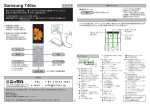
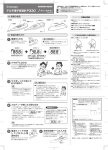
電源 ON / OFF
【電源】ボタンはもっとも頻繁に使用するボタンです。
海外では日本より電波が悪く、
に X がついている状態では電波をキャッチしていません。
電波が入る場所に移れば自然と X が消え、
が現れます。
● 電源の ON
電源
X 状態(電波をキャッチしていない状態)の場合、
場所を移動するか、電源のON/OFFをして、
が表示されている状態でご利用願います。
を 2秒以上長押しする。
● 電源の OFF
バッテリーが 2%以下の場合、
電源の ON ができません。
バッテリーが完全に無くなった場合、
充電器で 5分程度充電をした後に
電源の ON をしてください。
画面ロックを解除した状態(通常の操作画面)で
電源
を 2秒以上長押し、【電源OFF】を選択する。
画面ロック / 画面ロックの解除
操作が終了し、ポケットやバッグなどに入れる場合は、必ず画面ロックをした状態にしてください。
USB 接続
音量
充電器を接続
● 画面ロック
音量 0 でマナーモード
電源
●画面ロックの解除
タスクキラー
電源
タップすることにより
バックグランドで動いている
プロセスを終了します。
バッテリーを長持ちさせ、
メモリを解放し、
動きがスムーズになります。
電源
を押し、
画面を上下方向に指でスライドする。
アイコンの説明
マナーモード切替
最近のアプリ
戻る
ホーム
お問合せ
平日(月-金) 日本時間 10:00 - 18:00
(時間外は留守番電話に録音ください。)
を押す。
TEL :
e-mail :
+ 81 3 5733 3347
[email protected]
盗難・紛失などによる回線停止の場合、不正利用を防ぐ為にも至急に下記必要事項を必ずご連絡ください。
● 契約者氏名
● レンタル電話番号
● 滞在中の連絡先(電話番号 または メールアドレス)
連絡をいただき、当社が回線停止までの通信料金はお客様のご負担となりますのでご注意ください。
①
発信/着信
メッセージ(SMS)の送信
SMS(ショートメッセージ)とは電話番号を宛先に文字メールを送受信するサービスです。
海外現地の携帯電話と英語でのSMSはもちろん、日本の携帯と日本語で SMS が可能です。
なお、SMS は通話回線を利用しますので、インターネット接続は必要ありません。
連絡先
● 発信
■注意■
※ 現地の電話会社の都合により一時的に日本語メールが出来ない場合があります。
※ 相手先の携帯電話の機種によっては、日本語が表示されない場合があります。
※ 着信側の携帯電話が、SMS(ショートメッセージ)の着信拒否をしている場合は、メールは出来ません。
※ 1メールあたり半角160文字(全角 70文字)までです。
それ以上の文字数の場合、2通のSMSやMMSで送信される場合があります。
バックスペース
【電話】ボタンを押し、
【連絡先】を選択するか、
電話番号を入力して【ダイヤル】を押す。
電話番号を間違えた場合、
【バックスペース】を押します。
① SMSの新規作成
発信/着信
□ 滞在国内の電話への発信方法
電話番号
←現地の相手先電話番号をそのまま
もしも、オーストラリア滞在中に、現地オーストラリアの携帯電話(0466-111-333)に電話をする場合
▶▶▶ 0466 111 333
② 宛先の入力
【宛先】 の欄に
電話番号 を入力する。
□ 国際電話ダイヤル方法
+
をタップして、
作成を開始する。
国番号
最初の 0 を省いた電話番号
④ 【送信】ボタンを押す。
③ メッセージの入力
日本の携帯電話(090-8888-2222)に国際電話をする場合
▶▶▶ + 81 90 8888 2222
※ 【+】は【 0 ボタン】を 2秒以上長押しすると表示されます。
※ 日本の国番号は 【 81 】です。
SMSは電話の電波が
入っていれば利用可能です。
インターネット接続は
必要ありません。
【テキストを追加】 の欄に
メッセージ を入力する。
● 着信
応答(Answer)
を押す。
拒否(Decline)
逆順表示
直前の文字を削除
カーソルを左へ移動
カーソルを右へ移動
記号/顔文字
スペース/文字変換
を押せば、着信拒否となります。
画面ロック/パスワードのトラブル
【全てのアプリ】ボタンを押して、
【設定】→【セキュリティー】→【画面ロックの設定】
と進むと画面ロックの設定が可能ですが、
【パスワード】を設定して、忘れてしまい、
操作ができなくなるトラブルが発生しています。
ENTER/確定
入力モード切替
ひらがな→英語→数字
【パスワード】を設定した場合で、
画面ロックを解除する時には下記操作でご利用ください。
□ 滞在国内の携帯電話へ送信する場合
電話番号
←現地の相手先電話番号をそのまま
□ 日本の携帯電話へSMSを送信する場合
① パスワードを入力
② 【記号】を押す ←←← ココがポイント!
③ 【確定】を押す
返却時には画面ロックを解除していただく必要があります。
必ず画面ロックを無効化して返却をお願いします。
+
②
国番号
最初の 0 を省いた電話番号
日本の携帯電話(090-8888-2222)にSMSを送信する場合
▶▶▶ + 81 90 8888 2222
※ 【+】は【 0 ボタン】を 2秒以上長押しすると表示されます。
※ 日本の国番号は 【 81 】です。
インターネット接続( 3G / GPRS 接続、Wi-Fi 接続 )
データ通信量の確認
● 3G / GPRS 接続
【携帯電話】接続ボタンで 【ON】 / 【OFF】 の切替ができます。
【ON】 ※色がつきます。
インターネット接続が可能です。
◎ My data manager - - - 『モバイル』 『ローミング』 『Wi-Fi』 の状況下での
データ通信量を表示するアプリです。
■注意■
アプリによるデータ通信量はあくまで概算の数字です。
実際の請求は通信会社からデータ通信量を基に計算します。
【OFF】 ※グレー色です。
インターネット接続はできません。
※ 通知機能などはお客様自身で設定ください。
■注意■
3G / GPRS 接続でのデータ通信は当社からの請求となります。
インターネットに接続した状態では、メールの確認やアップデート
確認の為に、スマートフォンは自動的にインターネットにアクセスし、
定期的にデータ通信を行います。
お客様が意図しないデータ通信を防ぐためにも、利用時のみ
【携帯電話】接続ボタンを【ON】にすることをお勧めします。
また、Youtube などの動画視聴、Google Map など地図表示、
Skype / Line などの音声通話、SNS (facebook など)も
長時間の利用となると多くのデータを消費する可能性があります。
なお、特定の国以外では、3G / GPRS 接続でのデータ通信は
ご利用いただけません。
● Wi-Fi 接続
【Wi-Fi 】接続ボタンで接続 【ON】 / 【OFF】 の切替ができます。
① 【ON】 ※色がつきます。
ネットワーク選択が可能です。
② 【Wi-Fi Manager 】を押す。
【メニュー】ボタン
設定はココから。
画面に触れたまま
スライドさせれば、
様々な情報を確認できます。
(スライド)
Gmail の追加設定(お客様ご自身の Gmail を利用する為の設定方法)
■注意■
Wi-Fi 接続でのデータ通信は当社から請求はありません。
ホテル・カフェ・空港・学校など無料/有料で Wi-Fi ネットワーク
がありますが、Wi-Fi ネットワークには、暗証番号(WEPキーなど)
が必要なタイプと必要無いタイプなどがあります。
また、一見、暗証番号(WEPキーなど)が必要無いネットワーク
でも、接続には別途ログインが必要な場合もあります。
◎ Gmail - - - インターネットに接続時に、メールの送受信をするアプリです。
■注意■
お客様ご自身の Gmail アドレスを利用する場合には追加で設定が必要となります。
追加設定時にはインターネットに接続している必要があります。
②
■確認■
【Wi-Fi 】接続ボタンを押しただけでは、インターネットに接続とはなりません。
【Wi-Fi 】接続ボタンを 【ON】 にすれば、自動的に受信可能な Wi-Fi ネットワークを検出しますので、
接続する Wi-Fi ネットワークを選択し、接続が完了した後にインターネットに接続が可能となります。
ホーム画面から【Gmail】をタップして、
【全てのアプリ】ボタンを押して、
【設定】→【アカウントと同期】と進む。
【追加】をタップし、
③ ネットワークを選択する。
④ パスワードを入力する。
⑤ 接続を確認する。
③
↓
【Google】をタップして、
Google アカウントを追加してください。
【受信トレイ】をタップして
新しく設定したお客様ご自身の Gmailアドレスを選択する。
※ 貸出時は当社レンタル用アドレスを設定しています。
当社レンタル用アドレスの利用が可能ですが、
レンタルをする不特定多数のお客様が利用するアドレス
ですので、ご自身の Gmail アドレスの利用をお勧めします。
再起動 / 強制終了
重要アプリケーションの再設定(日本語入力アプリ ・ 日本語表示アプリ)
◎ FlickWnn - - - 日本語入力を可能にするアプリです。
スマートフォンは電子機器の為、様々な原因により動作がおかしくなったり、フリーズをしたりします。
その際は、再起動や強制終了をしてください。
※ 貸出時は、日本語入力が可能な状態でレンタルしていますので設定は必要ありませんが、
ソフトのアップデートなどをした場合、再設定が必要になる場合がある為に記載します。
● 再起動の方法
①
電源
を 2秒以上長押しする。 ② 【再起動】をを押す。
● 強制終了の方法 ※ 再起動ができない場合にのみ強制終了をして下さい。
① 【設定】を押す。
② 【言語とキーボード】を押す。
① 携帯電話上部のくぼみに爪を引っ掛けてカバーを外す。
➁ 電池を外す。
※ 1分以上電池を外したままにして、再度電池を入れ、
【電源】ボタンを押して起動してください。
③ 【OpenWnn】フリック対応を押し【ON】へ。
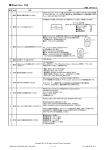
確認事項
お貸出しのスマートフォンは、アプリケーションの追加・削除、レイアウトの変更などお客様自身で
自由にカスタマイズをしてご利用いただけますが、下記確認の上ご利用をお願いいたします。
④ メッセージ作成画面から左上の【キーボード印】を下にスライド。
□ 貸出時の Gmailアドレスはレンタルをする不特定多数のお客様が利用するアドレスですので、
ご自身の Gmail アドレスの利用をお勧めします。
□ 貸出時にインストール済みの重要なアプリ(FlickWnn、MoreLocal 2)は削除しないで下さい。
□ Play ストア(旧Android マーケット)で、無料のアプリ、ゲームなどのダウンロードは可能です。
□ Play ストア(旧Android マーケット)で、有料のアプリ、ゲームなどのダウンロードはご遠慮下さい。
□ USIMカードのロックはご遠慮下さい。
□ 画面ロックは可能ですが、返却時に必ず画面ロックを解除して下さい。
□ 画面ロックの状態で返却があった場合、画面ロックが解除されるまでレンタル料金が発生します。
□ 雨中でのご利用はご遠慮下さい。
□ 携帯電話・充電器は各国の電圧に対応しており、変圧器ナシで充電が可能です。
□ 返却時に携帯電話を初期化しますので、個人情報は完全に保護されます。
□ 海外から返却を希望の場合、事前に当社に返却方法の確認をして下さい。
⑤ 【入力方法の選択】を押し、
【OpenWnnフリック対応】
にチェックを入れる。
◎ MoreLocal 2 - - - 日本語表示を可能にするアプリです。
海外からの返却方法
※ 貸出時は、日本語表示が可能な状態でレンタルしていますので設定は必要ありませんが、
ソフトのアップデートなどをした場合、再設定が必要になる場合がある為に記載します。
海外からの返却を希望の場合、返却料金はお客様負担となります。
(日本から返却の場合、郵送時の返却用セットを利用いただき返却料金は無料となります。)
①
➁
※
③
<英語表示の場合>
① 【MoreLocal 2】を起動する。
② 【Japanese】を押す。
③ 【日本語】が表示されたのを確認する。
<英語表示ではナイ場合>一度英語表示にします。
① 【MoreLocal 2】を起動する。
② 【English(と思われる言語)】を押す。
③ 【Japanese】を押す。
④ 【日本語】が表示されたのを確認する。
④
事前に海外から返却を希望の旨、メールまたは電話にてご連絡ください。(返却方法を確認します。)
携帯電話の電池を外していただき、電池以外のレンタル品を EMS にて当社まで郵送ください。
携帯電話が当社に到着した日が返却日となります。
電池は、ご帰国後に郵送時の返却用セットを利用いただき返却ください。
宛名(To)
宛先(Address)
電話番号(Tel)
内容品(Contents)
個数(No.)
価格(Value)
詳細(Contains)
: Nittel Inc.
: 1F., Oonuki Bldg., 2-3-5 Shibadaimon, Minato-ku, Tokyo, Japan 105-0012
: +81-3-5733-3347
: Mobilephone without Lithium (No Lithium)
:1
:(30,000円) ※現地価格に変更してください。
: Personal effects(身のまわり品)