1
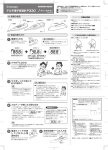
インターネット接続( 3G / GPRS 接続、Wi-Fi 接続 )
データ通信量の確認
● 3G / GPRS 接続
【携帯電話】接続ボタンで 【ON】 / 【OFF】 の切替ができます。
【ON】 ※色がつきます。
インターネット接続が可能です。
◎ My data manager - - - 『モバイル』 『ローミング』 『Wi-Fi』 の状況下での
データ通信量を表示するアプリです。
■注意■
アプリによるデータ通信量はあくまで概算の数字です。
実際の請求は通信会社からデータ通信量を基に計算します。
【OFF】 ※グレー色です。
インターネット接続はできません。
※ 通知機能などはお客様自身で設定ください。
■注意■
3G / GPRS 接続でのデータ通信は当社からの請求となります。
インターネットに接続した状態では、メールの確認やアップデート
確認の為に、スマートフォンは自動的にインターネットにアクセスし、
定期的にデータ通信を行います。
お客様が意図しないデータ通信を防ぐためにも、利用時のみ
【携帯電話】接続ボタンを【ON】にすることをお勧めします。
また、Youtube などの動画視聴、Google Map など地図表示、
Skype / Line などの音声通話、SNS (facebook など)も
長時間の利用となると多くのデータを消費する可能性があります。
なお、特定の国以外では、3G / GPRS 接続でのデータ通信は
ご利用いただけません。
● Wi-Fi 接続
【Wi-Fi 】接続ボタンで接続 【ON】 / 【OFF】 の切替ができます。
① 【ON】 ※色がつきます。
ネットワーク選択が可能です。
② 【Wi-Fi Manager 】を押す。
【メニュー】ボタン
設定はココから。
画面に触れたまま
スライドさせれば、
様々な情報を確認できます。
(スライド)
Gmail の追加設定(お客様ご自身の Gmail を利用する為の設定方法)
■注意■
Wi-Fi 接続でのデータ通信は当社から請求はありません。
ホテル・カフェ・空港・学校など無料/有料で Wi-Fi ネットワーク
がありますが、Wi-Fi ネットワークには、暗証番号(WEPキーなど)
が必要なタイプと必要無いタイプなどがあります。
また、一見、暗証番号(WEPキーなど)が必要無いネットワーク
でも、接続には別途ログインが必要な場合もあります。
◎ Gmail - - - インターネットに接続時に、メールの送受信をするアプリです。
■注意■
お客様ご自身の Gmail アドレスを利用する場合には追加で設定が必要となります。
追加設定時にはインターネットに接続している必要があります。
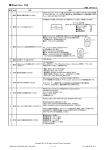
②
■確認■
【Wi-Fi 】接続ボタンを押しただけでは、インターネットに接続とはなりません。
【Wi-Fi 】接続ボタンを 【ON】 にすれば、自動的に受信可能な Wi-Fi ネットワークを検出しますので、
接続する Wi-Fi ネットワークを選択し、接続が完了した後にインターネットに接続が可能となります。
ホーム画面から【Gmail】をタップして、
【全てのアプリ】ボタンを押して、
【設定】→【アカウントと同期】と進む。
【追加】をタップし、
③ ネットワークを選択する。
④ パスワードを入力する。
⑤ 接続を確認する。
③
↓
【Google】をタップして、
Google アカウントを追加してください。
【受信トレイ】をタップして
新しく設定したお客様ご自身の Gmailアドレスを選択する。
※ 貸出時は当社レンタル用アドレスを設定しています。
当社レンタル用アドレスの利用が可能ですが、
レンタルをする不特定多数のお客様が利用するアドレス
ですので、ご自身の Gmail アドレスの利用をお勧めします。